
Voici comment installer Kali Linux sur un disque dur externe SSD avec UTM sur Mac
Vous souhaitez installer Kali sur Mac sans modifier votre installation de macOS ? Grâce à un disque dur SSD externe et à UTM, vous pouvez créer un véritable environnement de travail dédié à la cybersécurité tout en conservant votre Mac intact. Cette solution est idéale pour apprendre, tester et expérimenter en toute sécurité, sans risque pour vos données.
Dans ce tutoriel complet, vous allez découvrir comment installer Kali sur un disque dur externe étape par étape. Du téléchargement de la bonne image ISO jusqu’au premier démarrage de Kali Linux, chaque manipulation est expliquée simplement afin que même un débutant puisse suivre l’installation sans difficulté.
- Installez Kali Linux sur un SSD externe sans modifier votre installation de macOS et travaillez dans un environnement totalement indépendant.
- Comprenez les choix importants de l’installation afin d’éviter les erreurs courantes et de configurer une machine virtuelle adaptée à votre Mac.
- Créez un laboratoire de cybersécurité fiable et facilement transportable pour apprendre, expérimenter et progresser en toute sérénité.
Vous allez découvrir Kali Linux sans modifier votre Mac ni risquer d’endommager votre installation de macOS. Grâce à un simple SSD externe et au logiciel gratuit UTM pour créer une machine virtuelle, vous pouvez créer un véritable environnement Kali Linux entièrement indépendant de votre ordinateur.
Cette solution présente de nombreux avantages. Votre Mac reste parfaitement intact, toutes vos données continuent d’être stockées sur macOS et vous pouvez transporter votre environnement Kali partout avec vous. En cas de problème, il suffit de supprimer la machine virtuelle ou de reformater le disque externe pour repartir de zéro.
Aucune connaissance particulière n’est nécessaire.
- Pourquoi installer Kali Linux sur un disque dur SSD externe ?
- Télécharger la bonne image de Kali Linux
- Préparer votre disque dur SSD externe
- Créer une nouvelle machine virtuelle dans UTM
- Où enregistrer la machine virtuelle ?
- Premier démarrage de la machine virtuelle
- Installer Kali Linux étape par étape
- Choisir le mode d'installation
- Choisir la langue
- Choisir votre pays
- Configurer le clavier
- Chargement des composants
- Donner un nom à votre ordinateur
- Le nom de domaine
- Créer votre compte utilisateur
- Choisir votre identifiant
- Choisir un mot de passe
- Configurer l'horloge
- Le partitionnement du disque
- Quel disque choisir ?
- Combien de partitions créer ?
- Écrire les modifications sur le disque
- L'installation se termine
- Vérifier que tout fonctionne correctement
- Pourquoi utiliser un SSD externe ?
Pourquoi installer Kali Linux sur un disque dur SSD externe ?
Avant de commencer, prenons quelques minutes pour comprendre pourquoi cette méthode est particulièrement intéressante.
Beaucoup de débutants pensent qu’il faut installer Kali Linux directement sur leur ordinateur. Pourtant, ce n’est généralement pas la meilleure solution.
En utilisant un SSD externe, vous bénéficiez de plusieurs avantages.
La sécurité : Votre installation de macOS reste totalement indépendante. Vous ne touchez jamais aux partitions internes de votre Mac. Le risque de perdre des données est donc quasiment nul.
La mobilité : Votre environnement Kali se trouve entièrement sur le SSD externe. Si vous changez de Mac ou si vous utilisez un autre ordinateur compatible, il suffit de brancher le disque et d’ouvrir votre machine virtuelle avec UTM.
Idéale pour apprendre : Vous pouvez effectuer toutes sortes de manipulations, installer des logiciels, modifier des fichiers système ou même casser complètement votre installation. Si quelque chose tourne mal, il suffit de restaurer une sauvegarde de la machine virtuelle ou de recommencer l’installation.
- La méthode la plus simple et la plus sûre pour découvrir Kali Linux.
Ce dont vous aurez besoin
Avant de lancer l’installation, vérifiez que vous disposez des éléments suivants.
- Un Mac équipé de macOS
- UTM déjà installé (logiciel open source – gratuit)
- Une connexion Internet
- Un SSD externe avec 50 Go d’espace pour une utilisation confortable
- Une petite heure pour effectuer tranquillement toutes les étapes.
Si votre SSD est neuf, ce n’est pas un problème. Nous verrons ensuite comment préparer correctement son espace de stockage.
Comprendre le rôle d’UTM
UTM est un logiciel de virtualisation. Son objectif est de créer un ordinateur virtuel à l’intérieur de votre Mac.
Imaginez une maison. Votre Mac représente la maison. À l’intérieur de cette maison, UTM construit une pièce totalement indépendante.
Dans cette nouvelle pièce, vous pouvez installer un autre système d’exploitation comme si vous possédiez un deuxième ordinateur.
C’est exactement ce que nous allons faire avec Kali Linux.
Le gros avantage est que Kali ne modifie jamais directement macOS. Les deux systèmes cohabitent sans se gêner.
👉 Si vous n’avez jamais utilisé cet outil, commencez par consulter notre tutoriel complet sur UTM.
Télécharger la bonne image de Kali Linux
La première étape consiste à télécharger l’image officielle de Kali Linux.
Une image ISO est simplement une copie complète d’un DVD d’installation.
Auparavant, les systèmes d’exploitation étaient distribués sur DVD. Aujourd’hui, ces DVD sont remplacés par des fichiers ISO. Notre machine virtuelle utilisera ce fichier exactement comme si un DVD était inséré dans son lecteur.
Il existe de nombreux sites proposant Kali Linux, mais il est fortement conseillé de toujours télécharger votre image depuis le site officiel.
Vous êtes ainsi certain d’obtenir une version authentique et à jour.
👉 Découvrez également les différentes distributions Linux pour la recherche de vulnérabilités et les tests d’intrusion.
Quelle image faut-il télécharger ?
En arrivant sur la page des téléchargements, plusieurs fichiers sont proposés. C’est le premier moment où les débutants hésitent.
On retrouve par exemple :
- Installer Images
- Virtual Machines
- Live Images
- ARM
- Cloud
- Containers
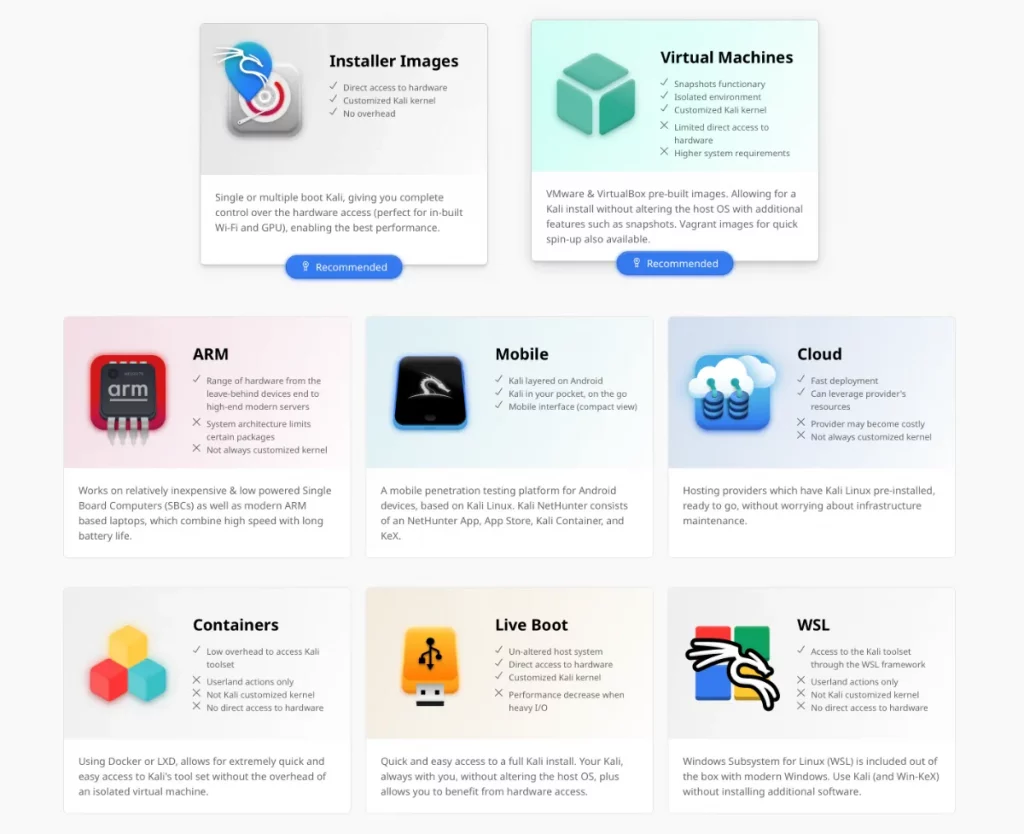
À première vue, tout cela peut sembler impressionnant…Pour notre objectif, le choix est pourtant très simple. Nous allons sélectionner :
- Installer Images
Parce que nous souhaitons réaliser une véritable installation de Kali Linux sur notre disque externe. Les autres images répondent à des besoins très spécifiques.
- Les images
Live Bootpermettent simplement d’utiliser Kali sans installation. Par exemple une clé USB. - Les
machines virtuellessont déjà préconfigurées pour VirtualBox ou VMware. Mais nous allons utiliser UTM. - Les images
ARMsont destinées aux Raspberry Pi et à certains appareils spécifiques. - Les versions
Cloudservent aux serveurs distants.
Autrement dit, aucune de ces versions ne correspond réellement à notre projet.
Intel ou Apple Silicon ?
Cette question est essentielle.
Depuis quelques années, Apple produit deux grandes familles de Mac.
- Les anciens modèles utilisent des processeurs Intel.
- Les plus récents utilisent les processeurs Apple Silicon (M1, M2, M3, M4…).
Le choix de l’image dépend directement du processeur de votre ordinateur.
- Si vous possédez un Mac Intel, choisissez l’image x86_64.
- Si vous utilisez un Mac équipé d’une puce Apple Silicon (M1, M2, M3, M4, …), choisissez la version ARM64 (aarch64).
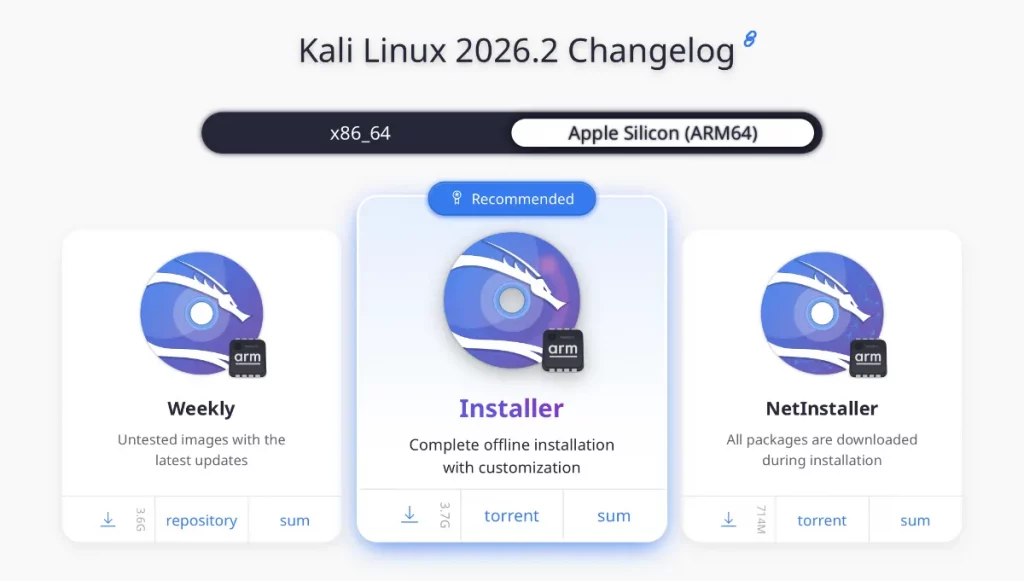
Heureusement, vérifier cela est très simple : Cliquez sur le menu situé en haut à gauche de votre écran puis choisissez À propos de ce Mac.
Vous verrez immédiatement apparaître le modèle de votre processeur.
Prenez le temps de vérifier ce point. Choisir la mauvaise architecture empêchera simplement Kali Linux de démarrer correctement.
Télécharger le fichier ISO
Une fois l’architecture choisie, cliquez sur le bouton de téléchargement.
Le fichier pèse généralement plusieurs gigaoctets. Selon votre connexion Internet, cette étape peut durer de quelques minutes à une vingtaine de minutes.
Vérifier l’intégrité du téléchargement (facultatif mais recommandé)
Lorsque l’on télécharge un système d’exploitation, il est toujours conseillé de vérifier que le fichier n’a pas été modifié.
Pour cela, Kali fournit une empreinte cryptographique appelée SHA256.
Le principe est simple : Deux fichiers strictement identiques produisent toujours la même empreinte.
Sur macOS, ouvrez le Terminal puis exécutez la commande suivante en adaptant le nom du fichier.
shasum -a 256 kali-linux-2026.x-installer-arm64.isoAprès quelques secondes, le Terminal affiche une très longue suite de caractères. Comparez-la avec celle indiquée sur le site officiel.
- Si elles sont identiques, votre téléchargement est parfaitement valide.
- Dans le cas contraire, il faudra recommencer le téléchargement.
Cette vérification n’est pas obligatoire, mais elle constitue une excellente habitude lorsque l’on manipule des systèmes d’exploitation ou des logiciels sensibles.
Préparer votre disque dur SSD externe
Avant de créer la machine virtuelle, branchez votre SSD externe sur votre Mac.
- Ne pas y installer directement Kali Linux.
En réalité, le SSD servira principalement à stocker les fichiers de la machine virtuelle.
Autrement dit, le système d’exploitation sera installé dans un disque virtuel qui sera lui-même enregistré sur votre SSD.
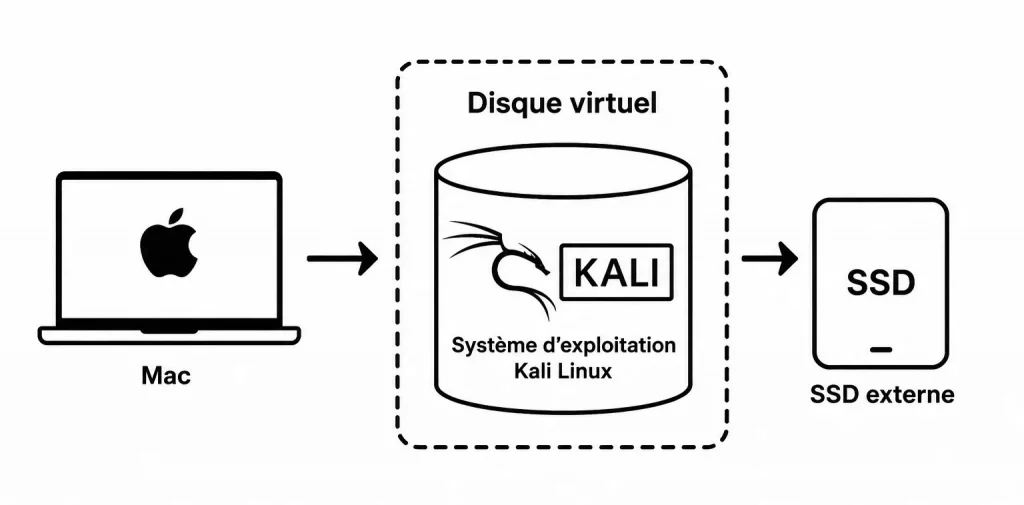
Cette approche présente plusieurs avantages.
Vous pouvez facilement copier votre machine virtuelle sur un autre disque, effectuer des sauvegardes ou encore la déplacer vers un autre ordinateur.
Depuis le Finder, créez par exemple un dossier nommé Machines Virtuelles puis un sous-dossier Kali Linux sur votre disque dur externe.
- Disque dur SSD externe > /Machines virtuelles > /Kali Linux
Tous les fichiers générés par UTM seront enregistrés à cet emplacement. Vous garderez ainsi un espace de travail propre et organisé, ce qui vous évitera bien des recherches quelques mois plus tard.
Créer une nouvelle machine virtuelle dans UTM
Votre image ISO est téléchargée et votre SSD externe est prêt à accueillir votre machine virtuelle. Nous allons pouvoir passer à la partie la plus importante :
- La création de la machine virtuelle.
Rassurez-vous si vous découvrez UTM pour la première fois. Les nombreux paramètres peuvent impressionner au premier abord, mais ils sont finalement assez logiques. Nous allons les parcourir un par un afin que vous compreniez le rôle de chaque option.
- Lancez UTM.
La fenêtre principale est volontairement très épurée. Si aucune machine virtuelle n’a encore été créée, elle est quasiment vide.
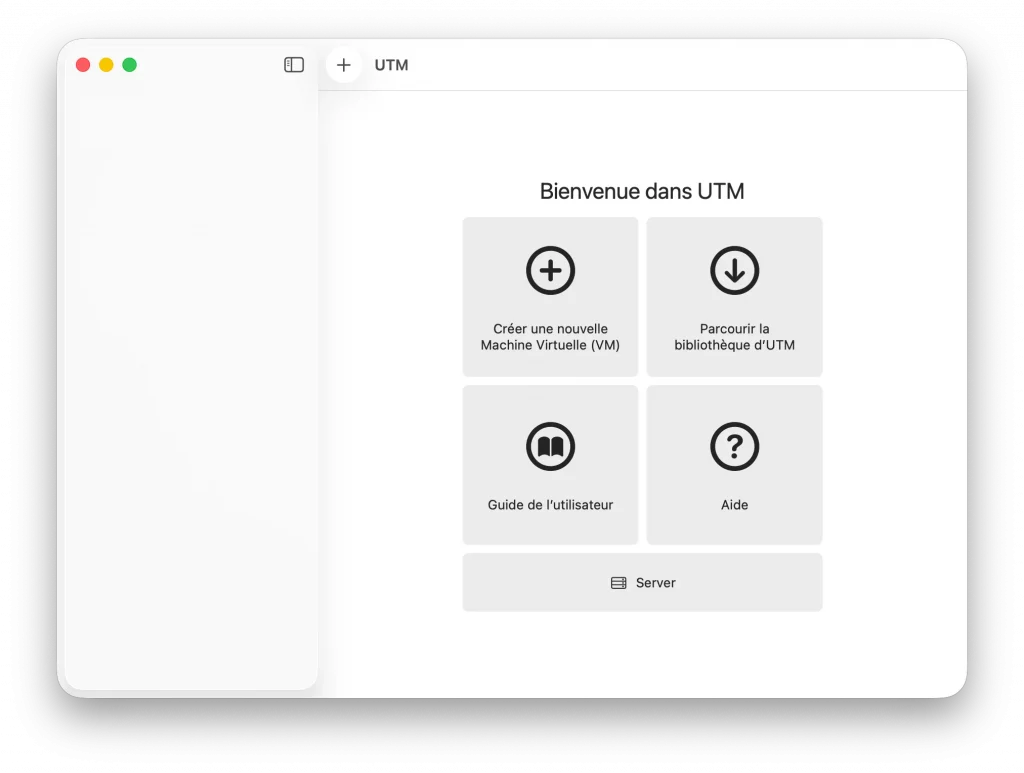
Cliquez sur le bouton Créer une nouvelle machine virtuelle.
Une nouvelle fenêtre apparaît immédiatement.
- C’est ici que commence réellement l’installation de Kali Linux.
Choisir le type de virtualisation
UTM vous demande tout d’abord si vous souhaitez utiliser :
- Virtualize
- Emulate
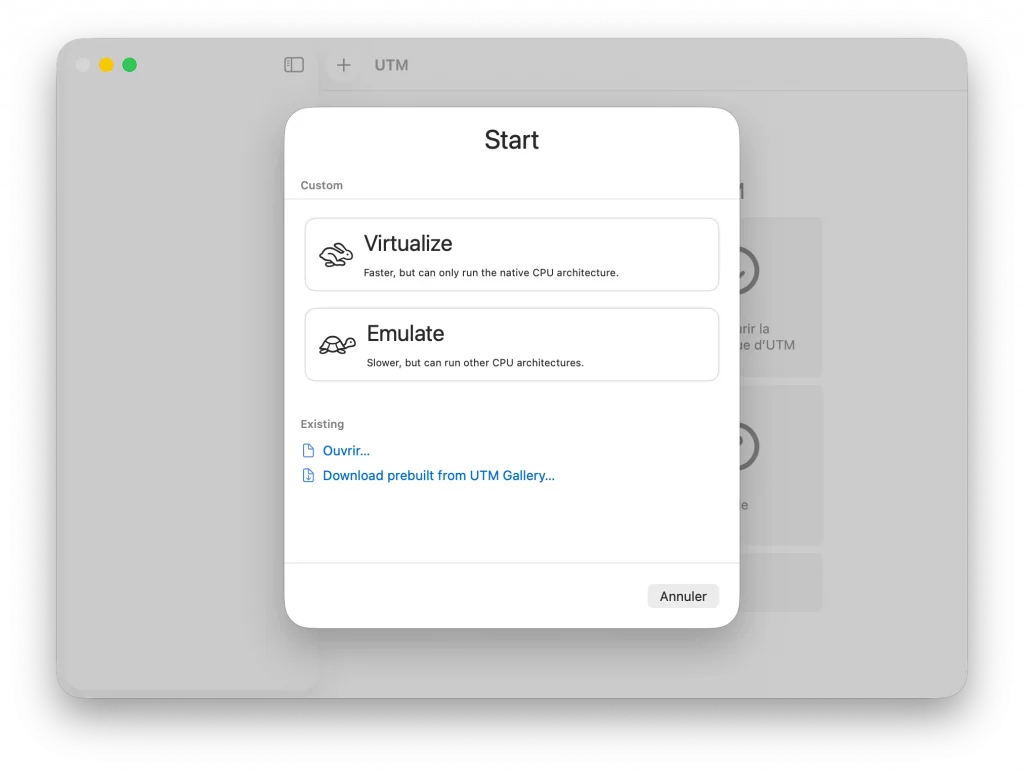
Ce choix est extrêmement important.
Quelle différence entre « Virtualize » et « Emulate » ?
À première vue, ces deux termes semblent presque identiques. Pourtant, ils ne fonctionnent pas du tout de la même manière.
La virtualisation consiste à utiliser directement les capacités de votre processeur pour exécuter un autre système d’exploitation.
On pourrait comparer cela à un immeuble. Votre Mac représente l’immeuble. La machine virtuelle correspond à un appartement situé dans cet immeuble. L’appartement possède ses propres pièces, sa décoration et ses habitants, mais il profite de la même structure que le reste du bâtiment.
La virtualisation est donc très rapide.
L’émulation fonctionne différemment.
Cette fois, imaginez que vous souhaitiez transformer votre maison en château médiéval. Il faut recréer chaque pierre, chaque mur et chaque poutre. Autrement dit, l’ordinateur doit simuler entièrement un autre matériel informatique.
C’est beaucoup plus lent.
Dans notre cas, le choix est simple.
Si vous utilisez une image Kali adaptée à votre processeur (Intel pour Intel ou ARM64 pour Apple Silicon), choisissez toujours : Virtualize
- C’est la solution la plus performante.
Sélectionner le système d’exploitation
UTM affiche ensuite plusieurs catégories.
Vous trouverez notamment :
- Windows
- Linux
- macOS
- Other
Cliquez simplement sur : Linux
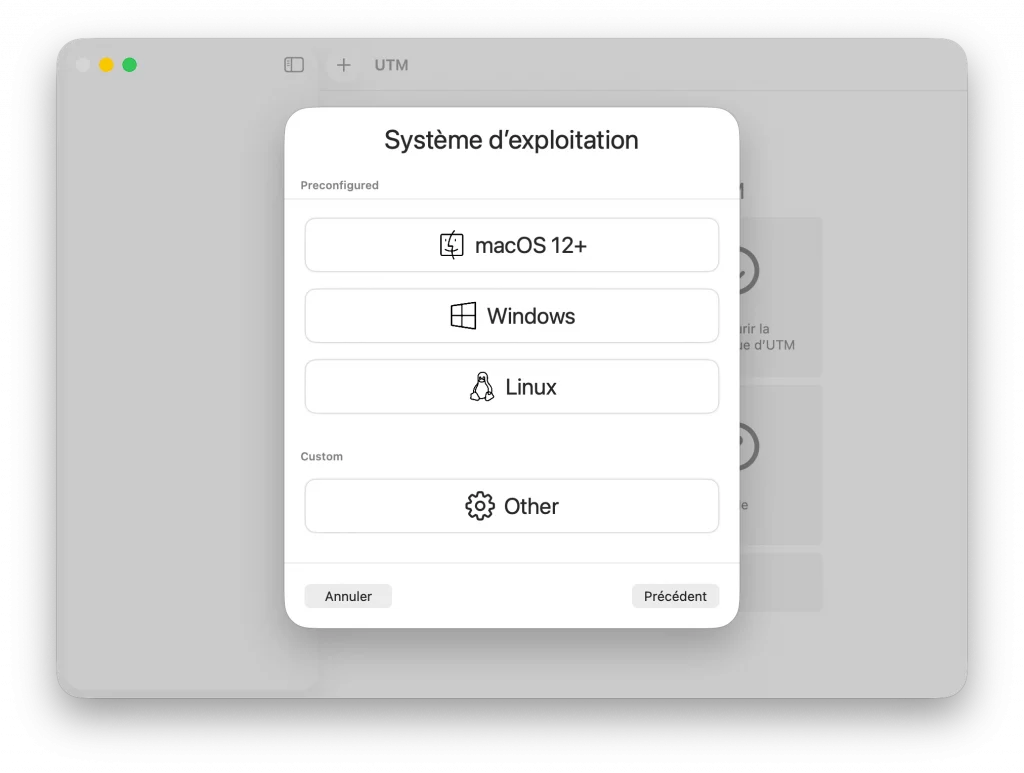
Cette sélection permet à UTM d’appliquer automatiquement plusieurs réglages adaptés aux distributions Linux.
Vous pourriez parfaitement modifier ces paramètres manuellement, mais autant laisser le logiciel vous simplifier la tâche.
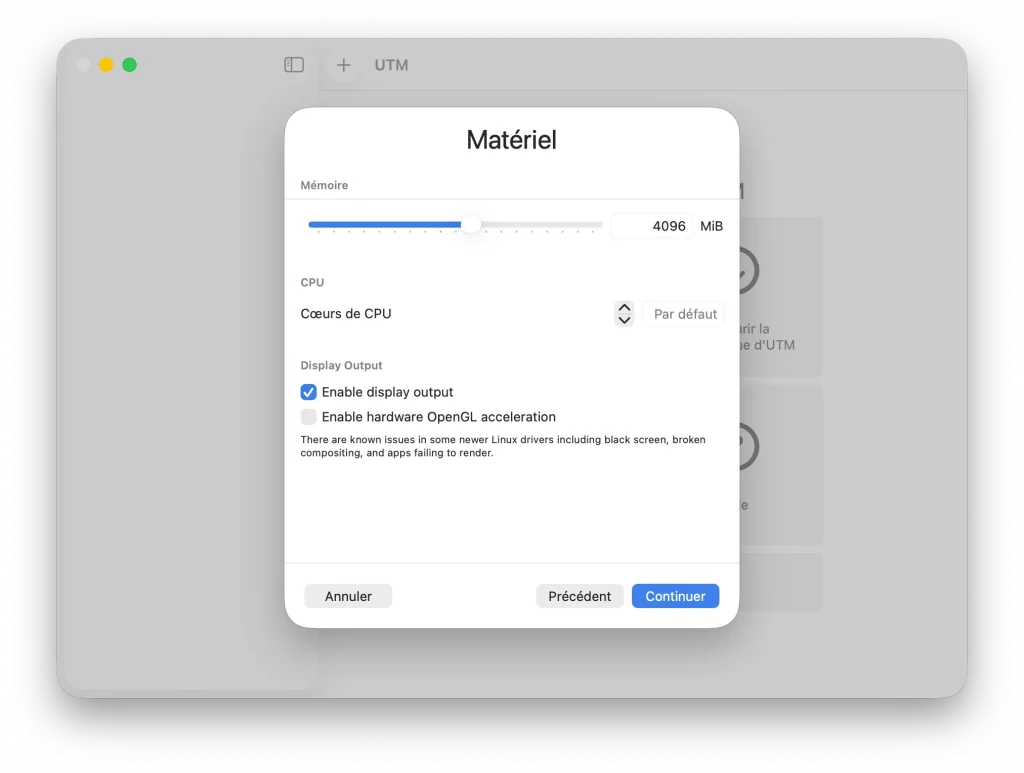
Configurer la mémoire vive
Nous arrivons maintenant à un paramètre important : la mémoire RAM.
La RAM correspond à la mémoire de travail de votre ordinateur.
Pour comprendre son rôle, imaginez un grand bureau. Plus votre bureau est grand, plus vous pouvez ouvrir de dossiers en même temps.
La mémoire vive fonctionne exactement de cette manière.
Plus Kali dispose de RAM, plus il sera fluide. En revanche, cette mémoire est prélevée temporairement sur celle de votre Mac. Il faut donc trouver un bon équilibre.
Combien de RAM choisir ?
Si votre Mac possède :
| Mémoire du Mac | RAM conseillée pour Kali |
|---|---|
| 8 Go | 4 Go |
| 16 Go | 6 à 8 Go |
| 24 Go | 8 Go |
| 32 Go ou plus | 8 à 12 Go |
Pour un usage classique (formation, cybersécurité, développement Web, navigation), 4 à 6 Go suffisent largement.
- Inutile d’attribuer toute votre mémoire à Kali.
Votre Mac doit continuer à fonctionner correctement pendant que la machine virtuelle est ouverte.
Choisir le nombre de processeurs
Le choix suivant concerne le processeur. UTM parle généralement de CPU Cores.
- Un cœur est une unité de calcul.
Plus vous attribuez de cœurs, plus Kali pourra effectuer plusieurs tâches simultanément.
Là encore, il faut rester raisonnable.
Si votre Mac possède :
- 8 cœurs → attribuez-en 4.
- 10 cœurs → attribuez-en 4 ou 6.
- 12 cœurs → 6 cœurs sont largement suffisants.
Attribuer tous les cœurs à Kali serait contre-productif. macOS doit lui aussi continuer à fonctionner normalement.
Cochez :
- Enable Display Output : Indispensable pour afficher l’interface graphique de Kali Linux.
- Enable Hardware OpenGL Acceleration : Si votre Mac et votre version d’UTM le prennent en charge. Cela améliore la fluidité de l’interface. Si vous rencontrez des problèmes d’affichage, vous pourrez toujours la désactiver plus tard.
Choisir l’image ISO
Si vous utilisez un Mac Apple Silicon (M1, M2, M3, M4) avec une image ARM64 de Kali Linux, cochez :
- Use Apple Virtualization : n’oubliez pas de cocher cette option, meilleures performances
Choisissez ensuite :
- Boot Image Type : Boot from ISO image.
UTM vous demandera enfin quel support d’installation utiliser. Cliquez sur Browse ou Parcourir et sélectionnez le fichier ISO téléchargé précédemment.
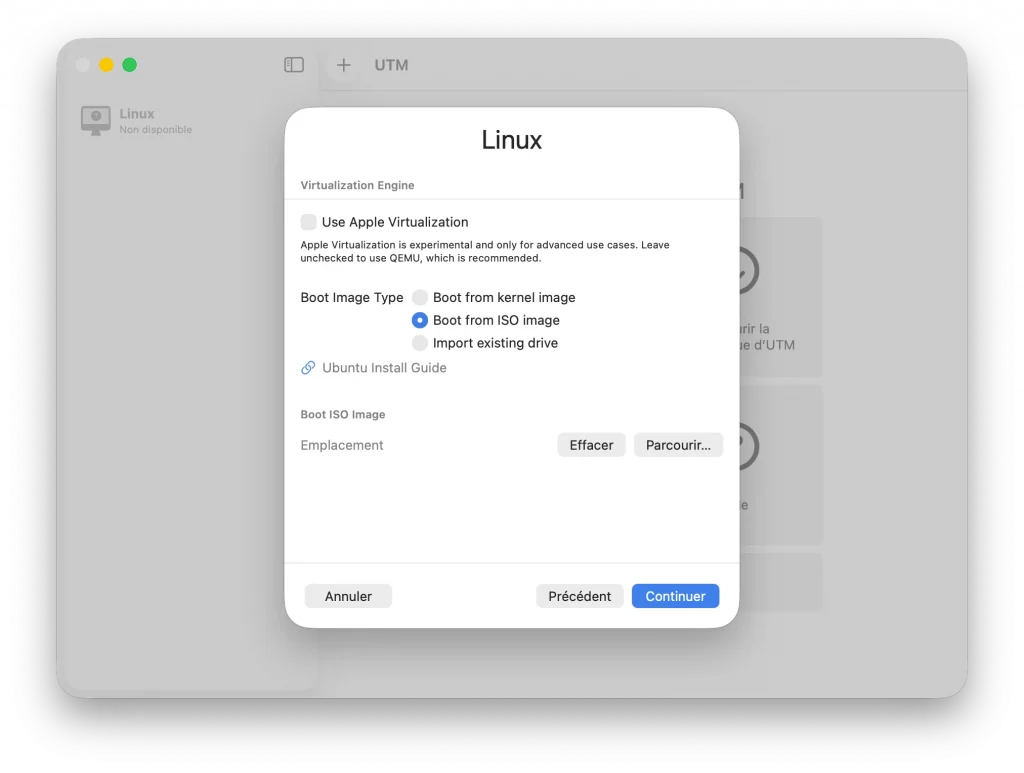
Sur certaines versions d’UTM, plusieurs cases à cocher apparaissent juste sous l’image ISO. Par exemple :
- Install Windows Guest Tools
- Install Linux Guest Tools
Pour Kali Linux, activez les outils Linux lorsqu’ils sont proposés.
Ces outils améliorent notamment :
- le redimensionnement automatique de la fenêtre
- les performances graphiques
- le partage du presse-papiers
- l’utilisation de la souris
Ce n’est pas indispensable pour démarrer Kali, mais cela améliore énormément le confort d’utilisation.
Configurer le stockage
Nous allons maintenant créer le disque dur virtuel.
Attention, il ne s’agit pas encore de votre SSD externe.
En réalité, UTM va créer un gros fichier. Ce fichier représentera le disque dur de Kali Linux.
C’est un peu comme un coffre-fort :
- À l’extérieur, vous voyez un seul fichier.
- À l’intérieur, Kali voit un véritable disque dur.
Lorsque vous installez des logiciels, créez des dossiers ou téléchargez des fichiers, tout est enregistré dans ce fichier virtuel.
UTM vous demande la taille du disque.
- Ne soyez pas trop juste.
Même si Kali Linux occupe relativement peu d’espace au départ, les mises à jour et les outils de sécurité prennent rapidement plusieurs dizaines de gigaoctets.
Je recommande les valeurs suivantes :
- 64 Go : minimum acceptable.
- 80 Go : confortable.
- 100 Go : idéal.
- 150 Go : parfait si votre SSD dispose de suffisamment d’espace.
Personnellement, je choisis généralement 100 Go. Cela laisse largement de quoi installer des outils supplémentaires sans avoir à redimensionner le disque plus tard.
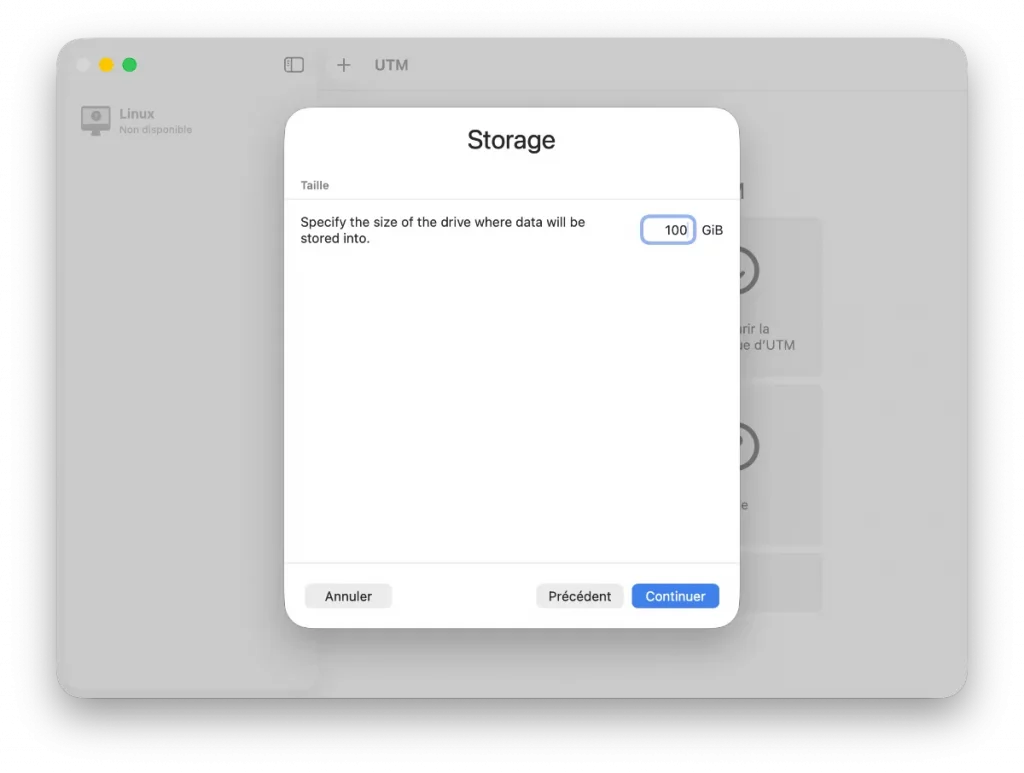
Ce disque occupera-t-il immédiatement 100 Go ?
C’est une question qui revient très souvent mais non. Le disque créé par UTM est dynamique.
Prenons un exemple : Vous créez un disque virtuel de 100 Go. Le premier jour, Kali n’utilise que 12 Go. Le fichier créé sur votre SSD fera donc environ 12 Go.
Quelques mois plus tard, après de nombreuses installations, Kali occupe 38 Go. Le fichier grossira progressivement jusqu’à atteindre environ 38 Go.
- Autrement dit, les 100 Go représentent simplement une limite maximale.
C’est beaucoup plus pratique qu’un disque fixe.
Où enregistrer la machine virtuelle ?
Nous arrivons enfin à l’étape qui nous intéresse particulièrement.
UTM vous demande où enregistrer la machine virtuelle. Par défaut, le logiciel propose généralement votre dossier personnel.
Ne laissez surtout pas cet emplacement.
Cliquez sur Enregistrer sous ou Save As.
Naviguez jusqu’à votre SSD externe. Sélectionnez le dossier créé précédemment :
SSD Externe/
    Machines Virtuelles/
        Kali Linux/
C’est ici que tous les fichiers seront enregistrés.
Ainsi, si vous débranchez le SSD, votre Mac ne sera pas encombré par plusieurs dizaines de gigaoctets de données.
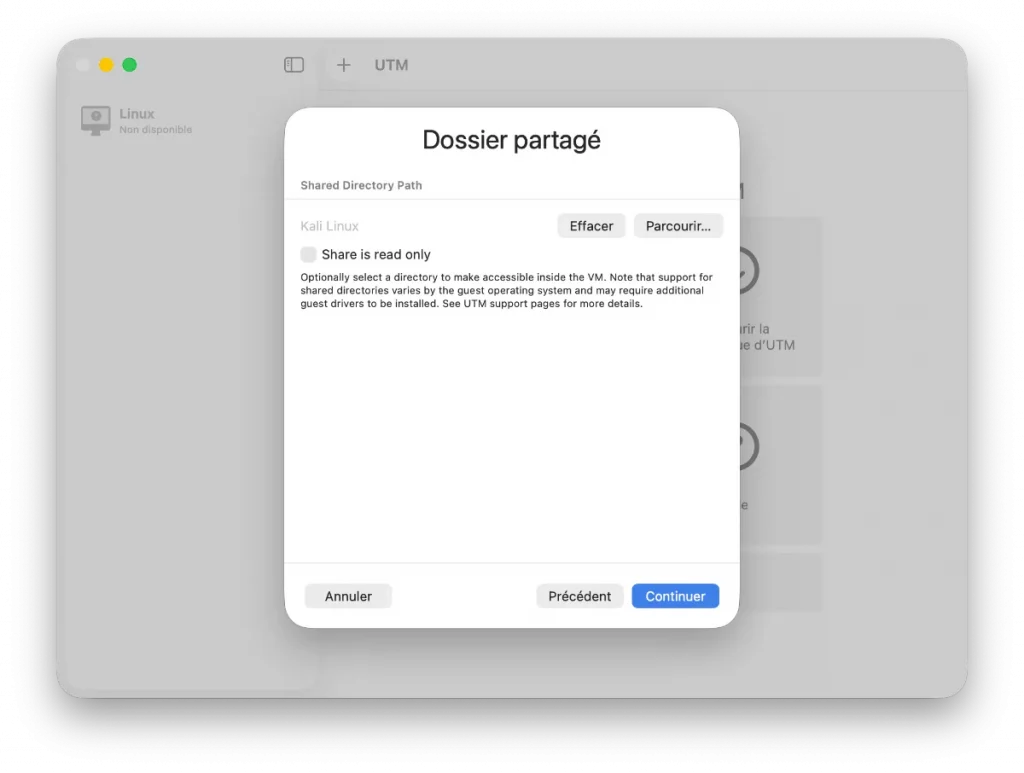
Vérifier la configuration
Avant de cliquer sur Créer, prenez quelques instants pour contrôler les principaux paramètres.
Votre configuration doit ressembler à ceci :
| Paramètre | Valeur recommandée |
|---|---|
| Type | Virtualize |
| Système | Linux |
| Image ISO | Kali Installer |
| RAM | 4 à 8 Go |
| CPU | 4 cœurs environ |
| Disque | 80 à 100 Go |
| Emplacement | SSD externe |
Cette petite vérification peut vous éviter de devoir tout recommencer.
Premier démarrage de la machine virtuelle
Cliquez maintenant sur le bouton Enregistrer.
Quelques secondes plus tard, votre nouvelle machine virtuelle apparaît dans la liste d’UTM. Il ne reste plus qu’à la démarrer.
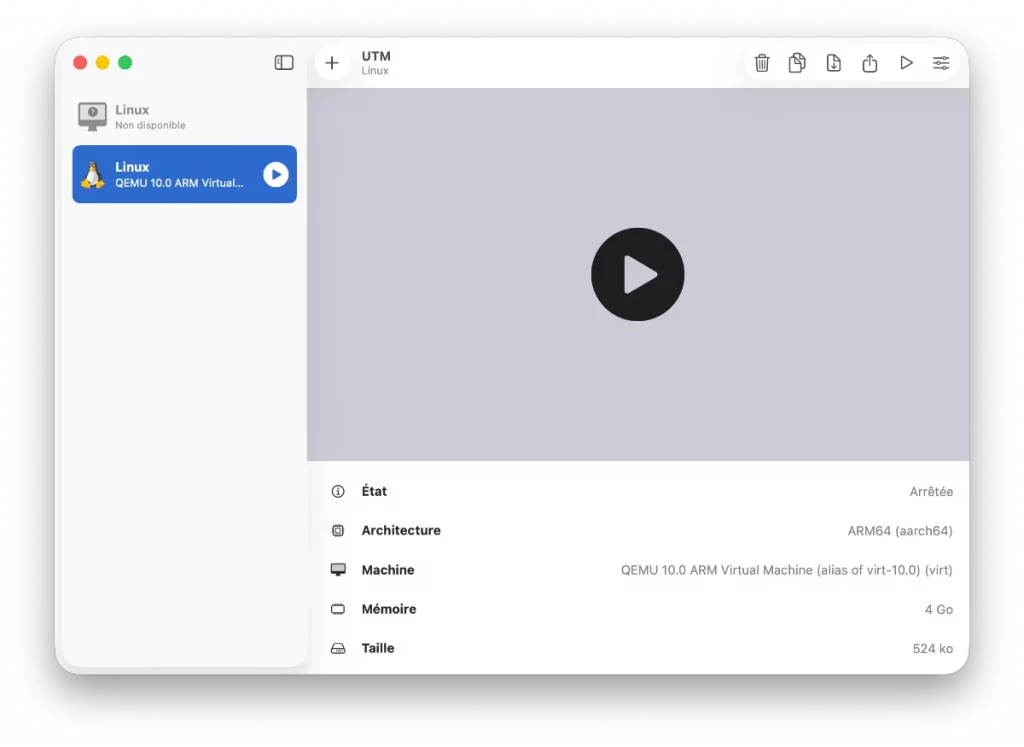
- Double-cliquez dessus.
Après quelques secondes, vous devriez voir apparaître le logo de Kali Linux.
Vous venez de lancer le programme d’installation de Kali Linux. Maintenant, le plus intéressant commence maintenant.
Installer Kali Linux étape par étape
Votre machine virtuelle est maintenant créée et l’image ISO est chargée. Au premier démarrage, Kali Linux affiche son menu d’installation.
C’est souvent cette partie qui impressionne les débutants. Plusieurs menus vont se succéder, avec de nombreuses questions auxquelles il faudra répondre.
Il n’y a rien de compliqué. Il suffit de comprendre ce que chaque écran vous demande.
Choisir le mode d’installation
Le premier écran propose généralement plusieurs choix.
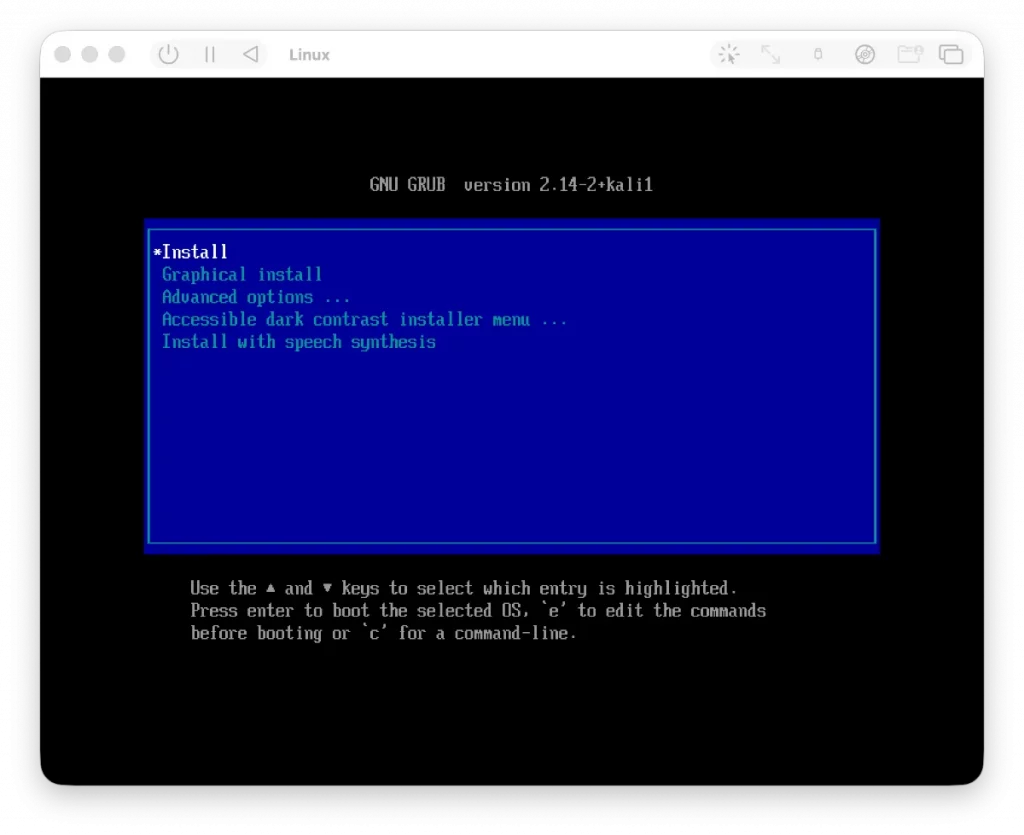
Vous pouvez notamment voir :
- Install
- Graphical Install
- Advanced Options
- …
Sélectionnez Graphical Install. (Utilisez les flèches du claviers pour choisir puis appuyer sur la touche Entrez)
Le mode graphique utilise une interface moderne avec des fenêtres, des boutons et une souris. C’est beaucoup plus agréable pour un débutant.
Le mode Install réalise exactement la même installation, mais entièrement en mode texte. Il est principalement destiné aux utilisateurs expérimentés ou aux serveurs.
Comme notre objectif est de créer une installation permanente sur le disque virtuel situé sur votre SSD externe, ce mode ne nous intéresse pas.
Choisir la langue
Quelques instants plus tard, l’installateur vous demande votre langue.
Sélectionnez : Français
Cette option détermine uniquement la langue de l’installation et, par défaut, celle de votre futur système. Vous pourrez toujours la modifier plus tard.
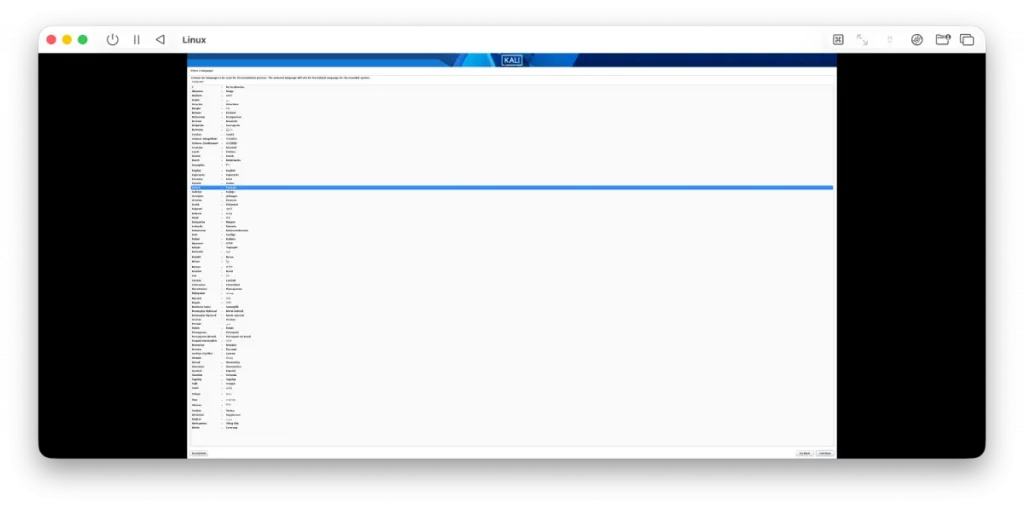
Cliquez ensuite sur Continuer (en bas à droite).
Choisir votre pays
L’écran suivant concerne votre emplacement géographique.
Sélectionnez : France
Votre pays permet notamment de configurer :
- le format des dates
- le format des nombres
- certains paramètres régionaux
- les serveurs de téléchargement les plus proches
Cela améliore notamment la vitesse des mises à jour.
Configurer le clavier
Nous arrivons maintenant à un écran très important.
Choisissez de nouveau : Français
Si vous choisissez une mauvaise disposition, certains caractères risquent d’être inversés. Par exemple A et Q, Z et W, les accents, les caractères spéciaux…
Ce n’est pas dramatique, mais cela devient vite agaçant lorsque l’on tape des commandes dans le Terminal.
Prenez donc quelques secondes pour vérifier ce choix.
Chargement des composants
À ce stade, Kali commence à charger différents composants.
Vous verrez une barre de progression.
Ne vous inquiétez pas si cette étape dure plusieurs minutes. Le système prépare simplement les outils nécessaires à l’installation. Pendant ce temps, inutile de cliquer partout.
Laissez travailler la machine virtuelle.
Donner un nom à votre ordinateur
Vous devez maintenant choisir un nom pour votre machine (Configurer le réseau).
Ce nom est appelé Hostname.
Il permet d’identifier votre ordinateur sur un réseau. Si vous êtes seul chez vous, son importance est assez limitée.
Vous pouvez simplement écrire kali ou kali-mac ou ce que vous voulez.
Évitez simplement les espaces. Privilégiez les lettres, les chiffres et éventuellement les tirets.
Le nom de domaine
L’écran suivant demande un Nom de domaine.
Cette question surprend souvent. En réalité, si vous installez Kali chez vous, vous n’en avez probablement pas.
- Laissez simplement le champ vide.
Cliquez sur Continuer.
Vous pourrez toujours en configurer un plus tard si vous utilisez Kali dans une entreprise.
Créer votre compte utilisateur
Nous arrivons à une étape essentielle.
Contrairement aux anciennes versions de Kali Linux, les versions récentes utilisent un compte utilisateur classique. C’est beaucoup plus sécurisé.
Vous pouvez simplement saisir votre prénom ou votre nom complet. Cette information est surtout utilisée à des fins d’affichage.
Choisir votre identifiant
L’écran suivant demande votre identifiant. Il s’agit du nom utilisé pour vous connecter.
Essayez de choisir un identifiant simple.
Vous le taperez régulièrement dans certaines commandes.
Choisir un mot de passe
Prenez quelques minutes pour réfléchir à votre mot de passe.
Même si cette machine virtuelle est destinée à la formation, il est préférable d’utiliser un mot de passe solide.
Un bon mot de passe contient généralement :
- des lettres majuscules
- des lettres minuscules
- des chiffres
- quelques caractères spéciaux
Évitez bien entendu de réutiliser vos mots de passe importants.
Configurer l’horloge
L’installateur vous demande ensuite votre fuseau horaire.
Dans la plupart des cas, Kali détecte automatiquement : Europe / Paris
Vérifiez simplement que cette information est correcte.
Une mauvaise heure peut provoquer certains problèmes lors des mises à jour ou avec les certificats de sécurité.
Le partitionnement du disque
Nous arrivons maintenant à l’étape qui fait souvent le plus peur aux débutants.
Pourtant, dans notre cas, c’est probablement la plus simple parce que nous travaillons dans un disque virtuel totalement vide.
- Il est impossible d’effacer macOS.
Nous ne manipulons absolument pas le disque interne de votre Mac. Nous travaillons uniquement sur le disque virtuel créé par UTM.
Autrement dit, même si vous choisissez une mauvaise option, votre Mac restera intact.
Plusieurs possibilités apparaissent.
Vous trouverez notamment :
- Assisté — utiliser un disque entier
- Assisté — utiliser tout le disque avec LVM
- Manuel
Pour un premier apprentissage, choisissez : Assisté — utiliser un disque entier
C’est de loin la solution la plus simple. L’installateur créera automatiquement toutes les partitions nécessaires.
Quel disque choisir ?
L’écran suivant affiche le disque disponible.
Il devrait correspondre à celui créé précédemment dans UTM. Sa taille sera généralement proche de celle que vous avez choisie.
- Sélectionnez simplement ce disque.
Encore une fois, il ne s’agit pas du SSD externe lui-même. Il s’agit du disque virtuel contenu dans le SSD. Cette distinction est importante.
Votre SSD sert simplement de support de stockage.
À l’intérieur se trouve le disque virtuel utilisé par Kali Linux.
Combien de partitions créer ?
L’installateur propose ensuite plusieurs organisations.
Choisissez : Tous dans une seule partition
Les autres solutions séparent par exemple :
- /home
- /var
- /tmp
Ces organisations sont très utiles sur les serveurs professionnels.
Pour un ordinateur personnel ou une machine de formation, elles compliquent inutilement les choses.
Écrire les modifications sur le disque
Nous arrivons à la dernière validation.
L’installateur vous présente un récapitulatif. Prenez quelques secondes pour le lire.
Si tout vous semble correct, sélectionnez : Oui
Puis cliquez sur Continuer.
À partir de cet instant, Kali Linux commence réellement son installation.
Des centaines de fichiers sont copiés sur le disque virtuel. Selon la puissance de votre Mac, cette étape dure généralement entre cinq et quinze minutes. Pendant ce temps, profitez-en pour prendre un café. Votre ordinateur travaille pour vous.
L’installation se termine
Une fois la copie des fichiers terminée, l’installateur effectue les dernières opérations de configuration. Cette phase consiste principalement à finaliser le système afin qu’il soit prêt à démarrer de manière autonome lors du prochain lancement de la machine virtuelle.
Selon les performances de votre Mac et la vitesse de votre SSD externe, cette étape peut durer plusieurs minutes. Il est donc tout à fait normal d’avoir l’impression que la progression ralentit par moments. Laissez simplement l’installation aller jusqu’à son terme sans interrompre le processus.
Lorsque l’installateur indique que l’installation est terminée, il vous propose de redémarrer la machine virtuelle.
Après ce redémarrage, Kali Linux démarre pour la première fois depuis son disque virtuel stocké sur votre SSD externe. Vous pouvez alors vous connecter avec le compte utilisateur que vous avez créé pendant l’installation.
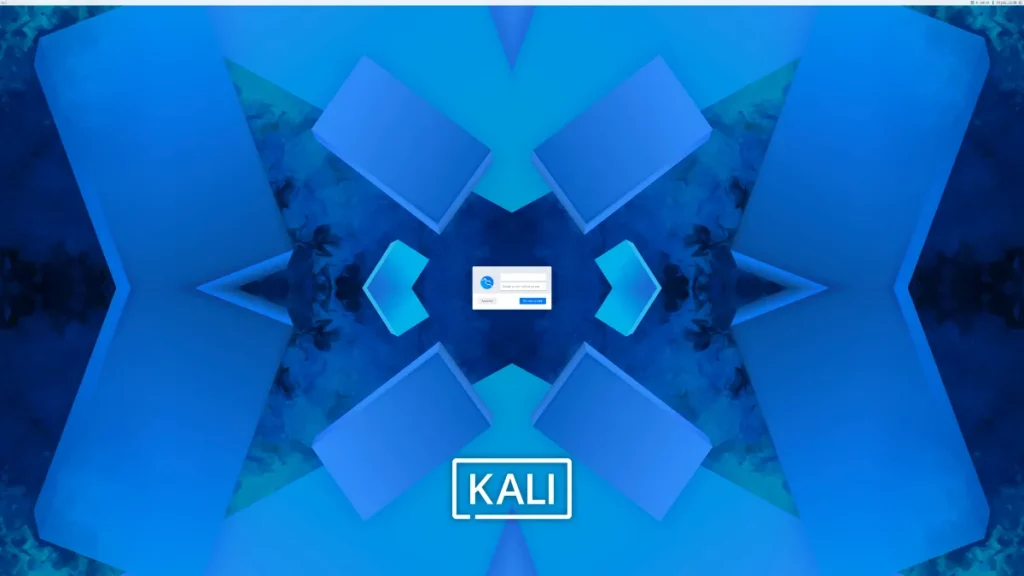
La première ouverture de session peut être légèrement plus longue que les suivantes. Le système termine en effet quelques opérations d’initialisation en arrière-plan avant d’afficher complètement le bureau.
Vérifier que tout fonctionne correctement
Une fois connecté, prenez quelques instants pour vérifier que l’environnement fonctionne normalement.
Assurez-vous notamment que :
- le bureau s’affiche correctement
- la souris et le clavier répondent normalement
- la fenêtre de la machine virtuelle peut être redimensionnée
- le réseau est opérationnel afin de pouvoir télécharger les futures mises à jour
- votre espace de stockage correspond bien à la taille choisie lors de la création du disque virtuel.
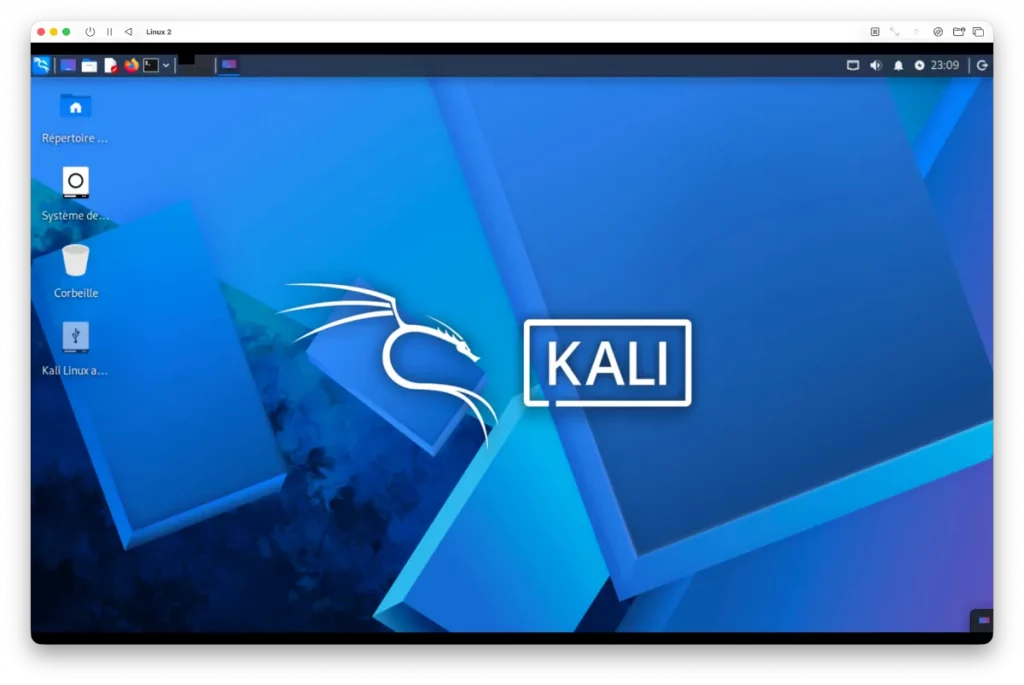
Ces quelques vérifications permettent de confirmer que votre installation est prête à être utilisée dans de bonnes conditions.
Pourquoi utiliser un SSD externe ?
À ce stade, vous disposez désormais d’un environnement Kali Linux entièrement indépendant de votre installation macOS.
Conserver la machine virtuelle sur un SSD externe présente plusieurs avantages.
Vous pouvez transporter votre environnement de travail d’un Mac à un autre, réaliser facilement des sauvegardes en copiant les fichiers de la machine virtuelle, ou encore supprimer complètement votre laboratoire sans modifier le moindre fichier de macOS.
Cette approche est particulièrement adaptée à l’apprentissage, car elle permet d’expérimenter librement tout en conservant un système principal propre et stable.
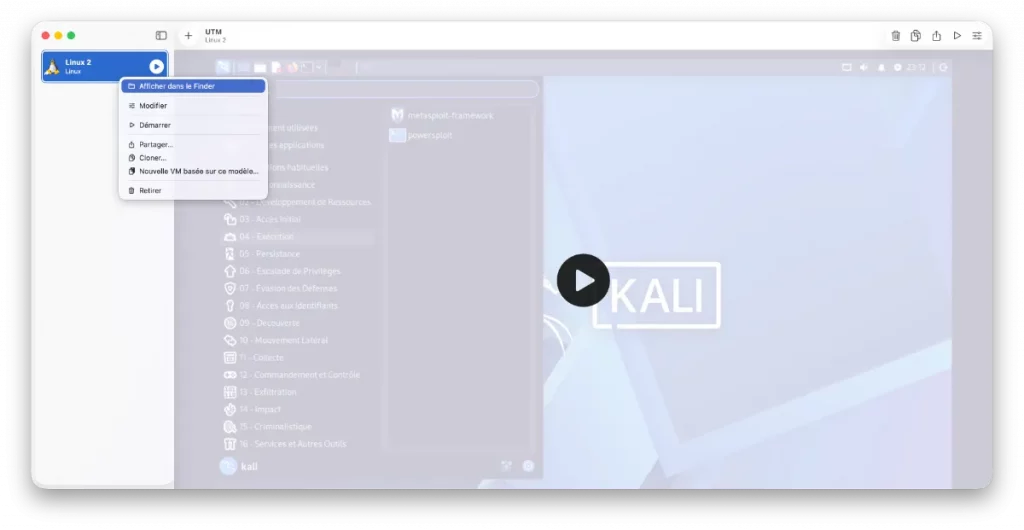
Localiser la machine virtuelle
Pour localiser la VM, faites un click droit sur l’installation de votre choix et localisez-la depuis le Finder :
Peut-on installer Kali Linux sur un Mac sans supprimer macOS ?
Oui. En utilisant UTM et un SSD externe, Kali Linux fonctionne dans une machine virtuelle totalement indépendante de macOS. Votre système principal et vos fichiers personnels ne sont donc pas modifiés.
Quel espace faut-il prévoir pour installer Kali Linux sur un disque dur externe ?
Même si Kali Linux occupe relativement peu d’espace après l’installation, il est conseillé de prévoir au moins 80 Go. Vous disposerez ainsi d’assez de place pour les mises à jour, les outils supplémentaires et vos futurs projets.
Un Mac équipé d’une puce Apple Silicon est-il compatible avec Kali Linux ?
Oui. Les Mac équipés d’une puce Apple Silicon (M1, M2, M3 ou M4) peuvent exécuter Kali Linux avec UTM, à condition de télécharger l’image ISO adaptée à l’architecture ARM64.
Installer Kali Linux sur un disque dur externe est probablement l’une des méthodes les plus confortables pour découvrir cet environnement sur Mac. Vous profitez de toute la souplesse de la virtualisation tout en préservant votre installation de macOS, ce qui permet d’apprendre en toute sérénité.
L’objectif de cette installation n’est pas de transformer immédiatement votre ordinateur en plateforme de tests avancés, mais de disposer d’un laboratoire personnel dans lequel vous pourrez vous familiariser avec Linux, comprendre son fonctionnement et découvrir progressivement les outils utilisés dans les formations en cybersécurité.
Prenez le temps d’explorer l’interface, de personnaliser votre environnement de travail et de vous habituer aux commandes de base de Linux. Plus vous serez à l’aise avec le système d’exploitation, plus il vous sera facile d’aborder ensuite les notions de réseau, d’administration système et, enfin, de pentesting dans un cadre légal et maîtrisé.
L’apprentissage de la cybersécurité est un parcours qui se construit étape après étape. Une installation propre et bien comprise constitue une excellente première pierre sur laquelle vous pourrez bâtir la suite de votre progression.

Fondateur de l’agence Créa-troyes.
Affilié France Num
Intervenant en Freelance.
Contactez-moi