
Écrire des lettres accentuées et des symboles spéciaux sur Mac peut rapidement devenir frustrant lorsqu’on ne connaît pas les bons raccourcis clavier. Entre les majuscules accentuées, le symbole euro, les caractères spéciaux ou encore les touches Option et Alt, macOS cache en réalité énormément d’astuces très pratiques… à condition de savoir où chercher.
Dans ce guide complet, vous allez découvrir toutes les combinaisons de touches essentielles pour taper facilement les lettres accentuées et les symboles spéciaux sur un clavier Mac. Que vous soyez débutant sur macOS ou simplement fatigué de chercher certains caractères, ce tutoriel vous fera gagner un temps précieux au quotidien.
- Les raccourcis clavier essentiels pour taper rapidement toutes les lettres accentuées et les caractères spéciaux sur Mac sans perdre de temps.
- Une méthode simple pour enfin comprendre les touches Option, Alt et les combinaisons souvent méconnues du clavier macOS.
- Des astuces pratiques pour écrire plus proprement au quotidien, y compris les majuscules accentuées, les symboles typographiques et les caractères cachés de macOS.
Vous venez de passer sur Mac et, dès les premiers mots tapés au clavier, une question apparaît : comment écrire facilement les lettres accentuées ? Entre le fameux « é », le « è », le « ç » ou encore les majuscules accentuées comme « À » et « É », beaucoup d’utilisateurs débutants se sentent rapidement perdus.
Pourtant, macOS possède énormément d’outils pratiques pour taper des accents rapidement. Certaines méthodes sont très simples, d’autres un peu plus avancées, mais toutes permettent d’écrire correctement en français sans perdre de temps.
Dans ce tutoriel, vous allez apprendre à :
- taper toutes les lettres accentuées sur Mac,
- utiliser les raccourcis clavier les plus utiles,
- écrire les majuscules accentuées facilement,
- afficher le visualiseur de clavier de macOS,
- corriger les erreurs de saisie les plus fréquentes,
- gagner du temps au quotidien avec votre clavier Apple.
Que vous utilisiez un MacBook Air, un MacBook Pro, un iMac ou même un clavier Windows branché sur macOS, ce guide va vous aider à écrire en français proprement et confortablement.
- Pourquoi les lettres accentuées sont importantes ?
- Comprendre le clavier Mac
- Utiliser l’appui long sur Mac
- Utiliser le visualiseur de clavier macOS
- Comprendre les touches spéciales
- Écrire des caractères spéciaux utiles
- Les emojis et symboles sur Mac
- Le symboles pour les développeurs web
- Changer la disposition du clavier
- Différence entre clavier PC et clavier Mac
- Les raccourcis à retenir absolument
- Utiliser le remplacement automatique
- Les lettres accentuées dans le Terminal
- Les lettres accentuées dans VS Code
Pourquoi les lettres accentuées sont importantes ?
Quand on débute sur ordinateur, on peut être tenté d’écrire rapidement sans accents. Pourtant, les accents changent complètement le sens des mots.
Prenons un exemple très simple :
- « ou »
- « où »
Le premier sert à proposer un choix. Le second indique un lieu. Même chose avec :
- « a »
- « à »
Ou encore :
- « sur »
- « sûr »
Les accents permettent donc d’écrire correctement, mais aussi d’être compris immédiatement.
Et puis, soyons honnêtes : recevoir un mail professionnel rempli de mots sans accents donne souvent une impression peu soignée. Heureusement, avec un Mac, tout devient très rapide une fois les bonnes habitudes prises.
Comprendre le clavier Mac
Le clavier AZERTY sur macOS :
En France, la majorité des utilisateurs utilisent un clavier AZERTY. Les touches ressemblent globalement à celles d’un PC Windows, mais certains raccourcis changent légèrement.
Sur Mac, vous rencontrerez plusieurs touches importantes :
⌥: touche Option (ou Alt)⌘: touche Commande⇧: touche Majusculefn: touche Fonction
La touche Option est particulièrement importante pour les lettres accentuées et les caractères spéciaux.
Les accents déjà accessibles directement
Bonne nouvelle : certaines lettres accentuées sont déjà disponibles sans raccourci compliqué.
Par exemple :
éèàùç
Il suffit généralement d’appuyer sur la touche correspondante.
Mais dès qu’on souhaite écrire des majuscules accentuées ou des caractères moins courants, les choses deviennent un peu plus techniques. C’est justement ce que nous allons voir maintenant.
Utiliser l’appui long sur Mac
C’est la méthode la plus simple pour débuter !
Depuis plusieurs années, Apple propose une méthode très intuitive : l’appui long. Le principe est extrêmement simple :
- Au lieu de taper rapidement une lettre, vous laissez votre doigt appuyé quelques secondes.
Par exemple :
- maintenez la touche
e
Une petite fenêtre apparaît alors avec plusieurs variantes :
- é
- è
- ê
- ë
- ē
Chaque accent possède un numéro.
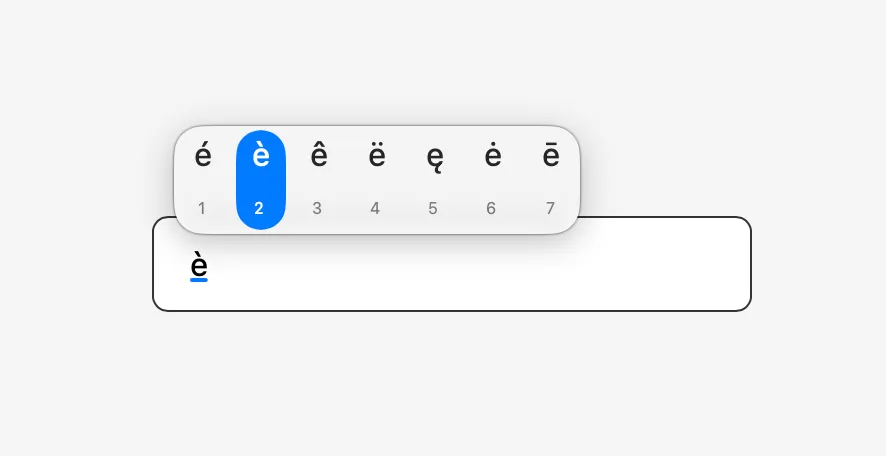
Il suffit ensuite d’appuyer sur le chiffre correspondant.
Par exemple :
- maintenir
e - appuyer sur
2 - vous obtenez
è
Pourquoi cette méthode plaît aux débutants
Cette solution est idéale parce qu’elle fonctionne un peu comme sur iPhone ou iPad. On retrouve immédiatement ses repères.
Elle permet aussi :
- d’éviter d’apprendre tous les raccourcis,
- de découvrir des accents moins connus,
- d’écrire rapidement dans plusieurs langues.
Les limites de l’appui long
Même si cette méthode est pratique, elle possède quelques défauts.
Lorsque vous écrivez beaucoup, l’attente devient un peu lente. Pour un rédacteur, un étudiant ou un développeur, utiliser les raccourcis clavier reste souvent plus rapide.
C’est pour cette raison qu’il est intéressant d’apprendre les combinaisons de touches natives de macOS.
Les raccourcis clavier des accents sur Mac
Comment fonctionnent les accents combinés ?
Sur Mac, certains accents fonctionnent comme des « accents morts ».
Cela signifie que :
- vous tapez d’abord l’accent,
- puis la lettre.
Par exemple :
- accent circonflexe,
- puis la lettre
e, - résultat : ê
Cela paraît étrange au début, mais on s’y habitue très vite.
Accent sur une majuscule sur Mac
Le « é » est probablement la lettre accentuée la plus utilisée en français.
Sur clavier Mac français :
- utilisez simplement la touche dédiée (en dessous du chiffre 2).
Mais pour les majuscules accentuées, il faut connaître un raccourci :
Utilisez :
MAJ + la lettre avec accent
Puis tapez :
- é
Vous obtenez :
- É
Oui, cela semble un peu étrange au départ. Apple a parfois des choix… artistiques.
Accent circonflexe sur Mac
Le fameux chapeau français !
Pour écrire :
- â
- ê
- î
- ô
- û
Utilisez :
^- puis la lettre.
Par exemple :
^- puis
o - donne
ô
Les majuscules avec accent circonflexe
Même logique :
^- puis
Shift + O - résultat :
Ô
Utiliser le visualiseur de clavier macOS
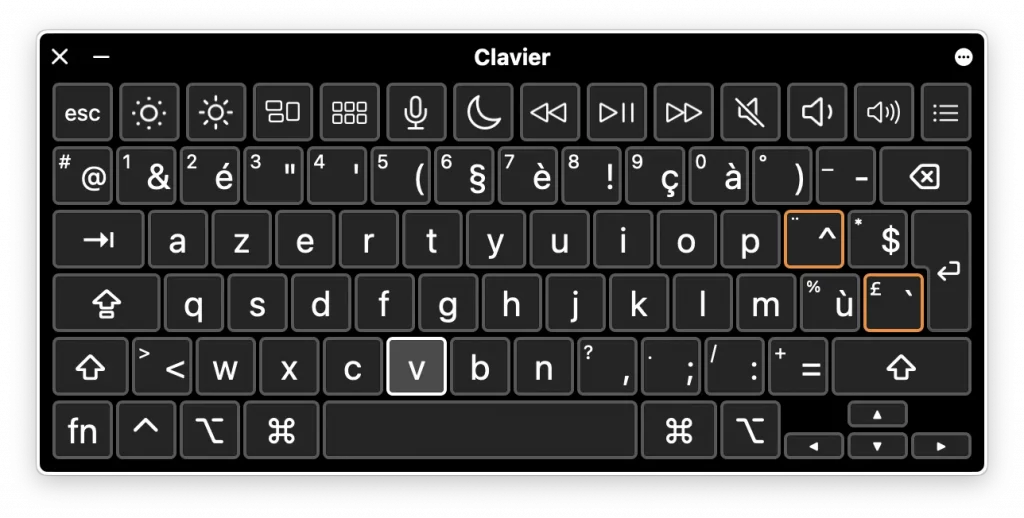
C’est une fonction cachée très pratique. macOS possède un outil fantastique pour les débutants : le visualiseur de clavier.
Il affiche virtuellement toutes les touches et montre ce qu’il se passe lorsque vous appuyez sur :
- Alt,
- Shift,
- Commande,
- ou plusieurs touches à la fois.
C’est probablement la meilleure manière d’apprendre rapidement les raccourcis.
Activer le visualiseur de clavier
Étape 1 : ouvrir les Réglages
Cliquez sur :
- le logo Apple,
- puis « Réglages Système ».
Étape 2 : aller dans Clavier
Dans la barre latérale :
- cliquez sur « Clavier ».
Étape 3 : activer les sources d’entrée
Cherchez :
- Méthode de saisie : « modifier » puis :
- « Afficher le menu Saisie dans la barre des menus ».
Activez cette option.
Étape 4 : ouvrir le visualiseur
Dans la barre supérieure de macOS :
- cliquez sur l’icône de langue,
- puis « Afficher le visualiseur de clavier ».
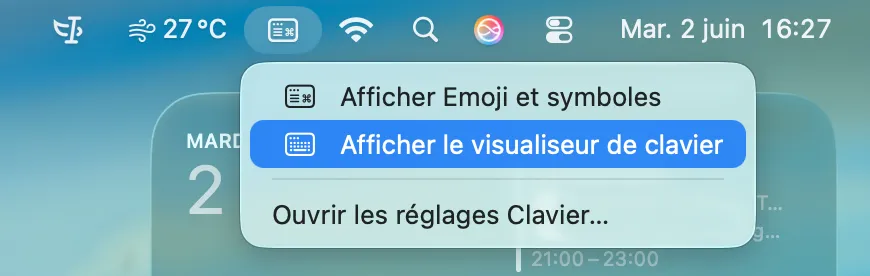
Une fenêtre représentant votre clavier apparaît immédiatement.
Comprendre les touches spéciales
Maintenez simplement la touche :
⌥ Option
Et regardez le clavier virtuel.
Magie : de nouveaux caractères apparaissent partout.
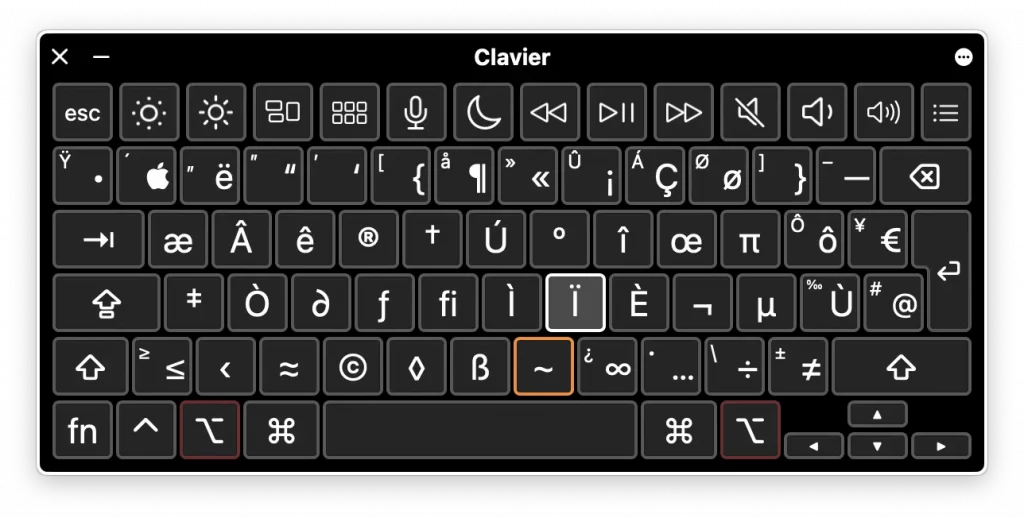
Vous découvrirez :
- les accents,
- les symboles spéciaux,
- les caractères mathématiques,
- les devises,
- et même certains caractères typographiques avancés.
C’est presque une carte secrète cachée dans macOS.
Écrire des caractères spéciaux utiles
Les guillemets français
Pour écrire :
- « »
- utilisez :
Alt + "(ou certains raccourcis selon disposition clavier).
Le symbole euro
Le plus simple :
Alt + $
Résultat :
- €
Les points de suspension
Vous pouvez taper :
Alt + ;
Résultat :
- …
Très pratique pour une rédaction élégante.
👉 Créer vous même vos propres raccourcis clavier.
Les emojis et symboles sur Mac
macOS possède un panneau complet d’emojis et de caractères spéciaux.
Utilisez :
Ctrl + Cmd + Espace
Une fenêtre apparaît avec :
- emojis,
- symboles,
- flèches,
- accents,
- caractères scientifiques,
- et bien plus.
C’est extrêmement pratique pour enrichir un texte rapidement.
Le symboles pour les développeurs web
| [ | Ouverture crochet | Option + Shit + ( |
| ] | Fermeture crochet | Option + Shit + ) |
| { | Ouverture accolade | Option + ( |
| } | Fermeture accolade | Option + ) |
Changer la disposition du clavier
Quand les accents ne fonctionnent plus.
Parfois, les raccourcis semblent totalement faux.
Vous tapez :
A
Et vous obtenez :
Q
Bienvenue dans le monde des mauvaises dispositions clavier.
Vérifier la langue du clavier
Allez dans :
- Réglages Système,
- Clavier,
- Sources d’entrée.
Vérifiez que vous utilisez :
- Français,
- ou Français numérique.
Différence entre clavier PC et clavier Mac
Pourquoi certains tutoriels ne fonctionnent pas ?
Beaucoup de guides sur Internet mélangent :
- Windows,
- Linux,
- et macOS.
- Résultat : les raccourcis deviennent incompréhensibles.
Sur Mac :
- la touche Windows devient Commande,
- Alt devient Option,
- certains caractères changent complètement de place.
Il est donc normal d’être un peu perdu au début.
👉 Pour aller plus loin : Les raccourcis clavier macOS.
Les raccourcis à retenir absolument
Voici les lettres accentuées les plus importantes à mémoriser :
| Lettre | Raccourci |
|---|---|
| é | touche dédiée |
| è | touche dédiée |
| à | touche dédiée |
| ê | ^ puis e |
| ë | Shit + ¨ puis e |
| ç | touche dédiée |
| Ç | Shit + ç |
Une fois ces raccourcis assimilés, écrire en français sur Mac devient très naturel.
Utiliser le remplacement automatique
Gagner du temps avec macOS
macOS peut corriger automatiquement certains mots.
Par exemple :
- taper
ete - devient automatiquement :
été
Activer les corrections
Allez dans :
- Réglages Système,
- Clavier,
- puis activez : correction automatique.
Attention cependant : cela peut parfois produire des corrections… créatives.
Oui, votre Mac peut décider qu’un mot parfaitement valide doit être « amélioré ». Cela arrive même aux meilleurs.
Les lettres accentuées dans le Terminal
Les développeurs rencontrent parfois des problèmes d’encodage dans le Terminal macOS.
Exemple classique, les accents deviennent : é
Ce problème vient généralement d’un mauvais encodage UTF-8.
Vérifier l’encodage avec une commande
Voici une commande utile :
localeCette commande affiche la configuration linguistique du Terminal.
Vous devriez voir :
UTF-8Si ce n’est pas le cas, certains accents risquent de s’afficher incorrectement.
Tester un accent dans le Terminal
Vous pouvez simplement écrire :
echo "éèàçù"Si les lettres apparaissent correctement, tout fonctionne.
Les lettres accentuées dans VS Code
Quand le problème vient de l’éditeur…
Parfois, les accents fonctionnent partout sauf dans Visual Studio Code.
Dans ce cas : vérifiez l’encodage du fichier.
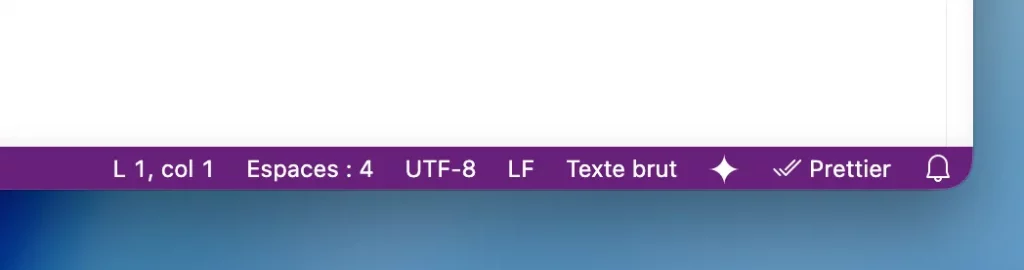
En bas à droite de VS Code :
- vous devriez voir : UTF-8
Sinon :
- cliquez dessus,
- puis choisissez : « Save with Encoding »,
- et sélectionnez UTF-8.
👉 Découvrez les raccourcis clavier pour VS Code.
Peut-on désactiver l’appui long ?
Oui, avec le Terminal.
Certains utilisateurs préfèrent retrouver le comportement classique des touches répétées.
Par exemple, maintenir e pour produire : eeeeeeee
Au lieu du menu des accents.
Commande pour désactiver l’appui long
defaults write -g ApplePressAndHoldEnabled -bool falsePuis redémarrez les applications.
Réactiver le système plus tard
defaults write -g ApplePressAndHoldEnabled -bool trueTrès pratique si vous changez d’avis.
Comment progresser rapidement ?
Le secret : pratiquer un peu chaque jour
Les raccourcis clavier paraissent compliqués uniquement les premiers jours.
Ensuite, les gestes deviennent automatiques.
Le meilleur conseil est simple :
- écrire régulièrement,
- utiliser les accents volontairement,
- éviter les copier-coller,
- et pratiquer les majuscules accentuées.
Après quelques semaines, vous n’y penserez même plus.
Tableau des symboles spéciaux sur Mac
| Symbole | Description | Raccourci clavier Mac |
|---|---|---|
| é | e accent aigu | touche dédiée |
| è | e accent grave | touche dédiée |
| à | a accent grave | touche dédiée |
| ù | u accent grave | touche dédiée |
| ê | e accent circonflexe | ^ puis e |
| â | a accent circonflexe | ^ puis a |
| î | i accent circonflexe | ^ puis i |
| ô | o accent circonflexe | ^ puis o |
| û | u accent circonflexe | ^ puis u |
| ë | e tréma | Shit + ¨ puis e |
| ï | i tréma | i |
| ü | u tréma | u |
| ç | c cédille | touche dédiée |
| Ç | C cédille majuscule | Shift + ç |
| É | E accent aigu majuscule | Caps Lock + é ou visualiseur |
| À | A accent grave majuscule | Caps Lock + à |
| È | E accent grave majuscule | Caps Lock + é |
| Ô | O accent circonflexe majuscule | Caps Lock + ^ + O |
| € | Euro | Option + $ |
| £ | Livre sterling | Shift + ` |
| $ | Dollar | touche dédiée |
| ¥ | Yen | Shift + option + $ |
| © | Copyright | Option + c |
| ® | Marque déposée | Option + r |
| @ | Arobase | touche dédiée |
| # | Hashtag | Shift + @ |
| & | Esperluette | 1 |
| | | Barre verticale | Alt + Maj + l |
| \ | Antislash | Alt + Maj + / |
| / | Slash | Maj + : |
| ~ | Tilde | Alt + n |
| ^ | Accent circonflexe seul | ^ puis espace |
| ` | Accent grave seul | touche dédiée |
| ¨ | Tréma seul | Shit + ^ puis espace |
| … | Points de suspension | Alt + ; |
| • | Puce | Alt + @ |
| ° | Degré | Maj + ) |
| ± | Plus ou moins | Option + Maj + = |
| ≠ | Différent de | |
| ≤ | Inférieur ou égal | |
| ≥ | Supérieur ou égal | |
| π | Pi | |
| √ | Racine carrée | |
| 😀 | Emoji | Ctrl + Cmd + Espace |
| ✓ | Coche | Ctrl + Cmd + Espace |
| | Logo Apple | Option + & |
FAQ : lettres accentuées et symboles sur Mac
Comment faire les majuscules accentuées sur Mac ?
Les majuscules accentuées peuvent être tapées avec des combinaisons de touches utilisant Alt, Maj et les accents du clavier Mac. Vous pouvez aussi maintenir une touche enfoncée pour afficher les variantes disponibles sur certaines versions de macOS.
Pourquoi certains accents ne fonctionnent pas sur mon clavier Mac ?
Le problème vient souvent de la mauvaise disposition du clavier dans macOS. Vérifiez dans les Réglages Système que votre clavier est bien configuré en « Français » ou « Français numérique ».
Existe-t-il un raccourci pour afficher tous les symboles spéciaux sur Mac ?
Oui, le raccourci Ctrl + Cmd + Espace ouvre le panneau des emojis et caractères spéciaux de macOS. Vous pouvez y retrouver rapidement des symboles, accents, flèches, devises et caractères typographiques.
Maîtriser les lettres accentuées sur Mac peut sembler déroutant au départ, surtout lorsqu’on vient de Windows ou qu’on découvre macOS pour la première fois. Pourtant, Apple propose énormément d’outils pratiques pour écrire correctement en français.
Entre l’appui long, les raccourcis clavier, le visualiseur de clavier et les réglages de correction automatique, vous avez désormais toutes les clés pour taper rapidement n’importe quelle lettre accentuée sur votre Mac.
Le plus intéressant, c’est qu’une fois ces habitudes prises, votre frappe devient beaucoup plus fluide. Vous écrivez plus proprement, plus rapidement et avec davantage de confort, que ce soit pour rédiger un mail, coder, écrire un article ou simplement discuter avec vos proches.
Maintenant, le meilleur exercice reste la pratique. Ouvrez votre traitement de texte préféré, amusez-vous à tester les différents accents, puis essayez progressivement d’utiliser les majuscules accentuées sans réfléchir. Vous verrez : votre cerveau finit très vite par mémoriser les bons gestes.
👉 Pour aller plus loin, utilisez Espanso : l’épandeur de texte.

Fondateur de l’agence Créa-troyes.
Affilié France Num
Intervenant en Freelance.
Contactez-moi