
Coder avec l’IA directement dans le terminal
Codex CLI et ChatGPT Plus changent complètement la manière de développer en 2026. Au lieu de copier du code entre votre navigateur et votre éditeur, vous pouvez désormais discuter directement avec GPT-5.5 depuis votre terminal pour générer du code, corriger des bugs, automatiser des tâches ou même comprendre un projet existant. Que vous soyez débutant ou développeur plus expérimenté, cette nouvelle approche rend le développement web beaucoup plus fluide, rapide et accessible.
Dans ce guide complet, vous allez apprendre à installer Codex CLI, le connecter à ChatGPT Plus, utiliser l’IA dans un vrai projet web, générer du HTML, CSS, JavaScript ou PHP, travailler avec Git et adopter un workflow moderne piloté par l’intelligence artificielle. Le tout étape par étape, avec des exemples simples, concrets et pensés pour apprendre efficacement sans se noyer dans le jargon technique.
- Utiliser GPT-5.5 ou ultérieur directement dans le terminal pour corriger des bugs, générer du code et travailler plus vite sans quitter son projet.
- Apprendre à utiliser Codex CLI avec Git, VS Code et de vrais projets web pour adopter un workflow moderne proche des développeurs professionnels.
- Éviter les erreurs fréquentes avec l’IA grâce à des conseils concrets sur les prompts, la sécurité, les permissions et la validation du code généré.
Depuis quelques années, l’intelligence artificielle transforme progressivement la manière de développer des applications. Pourtant, jusqu’à récemment, beaucoup de développeurs utilisaient encore l’IA comme un simple chatbot ouvert dans un navigateur : on copie du code, on colle une erreur, puis on retourne dans son éditeur. C’est pratique… mais pas toujours fluide.
Avec OpenAI et l’arrivée de Codex CLI associé à ChatGPT Plus et GPT-5.5, une nouvelle approche apparaît : discuter directement avec une IA depuis son terminal, au cœur même de son projet.
Et là, tout change.
Imaginez un assistant capable :
- d’expliquer votre code,
- de corriger un bug,
- de générer une structure complète de projet,
- de créer automatiquement des composants,
- de rédiger une documentation,
- ou encore de vous aider à produire des commits Git propres…
…sans quitter votre terminal.
Dit comme ça, cela peut sembler un peu futuriste. Pourtant, en 2026, ces outils sont déjà utilisés quotidiennement par énormément de développeurs web.
Dans ce tutoriel ultra complet, vous allez apprendre pas à pas :
- ce qu’est réellement Codex CLI,
- comment l’installer facilement,
- comment le connecter à ChatGPT Plus,
- comment discuter avec GPT-5.5 directement dans le terminal,
- comment modifier des fichiers avec l’IA,
- comment automatiser certaines tâches,
- comment utiliser Codex avec Git,
- et surtout comment éviter les erreurs classiques.
Pas besoin d’être expert ni développeur senior. Si vous savez déjà ouvrir un terminal et écrire quelques commandes simples, vous pourrez suivre ce guide tranquillement.
- Comprendre Codex CLI et l’écosystème OpenAI
- Comment fonctionne un assistant IA directement dans le terminal
- Pourquoi Codex CLI change complètement la façon de développer en 2026
- Ce qui a changé avec GPT-5.5, ou ultérieur, et les nouveaux agents OpenAI
- Codex CLI est-il gratuit avec ChatGPT Plus ?
- Codex CLI vs GitHub Copilot vs Aider
- Codex CLI, Antigravity et Codex dans VS Code : quelles différences selon les usages ?
- Installer Codex CLI facilement sur macOS, Windows et Linux
- Découvrir le chat IA directement dans le terminal
- Comprendre l’accès aux fichiers et dossiers de l’ordinateur
- Comment Codex CLI accède à un projet local
- Autoriser ou limiter l’accès aux fichiers et dossiers
- Travailler directement dans un projet existant
- Comment Codex analyse automatiquement une base de code
- Lire, modifier et créer des fichiers avec Codex CLI
- Comprendre les permissions et validations avant modification
- Travailler en toute sécurité avec la Sandbox intégrée
- Les précautions importantes avant de donner accès à un dossier complet
- Ce que l’on peut faire avec Codex CLI au quotidien
- Générer du JavaScript moderne avec GPT-5.5
- Produire du PHP et du SQL correctement structurés
- Corriger automatiquement des bugs
- Refactoriser du code existant intelligemment
- Générer une documentation ou un README automatiquement
- Créer des scripts terminal et automatisations utiles
- Automatiser des tâches répétitives dans un vrai workflow développeur
- Générer des tests automatiquement
- Réorganiser une architecture de projet avec l’IA
- Apprendre une technologie directement depuis le terminal
- Bien utiliser GPT-5.5 u ultérieur pour obtenir un meilleur code
- Pourquoi les prompts changent complètement les résultats
- Comment rédiger des prompts efficaces dès le premier essai
- Obtenir du code propre, sécurisé et commenté
- Structurer ses demandes comme un vrai développeur
- Les erreurs fréquentes des débutants avec Codex CLI
- Comment éviter les hallucinations et incohérences de l’IA
- Que faire quand Codex CLI bloque ou “hallucine” sur un bug ?
- Utiliser Codex CLI dans un vrai projet web
- Codex CLI et Git : commits, historique et workflow moderne
- Relire son code avec /review avant d’envoyer sur GitHub
- Utiliser Codex CLI pour comprendre l’historique Git d’un projet
- Comprendre les changements grâce aux résumés générés par l’IA
- Revenir facilement à une ancienne version ou un ancien commit
- Utiliser Codex CLI avec GitHub et les pull requests
- Gérer les conflits de version entre votre code et celui de l’IA
- Workflow moderne : coder, tester, review et commit sans quitter le terminal
- Pourquoi il ne faut pas laisser l’IA commit sans validation humaine
- Les bonnes pratiques pour garder un historique Git propre et lisible
- Utiliser Git pour sécuriser son travail
- Utiliser Codex CLI avec VS Code et les IDE
- Sécurité, confidentialité et bonnes pratiques
- Toujours comprendre le code avant de le copier
- Vérifier le code généré par l’IA
- Tester son projet localement
- Sauvegarder correctement ses fichiers importants
- Travailler dans des dossiers dédiés pour limiter les risques
- Faire confiance aveuglément au code généré : pourquoi c’est dangereux
- Donner accès à tout son ordinateur sans précaution
- Penser que tout est illimité avec ChatGPT Plus
- Confondre compte ChatGPT et API OpenAI
- Oublier les tests et la validation humaine
- Cas concret : créer une mini application web avec Codex CLI
- Étape 1 : Initialiser automatiquement le projet
- Étape 2 : Générer la structure HTML et CSS avec GPT-5.5
- Étape 3 : Ajouter des fonctionnalités JavaScript
- Étape 4 : Installer automatiquement les dépendances
- Étape 5 : Corriger les bugs avec Codex CLI
- Étape 6 : Tester l’application dans la Sandbox
- Étape 7 : Générer la documentation du projet
- Étape 8 : Finaliser et créer les commits Git automatiquement
- Nettoyer, optimiser et finaliser l’application
- Aller plus loin avec les agents IA d'OpenAI
- FAQ : Codex CLI et ChatGPT Plus
Comprendre Codex CLI et l’écosystème OpenAI
Codex CLI est un outil en ligne de commande développé autour des modèles d’intelligence artificielle d’OpenAI.
Le terme « CLI » signifie simplement Command Line Interface, autrement dit : une interface qui fonctionne directement dans le terminal.
Au lieu d’utiliser ChatGPT dans votre navigateur, vous pouvez désormais dialoguer avec GPT-5.5 ou ultérieur directement depuis votre machine.
Concrètement, cela ressemble à ceci :
codex chatPuis :
Explique-moi ce fichier JavaScriptOu encore :
Corrige les erreurs PHP dans ce dossierL’IA peut alors analyser votre projet, lire certains fichiers, proposer des modifications et vous aider dans votre workflow développeur.
C’est un peu comme si vous aviez un développeur assistant assis juste à côté de vous… sauf qu’il vit dans votre terminal.
Comment fonctionne un assistant IA directement dans le terminal
Le principe est finalement assez simple.
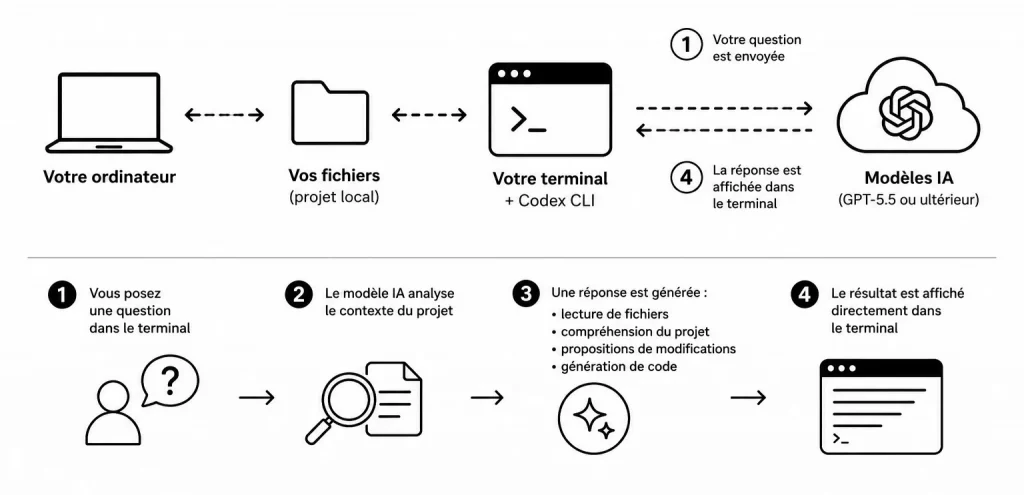
Codex CLI sert d’intermédiaire entre :
- votre ordinateur,
- vos fichiers,
- votre terminal,
- et les modèles IA d’OpenAI.
Lorsque vous posez une question :
- Codex envoie votre demande au modèle GPT-5.5 ou ultérieur.
- Le modèle analyse le contexte.
- Une réponse est générée.
- Codex affiche le résultat directement dans le terminal.
Mais la vraie différence avec un simple chatbot, c’est l’accès au projet local.
L’IA peut :
- lire des fichiers,
- comprendre l’architecture d’un projet,
- proposer des modifications,
- générer du code cohérent avec l’existant.
- C’est précisément ce qui rend l’outil extrêmement puissant.
Pourquoi Codex CLI change complètement la façon de développer en 2026
Avant ce type d’outil, beaucoup de développeurs travaillaient ainsi :
- ouvrir Stack Overflow,
- chercher une erreur,
- copier un bout de code,
- tester,
- recommencer.
Aujourd’hui, le workflow devient beaucoup plus conversationnel.
Vous pouvez écrire :
Pourquoi cette requête SQL est lente ?Ou :
Refactorise ce composant React pour le rendre plus proprePuis obtenir immédiatement :
- une explication,
- du code,
- des suggestions,
- parfois même plusieurs solutions possibles.
Le terminal devient alors un véritable espace collaboratif avec l’IA.
Et honnêtement, lorsqu’on commence à y prendre goût, revenir en arrière devient difficile.
Ce qui a changé avec GPT-5.5, ou ultérieur, et les nouveaux agents OpenAI
Les anciennes générations d’IA étaient déjà impressionnantes, mais elles avaient plusieurs limites :
- hallucinations fréquentes,
- mauvaise compréhension du contexte,
- difficultés sur les gros projets,
- raisonnement parfois incohérent.
GPT-5.5 a amélioré énormément ces points.
Le modèle comprend mieux :
- les dépendances,
- les architectures,
- les relations entre fichiers,
- les workflows modernes de développement.
Cela permet notamment :
- des corrections de bugs plus fiables,
- des explications plus pédagogiques,
- une meilleure génération de code,
- une compréhension plus globale des projets.
L’objectif d’OpenAI n’est plus seulement de répondre à des questions. Le but devient de créer de véritables agents développeurs capables d’interagir intelligemment avec votre environnement de travail.
Codex CLI est-il gratuit avec ChatGPT Plus ?
C’est probablement LA question qui revient le plus souvent. Et la réponse mérite quelques explications.
Aujourd’hui, l’abonnement ChatGPT Plus permet d’utiliser certaines fonctionnalités Codex sans forcément passer par une facturation API classique.
Mais attention :
- cela dépend des usages,
- des limites mises en place,
- et des fonctionnalités utilisées.
Beaucoup de débutants confondent :
- l’abonnement ChatGPT Plus,
- et l’API OpenAI.
Ce sont deux choses différentes :
ChatGPT Plus donne accès :
- à GPT-5.5 ou ultérieur,
- aux fonctionnalités avancées,
- aux outils IA modernes,
- à certains usages intégrés.
Tandis que l’API fonctionne avec une facturation à l’usage. Avec elle, vous payez selon :
- le nombre de requêtes,
- les tokens utilisés,
- le modèle choisi.
Dans beaucoup de cas, Codex CLI peut fonctionner avec votre compte ChatGPT Plus sans nécessiter immédiatement une carte bancaire API séparée.
Mais certains usages avancés ou intensifs peuvent nécessiter un accès API classique. C’est précisément pour cela qu’il faut bien comprendre l’écosystème OpenAI avant de se lancer.
Codex CLI vs GitHub Copilot vs Aider
Beaucoup de développeurs se demandent aussi quelle différence existe entre :
- Codex CLI,
- GitHub Copilot,
- ou encore Aider + Ollama.
Même si ces outils partagent certaines idées, leur approche diffère énormément.
Copilot agit surtout comme :
- un système d’auto-complétion,
- un assistant intégré dans l’éditeur,
- un générateur de suggestions en temps réel.
- Très pratique… mais davantage centré sur l’écriture de code ligne par ligne.
Aider se rapproche déjà davantage d’un assistant terminal intelligent.
Il peut modifier plusieurs fichiers et interagir avec Git.
Alors que Codex CLI pousse encore plus loin l’idée d’agent conversationnel développeur.
Le but n’est plus seulement d’écrire quelques lignes mais de collaborer avec l’IA dans tout le projet.
C’est une philosophie assez différente.
Codex CLI, Antigravity et Codex dans VS Code : quelles différences selon les usages ?
Même si Codex CLI, Antigravity et Codex intégré dans VS Code reposent tous sur l’intelligence artificielle moderne, leur philosophie et leurs usages quotidiens restent assez différents.
Beaucoup de débutants pensent qu’il s’agit simplement de “trois IA pour coder”, mais dans la pratique, chaque outil possède ses points forts selon votre manière de développer et le type de projet sur lequel vous travaillez.
Codex CLI se distingue surtout par son approche centrée sur le terminal. Ici, l’objectif est de pouvoir discuter directement avec GPT-5.5 ou ultérieur dans votre projet sans quitter votre console. L’outil devient extrêmement pratique pour les développeurs qui travaillent déjà beaucoup avec :
- Git,
- Bash,
- Linux,
- Node.js,
- Docker,
- ou les workflows DevOps modernes.
Par exemple, Codex CLI excelle lorsqu’il faut :
- corriger rapidement un bug dans un projet existant,
- générer un composant frontend,
- créer un script Bash,
- comprendre une erreur npm,
- produire automatiquement des commits Git propres,
- ou analyser une architecture de projet complète.
Imaginons que vous soyez dans un projet PHP ou JavaScript contenant plusieurs dizaines de fichiers. Vous pouvez simplement écrire :
Analyse ce projet et explique-moi où se trouve la logique d’authentification.Ou encore :
Corrige automatiquement les erreurs ESLint de ce projet.Codex CLI devient alors une sorte de développeur assistant directement connecté à votre environnement local. C’est probablement l’outil le plus puissant pour les développeurs qui aiment travailler rapidement dans le terminal et automatiser énormément de tâches techniques.
Antigravity, lui, adopte une approche plus orientée agent IA autonome. L’objectif n’est pas seulement de répondre à une question ou générer quelques lignes de code, mais plutôt d’aider à piloter des tâches complexes pouvant impliquer plusieurs étapes. L’outil devient particulièrement intéressant pour :
- les workflows avancés,
- les automatisations,
- les agents intelligents,
- la gestion de tâches complexes,
- ou certains projets expérimentaux autour de l’IA.
Par exemple, Antigravity peut être pertinent pour :
- générer automatiquement une architecture complète d’application,
- orchestrer plusieurs actions de développement,
- lancer des analyses avancées,
- ou automatiser certaines tâches répétitives dans un pipeline complexe.
C’est généralement un outil davantage utilisé par :
- les développeurs avancés,
- les profils IA,
- les expérimentateurs,
- ou les personnes travaillant sur des projets d’automatisation sophistiqués.
👉 En savoir plus sur : Qu’est-ce que l’IA Agentique ?
De son côté, Codex directement intégré dans VS Code vise surtout le confort et la simplicité visuelle. Ici, l’IA s’intègre directement dans l’éditeur. Vous restez dans votre environnement graphique habituel tout en profitant :
- d’auto-complétion intelligente,
- de corrections de code,
- d’explications contextuelles,
- de suggestions rapides,
- et d’assistance directement dans les fichiers.
Cette approche devient particulièrement confortable pour :
- les débutants,
- les développeurs frontend,
- les intégrateurs,
- ou les personnes qui passent peu de temps dans le terminal.
Par exemple, dans VS Code, vous pouvez :
- sélectionner une fonction,
- demander son explication,
- générer une documentation,
- ou demander une refactorisation directement depuis l’éditeur.
Un développeur React peut par exemple écrire un début de composant :
function Card() {

}
Puis laisser l’IA compléter automatiquement :
- les props,
- le JSX,
- le style,
- ou la logique du composant.
Finalement, ces outils ne s’opposent pas vraiment. Beaucoup de développeurs utilisent plusieurs solutions selon les besoins. Par exemple :
- Codex dans VS Code pour le confort quotidien,
- Codex CLI pour Git, les scripts et les workflows terminal,
- et Antigravity pour les automatisations IA plus avancées.
Le plus important reste surtout de bien choisir l’outil qui correspond le mieux à votre façon de travailler. Certains développeurs adorent tout faire dans le terminal, tandis que d’autres préfèrent rester dans un environnement graphique plus classique. Et honnêtement, il n’existe pas une seule bonne méthode.
Installer Codex CLI facilement sur macOS, Windows et Linux
Les prérequis avant l’installation Avant toute chose, vous devez disposer :
- d’un terminal,
- d’une connexion internet,
- d’un compte ChatGPT avec un abonnement à ChatGPT Plus,
- et de Node.js.
Pas de panique si vous ne connaissez pas Node.js. Nous allons justement l’installer.
Installer Node.js correctement pour éviter les erreurs
Codex CLI repose généralement sur npm, le gestionnaire de paquets JavaScript. npm est installé automatiquement avec Node.js.
Le plus simple consiste à télécharger Node.js depuis le site officiel : Node.js
Choisissez de préférence :
- une version LTS,
- stable,
- recommandée pour la majorité des utilisateurs.
Une fois installé, ouvrez un terminal puis tapez :
node -vPuis :
npm -vSi un numéro apparaît, tout fonctionne correctement.
Par exemple :
v24.1.0et :
11.5.2Installer Codex CLI avec npm
L’installation se fait ensuite très simplement.
Dans le terminal, tapez :
npm install -g @openai/codexLe -g signifie « global ».
Autrement dit : l’outil sera disponible partout sur votre machine.
Une fois l’installation terminée, vérifiez :
codex --versionSi une version apparaît, l’installation est réussie.
Installer Codex CLI avec Homebrew sur macOS
Sur macOS, certains développeurs préfèrent utiliser Homebrew.
Dans ce cas :
brew install codexPuis :
codex --versionPremière connexion avec codex login
Une fois Codex installé, vous devrez connecter votre compte.
La commande ressemble généralement à ceci :
codex loginLe terminal ouvrira alors :
- une page navigateur,
- une authentification OpenAI,
- puis associera votre session.
Cette étape ne prend généralement qu’une minute.
Vérifier et sécuriser son installation avec codex doctor
Certaines versions proposent également une commande très pratique :
codex doctorCette commande permet :
- de vérifier la configuration,
- détecter les problèmes,
- analyser l’environnement,
- contrôler les permissions.
C’est un peu le « médecin » de votre installation.
Et honnêtement, lorsqu’un problème apparaît, cela évite souvent de perdre une heure à chercher une erreur toute bête.
Corriger les erreurs d’installation les plus fréquentes
Les débutants rencontrent souvent les mêmes problèmes.
Par exemple : La fameuse erreur de permissions npm
EACCES permission deniedCela signifie généralement que certains dossiers appartiennent à root.
Sous macOS ou Linux :
sudo chown -R $(whoami) ~/.npmVous pouvez rencontrer cette erreur également : Commande codex introuvable
Si le terminal affiche :
command not found: codexCela signifie souvent :
- que npm global n’est pas dans le PATH,
- ou que l’installation a échoué.
Ou bien un mauvais paquet npm installé. C’est une erreur très fréquente. Beaucoup d’utilisateurs installent un ancien paquet obsolète ressemblant au bon nom.
Prenez toujours le temps de vérifier :
- la documentation officielle,
- le dépôt GitHub,
- le package exact utilisé.
Découvrir le chat IA directement dans le terminal
Il est temps de lancer votre première conversation avec GPT-5.5 Une fois connecté, vous pouvez enfin commencer à discuter avec l’IA :
codex chatPuis :
Explique-moi ce fichier CSSL’expérience est assez étonnante la première fois.
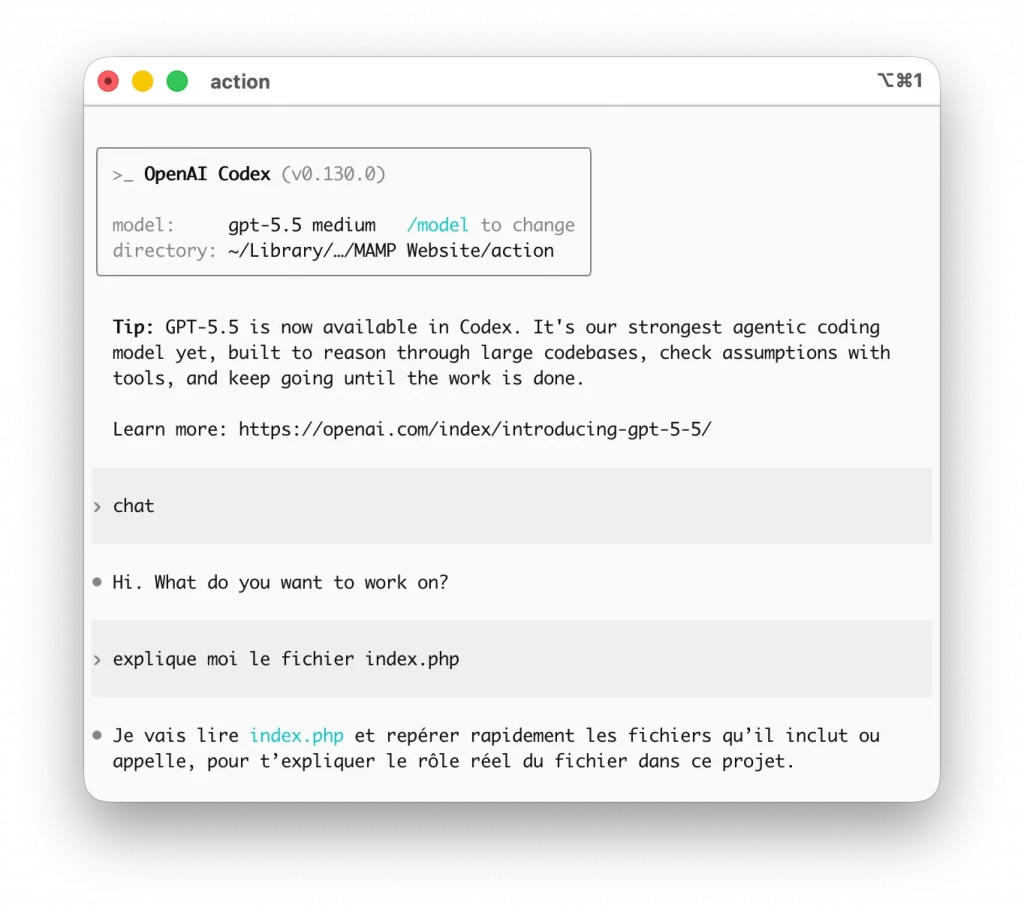
Vous avez réellement l’impression de dialoguer avec un développeur assistant.
Poser des questions techniques en langage naturel
C’est l’un des grands avantages des modèles modernes.
Vous n’avez plus besoin de formuler des commandes complexes, ni d’utiliser un vocabulaire ultra technique.
Vous pouvez écrire naturellement :
Pourquoi cette fonction JavaScript ne fonctionne pas ?Ou :
Peux-tu simplifier ce code PHP ?L’IA comprend très bien ce type de demande.
Générer des explications de code directement dans le terminal
Imaginons ce code :
const users = data.filter(user => user.active);Un débutant peut demander :
Explique-moi cette ligne simplementEt obtenir :
Cette ligne parcourt le tableau "data" et garde uniquement les utilisateurs actifs.C’est extrêmement utile pour apprendre progressivement le développement.
Traduire, commenter ou reformater du code avec l’IA
Par exemple :
Ajoute des commentaires pédagogiques à ce fichierOu :
Traduis ce code en PHPOu encore :
Réécris ce JavaScript en version moderne ES2026GPT-5.5 devient alors :
- un assistant,
- un professeur,
- un relecteur,
- et parfois même un traducteur technique.
Comprendre l’accès aux fichiers et dossiers de l’ordinateur
Codex CLI peut lire un dossier local. C’est généralement le moment où beaucoup de débutants se disent :
« Attendez… l’IA peut vraiment voir mes fichiers ? »
Oui… mais avec des limites et des autorisations. Et c’est justement ce qui rend Codex CLI si puissant.
Contrairement à un chatbot classique dans un navigateur, Codex CLI peut travailler directement dans un projet présent sur votre ordinateur.
Par exemple, imaginons ce dossier :
mon-site/
├── index.html
├── style.css
├── app.js
└── contact.php
Si vous ouvrez votre terminal dans ce dossier (Naviguer et se situer dans le terminal) :
cd mon-sitePuis :
codex chatL’IA pourra alors analyser le projet.
Vous pourrez écrire :
Explique-moi l’architecture du projetOu :
Cherche les erreurs possibles dans les fichiers PHPC’est précisément cette compréhension globale qui change énormément la façon de travailler.
Comment Codex CLI accède à un projet local
Techniquement, Codex CLI fonctionne dans le dossier où vous lancez la commande.
Cela signifie que si vous êtes ici :
cd ~/Sites/mon-projetL’IA pourra accéder aux fichiers contenus dans ce projet.
Mais attention : cela ne veut pas dire qu’elle peut faire n’importe quoi automatiquement.
Dans la majorité des cas :
- les modifications doivent être validées,
- certaines actions demandent une confirmation,
- et les permissions restent contrôlées.
Heureusement d’ailleurs. Parce qu’on préfère éviter qu’une IA supprime tout un projet à 2h du matin pendant qu’on cherche juste à corriger un margin-left.
Autoriser ou limiter l’accès aux fichiers et dossiers
Certaines configurations permettent :
- d’autoriser un accès complet,
- de limiter certains dossiers,
- ou de travailler dans une Sandbox isolée.
C’est une notion importante. Par exemple, si vous travaillez sur un projet client, des données sensibles ou un environnement professionnel, vous devez toujours vérifier :
- ce que l’IA peut lire,
- ce qu’elle peut modifier,
- et ce qui est envoyé aux serveurs distants.
Travailler directement dans un projet existant
L’un des usages les plus impressionnants consiste à ouvrir un vieux projet oublié depuis deux ans… et demander à l’IA de vous l’expliquer :
Analyse ce projet et explique-moi comment fonctionne le système de connexionGPT-5.5 peut alors :
- parcourir les fichiers,
- repérer les routes,
- comprendre les formulaires,
- identifier les fonctions importantes,
- et résumer le fonctionnement général.
Pour un développeur qui reprend un ancien projet, le gain de temps est énorme.
Comment Codex analyse automatiquement une base de code
Lorsqu’un projet contient plusieurs fichiers, Codex essaie de comprendre :
- les dépendances,
- les imports,
- la structure,
- les technologies utilisées,
- les liens entre les composants.
Prenons un exemple simple en JavaScript :
import { fetchUsers } from './api.js';

fetchUsers();
Puis dans api.js :
export async function fetchUsers() {
    const response = await fetch('/api/users');
    return response.json();
}
Même avec plusieurs fichiers, GPT-5.5 ou ultérieur comprend :
- qui appelle quoi,
- quelles fonctions interagissent,
- et où se trouvent les problèmes potentiels.
C’est très pratique pour déboguer, apprendre ou refactoriser un projet.
Lire, modifier et créer des fichiers avec Codex CLI
Codex CLI peut également :
- créer des fichiers,
- modifier du contenu,
- réorganiser une structure,
- ou générer automatiquement certains éléments.
Par exemple :
Crée une page contact responsive en HTML et CSSL’IA peut alors générer :
contact.htmlstyle.css
avec :
- formulaire,
- responsive,
- structure moderne,
- commentaires.
Comprendre les permissions et validations avant modification
Dans beaucoup de cas, Codex ne modifie pas immédiatement les fichiers.
L’outil affiche généralement :
- un aperçu,
- un diff,
- ou une validation.
C’est extrêmement important.
Vous devez toujours :
- relire les changements,
- comprendre les modifications,
- tester le résultat.
Même avec GPT-5.5, l’IA peut :
- oublier un détail,
- casser une dépendance,
- ou introduire un bug discret.
Et oui… même les IA peuvent produire des catastrophes créatives.
Travailler en toute sécurité avec la Sandbox intégrée
Certaines versions de Codex utilisent un système de Sandbox. Le principe est simple :
l’IA travaille dans un environnement isolé.
C’est un peu comme une zone de test sécurisée.
Cela permet :
- d’éviter certaines erreurs dangereuses,
- de limiter l’accès système,
- de tester du code plus sereinement.
Par exemple :
- exécuter des scripts,
- tester une application,
- installer des dépendances,
- sans impacter directement votre machine principale.
Les précautions importantes avant de donner accès à un dossier complet
Voici une règle simple : Ne donnez jamais un accès aveugle à des dossiers sensibles.
Évitez notamment :
- vos mots de passe,
- vos clés API,
- vos fichiers personnels,
- vos documents privés,
- les environnements critiques.
Même si OpenAI met en place des protections, il faut toujours garder de bonnes habitudes de sécurité. Un développeur prudent vaut mieux qu’un développeur qui pleure devant un terminal à 3h du matin.
Ce que l’on peut faire avec Codex CLI au quotidien
Vous pouvez, par exemple, générer automatiquement du HTML, CSS et JavaScript. C’est probablement l’usage le plus populaire chez les développeurs web.
Imaginons que vous souhaitiez créer rapidement une landing page.
Vous pouvez écrire :
Crée une landing page moderne avec un hero, une section services et un footerL’IA peut générer :
<section class="hero">
    <h1>Bienvenue</h1>
    <p>Votre solution moderne</p>
    <button>Découvrir</button>
</section>
Puis le CSS associé :
.hero {
    min-height: 100vh;
    display: flex;
    flex-direction: column;
    justify-content: center;
    align-items: center;
}
Pour un débutant, cela devient un excellent moyen d’apprendre, d’observer du code et de progresser rapidement.
Générer du JavaScript moderne avec GPT-5.5
GPT-5.5 comprend très bien :
- le JavaScript moderne,
- les fonctions asynchrones,
- les composants frontend,
- les API modernes.
Exemple :
Crée un système de recherche dynamique en JavaScriptRésultat possible :
const input = document.querySelector('#search');

input.addEventListener('input', async (e) => {
    const value = e.target.value;

    const response = await fetch(`/api/search?q=${value}`);
    const data = await response.json();

    console.log(data);
});
Et surtout : vous pouvez demander des explications ligne par ligne.
- C’est là que l’outil devient aussi pédagogique qu’utile.
Produire du PHP et du SQL correctement structurés
Codex CLI fonctionne également très bien avec PHP, MySQL, SQL et les architectures backend classiques :
Crée une connexion PDO sécurisée en PHPGPT-5.5 peut générer :
<?php

$pdo = new PDO(
    "mysql:host=localhost;dbname=test",
    "root",
    "",
    [
        PDO::ATTR_ERRMODE => PDO::ERRMODE_EXCEPTION
    ]
);
Puis expliquer :
- pourquoi PDO est plus sécurisé,
- ce qu’est une exception,
- comment éviter les injections SQL.
- Pour un débutant, c’est extrêmement précieux.
Corriger automatiquement des bugs
Voici probablement l’une des fonctionnalités les plus impressionnantes.
Imaginons cette erreur :
Cannot read properties of undefinedAu lieu de chercher pendant 40 minutes sur internet, vous pouvez écrire :
Explique cette erreur et corrige-laCodex CLI avec GPT-5.5 peut :
- analyser le fichier,
- identifier la variable problématique,
- proposer une correction,
- expliquer la cause.
Et honnêtement, lorsqu’on débute, cela évite énormément de frustration.
Refactoriser du code existant intelligemment
Le refactoring consiste à améliorer un code sans changer son comportement :
function calc(a,b){return a+b}Vous pouvez demander :
Refactorise ce code proprement pour un débutantRésultat :
function additionner(nombre1, nombre2) {
    return nombre1 + nombre2;
}
Le code devient :
- plus lisible,
- plus maintenable,
- plus pédagogique.
Générer une documentation ou un README automatiquement
C’est un usage souvent sous-estimé. Pourtant, documenter un projet prend du temps.
Vous pouvez écrire :
Génère un README clair pour ce projetEt obtenir :
- installation,
- dépendances,
- commandes,
- structure,
- explications.
Très utile pour :
- GitHub,
- les projets clients,
- les projets open source,
- ou simplement retrouver ses idées quelques mois plus tard.
Créer des scripts terminal et automatisations utiles
Codex CLI peut aussi produire des scripts Bash très pratiques.
Par exemple :
Crée un script Bash qui sauvegarde automatiquement mon projetRésultat :
#!/bin/bash

DATE=$(date +%Y-%m-%d)

cp -r mon-projet sauvegardes/mon-projet-$DATE
Même sans être expert Linux ou macOS, vous pouvez progressivement apprendre :
- les scripts,
- les automatisations,
- les commandes système.
Automatiser des tâches répétitives dans un vrai workflow développeur
Avec le temps, les développeurs répètent énormément de tâches :
- renommage,
- génération de composants,
- nettoyage,
- documentation,
- tests,
- commits.
L’IA devient alors un véritable accélérateur de productivité. Mais attention, l’objectif n’est pas de ne plus réfléchir.
Le vrai gain vient surtout du fait de :
- déléguer certaines tâches répétitives,
- garder son énergie mentale,
- et se concentrer davantage sur la logique du projet.
Générer des tests automatiquement
Les débutants oublient souvent les tests. Pourtant, ils deviennent vite indispensables.
Crée des tests Jest pour ce composant JavaScriptChatGPT peut produire :
test('addition fonctionne', () => {
    expect(addition(2, 3)).toBe(5);
});
Même si vous ne maîtrisez pas encore les frameworks de tests, cela permet :
- de découvrir leur fonctionnement,
- comprendre leur logique,
- et progresser plus vite.
Réorganiser une architecture de projet avec l’IA
Sur les gros projets, les fichiers deviennent rapidement chaotiques.
Codex peut aider à :
- séparer les composants,
- restructurer les dossiers,
- renommer proprement,
- clarifier l’architecture.
Par exemple :
Réorganise ce projet selon une architecture MVC simpleTrès pratique pour apprendre les bonnes pratiques modernes.
Apprendre une technologie directement depuis le terminal
Et c’est probablement l’un des aspects les plus intéressants. Vous pouvez littéralement apprendre en discutant avec l’IA.
Explique-moi les promesses JavaScript comme à un débutantOu :
Montre-moi un exemple simple d’API REST en PHPLe terminal devient alors :
- un environnement de développement,
- un formateur,
- un moteur de recherche,
- et un laboratoire d’apprentissage.
Bien utiliser GPT-5.5 u ultérieur pour obtenir un meilleur code
Lorsqu’on découvre Codex CLI, on a souvent tendance à croire que toute la magie vient uniquement du terminal. En réalité, le véritable moteur derrière tout cela reste GPT-5.5.
Et ce modèle change énormément de choses dans la pratique quotidienne du développement.
Les anciennes IA pouvaient déjà :
- générer du code,
- corriger certaines erreurs,
- produire des snippets utiles.
Mais depuis GPT-5.5, cela va beaucoup plus loin.
Le modèle comprend désormais mieux :
- le contexte global d’un projet,
- les intentions du développeur,
- les architectures modernes,
- les dépendances,
- les frameworks récents,
- et les bonnes pratiques.
Ainsi, les réponses deviennent souvent plus cohérentes, plus propres et surtout plus exploitables dans un vrai projet.
Pourquoi GPT-5.5 est plus performant pour le code complexe
Les anciens modèles avaient parfois un problème assez frustrant : ils produisaient du code qui semblait correct… jusqu’au moment où on essayait réellement de l’utiliser.
Depuis GPT-5.5, OpenAI améliore fortement :
- le raisonnement,
- la logique,
- la cohérence,
- la compréhension multi-fichiers.
Prenons un exemple simple. Imaginons une fonction JavaScript :
async function loadUsers() {
    const response = await fetch('/api/users');
    return response.json();
}
Avec un ancien modèle, vous pouviez parfois obtenir :
- une mauvaise gestion des erreurs,
- une absence de vérification,
- du code fragile.
GPT-5.5 propose plus facilement quelque chose comme :
async function loadUsers() {
    try {
        const response = await fetch('/api/users');

        if (!response.ok) {
            throw new Error('Erreur serveur');
        }

        return await response.json();

    } catch (error) {
        console.error(error);
    }
}
Le code devient :
- plus robuste,
- plus réaliste,
- plus proche des bonnes pratiques professionnelles.
Les différences entre GPT-5.5 et les anciens modèles
Les différences ne concernent pas seulement la qualité du code.
Depuis GPT-5.5, cela améliore aussi :
- les explications pédagogiques,
- la compréhension des bugs,
- les capacités de refactoring,
- la cohérence des réponses longues,
- la gestion du contexte.
Par exemple, vous pouvez désormais demander :
Explique-moi cette erreur comme à un débutant de 14 ansEt obtenir une réponse réellement vulgarisée.
Ce détail paraît simple… mais pour apprendre à coder, cela change énormément de choses.
Comment choisir le bon modèle selon la tâche
Selon les versions de Codex CLI et les options disponibles, plusieurs modes peuvent parfois être proposés :
- rapide,
- raisonnement,
- économique,
- avancé.
Le mode rapide est souvent utile pour :
- les petites questions,
- les corrections simples,
- les snippets rapides.
Le mode raisonnement devient plus intéressant pour :
- les bugs complexes,
- les architectures,
- les gros projets,
- les analyses longues.
Par exemple, corriger un simple bouton CSS ne nécessite pas forcément toute la puissance d’un raisonnement avancé. En revanche, analyser une architecture backend complexe peut nécessiter un modèle plus poussé.
Pourquoi les prompts changent complètement les résultats
C’est probablement la compétence la plus importante à développer avec l’IA.
Deux personnes peuvent obtenir :
- des résultats incroyables,
- ou du code inutilisable,
simplement à cause de la manière dont elles formulent leurs demandes.
Un mauvais prompt :
Fais un siteUn meilleur prompt :
Crée une landing page responsive moderne en HTML et CSS avec un hero, une section services et un footer. Le code doit être simple et pédagogique pour un débutant.La différence est énorme.
L’IA comprend :
- le contexte,
- le niveau attendu,
- les technologies,
- le style souhaité.
👉 Apprenez à Bien rédiger vos prompts
Comment rédiger des prompts efficaces dès le premier essai
Voici une méthode simple très efficace.
Essayez toujours de préciser :
- ce que vous voulez,
- la technologie,
- le niveau attendu,
- le contexte,
- le résultat souhaité.
Par exemple :
Explique-moi ce code PHP ligne par ligne comme à un débutant et ajoute des commentaires directement dans le fichier.Ou :
Refactorise ce composant React sans changer son comportement et explique les améliorations réalisées.Plus votre demande est claire, plus le résultat sera utile et pertinent.
Obtenir du code propre, sécurisé et commenté
L’IA peut générer du code très rapidement.
Mais si vous ne précisez rien, elle peut parfois :
- simplifier excessivement,
- oublier la sécurité,
- négliger certains détails.
Prenez l’habitude d’ajouter :
Le code doit être sécurisé, commenté et adapté à un débutant.Ou encore :
Utilise les bonnes pratiques modernes.Ces petites précisions améliorent souvent énormément le résultat final.
Structurer ses demandes comme un vrai développeur
Avec l’expérience, vous apprendrez progressivement à dialoguer avec l’IA comme avec un collaborateur technique. Au lieu de demander directement une solution complète, commencez parfois par :
Analyse le problème avant de proposer une solutionOu :
Propose plusieurs approches possibles avec avantages et inconvénientsCela permet :
- d’obtenir des réponses plus intelligentes,
- d’éviter certaines erreurs,
- et surtout de mieux comprendre ce que vous faites.
👉 Pour aller plus loin, utiliser la commande /goal avec Codex CLI.
Les erreurs fréquentes des débutants avec Codex CLI
Beaucoup de nouveaux utilisateurs font exactement les mêmes erreurs.
- Utiliser des prompts trop vagues
Corrige mon siteLe problème, c’est que l’IA ne sait pas :
- quoi corriger,
- où chercher,
- ce qui pose problème,
- ni ce que vous attendez.
- Copier du code sans le comprendre
C’est probablement le piège le plus dangereux.
L’IA peut produire :
- du très bon code,
- du code moyen,
- ou parfois du code complètement faux.
Ne copiez jamais aveuglément. Prenez toujours le temps de lire, comprendre, tester et modifier ce code.
Sinon, vous risquez de transformer votre projet en gigantesque château de cartes.
- Faire confiance aveuglément à l’IA
Même GPT-5.5 peut :
- halluciner,
- inventer une fonction,
- utiliser une mauvaise méthode,
- proposer une ancienne syntaxe,
- oublier une dépendance.
Un développeur doit toujours garder un esprit critique. L’IA est un assistant, pas un dieu du terminal.
Comment éviter les hallucinations et incohérences de l’IA
Voici quelques bonnes pratiques très utiles :
- demander des explications,
- exiger des commentaires,
- tester progressivement,
- éviter les demandes trop gigantesques,
- travailler étape par étape.
Par exemple, au lieu de demander :
Crée toute mon application SaaSPréférez :
- une fonctionnalité à la fois,
- un composant à la fois,
- une logique précise.
Les résultats seront souvent bien meilleurs.
Que faire quand Codex CLI bloque ou “hallucine” sur un bug ?
Cela arrivera forcément un jour. Et c’est normal.
Dans ce cas :
- reformulez votre demande,
- réduisez le contexte,
- isolez le problème,
- montrez uniquement le fichier concerné.
Par exemple :
Voici l’erreur exacte et le fichier concerné. Analyse uniquement cette fonction.L’IA devient généralement beaucoup plus pertinente lorsque le contexte est précis et ciblé.
Utiliser Codex CLI dans un vrai projet web
C’est super pratique pour générer rapidement l’architecture d’un projet. Imaginons que vous vouliez créer :
- un petit site vitrine,
- un mini blog,
- ou une application web simple.
Vous pouvez demander :
Crée une architecture propre pour un projet PHP MVC débutantGPT-5.5 peut proposer :
project/
├── app/
├── controllers/
├── models/
├── views/
├── public/
└── routes/
Puis expliquer :
- le rôle de chaque dossier,
- les bonnes pratiques,
- les avantages de cette structure.
Pour apprendre l’architecture web, c’est extrêmement utile.
Créer automatiquement des composants HTML et CSS
Vous pouvez ensuite générer les éléments progressivement :
Crée un composant carte produit responsive en HTML et CSSRésultat :
<div class="card">
    <img src="image.jpg" alt="Produit">
    <h2>Produit</h2>
    <p>Description</p>
</div>
Puis :
.card {
    border-radius: 12px;
    padding: 20px;
}
Générer des scripts JavaScript utiles
Codex peut aussi produire rapidement :
- menus mobiles,
- modales,
- sliders,
- recherches dynamiques,
- appels API,
- animations simples.
Par exemple :
Crée un menu burger responsive simple en JavaScriptC’est très pratique pour :
- apprendre,
- prototyper,
- ou gagner du temps.
Corriger des bugs PHP avec GPT-5.5
Imaginons cette erreur :
Undefined variable $userVous pouvez écrire :
Explique l’erreur et corrige-la proprementL’IA peut :
- identifier l’origine,
- montrer la correction,
- expliquer la cause exacte.
Encore une fois, cela ne remplace pas l’apprentissage… mais accélère énormément la compréhension.
Utiliser le mode codex plan pour les modifications complexes
Certaines versions proposent un mode de planification :
codex planCe mode permet :
- d’analyser un gros changement,
- proposer une stratégie,
- découper les étapes.
Très utile avant :
- une grosse refactorisation,
- une migration,
- ou une réorganisation importante.
Installer automatiquement les dépendances
Vous pouvez même demander :
Installe les dépendances nécessaires pour React RouterOu :
Ajoute Tailwind CSS au projetCodex peut alors :
- générer les commandes,
- expliquer les étapes,
- modifier certains fichiers de configuration.
Tester une application dans la Sandbox
La Sandbox permet parfois :
- d’exécuter le projet,
- lancer certains tests,
- vérifier des comportements.
C’est particulièrement utile lorsqu’on débute.
Au lieu de modifier directement votre machine principale, vous pouvez tester dans un environnement plus sécurisé.
Gagner du temps dans ses projets web
Et c’est probablement ici que Codex CLI devient réellement impressionnant.
Le but n’est pas de remplacer complètement le développeur ni de coder à votre place. Le vrai intérêt consiste plutôt à :
- accélérer certaines tâches,
- réduire les blocages,
- faciliter l’apprentissage,
- et garder un meilleur rythme de travail.
Lorsqu’on débute, cela permet souvent :
- de rester motivé,
- de progresser plus vite,
- et surtout d’éviter la frustration des bugs interminables.
Codex CLI et Git : commits, historique et workflow moderne
Codex CLI devient extrêmement puissant avec Git. Lorsque Codex CLI est utilisé seul, il est déjà très impressionnant. Mais lorsqu’on le combine avec Git… on passe véritablement à un autre niveau.
Pour beaucoup de développeurs modernes, Git est devenu indispensable. Et pour cause, cet outil permet de :
- sauvegarder l’historique d’un projet,
- revenir en arrière,
- suivre les modifications,
- collaborer,
- sécuriser son travail.
Codex CLI comprend très bien cet environnement.
L’IA peut désormais :
- analyser les changements,
- générer des commits,
- expliquer des modifications,
- relire du code,
- et participer au workflow Git moderne.
Comprendre comment Codex détecte automatiquement un dépôt Git
Lorsqu’un projet contient un dossier .git, Codex comprend généralement qu’il travaille dans un dépôt Git :
git initCette commande initialise Git dans le dossier actuel.
Ensuite, Codex peut détecter :
- les fichiers modifiés,
- les nouveaux fichiers,
- les suppressions,
- l’historique,
- les différences entre versions.
- C’est extrêmement pratique.
Utiliser Codex CLI avec Git et GitHub
Git fonctionne localement.
GitHub permet ensuite :
- d’héberger le projet,
- collaborer,
- partager le code,
- gérer les pull requests.
Codex peut vous aider dans ces deux environnements.
Par exemple :
Explique les modifications non commit dans ce projetOu :
Résume les changements réalisés aujourd’huiL’IA peut alors produire un résumé très clair du travail effectué.
👉 Pour aller lus loin : Pousser un projet sur GitHub
Générer des commits Git automatiquement
C’est probablement l’une des fonctionnalités les plus appréciées.
Beaucoup de développeurs écrivent des commits catastrophiques du type :
fixOu pire :
testOu encore le mythique :
aaaaMalheureusement, cela existe vraiment.
Codex CLI peut générer automatiquement des messages beaucoup plus propres :
Génère un message de commit propre pour les modifications actuellesRésultat possible :
feat: ajout du système de recherche dynamique des utilisateursC’est :
- plus professionnel,
- plus lisible,
- plus maintenable.
Utiliser les conventions de commits (feat, fix, refactor, docs…)
Les conventions modernes permettent de mieux organiser l’historique Git.
Quelques exemples :
feat: ajout du formulaire de connexionfix: correction du bug d'affichage mobiledocs: mise à jour du READMECodex comprend très bien ces conventions et peut les utiliser automatiquement.
Vérifier les modifications avec /diff avant un commit
Avant de valider un commit, il faut toujours relire les changements.
Certaines commandes permettent d’afficher les différences :
git diffOu parfois directement dans Codex :
/diffL’outil peut alors :
- résumer les changements,
- expliquer les impacts,
- détecter certains problèmes potentiels.
Très utile avant un push sur GitHub.
Relire son code avec /review avant d’envoyer sur GitHub
Certaines versions de Codex proposent également un système de review.
Par exemple :
/reviewL’IA peut alors :
- analyser le code,
- détecter des problèmes,
- suggérer des améliorations,
- repérer certains risques.
C’est un peu comme une mini code review automatisée.
Attention toutefois : cela ne remplace pas une vraie relecture humaine.
Utiliser Codex CLI pour comprendre l’historique Git d’un projet
Sur un ancien projet, Git peut rapidement devenir difficile à lire.
Imaginez un historique avec :
- 800 commits,
- plusieurs branches,
- différents développeurs.
Vous pouvez demander :
Explique les principales évolutions de ce projetOu :
Résume les changements majeurs des 20 derniers commitsCodex peut synthétiser énormément d’informations très rapidement.
Comprendre les changements grâce aux résumés générés par l’IA
C’est particulièrement utile pour :
- reprendre un projet,
- comprendre une refactorisation,
- analyser une mise à jour.
Par exemple :
Pourquoi cette fonction a-t-elle été modifiée ?L’IA peut comparer :
- les anciennes versions,
- les nouveaux comportements,
- les impacts possibles.
Revenir facilement à une ancienne version ou un ancien commit
Git permet aussi de revenir en arrière.
Par exemple :
git checkoutOu :
git revertCodex peut expliquer :
- quelle commande utiliser,
- les conséquences,
- les différences entre revert, reset et checkout.
Et honnêtement, lorsqu’on débute avec Git, ce genre d’explication évite parfois quelques sueurs froides.
👉 En savoir plus sur la restauration d’un fichier ou d’une version avec Git.
Utiliser Codex CLI avec GitHub et les pull requests
Les pull requests sont devenues centrales dans le développement moderne.
Codex peut aider à :
- rédiger une description,
- résumer les modifications,
- préparer une review,
- expliquer les changements.
Exemple :
Rédige une description claire pour cette pull requestTrès pratique en environnement professionnel.
Gérer les conflits de version entre votre code et celui de l’IA
L’IA peut parfois proposer :
- des modifications contradictoires,
- des refactorisations trop agressives,
- ou casser certaines parties existantes.
Git devient alors votre filet de sécurité.
Grâce aux commits :
- vous pouvez tester sereinement,
- revenir en arrière,
- comparer,
- expérimenter.
Et c’est précisément pour cela qu’utiliser Codex sans Git est une très mauvaise idée.
Workflow moderne : coder, tester, review et commit sans quitter le terminal
Aujourd’hui, un workflow moderne peut ressembler à ceci :
- Générer une fonctionnalité avec Codex.
- Tester localement.
- Corriger les erreurs.
- Faire une review IA.
- Générer un commit propre.
- Push sur GitHub.
Le tout… sans quitter le terminal.
Pour beaucoup de développeurs, cette approche devient extrêmement fluide.
Pourquoi il ne faut pas laisser l’IA commit sans validation humaine
C’est une règle très importante.
Même si l’IA devient puissante : vous devez toujours relire avant de commit. Pourquoi ? Parce que GPT-5.5 peut :
- supprimer un fichier important,
- casser une logique métier,
- oublier un détail,
- introduire un bug discret.
Le rôle du développeur reste indispensable. L’IA accélère, le développeur valide.
Les bonnes pratiques pour garder un historique Git propre et lisible
Essayez toujours de :
- faire des commits petits et cohérents,
- utiliser des messages clairs,
- éviter les commits géants,
- tester avant chaque validation.
Un bon historique Git devient rapidement :
- un journal technique,
- une documentation,
- une sécurité,
- un outil de collaboration.
Et lorsque l’IA commence à générer beaucoup de modifications rapidement… ces bonnes pratiques deviennent encore plus importantes.
Utiliser Git pour sécuriser son travail
C’est probablement le conseil le plus important de tout ce chapitre :
- N’utilisez jamais Codex CLI sans Git.
Même pour un petit projet. Même pour un test rapide.
Parce qu’un jour :
- une mauvaise commande,
- une refactorisation trop agressive,
- ou une hallucination de l’IA,
finira forcément par arriver. Et ce jour-là, Git vous sauvera probablement plusieurs heures de travail.
Utiliser Codex CLI avec VS Code et les IDE
Même si Codex CLI fonctionne très bien dans le terminal, beaucoup de développeurs aiment aussi travailler dans un IDE moderne. Le plus populaire reste évidemment Visual Studio Code.
Certaines intégrations permettent :
- d’utiliser Codex directement dans VS Code,
- lancer des commandes IA,
- générer du code,
- corriger des fichiers,
- ou discuter avec GPT-5.5 sans quitter l’éditeur.
L’installation se fait généralement via :
- le marketplace VS Code,
- ou certaines commandes intégrées.
Utiliser Codex avec Cursor ou JetBrains
D’autres environnements deviennent également très populaires.
Par exemple :
- Cursor,
- les IDE JetBrains.
Ces outils misent énormément sur l’IA intégrée.
Certains développeurs utilisent même :
- VS Code pour le développement classique,
- et Codex CLI dans un terminal parallèle.
C’est souvent un excellent compromis.
Différences entre Codex CLI et GitHub Copilot
Même si les deux outils utilisent l’IA, leur philosophie diffère beaucoup.
Copilot agit surtout :
- pendant l’écriture,
- comme une auto-complétion intelligente,
- avec des suggestions ligne par ligne.
Codex fonctionne davantage comme :
- un assistant conversationnel,
- un agent développeur,
- un outil d’analyse de projet.
Les deux peuvent même devenir complémentaires.
Travailler plus vite grâce aux suggestions IA
L’IA permet surtout :
- de réduire les tâches répétitives,
- accélérer certaines recherches,
- générer du boilerplate,
- expliquer des concepts.
Mais attention, aller vite ne doit pas signifier coder n’importe comment.
Parce qu’un bug créé en 3 secondes… Peut parfois demander 4 heures de debugging derrière.
Les bonnes habitudes pour garder le contrôle du code
L’une des plus grosses erreurs lorsqu’on découvre l’IA en développement consiste à devenir passif.
Au début, l’effet “wahou” est tellement fort qu’on peut avoir envie de tout déléguer :
- génération du code,
- architecture,
- logique métier,
- debugging,
- documentation.
Et c’est précisément là que les problèmes commencent.
Un bon développeur utilisant l’IA doit rester :
- curieux,
- critique,
- actif,
- et impliqué dans son projet.
Prenez l’habitude de toujours :
- relire le code,
- comprendre les fonctions générées,
- tester chaque modification,
- vérifier les dépendances ajoutées,
- analyser les impacts.
L’objectif n’est pas :
« l’IA code à ma place ».
Le vrai objectif devient plutôt :
« l’IA m’aide à coder plus intelligemment ».
Cette nuance change tout.
Sécurité, confidentialité et bonnes pratiques
Peut-on envoyer du code sensible à une IA ? C’est une question extrêmement importante. Et honnêtement, beaucoup de développeurs n’y réfléchissent pas assez.
Lorsque vous utilisez Codex CLI, certaines informations peuvent être envoyées aux serveurs d’OpenAI afin que le modèle puisse analyser votre demande.
Vous devez donc toujours réfléchir avant de transmettre :
- des mots de passe,
- des clés API,
- des données clients,
- des informations confidentielles,
- du code ultra sensible.
Même si les plateformes modernes mettent en place des protections sérieuses, garder de bonnes habitudes reste indispensable.
Les risques liés à l’accès aux fichiers locaux
Le principal changement avec Codex CLI, c’est l’accès potentiel aux fichiers du projet.
Cela apporte :
- énormément de puissance,
- mais aussi certaines responsabilités.
Par exemple, si vous ouvrez un dossier contenant :
- vos variables d’environnement,
- vos accès base de données,
- des certificats,
- ou des fichiers critiques,
l’IA pourrait potentiellement les lire selon la configuration utilisée.
C’est pourquoi il faut toujours :
- vérifier les permissions,
- comprendre le fonctionnement du sandbox,
- contrôler les dossiers utilisés.
Comment protéger ses clés API et tokens
Une règle simple : ne laissez jamais vos clés secrètes directement dans le code.
Mauvais exemple :
const API_KEY = "123456SECRET";Préférez plutôt :
const API_KEY = process.env.API_KEY;Puis un fichier .env :
API_KEY=123456SECRETEt surtout : n’envoyez jamais votre fichier .env sur GitHub. Jamais. Vraiment jamais.
Parce qu’internet adore les développeurs qui publient accidentellement leurs clés secrètes.
Les bonnes pratiques pour travailler en entreprise
En environnement professionnel, les règles deviennent encore plus importantes.
Certaines entreprises :
- interdisent certains usages IA,
- limitent l’accès aux données,
- imposent des politiques de sécurité strictes.
Avant d’utiliser Codex CLI sur un projet professionnel, vérifiez toujours :
- les règles internes,
- les données autorisées,
- les contraintes de confidentialité.
Sinon, le service informatique pourrait très rapidement vouloir “discuter” avec vous.
Et généralement, ce type de réunion n’est pas très agréable.
Pourquoi il faut maintenir Codex CLI à jour
Les outils IA évoluent extrêmement vite.
Très souvent :
- des bugs sont corrigés,
- des fonctionnalités arrivent,
- la sécurité est améliorée,
- les modèles deviennent plus performants.
Prenez donc l’habitude de mettre régulièrement Codex CLI à jour :
npm update -g @openai/codexOu avec Homebrew :
brew upgrade codexToujours comprendre le code avant de le copier
C’est probablement le conseil le plus important de cet article : Ne copiez jamais du code sans le comprendre.
Même si :
- il semble fonctionner,
- l’IA paraît convaincante,
- ou le résultat semble impressionnant.
Parce qu’un code incompris devient rapidement :
- impossible à maintenir,
- difficile à déboguer,
- dangereux à modifier.
Et lorsque le projet grossit… cela devient un véritable cauchemar.
Vérifier le code généré par l’IA
Prenez toujours quelques minutes pour :
- relire,
- tester,
- vérifier les dépendances,
- contrôler la sécurité,
- observer les performances.
GPT-5.5 produit souvent du très bon code. Mais “souvent” ne veut pas dire “toujours”.
Tester son projet localement
Même si l’IA affirme que « le code fonctionne parfaitement »… testez quand même !
Parce qu’entre :
- la théorie,
- et le comportement réel dans un navigateur,
il existe parfois un petit monde de souffrance et de bugs étranges.
Sauvegarder correctement ses fichiers importants
Avant une grosse modification générée par l’IA :
- faites un commit,
- créez une sauvegarde,
- ou utilisez une branche Git.
Cela vous évitera énormément de stress :
git checkout -b test-codexVous pouvez alors expérimenter sans risque.
Travailler dans des dossiers dédiés pour limiter les risques
Évitez de lancer Codex directement :
- dans votre dossier personnel complet,
- vos documents privés,
- ou des répertoires sensibles.
Travaillez plutôt :
- dans un dossier projet clair,
- isolé,
- organisé.
C’est une bonne habitude générale en développement.
Faire confiance aveuglément au code généré : pourquoi c’est dangereux
L’IA peut parfois :
- utiliser une mauvaise librairie,
- générer une requête SQL vulnérable,
- oublier une validation,
- produire un code obsolète.
Le danger ne vient pas forcément d’un énorme bug visible, mais souvent de petits détails discrets.
C’est précisément pour cela que la validation humaine reste essentielle.
Donner accès à tout son ordinateur sans précaution
Certains débutants accordent parfois trop de permissions trop rapidement.
Prenez toujours le temps de comprendre :
- ce que l’outil peut lire,
- ce qu’il peut modifier,
- et comment il fonctionne.
Un développeur prudent évite énormément de problèmes futurs.
Penser que tout est illimité avec ChatGPT Plus
Autre confusion fréquente, croire que ChatGPT Plus donne un accès totalement illimité à tous les outils et modèles.
En réalité :
- certaines limites existent,
- certains usages API sont séparés,
- certaines fonctionnalités avancées peuvent évoluer.
Il faut donc régulièrement vérifier :
- les offres officielles,
- les quotas,
- les conditions d’utilisation.
Confondre compte ChatGPT et API OpenAI
Encore une confusion très fréquente.
Votre abonnement ChatGPT Plus et l’API OpenAI ne sont pas exactement la même chose.
ChatGPT Plus concerne principalement :
- l’interface ChatGPT,
- certains outils intégrés,
- l’accès aux modèles.
L’API fonctionne souvent :
- séparément,
- avec une facturation dédiée,
- et des usages spécifiques.
Comprendre cette différence vous évitera beaucoup d’incompréhensions.
Oublier les tests et la validation humaine
L’IA accélère énormément le développement.
Mais elle ne remplace pas :
- les tests,
- la logique métier,
- la réflexion,
- l’expérience humaine.
Le développeur reste responsable du résultat final.
Et c’est probablement une excellente chose.
Cas concret : créer une mini application web avec Codex CLI
Maintenant que vous comprenez le fonctionnement de Codex CLI, GPT-5.5 ou ses version ultérieur, Git et les bonnes pratiques, nous allons passer à quelque chose de beaucoup plus concret.
- Objectif : créer une petite application web simple avec l’aide de Codex CLI.
Notre mini projet contiendra :
- une page HTML,
- un peu de CSS,
- du JavaScript,
- une recherche dynamique,
- et une structure propre.
Le but n’est pas de produire une énorme application professionnelle.
Le vrai objectif consiste surtout à voir comment travailler intelligemment avec l’IA dans un vrai workflow.
Étape 1 : Initialiser automatiquement le projet
Commencez par créer un dossier (Fichier et dossier depuis le temrinal) :
mkdir mini-appPuis :
cd mini-appEnsuite, lancez Codex :
codex chatDemandez ensuite :
Crée la structure complète d'une mini application web moderne avec HTML, CSS et JavaScript.GPT-5.5 peut alors générer :
mini-app/
├── index.html
├── style.css
└── app.js
Simple, propre et efficace.
Étape 2 : Générer la structure HTML et CSS avec GPT-5.5
Demandez ensuite :
Crée une interface moderne avec une barre de recherche et une liste dynamique.Codex peut produire :
<input type="text" id="search" placeholder="Rechercher">

<ul id="results"></ul>
Puis le CSS associé :
body {
    font-family: Arial, sans-serif;
    padding: 40px;
}
Même un débutant peut rapidement comprendre la logique générale.
Étape 3 : Ajouter des fonctionnalités JavaScript
Ajoutons maintenant une recherche dynamique.
Demandez :
Ajoute une recherche dynamique en JavaScript simple et pédagogique.Exemple généré :
const input = document.querySelector('#search');
const results = document.querySelector('#results');

const users = ['Alice', 'Bob', 'Charlie'];

input.addEventListener('input', () => {

    const filtered = users.filter(user =>
        user.toLowerCase().includes(input.value.toLowerCase())
    );

    results.innerHTML = filtered
        .map(user => `<li>${user}</li>`)
        .join('');
});
Et voilà : vous avez déjà une petite fonctionnalité interactive.
Étape 4 : Installer automatiquement les dépendances
Dans des projets plus avancés, vous aurez souvent besoin :
- de librairies,
- de frameworks,
- d’outils frontend,
- ou de dépendances backend.
Codex CLI peut vous aider à les installer proprement :
Installe automatiquement Vite pour moderniser ce projet frontendL’IA peut alors proposer :
npm create vite@latestPuis expliquer :
- les options à choisir,
- la structure générée,
- les commandes importantes.
Même chose pour React, Vue, Tailwind CSS, Express ou Jest.
Étape 5 : Corriger les bugs avec Codex CLI
Aucun vrai projet n’existe sans bugs. Et honnêtement… c’est probablement une excellente nouvelle. Parce que les bugs sont souvent ce qui fait progresser le plus vite.
Imaginons cette erreur :
results is nullVous pouvez demander :
Explique cette erreur simplement et corrige-laCodex peut répondre :
L'élément #results n'existe probablement pas encore au moment où le script s'exécute.Puis proposer une correction :
document.addEventListener('DOMContentLoaded', () => {

    const results = document.querySelector('#results');

});
L’énorme avantage ici, c’est que l’IA ne donne pas seulement :
- une solution,
- mais aussi une explication pédagogique.
Étape 6 : Tester l’application dans la Sandbox
Certaines versions de Codex CLI permettent :
- de lancer un serveur local,
- tester l’application,
- ou exécuter certaines commandes dans un environnement sécurisé.
Par exemple :
npm run devPuis :
Teste l'application et cherche les erreurs potentiellesL’IA peut alors :
- analyser les logs,
- détecter des incohérences,
- proposer des améliorations,
- ou repérer des problèmes responsive.
C’est très pratique pour apprendre, expérimenter et corriger rapidement certains soucis.
Étape 7 : Générer la documentation du projet
La documentation est souvent négligée par les débutants. Et pourtant, un projet bien documenté devient beaucoup plus simple à reprendre plus tard.
Demandez simplement :
Crée un README clair et pédagogique pour ce projetGPT-5.5 peut générer :
# Mini App

## Installation

npm install

## Lancement

npm run dev
Mais aussi :
- les fonctionnalités,
- la structure,
- les explications,
- les dépendances.
- Très utile pour GitHub.
Étape 8 : Finaliser et créer les commits Git automatiquement
Une fois le projet terminé, vous pouvez demander à Codex de générer un commit propre :
Génère un commit Git clair pour cette mini applicationRésultat possible :
feat: création d'une mini application de recherche dynamique en JavaScriptEnsuite :
git add .Puis :
git commit -m "feat: création d'une mini application de recherche dynamique en JavaScript"Et enfin :
git pushVotre projet est désormais sauvegardé, versionné, documenté et partageable.
Nettoyer, optimiser et finaliser l’application
Une fois le projet fonctionnel, vous pouvez encore demander :
Optimise le code pour améliorer la lisibilité et les performancesOu :
Ajoute des commentaires pédagogiques pour un débutantOu encore :
Vérifie les bonnes pratiques HTML, CSS et JavaScriptC’est ici que Codex CLI devient particulièrement intéressant : vous pouvez améliorer progressivement un projet en dialoguant avec l’IA.
Un peu comme un développeur senior qui vous accompagne étape par étape.
Aller plus loin avec les agents IA d’OpenAI
Il est important de comprendre l’évolution des agents IA pour développeurs. Depuis quelques années, l’IA ne cesse de progresser dans le monde du développement.
Au départ, les modèles servaient surtout à :
- répondre à des questions,
- générer quelques lignes,
- expliquer du code.
Aujourd’hui, les choses évoluent très vite.
Les nouveaux agents IA deviennent capables :
- d’analyser des projets complets,
- d’interagir avec des fichiers,
- de proposer des modifications complexes,
- de raisonner sur plusieurs étapes,
- et parfois même d’automatiser certaines tâches de développement.
Codex CLI s’inscrit précisément dans cette nouvelle génération d’outils.
Ce que prépare OpenAI autour de Codex
Même si les outils évoluent rapidement, une tendance se dessine déjà clairement : l’IA devient progressivement un véritable environnement de collaboration technique.
On voit apparaître :
- des assistants plus autonomes,
- des analyses de projet avancées,
- des workflows automatisés,
- des systèmes de planification intelligents,
- des capacités multi-fichiers de plus en plus puissantes.
L’objectif n’est plus seulement :
« générer du code ».
Le but devient :
« assister intelligemment le développeur dans tout son workflow ».
Et honnêtement… nous ne sommes qu’au début.
Les futures intégrations dans VS Code et les IDE
Les IDE modernes évoluent eux aussi très rapidement.
On voit déjà apparaître :
- des chats IA intégrés,
- des corrections automatiques,
- des reviews intelligentes,
- des suggestions contextuelles,
- des assistants de debugging.
Dans les prochaines années, il est probable que les IDE, le terminal, Git, les tests et les agents IA fonctionnent de manière encore plus fusionnée.
Le développement deviendra probablement plus conversationnel, plus automatisé et plus collaboratif avec l’IA.
Comment l’IA transforme déjà le métier de développeur
Beaucoup de développeurs débutants ont peur d’une chose : « Est-ce que l’IA va remplacer les développeurs ? »
En réalité, la situation est beaucoup plus nuancée.
Aujourd’hui, l’IA :
- accélère certaines tâches,
- automatise certaines répétitions,
- simplifie certains apprentissages,
- aide au debugging,
- améliore la productivité.
Mais elle ne remplace pas :
- la logique métier,
- la créativité,
- la compréhension humaine,
- les décisions techniques,
- ni l’expérience.
Le rôle du développeur évolue davantage vers :
- l’analyse,
- la validation,
- l’architecture,
- la supervision,
- et la collaboration avec les outils IA.
Pourquoi apprendre à coder avec l’IA devient incontournable
En 2026, ignorer totalement l’IA dans le développement devient de plus en plus difficile.
Un peu comme :
- ignorer Git,
- ignorer les frameworks modernes,
- ou refuser internet il y a vingt ans.
L’important n’est pas de laisser l’IA réfléchir à votre place.
Le vrai enjeu consiste plutôt à apprendre :
- à bien l’utiliser,
- à poser de bonnes questions,
- à vérifier les réponses,
- et à garder un regard critique.
Les développeurs qui maîtriseront cette collaboration IA auront probablement un énorme avantage dans les années à venir.
Les meilleurs outils complémentaires à utiliser avec Codex CLI
Codex CLI peut devenir encore plus puissant lorsqu’il est combiné avec d’autres outils modernes :
- GitHub pour le versioning,
- Visual Studio Code pour le développement,
- Docker pour les environnements,
- Postman pour tester des API,
- Vite pour les projets frontend modernes.
L’idée n’est pas de tout utiliser immédiatement. Commencez simple. Puis construisez progressivement votre environnement de développement idéal.
👉 Découvrez le protocole MCP, comment installer un serveur MCP puis relier CODEX à Wordpress.
FAQ : Codex CLI et ChatGPT Plus
Codex CLI fonctionne-t-il vraiment avec ChatGPT Plus ?
Oui, certaines fonctionnalités de Codex CLI peuvent fonctionner avec un abonnement ChatGPT Plus sans utiliser immédiatement une clé API OpenAI séparée. En revanche, certains usages avancés ou intensifs peuvent nécessiter un accès API avec une facturation dédiée.
Peut-on utiliser Codex CLI même si l’on débute en développement ?
Oui, Codex CLI reste accessible aux débutants. L’outil permet de poser des questions en langage naturel, demander des explications simples et générer du code commenté, ce qui en fait un excellent support pour apprendre progressivement le développement web.
Est-ce risqué de laisser une IA modifier ses fichiers ?
Comme tout outil puissant, Codex CLI doit être utilisé avec prudence. Il est fortement conseillé d’utiliser Git, de relire les modifications proposées et d’éviter de donner accès à des fichiers sensibles ou confidentiels sans vérifier les permissions.
Pendant longtemps, le terminal pouvait sembler intimidant pour les débutants : Une fenêtre noire avec des commandes étranges, des erreurs incompréhensibles et parfois une légère impression de dialoguer avec une machine venue du futur.
Avec Codex CLI et GPT-5.5, cette expérience change complètement.
Le terminal devient :
- plus humain,
- plus pédagogique,
- plus interactif,
- et surtout beaucoup plus accessible.
Vous pouvez désormais :
- apprendre,
- expérimenter,
- corriger,
- créer,
- documenter,
- tester,
- et progresser…
…simplement en discutant avec une IA directement dans vos projets.
Mais il faut garder une chose essentielle en tête : l’IA n’est pas une baguette magique.
Les meilleurs résultats apparaissent lorsque :
- vous comprenez ce que vous faites,
- vous gardez un esprit critique,
- vous testez votre code,
- et vous continuez à apprendre progressivement.
Codex CLI ne remplace pas le développeur.
- Il amplifie ses capacités.
Et honnêtement, nous entrons probablement dans une période fascinante pour apprendre le développement web.
Jamais il n’a été aussi simple :
- de démarrer un projet,
- comprendre des concepts complexes,
- corriger des bugs,
- ou expérimenter de nouvelles idées.
Alors ouvrez votre terminal. Testez. Cassez des choses. Recommencez. Explorez. Parce qu’au final, c’est souvent comme cela qu’on devient réellement développeur.
👉 ChatGPT : Coder une application web avec l’IA et découvrez la liste des commandes Codex CLI.

Fondateur de l’agence Créa-troyes.
Affilié France Num
Intervenant en Freelance.
Contactez-moi