
Découvrez facilement la virtualisation sur Mac avec UTM
Vous souhaitez utiliser Windows ou Linux (ubuntu, Debian, kali,…) sur votre Mac sans modifier votre installation de macOS ? Avec UTM, vous pouvez créer gratuitement une machine virtuelle en quelques minutes et tester un autre système d’exploitation dans une simple fenêtre, sans risque pour vos fichiers ni votre ordinateur.
Dans ce tutoriel, vous allez découvrir comment installer UTM, créer votre première machine virtuelle et configurer votre environnement, même si vous débutez complètement. Pas à pas, vous apprendrez à profiter de la virtualisation sur macOS pour expérimenter, développer ou simplement découvrir un nouveau système en toute simplicité.
- Découvrir le fonctionnement d’une machine virtuelle et comprendre pourquoi UTM est une excellente solution gratuite sur macOS.
- Apprendre à créer, configurer et installer votre première machine virtuelle étape par étape, sans connaissances techniques.
- Éviter les erreurs et profitez d’UTM pour tester Windows, Linux ou d’autres systèmes en toute sécurité.
Vous avez entendu parler des machines virtuelles mais le sujet vous semble réservé aux experts ? Rassurez-vous, ce n’est pas le cas.
Grâce à UTM, il est possible de créer une machine virtuelle gratuitement sur macOS en seulement quelques minutes. Comme si vous possédiez un deuxième ordinateur, sans toucher à votre installation principale.
- Qu'est-ce qu'une machine virtuelle ?
- UTM, c'est quoi exactement ?
- Installer UTM sur macOS
- Créer sa première machine virtuelle
- Configuration avant installation
- Utiliser votre machine virtuelle au quotidien
- Suspendre, arrêter ou supprimer une machine
- Les performances sont-elles bonnes ?
- UTM ou une autre solution ?
Qu’est-ce qu’une machine virtuelle ?
Avant de parler d’UTM, il est important de comprendre le principe de la virtualisation.
Imaginez que votre ordinateur soit une grande maison. Habituellement, cette maison accueille un seul occupant : macOS. C’est votre système d’exploitation principal.
Une machine virtuelle revient à construire une petite maison à l’intérieur de la première. Cette seconde maison possède son propre système d’exploitation, ses propres fichiers et ses propres réglages.
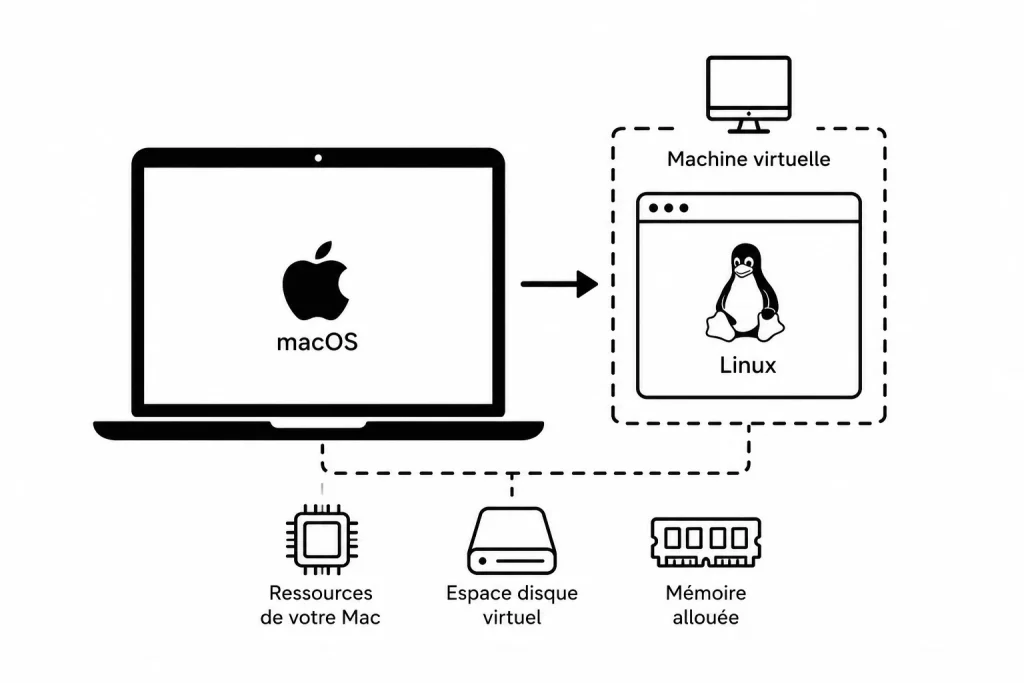
Autrement dit, votre Mac continue de fonctionner normalement pendant qu’un second ordinateur virtuel tourne dans une fenêtre.
C’est exactement ce que permet UTM.
Vous pouvez par exemple utiliser :
- Windows pour lancer un logiciel spécifique
- Kali Linux pour apprendre la cybersécurité
- Ubuntu pour découvrir Linux
- Debian pour héberger un petit serveur de test.
Le tout sans modifier votre Mac.
Vous pourrez même installer une machine virtuelle ou VM depuis votre disque dur SSD externe (apprenez à l’éjecter sans risque) !
Pourquoi utiliser une machine virtuelle ?
Les usages sont nombreux.
Si vous débutez en informatique, une machine virtuelle est un formidable terrain d’expérimentation. Vous pouvez tout essayer sans craindre de casser votre ordinateur.
Par exemple, si vous souhaitez apprendre Linux, il est parfois intimidant d’effacer son disque pour installer un nouveau système. Avec UTM, ce problème disparaît : Linux fonctionne dans une fenêtre indépendante.
Les développeurs utilisent également les machines virtuelles pour tester leurs applications sur plusieurs systèmes d’exploitation.
Les étudiants peuvent découvrir différents environnements sans acheter plusieurs ordinateurs.
Enfin, les passionnés d’informatique apprécient de pouvoir effectuer des essais, installer des logiciels inconnus ou réaliser des tests sans mettre leur ordinateur principal en danger.
UTM, c’est quoi exactement ?
UTM est un logiciel gratuit permettant de créer des machines virtuelles sur macOS.
Contrairement à d’autres solutions parfois coûteuses, UTM propose une interface moderne, simple à utiliser et parfaitement adaptée aux Mac récents.
Sous le capot, UTM s’appuie sur le célèbre projet open source QEMU, qui est reconnu depuis de nombreuses années dans le monde de la virtualisation.
Heureusement, vous n’avez pas besoin de connaître QEMU pour utiliser UTM.
Le logiciel masque toute la complexité derrière une interface graphique agréable qui permet de créer une machine virtuelle en quelques clics.
C’est justement ce qui explique son succès auprès des utilisateurs de Mac.
Les avantages d’UTM
UTM possède plusieurs atouts.
- Il est entièrement gratuit.
- Il fonctionne aussi bien sur les Mac équipés d’un processeur Intel que sur les Mac Apple Silicon (M1, M2, M3, M4…).
- Il permet également d’émuler de nombreuses architectures, ce qui signifie qu’il peut lancer des systèmes très différents selon vos besoins.
- Son interface est intuitive pour convenir aux débutants tout en proposant des réglages avancés pour les utilisateurs expérimentés.
C’est un excellent compromis entre simplicité et puissance.
De quoi avez-vous besoin ?
Avant de commencer, préparez quelques éléments.
Vous aurez besoin d’un Mac fonctionnant sous une version relativement récente de macOS.
Il vous faudra également télécharger l’image ISO du système d’exploitation que vous souhaitez installer.
Une image ISO est tout simplement une copie numérique d’un DVD d’installation.
Par exemple :
- Ubuntu propose gratuitement ses images ISO.
- Debian également.
- Windows permet aussi de télécharger légalement son image d’installation.
- Kali Linux met ses ISO à disposition gratuitement.
Une fois cette image téléchargée, vous êtes prêt à créer votre première machine virtuelle.
Installer UTM sur macOS
L’installation est très simple.
Commencez par télécharger UTM depuis son site officiel.
Une fois le fichier téléchargé, ouvrez-le comme n’importe quelle autre application macOS. Glissez ensuite l’icône d’UTM dans le dossier Applications.
- Le logiciel est maintenant installé.
Lors du premier lancement, macOS peut vous demander une confirmation de sécurité. Il suffit d’autoriser l’ouverture de l’application.
Quelques secondes plus tard, l’interface d’UTM apparaît. Vous remarquerez qu’elle est volontairement très épurée.
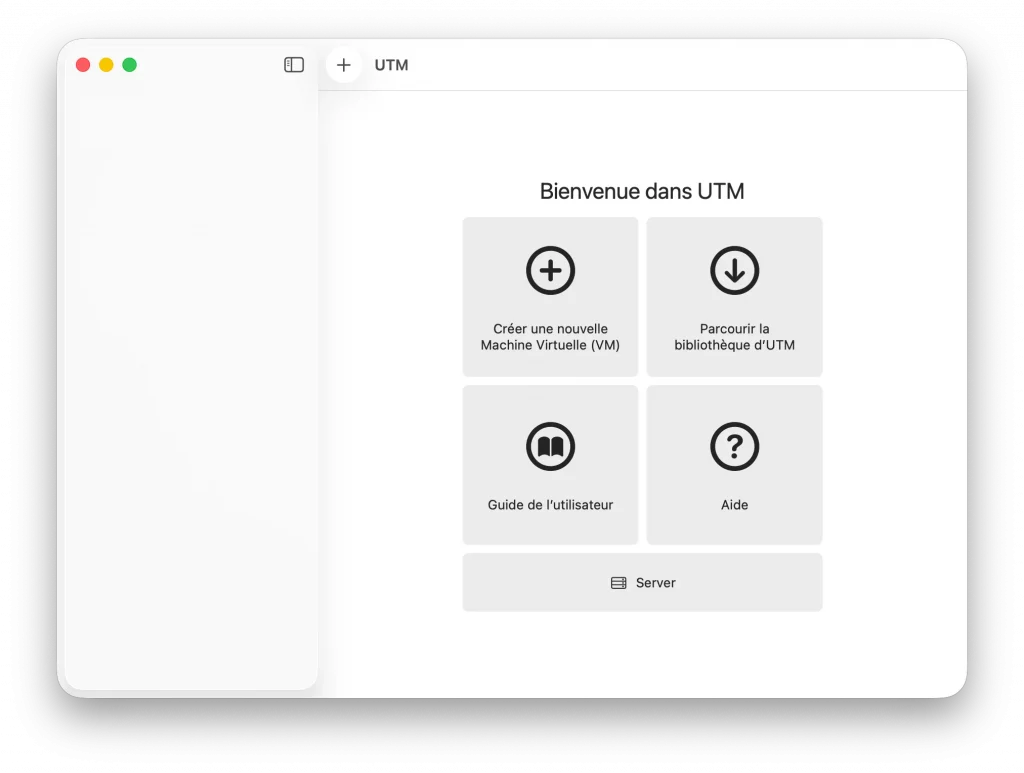
C’est une bonne nouvelle : moins il y a de boutons, moins il y a de risques de se perdre.
Découvrir l’interface
Lorsque vous ouvrez UTM pour la première fois, la fenêtre est presque vide.
Au centre apparaît un bouton permettant de créer une nouvelle machine virtuelle.
La liste de gauche affichera ensuite toutes les machines que vous créerez.
Chaque machine pourra être démarrée, arrêtée, dupliquée ou supprimée indépendamment des autres.
Vous pouvez donc créer autant d’environnements que vous le souhaitez, dans la limite de l’espace disponible sur votre disque.
Créer sa première machine virtuelle
Passons maintenant à la pratique.
- Cliquez sur Créer une nouvelle machine virtuelle.
UTM vous demande alors si vous souhaitez virtualiser ou émuler un système.
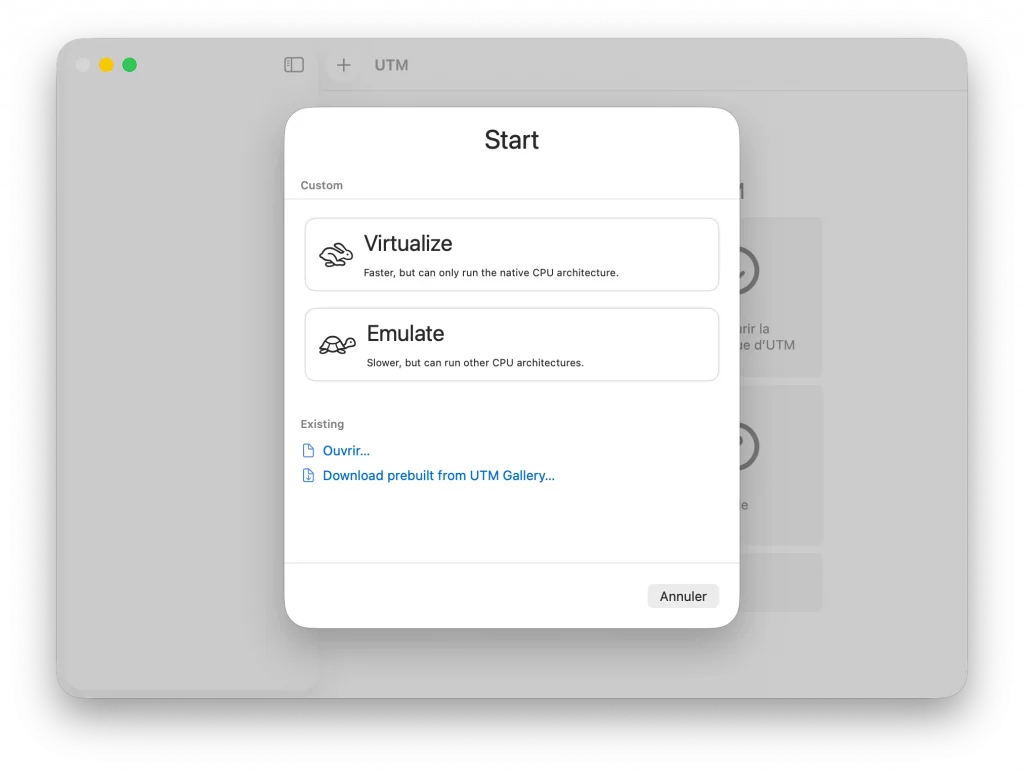
Cette distinction peut sembler impressionnante, mais elle est en réalité assez simple.
La virtualisation
La virtualisation consiste à faire fonctionner un système d’exploitation très proche de l’architecture de votre ordinateur.
C’est la solution la plus rapide.
Si vous possédez un Mac Apple Silicon et que vous installez une version ARM de Linux, la virtualisation offrira d’excellentes performances.
L’émulation
L’émulation permet de reproduire une architecture totalement différente.
Par exemple, un Mac Apple Silicon peut simuler un ancien ordinateur équipé d’un processeur Intel.
Cette solution est extrêmement pratique mais demande davantage de ressources.
Elle sera donc un peu plus lente.
Pour la majorité des débutants, il suffit généralement de suivre les recommandations proposées automatiquement par UTM.
Configuration avant installation
Pour commencer, sélectionnez le type de machine virtuelle : UTM vous demande le système d’exploitation à installer.
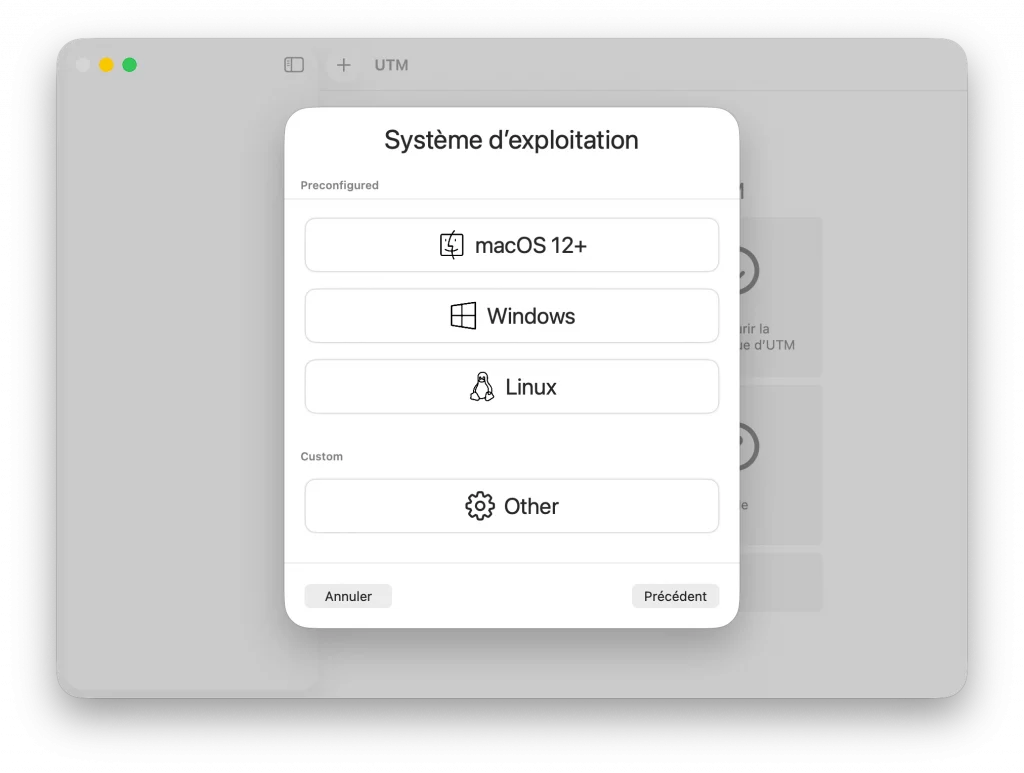
Configurer la mémoire
L’étape suivante concerne la mémoire vive. Cette mémoire est celle que la machine virtuelle pourra utiliser.
Prenons un exemple : Votre Mac possède 16 Go de mémoire. Il serait raisonnable d’attribuer 4 ou 6 Go à votre machine virtuelle.
Ainsi, macOS conservera suffisamment de ressources pour continuer à fonctionner confortablement.
Il est inutile de donner toute la mémoire disponible.
Au contraire, cela pourrait ralentir l’ensemble de votre ordinateur.
Choisir le nombre de processeurs
UTM vous propose également de définir le nombre de cœurs du processeur.
- Là encore, inutile de choisir la valeur maximale.
Deux ou quatre cœurs suffisent largement dans la majorité des cas. Votre Mac restera ainsi réactif pendant que votre machine virtuelle fonctionne.
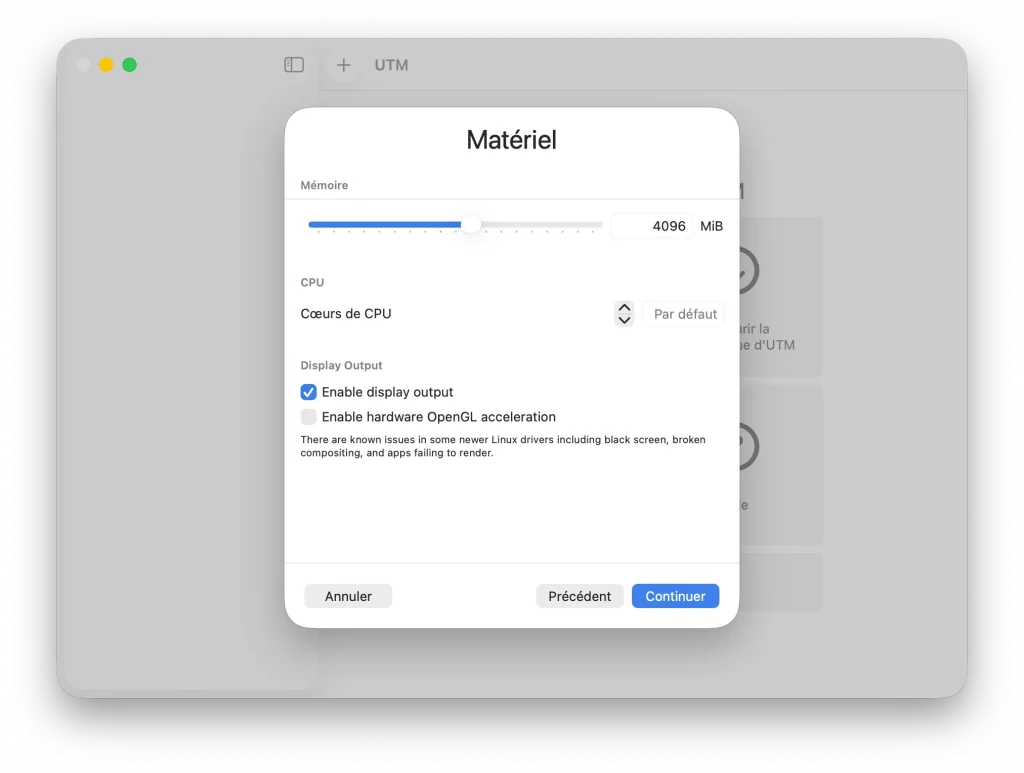
Pour Display Output dans UTM :
- Display Output : Activé
- Hardware OpenGL Acceleration : ✅ Activé (si proposé)
L’image ISO
UTM vous demande ensuite où se trouve votre image ISO.
- Cliquez simplement sur Parcourir.
Sélectionnez le fichier ISO téléchargé précédemment. UTM détecte souvent automatiquement le système d’exploitation concerné.
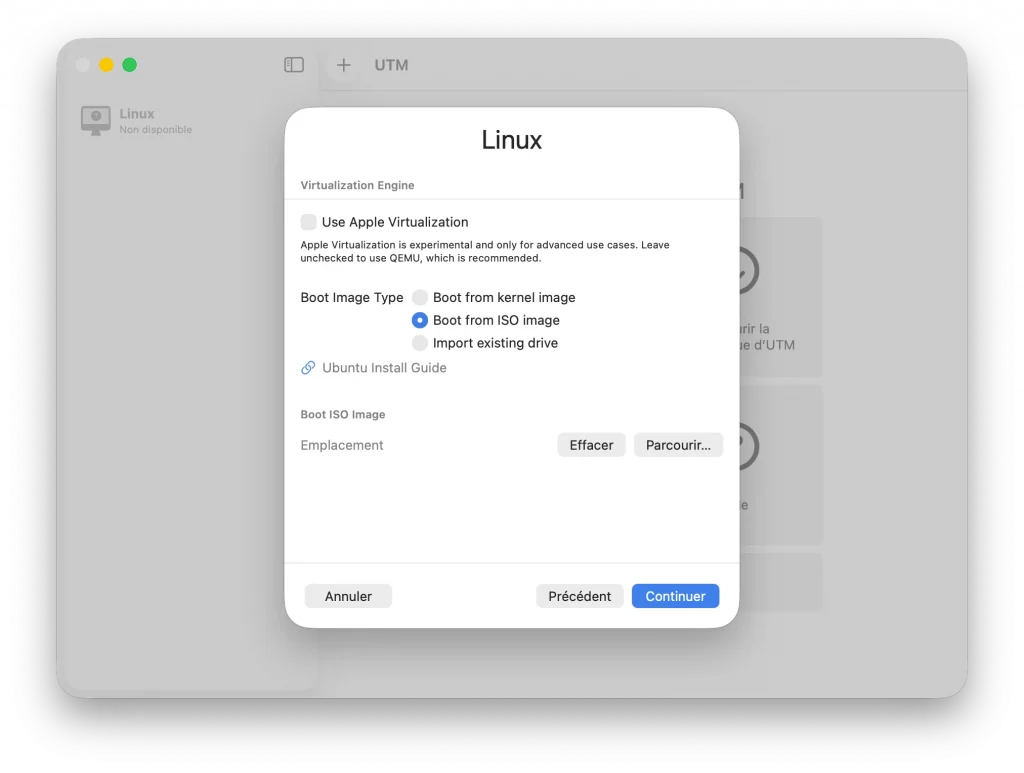
Pour un Mac Mx (M1, Mé, M3, M4, …) avec UTM, je vous conseille :
- Use Apple Virtualization : ✅ Oui (plus performant et mieux intégré à macOS).
- Boot Image Type : Linux.
Ensuite :
- Boot ISO Image : sélectionnez par exemple l’ISO Kali ARM64 que vous avez téléchargée.
Ces réglages sont les plus adaptés pour Kali sur un Mac Apple Silicon.
Créer le disque virtuel
Une machine virtuelle a besoin d’un disque dur. Heureusement, celui-ci est entièrement virtuel.
Vous indiquez simplement une taille maximale.
Par exemple :
- 40 Go pour Linux ;
- 80 Go pour Windows.
Cela ne signifie pas que cet espace sera immédiatement occupé. Le fichier grandira progressivement au fur et à mesure que vous installerez des logiciels.
C’est une excellente façon d’économiser de l’espace disque.
Nommer votre machine
Avant de terminer, choisissez un nom.
Par exemple :
- Ubuntu Formation
- Windows Test
- Kali Linux
- Debian Serveur
Choisissez un nom explicite.
Vous vous y retrouverez beaucoup plus facilement si vous possédez plusieurs machines virtuelles.
Installer le système d’exploitation
- Votre machine virtuelle est maintenant prête.
Cliquez sur le bouton de démarrage.
Quelques secondes plus tard, l’ordinateur virtuel démarre sur l’image ISO. L’installation ressemble alors exactement à celle d’un véritable ordinateur.
Vous choisissez la langue, le clavier, le fuseau horaire et votre compte utilisateur.
À partir de ce moment-là, vous pouvez suivre les instructions du système d’exploitation installé.
Utiliser votre machine virtuelle au quotidien
Une fois l’installation terminée, votre système démarre comme un ordinateur classique.
- Vous pouvez installer des logiciels.
- Naviguer sur Internet.
- Créer des documents.
- Programmer.
- Tester des applications.
- etc…
Bref, tout ce que vous feriez normalement sur un véritable ordinateur.
La seule différence est que tout se passe dans une fenêtre.
Suspendre, arrêter ou supprimer une machine
Lorsque vous avez terminé votre travail, plusieurs possibilités s’offrent à vous.
- Vous pouvez éteindre proprement le système d’exploitation.
- Vous pouvez également suspendre la machine virtuelle.
Cette option est particulièrement pratique. Elle enregistre l’état actuel de la machine.
Lorsque vous la redémarrerez, vous retrouverez exactement vos fenêtres ouvertes, comme si vous aviez simplement refermé le couvercle d’un ordinateur portable.
Enfin, si vous n’avez plus besoin d’une machine virtuelle, vous pouvez la supprimer.
- Votre Mac retrouve immédiatement l’espace disque utilisé.
Les performances sont-elles bonnes ?
C’est une question qui revient souvent.
- La réponse dépend principalement de votre ordinateur.
Les Mac récents équipés de processeurs Apple Silicon offrent généralement d’excellentes performances avec UTM.
Les distributions Linux sont particulièrement fluides.
Windows fonctionne également très correctement, surtout si vous lui attribuez suffisamment de mémoire.
En revanche, une machine virtuelle restera toujours légèrement moins rapide qu’une installation directement sur le matériel.
Pour un usage de développement, d’apprentissage ou de test, cette différence est rarement gênante.
Les limites d’une machine virtuelle
Même si UTM est très performant, il possède quelques limites.
Les jeux vidéo récents fonctionnent généralement moins bien voire pas du tous (pour les plus gourmands).
Les logiciels utilisant fortement la carte graphique peuvent également être limités.
Enfin, certaines opérations très gourmandes en ressources demanderont davantage de patience.
Pour tout le reste, la virtualisation répond parfaitement aux besoins de la majorité des utilisateurs.
Les erreurs les plus fréquentes
Lorsque l’on débute avec UTM, quelques erreurs reviennent souvent.
La première consiste à attribuer trop de mémoire à la machine virtuelle. On pense améliorer les performances, mais on ralentit finalement tout le Mac.
Une autre erreur consiste à télécharger une mauvaise image ISO. Par exemple, installer une version Intel sur un Mac Apple Silicon peut compliquer inutilement la configuration.
Enfin, beaucoup d’utilisateurs oublient simplement que leur disque virtuel peut occuper plusieurs dizaines de gigaoctets.
Pensez donc à vérifier régulièrement l’espace libre sur votre Mac.
UTM ou une autre solution ?
Il existe plusieurs logiciels de virtualisation. Certains sont très performants mais payants. D’autres sont plus complexes à configurer.
UTM se distingue par son excellent équilibre.
- Il est gratuit.
- Son interface est moderne.
- Il fonctionne très bien avec macOS.
Et surtout, il permet aux débutants de créer leur première machine virtuelle sans devoir lire une documentation de plusieurs centaines de pages.
C’est probablement l’une des meilleures portes d’entrée vers le monde de la virtualisation sur Mac.
UTM est-il vraiment gratuit sur macOS ?
Oui. UTM est un logiciel gratuit qui permet de créer et d’utiliser des machines virtuelles sur macOS. Une version payante est également proposée sur l’App Store pour soutenir le développement du projet, mais elle offre les mêmes fonctionnalités que la version gratuite disponible sur le site officiel.
Peut-on installer Windows et Linux avec UTM ?
Oui. UTM permet d’installer de nombreux systèmes d’exploitation, notamment Windows, Ubuntu, Debian, Kali Linux ou encore d’autres distributions Linux. Il suffit de disposer de l’image ISO du système que vous souhaitez utiliser.
Une machine virtuelle peut-elle endommager mon Mac ?
Non. Une machine virtuelle fonctionne dans un environnement isolé de macOS. Les modifications effectuées à l’intérieur de la machine virtuelle n’affectent pas directement votre système principal, ce qui en fait une solution idéale pour apprendre, tester des logiciels ou expérimenter sans risque.
Créer une machine virtuelle pouvait autrefois sembler réservé aux administrateurs système ou aux développeurs expérimentés. Aujourd’hui, grâce à UTM, cette technologie est devenue accessible à tous.
En quelques minutes, vous pouvez installer Linux, Windows ou un autre système d’exploitation dans une simple fenêtre, sans prendre le moindre risque pour votre installation de macOS. C’est une excellente façon d’apprendre, de tester de nouveaux logiciels, de développer des projets ou simplement de satisfaire votre curiosité.
Le meilleur conseil reste toutefois de pratiquer. N’hésitez pas à créer une première machine virtuelle, à explorer son fonctionnement, puis à en essayer une seconde avec un autre système d’exploitation. Chaque expérience vous permettra de mieux comprendre comment fonctionne un ordinateur et de gagner en confiance. Vous verrez rapidement qu’UTM n’est pas seulement un logiciel de virtualisation : c’est aussi un formidable outil d’apprentissage pour progresser sereinement dans l’univers de l’informatique.
👉 Maintenant que vous maitrisez UTM, découvrez les différentes distributions Linux pour le pentesting et commencez à installer Kali Linux sur macOS !

Fondateur de l’agence Créa-troyes.
Affilié France Num
Intervenant en Freelance.
Contactez-moi