
La commande PING est un premier outil d’analyse en pentesting : elle permet de tester si une machine répond sur le réseau et de mesurer son temps de réponse. Mais attention : une cible silencieuse n’est pas forcément éteinte.
Dans ce chapitre, vous apprendrez à utiliser PING, à comprendre les échanges ICMP et à interpréter les résultats. Vous découvrirez aussi le balayage ping pour repérer plusieurs hôtes actifs, ainsi que les limites à connaître pour éviter les mauvaises conclusions.
- Les bases de la commande Ping en Pentesting
- Le balayage Ping
- Pourquoi apprendre à utiliser le terminal ?
- Trouver l'IP d'un site web avec la commande Ping
- Trouver l’IP d’un site web avec ping : La méthode simple
- Exemple concret avec notre site web
- Attention : une IP peut changer
- Limites de la commande ping
- Alternatives à ping pour trouver l’IP
- Pourquoi chercher l’IP d’un site web ?
- Aller plus loin : comprendre le DNS simplement
- Bonus : vérifier votre propre IP
Le ping sert à vérifier si un appareil est joignable sur un réseau. Cet appareil peut être un ordinateur, un serveur ou un équipement réseau, comme un routeur.
Pour comprendre son fonctionnement, on peut l’imaginer comme un message qui demande : « Est-ce que tu es là ? » Si l’appareil reçoit le message et qu’il est configuré pour répondre, il renvoie une réponse.
Voici comment cela se passe :
- L’ordinateur envoie une demande. Cette demande est un petit message réseau, appelé paquet. Dans le cas du ping, il s’agit d’une requête ICMP Echo. ICMP est un protocole utilisé notamment pour échanger des informations sur le fonctionnement du réseau.
- L’appareil visé reçoit la demande. Elle arrive sur une de ses interfaces réseau, c’est-à-dire un point de connexion au réseau, comme sa connexion Ethernet ou Wi-Fi.
- L’appareil renvoie une réponse, appelée réponse ICMP Echo, s’il est allumé, joignable et autorisé à répondre.

Cet échange permet de connaître deux choses :
- L’appareil est joignable et répond à ce type de message. Le livre utilise le mot hôte pour désigner un appareil connecté au réseau.
- Le temps nécessaire pour effectuer l’aller-retour. On mesure le délai entre l’envoi de la demande et la réception de la réponse, généralement en millisecondes. Par exemple, un résultat de 20 ms signifie que cet échange a pris 20 millisecondes. Ce délai ne mesure pas la vitesse de téléchargement.
Une précision utile : l’absence de réponse ne prouve pas que l’appareil est éteint. Il peut être allumé, mais configuré pour ignorer les pings, ou protégé par un pare-feu qui les bloque. À l’inverse, une réponse au ping ne garantit pas que tous ses services fonctionnent : un serveur peut répondre au ping alors que son site web est indisponible.
Les bases de la commande Ping en Pentesting
Lors de la phase d’analyse ou de scan, le ping permet de vérifier si une machine répond, de mesurer le temps d’aller-retour des messages et de repérer d’éventuelles pertes de paquets. Ces informations donnent une première idée du fonctionnement de la connexion.
Lancer un ping
Dans un terminal, la commande s’écrit ainsi :
ping ip_cibleIl faut remplacer ip_cible par l’adresse IP ou le nom d’hôte de la machine à tester. Une adresse IP identifie une machine sur le réseau ; un nom d’hôte est un nom que le système peut traduire en adresse IP.
Prenons un exemple avec la commande suivante :
ping www.google.fr- Sous Windows, la commande envoie quatre requêtes, puis s’arrête automatiquement.
- Sous Linux ou macOS, elle continue à envoyer des requêtes jusqu’à ce que vous l’arrêtiez avec Ctrl + C.
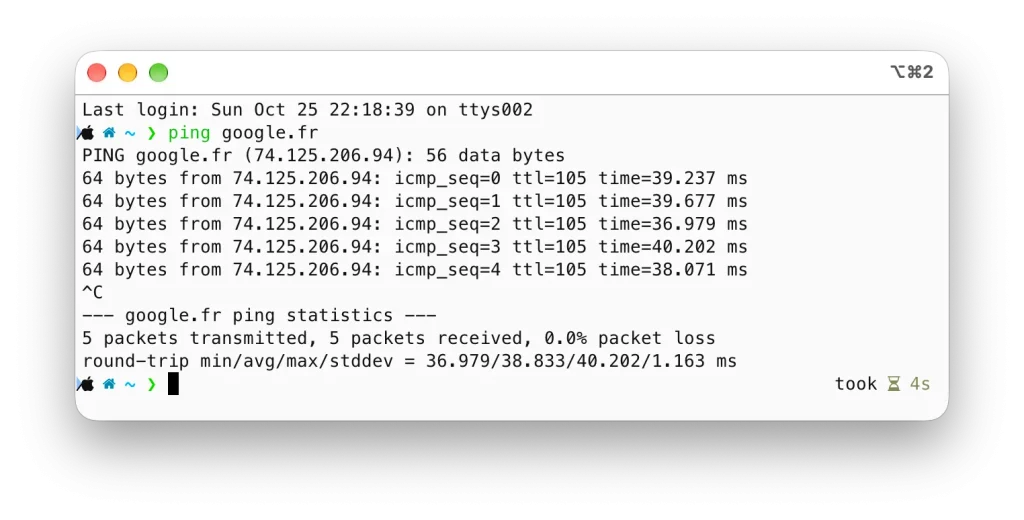
Comprendre une ligne de réponse
Chaque réponse reçue produit une ligne ressemblant à ceci :
64 bytes from ... : icmp_seq=1 ttl=105 time=39.677 msVoici ce que signifient les différentes parties :
| Élément | Explication simple |
|---|---|
64 bytes | La taille du message ICMP reçu est de 64 octets. Un octet est une unité de mesure des données. |
from ... | Indique le nom et/ou l’adresse IP de la machine qui a répondu. |
icmp_seq=1 | C’est le numéro de la requête à laquelle correspond cette réponse. Cela permet de suivre les échanges et de repérer des réponses manquantes. |
ttl=105 | Le TTL limite le nombre de passages par des routeurs qu’un paquet peut encore effectuer avant d’être supprimé. |
time=39.677 ms | La demande et sa réponse ont effectué l’aller-retour en 39,677 millisecondes. |
Le TTL mérite une précision : même si son nom signifie « durée de vie », il ne représente pas ici un temps en secondes. Sa valeur diminue à chaque routeur traversé. Cela évite qu’un paquet circule indéfiniment dans le réseau. Un TTL de 54 ne signifie donc pas que le paquet a traversé 54 routeurs : c’est la valeur restante à son arrivée.
La valeur time, elle, mesure bien un délai. Plus elle est faible, plus la réponse revient rapidement. Elle indique la réactivité de cet échange, mais ne mesure pas la vitesse de téléchargement de la connexion.
Lire les statistiques finales
Lorsque le ping se termine, un bilan indique notamment :
- le nombre de requêtes envoyées ;
- le nombre de réponses reçues ;
- le pourcentage de paquets perdus ;
- les temps d’aller-retour, notamment le minimum, la moyenne et le maximum.
Dans l’exemple du livre, cinq requêtes ont été envoyées et cinq réponses ont été reçues, soit 0 % de perte, avec un temps moyen d’environ 38 ms. Tous les échanges de ce petit test ont donc abouti.
Une perte de paquets signifie que certaines requêtes n’ont pas donné lieu à une réponse reçue par votre ordinateur. Cela peut révéler un problème de connexion, mais aussi un filtrage ou une limitation des réponses ICMP.
Enfin, 100 % de perte ne prouve pas que la cible est éteinte. Elle peut être allumée et bloquer les pings, ou être inaccessible à cause d’un problème sur le trajet réseau. Un message indiquant que l’hôte est inatteignable signale également un problème d’accès, sans en donner nécessairement la cause exacte.
Le ping peut fonctionner aussi à partir des adresses IP collectées :
ping 8.8.8.8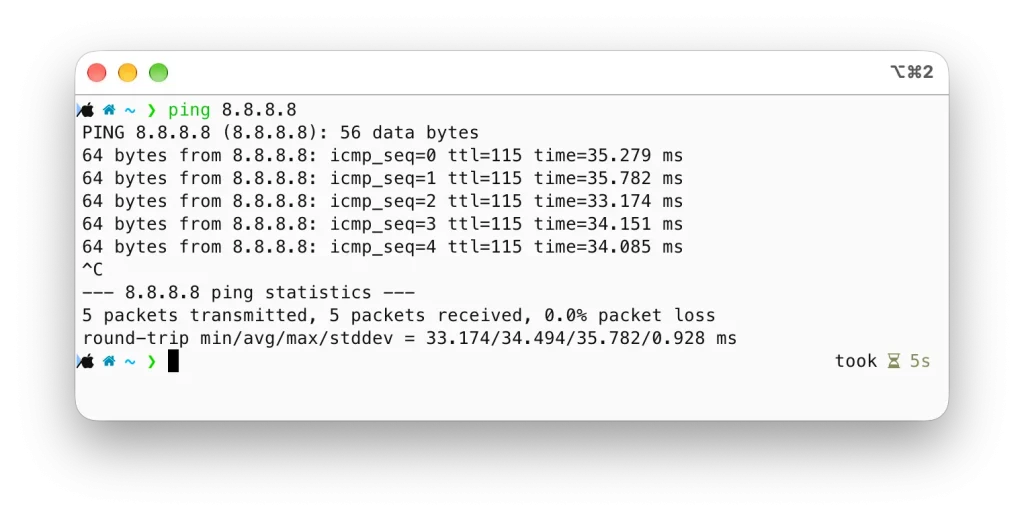
Le balayage Ping
Une connexion de mauvaise qualité peut donner des résultats irréguliers : certaines requêtes ping obtiennent une réponse, tandis que d’autres dépassent le délai d’attente. On parle alors d’expiration de la requête : votre ordinateur n’a pas reçu de réponse à temps. Cela peut venir d’un problème sur le trajet réseau ou sur la machine distante.
Du ping individuel au balayage ping
La commande ping permet de tester une machine à la fois. Mais si vous cherchez les appareils présents sur tout un réseau, saisir une commande pour chaque adresse devient vite fastidieux.
Le balayage ping automatise ce travail : un outil envoie des requêtes à toute une plage d’adresses IP, c’est-à-dire une série d’adresses comprises entre un début et une fin. Il repère ensuite celles qui répondent.
L’objectif est la découverte d’hôtes. Ici, un hôte désigne simplement un appareil connecté au réseau : ordinateur, serveur, imprimante, etc. En pentesting, cette étape permet de constituer une première liste de machines à examiner.
Exemple avec FPing
L’outil fping, s’utilise dans un terminal, avec cette commande :
fping -a -g 172.16.45.1 172.16.45.254 > hôtes.txtVoici comment la lire :
| Élément | Rôle |
|---|---|
fping | Lance l’outil qui va envoyer les requêtes ping. |
-a | Demande de ne conserver dans la sortie principale que les adresses qui répondent. |
-g | Génère la série d’adresses à tester à partir des deux limites indiquées. |
172.16.45.1 172.16.45.254 | Définit le début et la fin de la plage : ici, les 254 adresses de .1 à .254. |
> hôtes.txt | Enregistre la sortie principale dans le fichier hôtes.txt. |
En termes simples, cette commande signifie : « Testez toutes ces adresses et enregistrez celles qui répondent dans un fichier. »
Le symbole > est une fonction du terminal : il dirige le résultat vers un fichier plutôt que de l’afficher à l’écran. Attention, si ce fichier existe déjà, son contenu est remplacé.
Consulter les résultats et l’aide
Pour lire la liste enregistrée, vous pouvez ouvrir le fichier avec un éditeur de texte ou saisir :
cat hôtes.txtLa commande cat affiche le contenu du fichier dans le terminal. Vous obtenez ainsi les adresses des machines ayant répondu au test.
Pour découvrir les autres options de FPing :
man fpingLa commande man ouvre le manuel de l’outil, qui explique son utilisation et ses options.
Ce que cette liste permet de conclure
Les machines qui répondent peuvent être retenues pour poursuivre l’examen. En revanche, la liste obtenue ne représente pas forcément tous les appareils présents sur le réseau.
Certaines machines sont allumées mais ne répondent pas aux pings, par exemple parce qu’un pare-feu bloque les requêtes ICMP. Une absence de réponse ne suffit donc pas à déclarer qu’une adresse est inutilisée ou qu’un appareil est éteint.
Pour rappel, l’ICMP (Internet Control Message Protocol) est un protocole utilisé par les équipements réseau (comme les routeurs) pour envoyer des messages d’erreur et des informations de diagnostic. Par exemple, c’est lui qui permet à l’outil ping de vérifier si un ordinateur est bien accessible sur le réseau et de mesurer le temps que met la réponse.
La suite : examiner les ports
Après avoir repéré des machines joignables, on cherche à savoir quels services elles rendent accessibles sur le réseau.
Pour comprendre la différence : le ping aide à savoir si une machine répond ; le scan des ports cherche quels points d’accès réseau sont ouverts sur cette machine. Un port est un numéro utilisé pour diriger les communications vers un service particulier, comme un serveur web.
Cette page développe deux idées : le scan des ports permet de découvrir les services accessibles sur une machine, et la maîtrise de la ligne de commande est importante en pentesting.
Comprendre les ports et les services
Un service est une fonction proposée par un ordinateur sur le réseau : fournir des pages web, recevoir des fichiers, gérer des courriels ou permettre l’impression.
Pour communiquer avec ces services, on utilise des ports réseau. Ce sont des points d’accès identifiés par des numéros, et non des prises physiques. Vous pouvez imaginer l’adresse IP comme l’adresse d’un bâtiment, et les ports comme les différentes portes donnant accès à ses services.
Le scan des ports consiste à tester ces points d’accès pour déterminer lesquels sont ouverts. Le livre compare cela au fait de frapper aux portes et aux fenêtres d’une maison pour voir où quelqu’un répond.
Par exemple, le port 80 est habituellement associé au web en HTTP. S’il est ouvert, on peut poursuivre l’examen pour identifier le service qui y répond et recueillir des informations sur son fonctionnement. Le numéro de port donne toutefois une indication : il ne garantit pas à lui seul la nature du service.
Les numéros de ports vont de 0 à 65 535. Une précision aide à comprendre le passage : TCP et UDP disposent chacun de leur propre ensemble de ports. Un même numéro peut donc être utilisé en TCP et en UDP, avec des services ou des comportements différents.
Identifier les ports ouverts aide à comprendre le rôle d’une machine et les services qu’elle expose. Un port ouvert n’est pas automatiquement une faille : il indique d’abord qu’un service est accessible et mérite éventuellement d’être examiné.
Pourquoi apprendre à utiliser le terminal ?
La ligne de commande offre plusieurs avantages :
- Ajuster précisément le fonctionnement d’un outil, grâce à ses options.
- Mieux comprendre ce qu’on lui demande de faire, en choisissant explicitement ses paramètres.
- Automatiser les tâches répétitives, plutôt que de refaire les mêmes manipulations à la main.
- Combiner plusieurs outils dans des scripts, pour enchaîner des opérations.
Un script est simplement un fichier contenant des instructions exécutées automatiquement. Il peut, par exemple, lancer une série de vérifications et enregistrer les résultats.
L’idée est que le terminal peut sembler difficile au début, mais qu’il apporte de la souplesse et devient particulièrement utile lorsque le travail se répète.
Le shell distant : agir sur une machine par des commandes
Accéder à une machine ne signifie pas forcément voir son bureau, déplacer sa souris et ouvrir ses fenêtres. Un accès peut prendre la forme d’un shell distant.
Un shell est un programme qui reçoit et interprète des commandes. Lorsqu’il est distant, vous saisissez les commandes sur votre ordinateur, mais elles s’exécutent sur l’autre machine.
Les actions possibles dépendent des droits du compte utilisé. Un shell avec des droits d’administrateur offre davantage de possibilités qu’un shell avec des droits limités.
Savoir utiliser des commandes sert autant à manipuler les outils de pentesting qu’à travailler sur une machine accessible à distance.
👉 Tout savoir sur : Les scripts shell
Savoir accéder à une machine ne suffit pas : il faut savoir l’utiliser
Lorsqu’un pentester obtient un accès à une machine, il ne dispose pas forcément d’un bureau avec des fenêtres et une souris. Il peut simplement obtenir une invite de commande, c’est-à-dire une interface textuelle dans laquelle saisir des instructions.
Il faut alors savoir effectuer des opérations courantes depuis cette interface : copier des fichiers, modifier des documents, gérer des utilisateurs ou exécuter des outils, selon les droits disponibles et les besoins du test.
- Obtenir un accès a peu d’intérêt si l’on ne sait pas ensuite interagir avec le système. La maîtrise du terminal permet de travailler concrètement sur la machine.
Il n’est pas systématiquement nécessaire de télécharger des outils sur la machine distante : cela dépend de la situation et des outils déjà présents. L’idée centrale reste de savoir utiliser les commandes disponibles.
Le pivot : utiliser une machine comme point de passage
Comme vu dans la chapitre précédent, le concept de pivot consiste à utiliser une machine à laquelle on a accès comme intermédiaire pour atteindre d’autres machines du réseau.
Imaginez que votre ordinateur ne puisse pas communiquer directement avec un serveur interne. Une machine à laquelle vous avez accès peut, elle, communiquer avec ce serveur. Elle peut alors servir de point de passage : c’est le principe du pivot.
Ce travail se fait souvent depuis un terminal distant : vous saisissez des commandes sur votre ordinateur, mais elles s’exécutent sur la machine intermédiaire.
Cela renforce l’intérêt de connaître la version en ligne de commande des outils. Elle est souvent plus pratique dans ce contexte, où une interface graphique n’est pas disponible.
Trouver l’IP d’un site web avec la commande Ping
Trouver l’IP d’un site web peut sembler technique, mais avec la commande ping, vous pouvez y accéder en quelques secondes seulement.
Comprendre les bases : IP, nom de domaine et ping
Avant de taper la moindre commande, prenons 2 minutes pour comprendre ce que vous faites réellement. C’est essentiel pour ne pas simplement “copier-coller”, mais vraiment maîtriser.
Une adresse IP, c’est quoi exactement ?
Une adresse IP (Internet Protocol) est un identifiant unique attribué à chaque machine connectée à Internet. C’est un peu comme une adresse postale.
Par exemple :
142.250.74.14C’est une IP. Pas très mémorisable, on est d’accord.
👉 Pour aller plus loin : Les infos qu’on peut obtenir à partir d’une adresse IP
Et un nom de domaine ?
Heureusement, pour nous simplifier la vie, on utilise des noms de domaine comme :
- google.com
- crea-troyes.fr
- Etc…
Ces noms sont en réalité des alias lisibles qui pointent vers une IP.
- Quand vous tapez une URL dans votre navigateur, votre ordinateur va automatiquement chercher l’IP correspondante.
Le rôle du ping
Le ping est une commande réseau qui permet de vérifier si une machine est accessible. Mais ce que beaucoup ignorent, c’est que ping permet aussi de récupérer l’IP d’un site web. Parce qu’avant d’envoyer des données, il doit connaître l’adresse IP du serveur.
Trouver l’IP d’un site web avec ping : La méthode simple
Passons à la pratique. Vous allez voir, c’est ultra rapide.
Sur Windows
- Ouvrez le menu Démarrer
- Tapez cmd
- Lancez l’invite de commandes
Ensuite, tapez :
ping google.comSur Mac ou Linux
- Ouvrez le Terminal
- Tapez la même commande :
ping google.comVous allez obtenir quelque chose comme :
PING google.com (142.250.74.14) 56(84) bytes of data.L’information importante est ici :
142.250.74.14- C’est l’adresse IP du site web.
Exemple concret avec notre site web
Prenons un exemple réel avec votre site préféré :
ping crea-troyes.frRésultat possible :
PING crea-troyes.fr (XXX.XXX.XXX.XXX)Vous obtenez directement l’IP d’un site web, sans outil compliqué.
Pourquoi ça fonctionne ?
Petit moment “magie des réseaux”…Quand vous utilisez ping :
- Votre ordinateur demande au serveur DNS : “C’est quoi l’IP de ce site ?”
- Le DNS répond avec une adresse IP
- Ensuite seulement, le ping est envoyé
Résultat : vous profitez du processus pour récupérer l’IP du site web.
Attention : une IP peut changer
Petit piège classique… Un site web peut avoir :
- plusieurs IP
- une IP différente selon votre localisation
- une IP qui change dans le temps
Parce que beaucoup de sites utilisent des infrastructures modernes comme les CDN (Content Delivery Network).
Par exemple :
- Cloudflare (Configurez le CDN Cloudflare)
- Amazon Web Services
Ces services distribuent les sites sur plusieurs serveurs.
- L’IP que vous voyez n’est pas forcément “unique”.
Limites de la commande ping
Même si ping est très pratique, il a quelques limites.
Certains serveurs bloquent le ping
Pour des raisons de sécurité, certains sites refusent les requêtes ping.
Dans ce cas, vous verrez :
Request timed outCela ne veut pas dire que le site est hors ligne.
L’IP affichée n’est pas toujours celle du serveur final
Avec les CDN, vous obtenez parfois :
- une IP intermédiaire
- une IP de protection
Donc si vous cherchez l’hébergement réel, ping peut ne pas suffire.
Alternatives à ping pour trouver l’IP
Quand ping ne fonctionne pas, vous avez d’autres solutions.
La commande nslookup
nslookup google.comRésultat :
Name:    google.com
Address: 142.250.74.14
👉 Tutoriel complet : NSLookup : Adresse IP et DNS
La commande dig (Linux/Mac)
dig google.comC’est plus technique, mais très puissant.
👉 Guide complet de la commande DIG pour interroger le DNS.
Comparer plusieurs outils
Essayons avec un même site :
ping example.com
nslookup example.com
Vous pourriez obtenir :
- plusieurs IP
- des résultats légèrement différents
Et c’est normal !
Pourquoi chercher l’IP d’un site web ?
Vous vous demandez peut-être :
“Ok, c’est cool… mais à quoi ça sert vraiment ?”
Voici quelques cas très concrets :
Diagnostic réseau : Un site ne fonctionne pas ? Vous pouvez tester son accessibilité via ping.
Développement web : Quand vous développez un site, comprendre les IP permet de :
- tester un serveur
- configurer un DNS
- vérifier un hébergement
Cybersécurité et OSINT
Trouver l’IP d’un site web est souvent une première étape pour :
- analyser une infrastructure
- détecter un hébergement
- comprendre l’architecture réseau
Astuce : limiter le ping
Par défaut, ping tourne en boucle (surtout sur Mac/Linux).
Pour arrêter :
- Windows :
Ctrl + C - Mac/Linux :
Ctrl + C
Pour envoyer seulement 4 requêtes :
Windows
ping google.com -n 4Mac/Linux
ping google.com -c 4Attention, une erreur fréquente de débutant est de croire que “pas de réponse = site down”. Faux. Le ping peut être bloqué.
Aller plus loin : comprendre le DNS simplement
Quand vous utilisez ping, vous utilisez indirectement le DNS.
Le DNS, c’est comme un annuaire :
- Vous tapez un nom
- Il vous donne une IP
Sans DNS, Internet serait inutilisable.
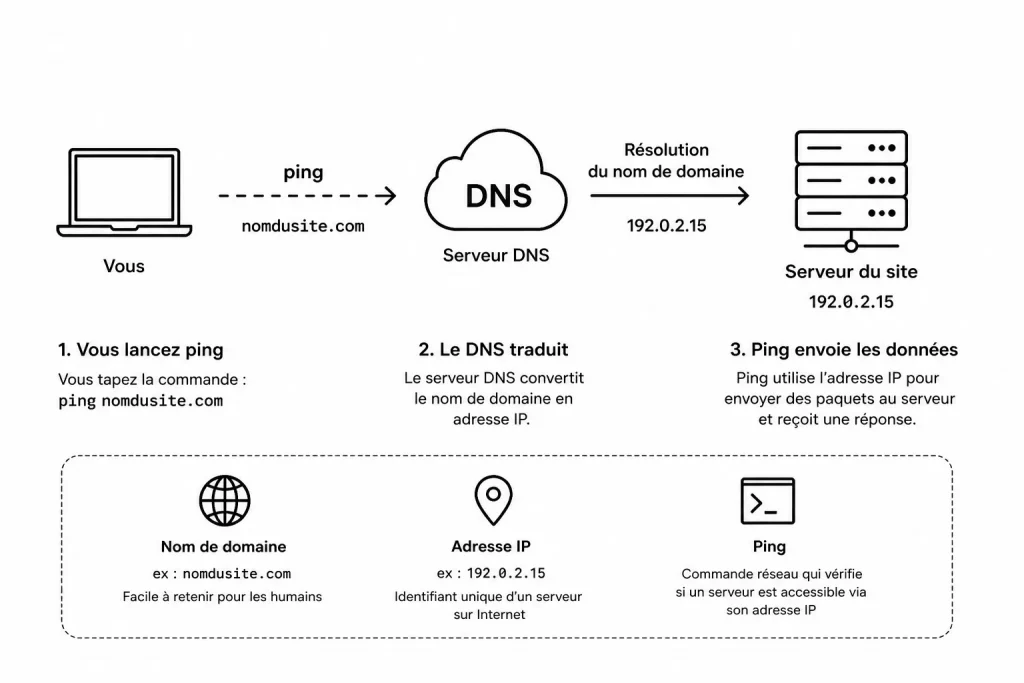
👉 DNS : comprendre les enregistrements A, AAAA, CNAME, MX …
Imaginez :
- Le nom de domaine = un contact dans votre téléphone
- L’adresse IP = son numéro réel
- Le ping, lui, appelle directement le numéro.
Bonus : vérifier votre propre IP
Tant qu’on y est, petite curiosité utile.
Sur Windows :
ipconfigSur Mac/Linux :
ifconfigVous verrez votre propre adresse IP locale.
Comment trouver l’IP d’un site web avec la commande ping ?
Il suffit d’ouvrir le terminal (ou l’invite de commandes) et de taper ping nomdusite.com. L’adresse IP du site web apparaît directement dans la première ligne du résultat.
Pourquoi le ping ne donne pas toujours la même IP d’un site web ?
Certains sites utilisent plusieurs serveurs ou des réseaux de distribution, ce qui peut renvoyer des IP différentes selon votre localisation ou le moment où vous faites la requête.
Quelle est la différence entre une adresse IP et un nom de domaine ?
Le nom de domaine est une version lisible et facile à retenir pour les humains, tandis que l’adresse IP est l’identifiant technique utilisé par les machines pour communiquer entre elles sur Internet.
Vous venez de découvrir une méthode simple, rapide et efficace pour trouver l’IP d’un site web avec ping. Derrière cette commande en apparence banale se cache en réalité un mécanisme fondamental d’Internet : la résolution DNS.
Mais au-delà de la technique, retenez surtout ceci : comprendre comment fonctionne une IP d’un site web vous donne une vraie longueur d’avance. Que vous soyez développeur, curieux ou futur expert réseau, vous commencez à voir l’envers du décor.
Et honnêtement… une fois que vous avez compris ça, difficile de regarder Internet de la même façon.
Le scan des ports en pentesting

Fondateur de l’agence Créa-troyes.
Affilié France Num
Intervenant en Freelance.
Contactez-moi