
Une adresse IP et une adresse MAC sont indispensables au fonctionnement d’un réseau, mais leurs rôles sont souvent mal compris. Pourtant, ces deux identifiants permettent à vos appareils de communiquer entre eux, d’accéder à Internet et d’échanger des données au quotidien. Comprendre leur fonctionnement est une étape essentielle pour apprendre les bases des réseaux informatiques et du pentesting.
Dans ce tutoriel, vous découvrirez simplement ce qu’est une adresse IP, à quoi sert une adresse MAC, quelles sont leurs différences, comment les afficher sur votre ordinateur, les tester avec des outils comme ping, dig ou nslookup, et même les récupérer en JavaScript et en PHP. À la fin de votre lecture, ces notions vous paraîtront beaucoup plus claires.
- Comprendre la différence entre une adresse IP et une adresse MAC pour mieux appréhender le fonctionnement d’un réseau informatique.
- Identifier les informations réseau de votre ordinateur et interprétez les résultats des principaux outils de diagnostic.
- Découvrir pourquoi certaines informations sont accessibles depuis Internet, tandis que d’autres restent protégées pour préserver votre sécurité et votre vie privée.
Lorsque vous naviguez sur Internet, envoyez un e-mail, regardez une vidéo sur YouTube ou consultez votre site préféré, votre ordinateur communique en permanence avec des milliers d’autres appareils : quelques clics suffisent pour qu’une page web apparaisse en une fraction de seconde.
En réalité, derrière cette simplicité se cache un immense réseau mondial où chaque appareil doit pouvoir être identifié. Sans cette identification, les données ne sauraient jamais où aller. C’est exactement le rôle de l’adresse IP et de l’adresse MAC.
Ces deux notions sont souvent confondues, alors qu’elles remplissent des fonctions très différentes :
- L’adresse IP permet de localiser un appareil sur un réseau
- L’adresse MAC sert à identifier physiquement un appareil auprès des équipements qui l’entourent.
- Définition d'un réseau
- Réseau public et réseau privé
- L'adresse IP
- Comment est constituée une adresse IP ?
- IPv4 et IPv6
- Contourner son adresse IP
- Trouver l'adresse IP d'un site web
- Tester une connexion avec ping
- L'adresse MAC
- Une adresse MAC est-elle unique ?
- À quoi sert une adresse MAC ?
- Comment l'ordinateur connaît-il l'adresse MAC ?
- À quoi sert réellement une adresse MAC ?
- La notion d'empreinte réseau
- Peut-on contourner une adresse MAC ?
- Récupérer une adresse IP en JavaScript
- Peut-on récupérer l'adresse IP locale ?
- Récupérer une adresse IP en PHP
- Peut-on récupérer une adresse MAC en JavaScript ?
- Récupérer une adresse MAC en PHP
Définition d’un réseau
Avant même de parler d’adresse IP, il faut comprendre ce qu’est un réseau informatique.
Imaginez une petite ville. Chaque maison possède une adresse postale. Grâce à cette adresse, le facteur sait exactement où distribuer le courrier.
- Un réseau informatique fonctionne exactement selon le même principe.
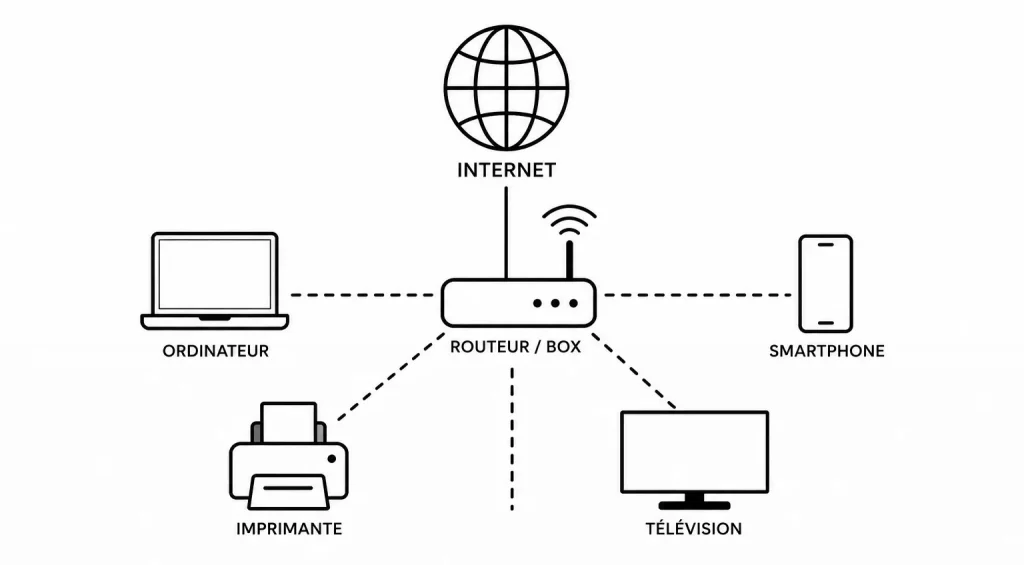
Au lieu de relier des maisons grâce à des routes, il relie des ordinateurs, des téléphones, des imprimantes, des téléviseurs connectés ou encore des serveurs grâce à des câbles ou aux ondes du Wi-Fi.
L’objectif est toujours le même : permettre à ces appareils de communiquer entre eux.
Un réseau peut être extrêmement petit. Par exemple, votre ordinateur portable connecté en Wi-Fi à votre box Internet forme déjà un réseau.
À l’inverse, Internet est tout simplement le plus grand réseau informatique jamais créé. Il relie plusieurs milliards d’appareils répartis dans le monde entier.
Pourquoi créer un réseau ?
L’intérêt principal d’un réseau est le partage.
Grâce à lui, plusieurs appareils peuvent :
- partager une connexion Internet
- échanger des fichiers
- communiquer entre eux
- utiliser une imprimante commune
- accéder à un serveur
- regarder des vidéos en streaming
- jouer en ligne
Prenons un exemple très concret.
Vous possédez :
- un ordinateur
- un smartphone
- une tablette
- une télévision connectée
Tous ces appareils utilisent probablement la même box Internet. Ils appartiennent donc au même réseau domestique.
Lorsque votre téléphone envoie une photo vers votre télévision via le Wi-Fi, il ne passe même pas par Internet. Les deux appareils discutent directement à l’intérieur de votre réseau local.
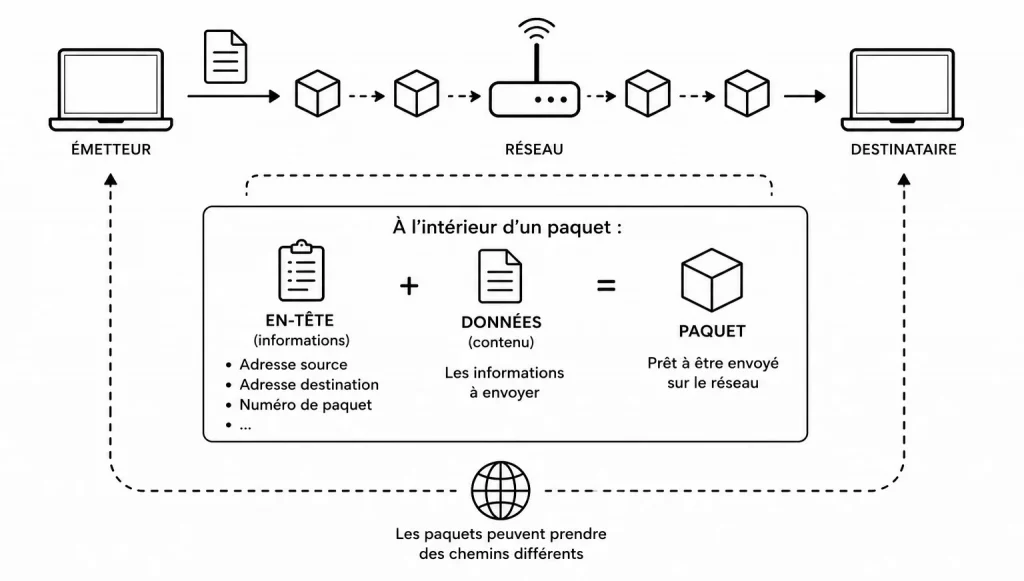
Les données circulent sous forme de paquets
Contrairement à ce que l’on pourrait imaginer, un ordinateur n’envoie pas un gros fichier d’un seul coup.
Il découpe toutes les informations en une multitude de petits morceaux appelés paquets.
Chaque paquet contient plusieurs informations essentielles :
- son expéditeur
- son destinataire
- une partie des données
- des informations permettant de vérifier que tout est arrivé correctement
Imaginez que vous souhaitiez envoyer un livre de 500 pages par la poste. Au lieu de mettre le livre entier dans une seule enveloppe, vous envoyez 500 lettres numérotées. À l’arrivée, le destinataire remet toutes les pages dans le bon ordre.
Internet fonctionne exactement de cette manière.
Cette technique présente plusieurs avantages :
- si un paquet est perdu, seul celui-ci est renvoyé
- plusieurs chemins peuvent être utilisés simultanément
- les communications sont beaucoup plus rapides
Les équipements d’un réseau
Un réseau est constitué de plusieurs éléments.
L’ordinateur est bien entendu l’un d’entre eux, mais il n’est pas seul.
On retrouve souvent :
- la box Internet
- le routeur
- le switch (commutateur)
- les points d’accès Wi-Fi
- les serveurs
- les smartphones
- les objets connectés
Chaque appareil possède un rôle bien précis.
La box Internet, par exemple, joue plusieurs rôles à la fois :
- elle vous connecte à votre fournisseur d’accès
- elle distribue Internet à tous les appareils de la maison
- elle attribue généralement une adresse IP à chacun d’eux
- Sans elle, votre ordinateur ne pourrait pas accéder au reste du monde.
Un réseau ressemble à une ville
Pour bien visualiser l’ensemble, prenons une comparaison.
Imaginez une immense ville.
- Les routes représentent les câbles réseau.
- Les voitures représentent les données.
- Les maisons représentent les ordinateurs.
- Le facteur représente Internet.
Enfin, chaque maison possède une adresse permettant au facteur de savoir où livrer le courrier.
- Cette adresse correspond à l’adresse IP.
Mais avant d’y arriver, il reste une autre distinction importante à comprendre.
Réseau public et réseau privé
Tous les réseaux ne sont pas identiques.
On distingue principalement deux grandes familles :
- les réseaux privés
- les réseaux publics
Cette différence est fondamentale pour comprendre comment fonctionne Internet.
Le réseau privé
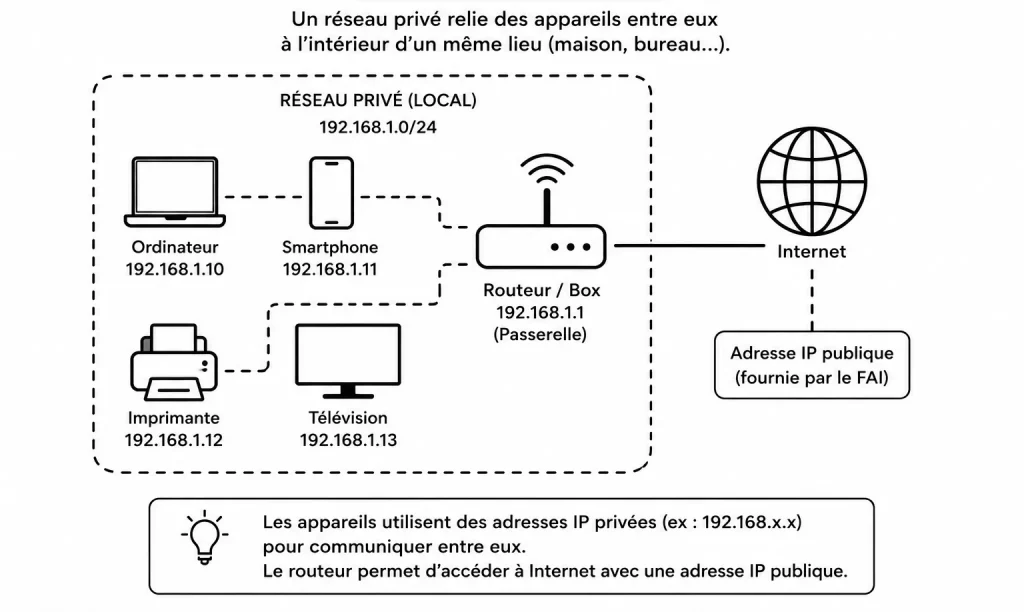
Le réseau privé est celui que vous utilisez au quotidien sans forcément vous en rendre compte.
- Il s’agit d’un réseau fermé.
Seuls les appareils autorisés peuvent y accéder.
Quelques exemples :
- votre réseau Wi-Fi à la maison
- le réseau informatique d’une entreprise
- le réseau d’un lycée
- le réseau d’une université
Dans votre logement, tous vos appareils communiquent librement.
- Votre ordinateur peut discuter avec votre imprimante.
- Votre smartphone peut envoyer une vidéo vers votre télévision.
- Votre NAS peut sauvegarder vos documents.
Tout cela reste à l’intérieur de votre réseau privé.
Les autres internautes n’y ont normalement pas accès.
Le réseau public
Le réseau public est accessible par tout le monde.
- Le meilleur exemple est évidemment Internet.
Chaque fois que vous ouvrez votre navigateur pour visiter un site web, votre ordinateur quitte votre réseau privé afin de communiquer avec un serveur situé quelque part dans le monde.
Ce serveur peut se trouver :
- en France
- aux États-Unis
- au Japon
- ou dans n’importe quel autre pays.
Peu importe la distance, Internet se charge de transporter les données.
Comment les deux réseaux communiquent-ils ?
Votre box Internet agit comme un intermédiaire. Elle possède deux visages :
- Le premier regarde vers votre maison.
- Le second regarde vers Internet.
On peut presque la comparer à un poste frontière.
- D’un côté se trouvent tous vos appareils personnels.
- De l’autre, le reste du monde.
Chaque fois que vous ouvrez une page web, votre ordinateur envoie une demande à votre box. La box transmet ensuite cette demande vers Internet.
Lorsque la réponse revient, elle sait exactement quel appareil de votre maison doit recevoir les données.
Sans cette étape, plusieurs ordinateurs utilisant la même connexion Internet ne pourraient pas fonctionner simultanément.
Pourquoi utiliser un réseau privé ?
Cette séparation présente plusieurs avantages.
Tout d’abord, elle améliore la sécurité. Vos appareils ne sont pas directement visibles depuis Internet. Ensuite, elle permet de partager une seule connexion Internet entre plusieurs dizaines d’appareils.
Enfin, elle facilite les échanges locaux.
Par exemple, lorsque vous imprimez un document sur une imprimante Wi-Fi, les données restent dans votre réseau privé. Elles ne voyagent pas sur Internet.
L’adresse IP
Maintenant que vous comprenez ce qu’est un réseau, il devient beaucoup plus facile de comprendre ce qu’est une adresse IP.
Imaginez de nouveau le facteur, sans adresse sur les maisons, il lui serait impossible de distribuer le courrier… Sur un réseau informatique, c’est exactement la même chose.
Chaque appareil possède une adresse qui permet de savoir où envoyer les données.
- Cette adresse est appelée adresse IP.
IP signifie Internet Protocol. Il s’agit du protocole qui permet aux appareils de communiquer sur un réseau.
En d’autres termes, l’adresse IP est la carte d’identité réseau de votre appareil.
À quoi sert une adresse IP ?
Son rôle est très simple.
Elle permet :
- d’identifier un appareil
- de localiser sa position sur un réseau
- d’envoyer les données au bon destinataire
- Sans adresse IP, Internet serait incapable de fonctionner.
Lorsque vous consultez votre Créa-Blog préféré, votre ordinateur doit indiquer au serveur :
« Bonjour, voici mon adresse. Merci de m’envoyer la page web. »
Le serveur répond ensuite directement à cette adresse.
Une adresse IP change-t-elle ?
Cela dépend. On distingue deux situations.
Une adresse IP statique reste toujours identique.
Elle est souvent utilisée pour :
- les serveurs
- les entreprises
- certains sites Internet
À l’inverse, une adresse IP dynamique change régulièrement.
C’est le cas de la majorité des particuliers.
Votre fournisseur d’accès peut vous attribuer une nouvelle adresse IP :
- après un redémarrage de votre box
- après plusieurs jours
- ou selon sa propre politique de gestion
Vous continuez pourtant à naviguer normalement.
Une adresse IP publique et une adresse IP privée
Votre ordinateur possède généralement deux adresses IP différentes.
La première est privée. Elle est utilisée uniquement dans votre réseau domestique et ressemble souvent à ceci :
192.168.1.15Votre télévision, votre smartphone et votre ordinateur possèdent chacun une adresse différente.
En revanche, lorsqu’ils sortent sur Internet, ils utilisent tous la même adresse IP publique : celle de votre box Internet.
- C’est cette adresse publique que voient les sites web.
Autrement dit, votre ordinateur possède une identité à l’intérieur de votre maison, et votre box possède une autre identité vis-à-vis du reste du monde.
Cette distinction explique pourquoi plusieurs appareils peuvent partager la même connexion Internet sans provoquer de conflit.
Peut-on connaître son adresse IP ?
Oui, très facilement.
Sous Linux, ouvrez simplement un terminal et tapez :
ip addrCette commande affiche les interfaces réseau ainsi que leurs adresses IP.
Sous macPS, vous pouvez utiliser :
ifconfigSous Windows, la commande est :
ipconfigMême si certains termes vous paraissent encore mystérieux, ne vous inquiétez pas. Nous les découvrirons progressivement dans la suite de ce tutoriel.
Comment est constituée une adresse IP ?
Maintenant que vous savez à quoi sert une adresse IP, intéressons-nous à sa composition.
Au premier regard, une adresse IP peut sembler être une simple suite de chiffres sans véritable logique :
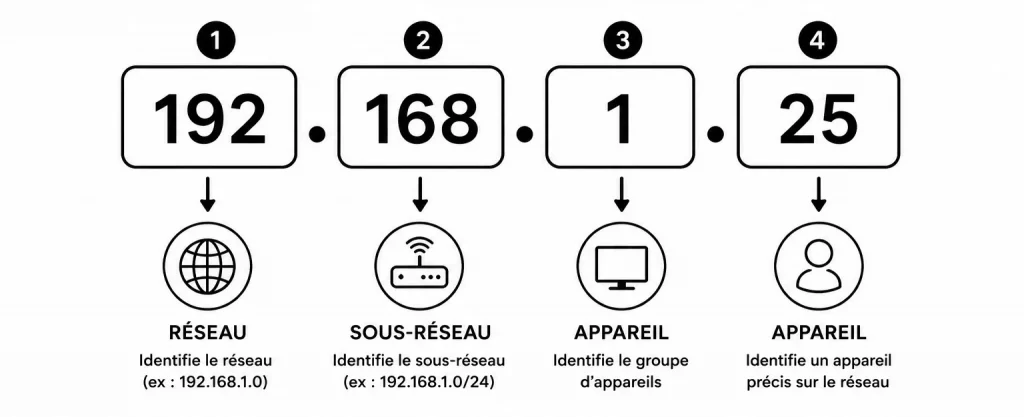
192.168.1.25Pourtant, chacun de ces nombres possède un rôle bien précis.
Une adresse IP n’a pas été inventée au hasard. Elle suit des règles très strictes qui permettent aux routeurs et aux ordinateurs de retrouver rapidement la bonne destination.
Pour mieux comprendre, continuons avec notre comparaison de la ville.
Imaginez cette adresse postale :
15 rue des Lilas, 10000 Troyes
Cette adresse contient plusieurs informations :
- le numéro de la maison
- le nom de la rue
- le code postal
- la ville
Une adresse IP fonctionne selon le même principe. Chaque partie permet de situer un appareil avec de plus en plus de précision.
Les quatre nombres d’une adresse IPv4
Une adresse IPv4 est composée de quatre nombres séparés par des points.
On peut la découper ainsi :
192 | 168 | 1 | 25Chaque nombre est appelé un octet.
Pourquoi ce nom ?
Tout simplement parce qu’il est codé sur 8 bits, c’est-à-dire huit chiffres binaires composés uniquement de 0 et de 1.
Par exemple, le nombre 192 est représenté en binaire de cette manière :
11000000Vous n’avez pas besoin de connaître le binaire pour comprendre le fonctionnement d’une adresse IP. Les ordinateurs, eux, travaillent naturellement dans ce langage. Pour nous simplifier la vie, ils affichent les nombres sous leur forme décimale.
Pourquoi les nombres vont-ils de 0 à 255 ?
Puisqu’un octet contient huit bits, il est capable de représenter exactement 256 valeurs différentes. Cela correspond aux nombres allant de 0 à 255.
- Voilà pourquoi chaque partie d’une adresse IPv4 ne peut jamais dépasser 255.
Par exemple, cette adresse est valide :
192.168.1.120En revanche, celle-ci est impossible :
192.168.400.15Le nombre 400 ne peut pas être représenté dans un seul octet.
Les différentes parties de l’adresse
Toutes les parties d’une adresse IP ne servent pas à identifier directement un ordinateur.
- Certaines permettent d’identifier le réseau.
- Les autres permettent d’identifier l’appareil lui-même.
Prenons cet exemple :
192.168.1.25Dans un réseau domestique classique, on peut l’interpréter ainsi :
192.168.1   -> le réseau
25          -> l'appareil
Cela signifie que tous les appareils de votre maison peuvent partager les trois premiers nombres :
192.168.1.5
192.168.1.18
192.168.1.34
192.168.1.120
Ils appartiennent tous au même réseau.
En revanche, le dernier nombre doit être différent pour chaque appareil. Sinon, deux ordinateurs auraient exactement la même adresse.
Imaginez deux maisons possédant la même adresse postale. Le facteur serait incapable de savoir laquelle doit recevoir le courrier. En informatique, c’est exactement la même chose.
Deux appareils peuvent-ils avoir la même adresse IP ?
En théorie, non car chaque appareil d’un même réseau doit posséder une adresse unique.
Si deux machines utilisent la même adresse IP, on parle de conflit d’adresse IP et les conséquences peuvent être nombreuses :
- perte de connexion
- déconnexions régulières
- accès impossible à Internet
- échanges de données perturbés
Heureusement, dans la plupart des cas, votre box Internet attribue automatiquement les adresses IP grâce à un service appelé DHCP (Dynamic Host Configuration Protocol).
Vous branchez un nouvel ordinateur ? La box lui choisit automatiquement une adresse disponible. Vous n’avez rien à faire.
👉 Tout savoir sur l’attribution d’une adresse IP avec le service DHCP.
Qu’est-ce que le masque de sous-réseau ?
Lorsque vous affichez votre configuration réseau, vous voyez souvent apparaître quelque chose comme ceci :
Adresse IPv4 : 192.168.1.25
Masque : 255.255.255.0
Le masque de sous-réseau impressionne souvent les débutants. Pourtant, son rôle est assez simple.
- Il indique où se termine l’adresse du réseau et où commence l’adresse de l’appareil.
Dans notre exemple :
192.168.1.25Le masque :
255.255.255.0signifie que 192.168.1 désigne le réseau, tandis que 25 désigne l’appareil.
Vous pouvez voir le masque comme une règle qui dit :
« Les trois premiers nombres servent à identifier le quartier. Le dernier sert à identifier la maison. »
Grâce à cette information, votre ordinateur sait immédiatement si le destinataire se trouve dans le même réseau ou s’il doit passer par Internet.
La passerelle par défaut
Vous avez peut-être également remarqué cette ligne :
Passerelle : 192.168.1.1Cette adresse correspond généralement à votre box Internet.
La passerelle joue un rôle très important. Elle sert de porte de sortie.
Prenons un exemple :
Votre ordinateur souhaite visiter le site du Créa-Blog. Il sait immédiatement que ce site n’est pas situé dans votre réseau local.
- Il envoie donc sa demande à la passerelle.
La box prend ensuite le relais et transmet la requête sur Internet.
On peut comparer la passerelle à la sortie d’une résidence privée. Toutes les voitures qui souhaitent quitter la résidence passent obligatoirement par le portail principal.
Pourquoi certaines adresses commencent-elles toujours par 192.168 ?
Vous avez probablement déjà rencontré ce type d’adresse :
192.168.1.10ou encore :
192.168.0.5Ce n’est pas un hasard. Certaines plages d’adresses IP sont réservées aux réseaux privés.
Les plus courantes sont :
192.168.x.x10.x.x.x172.16.x.x à 172.31.x.xCes adresses ne circulent jamais directement sur Internet.
- Elles restent à l’intérieur des réseaux privés.
Votre box se charge de traduire ces adresses privées vers votre adresse IP publique lorsqu’une communication avec Internet est nécessaire.
Cette opération s’appelle le NAT (Network Address Translation).
Ne retenez pas forcément ce nom compliqué pour l’instant. L’idée principale est simplement que votre box fait le lien entre votre réseau domestique et Internet.
IPv4 et IPv6
Depuis le début, nous utilisons exclusivement des adresses ressemblant à ceci :
192.168.1.25- Il s’agit du format IPv4.
Pendant très longtemps, cette version a largement suffi. Mais Internet a énormément grandi…
Au début des années 1980, personne n’imaginait que presque chaque personne posséderait un ordinateur, un smartphone, une tablette, une montre connectée, une télévision connectée, une console de jeux, des caméras IP ou encore des objets connectés dans sa maison.
Aujourd’hui, des milliards d’appareils sont reliés à Internet. Et c’est précisément là que le problème est apparu.
IPv4 : un format d’adresse devenue trop petit
Une adresse IPv4 est composée de quatre octets.
- Cela représente un peu plus de 4 milliards d’adresses possibles.
À première vue, cela paraît énorme. Pourtant, ce nombre est devenu insuffisant.
De nombreuses adresses sont réservées, certaines sont inutilisables et, surtout, le nombre d’appareils connectés dépasse largement les quatre milliards.
Pour continuer à faire fonctionner Internet, plusieurs solutions ont été mises en place.
L’une d’elles consiste justement à partager une même adresse IP publique entre plusieurs appareils grâce au NAT, que nous avons découvert précédemment.
Mais cette solution n’était pas suffisante sur le long terme. Il fallait donc imaginer une nouvelle génération d’adresses.
C’est ainsi qu’est née IPv6.
IPv6 : une nouvelle génération d’adresses
Contrairement à IPv4, une adresse IPv6 est beaucoup plus longue. Elle ressemble à ceci :
2001:0db8:85a3:0000:0000:8a2e:0370:7334Au premier regard, cette adresse peut sembler intimidante. Heureusement, il est rare d’avoir à la saisir manuellement.
Les systèmes d’exploitation s’en occupent presque toujours automatiquement.
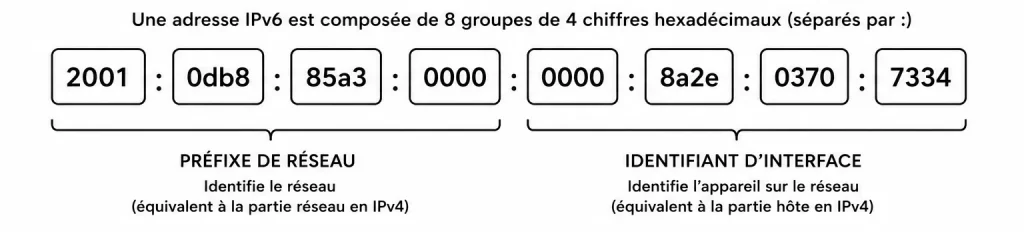
Pourquoi est-elle si longue ? Parce qu’elle utilise 128 bits au lieu de 32 bits pour IPv4. Autrement dit, le nombre d’adresses disponibles devient gigantesque.
On estime qu’il existe suffisamment d’adresses IPv6 pour attribuer des milliards de milliards d’adresses à chaque être humain sur Terre.
Autant dire que nous ne sommes pas près d’en manquer…
Contourner son adresse IP
Maintenant que vous connaissez le fonctionnement d’une adresse IP, une question revient souvent :
« Est-il possible de cacher ou de changer son adresse IP ? »
La réponse est oui.
En réalité, lorsque l’on parle de contourner une adresse IP, il ne s’agit généralement pas de modifier l’adresse attribuée par votre fournisseur d’accès à Internet. L’objectif consiste plutôt à masquer votre véritable adresse IP afin que les sites web ou les services en ligne voient une autre adresse que la vôtre.
Cette technique est utilisée pour différentes raisons, parfois parfaitement légitimes, parfois beaucoup moins.
Pourquoi masquer son adresse IP ?
Votre adresse IP publique peut révéler plusieurs informations.
Par exemple, un site web peut savoir :
- dans quel pays vous vous trouvez
- dans quelle région vous êtes connecté
- quel fournisseur d’accès Internet vous utilisez
- parfois même estimer votre ville
En revanche, contrairement à une idée reçue, une adresse IP ne permet généralement pas de connaître votre nom, votre prénom ou votre adresse postale. Ces informations restent connues uniquement de votre fournisseur d’accès à Internet et ne sont pas accessibles au premier site venu.
Certaines personnes souhaitent masquer leur adresse IP pour protéger davantage leur vie privée, éviter un suivi géographique approximatif ou sécuriser leurs connexions lorsqu’elles utilisent un réseau Wi-Fi public.
👉 Pour aller plus loin, découvrez les informations divulguer par une adresse IP.
Le principe est simple
Imaginons que vous souhaitiez visiter le Créa-Blog.
Habituellement, la communication ressemble à ceci :
Votre ordinateur
        │
        ▼
   Votre box Internet
        │
        ▼
   blog.crea-troyes.fr
Le serveur du site voit directement votre adresse IP publique.
Si vous utilisez un intermédiaire, le chemin devient différent.
Votre ordinateur
        │
        ▼
        VPN
        │
        ▼
   blog.crea-troyes.fr
Le site web ne voit plus votre adresse IP, mais celle du serveur VPN.
C’est un peu comme si vous demandiez à un ami d’aller chercher un colis à votre place. Le commerçant voit votre ami, mais pas vous.
Le VPN
Le moyen le plus connu pour masquer son adresse IP est le VPN (Virtual Private Network, ou réseau privé virtuel).
Son fonctionnement est relativement simple.
Au lieu de communiquer directement avec Internet, votre ordinateur crée un tunnel sécurisé vers un serveur VPN.
- Toutes vos communications passent alors par ce serveur.
Les sites web voient donc son adresse IP à la place de la vôtre.
Par exemple :
- vous êtes connecté depuis la France
- votre VPN possède un serveur au Canada
Les sites que vous consultez auront l’impression que vous naviguez depuis le Canada.
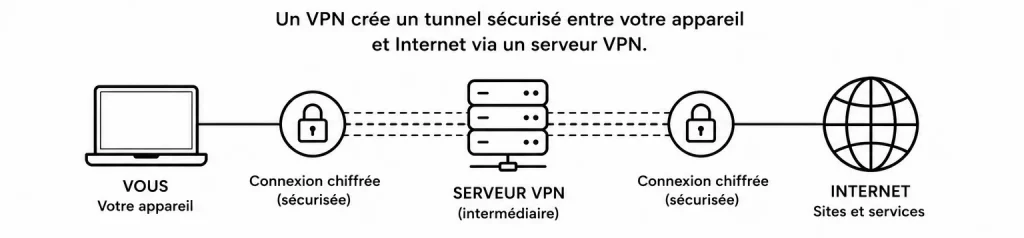
Il est important de comprendre que votre fournisseur VPN connaît malgré tout votre véritable adresse IP. Vous ne devenez donc pas totalement anonyme : vous déplacez simplement la confiance vers ce prestataire.
Le proxy
Un autre système très répandu est le proxy.
Le principe ressemble beaucoup à celui du VPN.
- Votre ordinateur envoie d’abord sa requête au proxy.
- Le proxy contacte ensuite le site web à votre place.
La différence principale est qu’un proxy ne chiffre pas forcément les échanges, alors qu’un VPN protège généralement l’ensemble de votre connexion grâce au chiffrement.
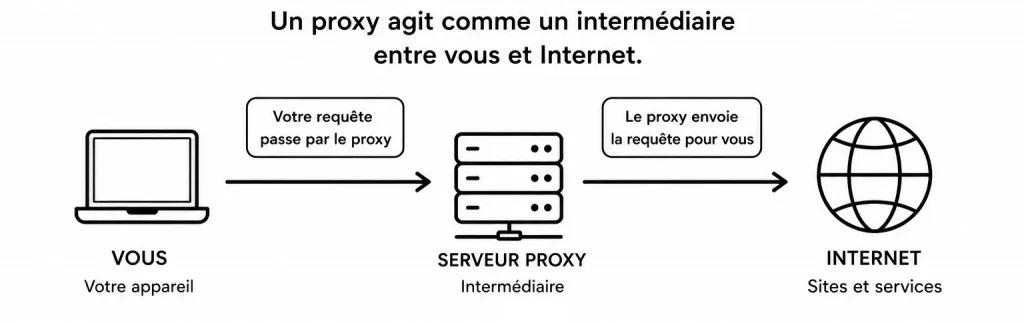
Dans certains cas, un proxy est utilisé simplement pour filtrer les accès à Internet dans une entreprise ou dans un établissement scolaire.
👉 Pour aller plus loin, tout savoir sur le proxy et le reverse proxy.
Le réseau Tor
Vous avez peut-être déjà entendu parler du navigateur Tor.
Son objectif est d’améliorer la confidentialité sur Internet.
Au lieu de passer par un seul serveur, vos données transitent successivement par plusieurs ordinateurs répartis dans le monde. Chaque relais ne connaît que son voisin précédent et son voisin suivant.
- Cette architecture rend le suivi de votre connexion beaucoup plus difficile.
En contrepartie, la navigation est souvent plus lente, car les données effectuent un long détour avant d’atteindre leur destination.
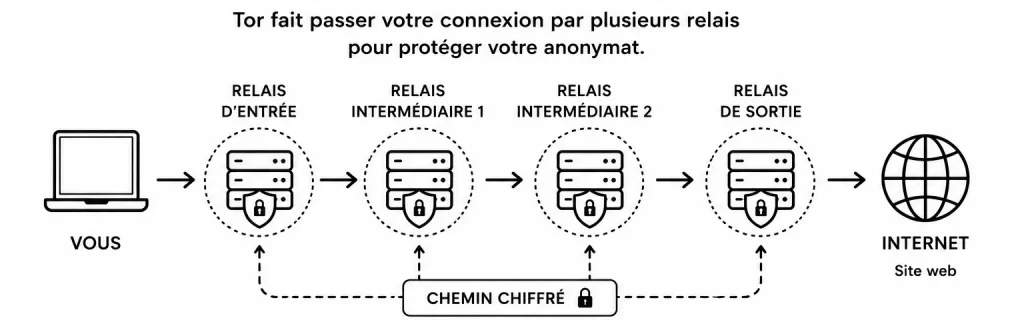
👉 Pour en savoir plus : Utiliser Tor depuis le terminal
Changer d’adresse IP publique
Dans certains cas, il est également possible d’obtenir une nouvelle adresse IP publique.
Mais cela dépend de votre fournisseur d’accès.
Parfois, il suffit de :
- redémarrer votre box Internet
- attendre le renouvellement automatique de l’adresse
- ou demander une nouvelle adresse à votre opérateur
Cependant, cette méthode n’est pas systématique. De nombreux fournisseurs attribuent aujourd’hui des adresses relativement stables.
Attention : Masquer son adresse IP ne signifie pas être anonyme
Il est important de corriger une idée reçue : Changer ou masquer son adresse IP ne rend pas invisible sur Internet.
Les sites web peuvent toujours utiliser d’autres informations pour reconnaître un utilisateur, comme :
- les cookies enregistrés par le navigateur
- le compte sur lequel vous êtes connecté
- la résolution de votre écran
- le navigateur utilisé
- le système d’exploitation
- la langue configurée
Toutes ces informations réunies constituent ce que l’on appelle une empreinte numérique (fingerprint). Nous reviendrons d’ailleurs sur cette notion lorsque nous parlerons de l’adresse MAC.
Trouver l’adresse IP d’un site web
Lorsque vous tapez une adresse comme :
https://blog.crea-troyes.frvous ne saisissez pas directement une adresse IP.
À la place, vous utilisez un nom de domaine, beaucoup plus simple à retenir.
Imaginez devoir mémoriser l’adresse IP de chacun de vos sites favoris. Ce serait vite impossible ! Heureusement, un service appelé DNS (Domain Name System) fait la traduction entre un nom de domaine et son adresse IP.
👉 Tout savoir sur le nom de domaine et le TLD
On peut le comparer à un immense annuaire téléphonique d’Internet.
Lorsque vous tapez :
blog.crea-troyes.frvotre ordinateur demande au serveur DNS :
« Peux-tu me dire à quelle adresse IP correspond ce nom de domaine ? »
Le serveur répond alors avec l’adresse IP du serveur hébergeant le site.
👉 Pour aller plus loin, DNS : comprendre les enregistrements A, AAAA, CNAME, MX …
Utiliser la commande dig
Sous Linux et macOS, la commande la plus utilisée est :
dig blog.crea-troyes.frVous obtenez un résultat ressemblant à celui-ci :
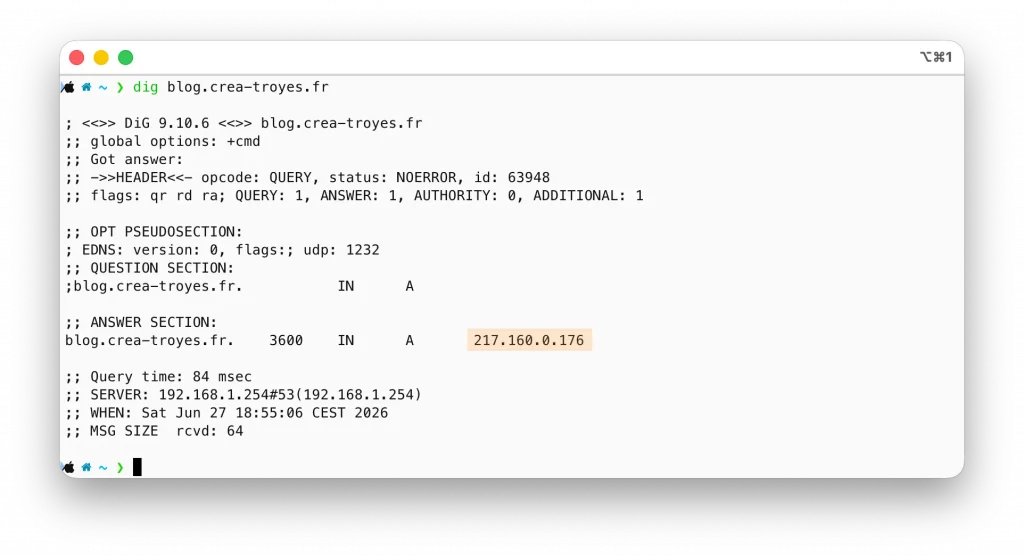
Ne soyez pas impressionné par toutes les informations affichées.
La ligne importante est celle contenant le type A, qui correspond à l’adresse IPv4 du site.
Dans cet exemple :
217.160.0.176C’est l’adresse IP du serveur.
Le reste des informations concerne essentiellement le fonctionnement interne du DNS.
👉 Dig depuis le terminal : comprendre et interroger le DNS
Utiliser nslookup
Une autre commande très connue est :
nslookup blog.crea-troyes.frLe résultat est souvent plus simple :
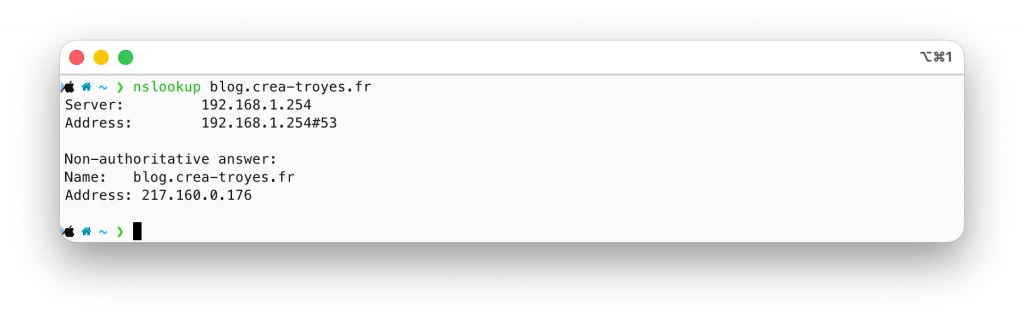
Cette commande indique directement l’adresse IP correspondant au nom de domaine recherché.
Elle est disponible sur Windows, macOS et la plupart des distributions Linux.
👉 Consultez notre tutoriel complet sur NSLookUp.
Pourquoi connaître l’adresse IP d’un site ?
Cette information peut être utile dans plusieurs situations :
- vérifier qu’un domaine pointe vers le bon serveur
- résoudre un problème de connexion
- effectuer certains diagnostics réseau
- comprendre comment fonctionne le DNS
En revanche, connaître uniquement l’adresse IP d’un serveur ne permet pas de connaître automatiquement tous les sites web qui y sont hébergés. Un même serveur peut accueillir plusieurs dizaines, voire plusieurs centaines de sites différents (serveur mutalisé).
Tester une connexion avec ping
Lorsque vous rencontrez un problème de connexion, la première commande utilisée par les administrateurs système est souvent :
pingSon rôle est très simple : Elle vérifie si un ordinateur ou un serveur est joignable sur le réseau.
Le mot ping provient du bruit produit par un sonar lorsqu’il envoie une impulsion dans l’eau. Le principe est similaire. Votre ordinateur envoie un petit message. Si le destinataire est disponible, il répond.
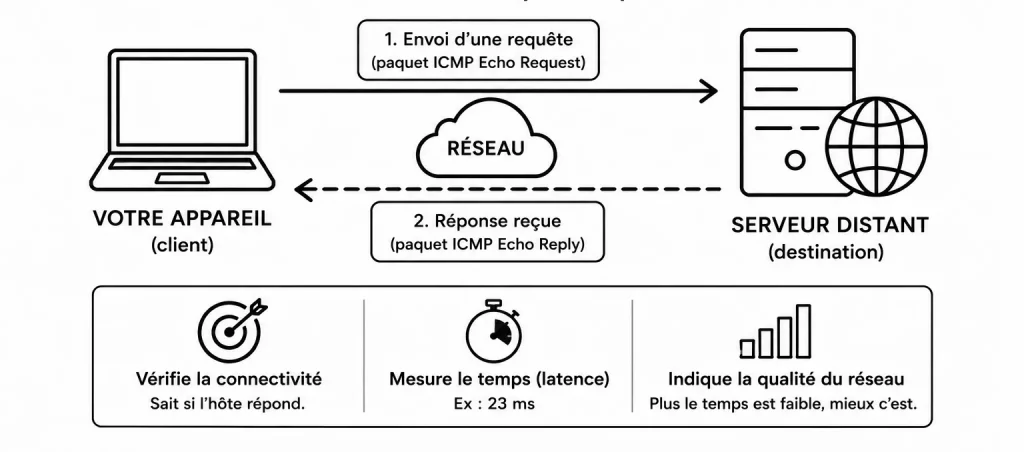
Essayons de contacter le serveur de Google.
Sous Windows, macOS ou Linux :
ping google.frLe résultat ressemble généralement à ceci :
PING google.fr (142.xxx.xxx.xxx)

64 bytes from 142.xxx.xxx.xxx:
icmp_seq=1 ttl=117 time=18 ms

64 bytes from 142.xxx.xxx.xxx:
icmp_seq=2 ttl=117 time=19 ms

64 bytes from 142.xxx.xxx.xxx:
icmp_seq=3 ttl=117 time=17 ms
À première vue, ces lignes semblent assez techniques.
Décortiquons-les ensemble.
Le temps de réponse
La partie la plus intéressante est souvent :
time=18 msLe ms signifie milliseconde.
Une milliseconde représente un millième de seconde.
Ici, cela signifie que votre ordinateur a envoyé une requête et reçu la réponse en seulement 18 millisecondes.
Plus cette valeur est faible, meilleure est la connexion.
À titre indicatif :
- moins de 20 ms : excellent
- entre 20 et 50 ms : très bon
- entre 50 et 100 ms : correct
- au-delà de 150 ms : la connexion peut sembler lente, notamment pour les jeux en ligne ou les appels vidéo
Que signifie TTL ?
Vous avez peut-être remarqué cette information :
ttl=117TTL signifie Time To Live.
Malgré son nom, il ne représente pas un temps mais un compteur. Chaque fois qu’un paquet traverse un routeur, cette valeur diminue de 1.
- Si elle atteint zéro, le paquet est détruit.
Ce mécanisme évite qu’un paquet perdu ne tourne indéfiniment sur Internet.
Pour un débutant, il suffit de retenir que le TTL est une mesure de sécurité intégrée au protocole IP.
Et si le ping ne répond pas ?
Il peut arriver d’obtenir un message comme :
Request timed outou :
Destination Host UnreachableCela ne signifie pas forcément qu’Internet est en panne.
Plusieurs explications sont possibles :
- le serveur est arrêté
- le pare-feu bloque les réponses au ping
- le réseau est momentanément indisponible
- votre propre connexion Internet rencontre un problème.
Il est donc important de ne pas tirer de conclusions trop rapidement à partir d’un seul test.
Vous avez maintenant une bonne compréhension du fonctionnement des adresses IP et des principaux outils permettant de les manipuler.
L’adresse MAC
Depuis le début, nous parlons essentiellement de l’adresse IP. Pourtant, chaque appareil connecté à un réseau possède une seconde identité, beaucoup moins connue du grand public : l’adresse MAC.
À première vue, on pourrait croire qu’elle remplit exactement le même rôle que l’adresse IP. En réalité, ce n’est pas du tout le cas.
Pour bien comprendre la différence, reprenons notre comparaison avec les maisons.
Imaginez une maison située au :
15 rue des Lilas, 10000 Troyes.
Cette adresse postale correspond à l’adresse IP.
Maintenant, imaginons que cette maison possède également un numéro de série gravé directement dans ses fondations, unique au monde.
Même si la maison change d’adresse ou si son propriétaire déménage, ce numéro de série reste le même.
- C’est exactement le rôle de l’adresse MAC.
Elle identifie la carte réseau elle-même, et non son emplacement sur le réseau.
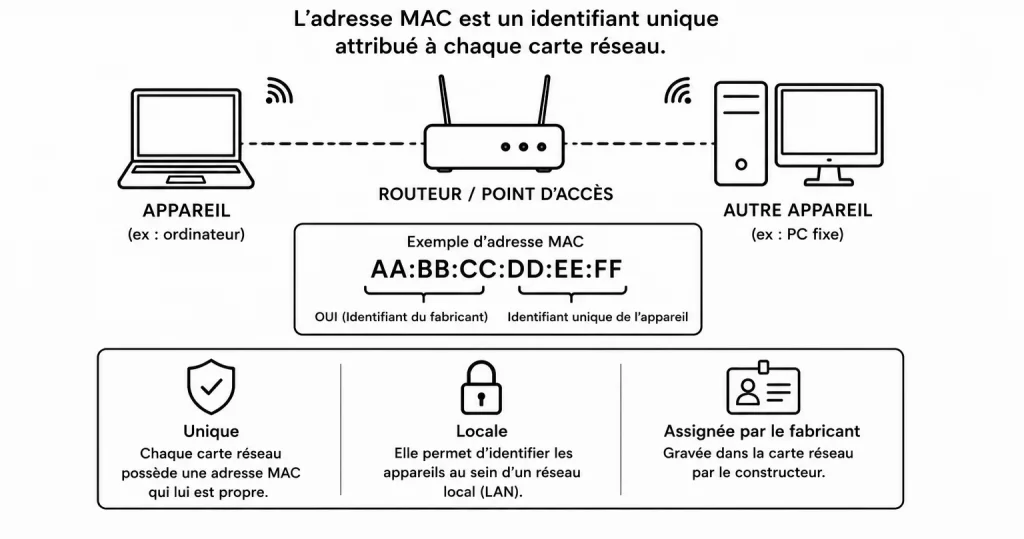
Que signifie MAC ?
MAC signifie : Media Access Control
Ne vous laissez pas impressionner par ce terme anglais. Pour faire simple, il s’agit d’un identifiant unique attribué à une interface réseau.
Chaque appareil connecté possède au moins une interface réseau.
Par exemple :
- la carte Ethernet
- la carte Wi-Fi
- la carte Bluetooth (dans certains cas)
Cela signifie qu’un ordinateur connecté à la fois en Wi-Fi et avec un câble réseau possède souvent… deux adresses MAC différentes.
Chaque interface possède sa propre identité.
À quoi ressemble une adresse MAC ?
Contrairement à une adresse IP, une adresse MAC est écrite en hexadécimal.
Elle est composée de six groupes de deux caractères.
00:1A:2B:3C:4D:5EOn rencontre également cette écriture :
00-1A-2B-3C-4D-5Eou encore :
001A.2B3C.4D5ECes trois écritures représentent exactement la même adresse. Seul le séparateur change.
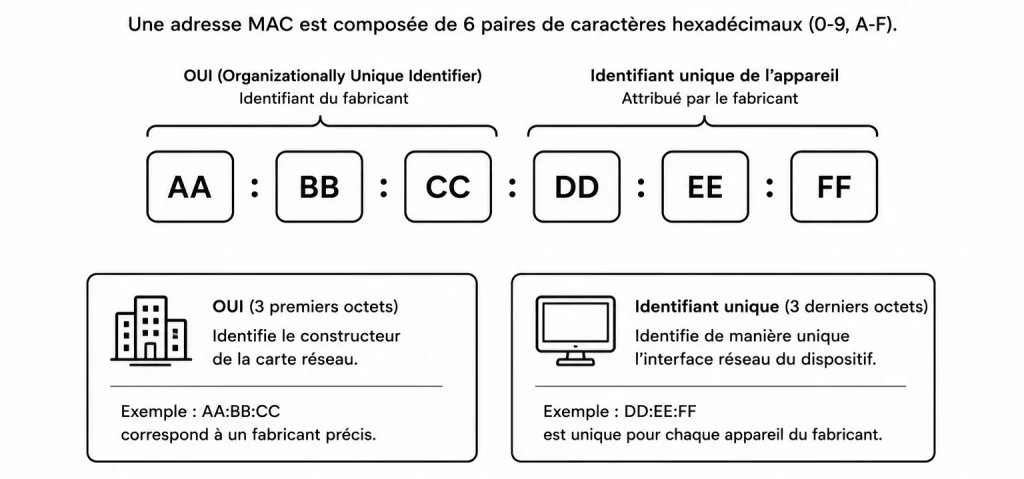
Pourquoi utiliser des lettres ?
Une adresse MAC utilise le système hexadécimal.
Contrairement au système décimal que nous utilisons tous les jours (0 à 9), l’hexadécimal utilise seize symboles :
0 1 2 3 4 5 6 7 8 9 A B C D E FLes lettres représentent simplement des nombres.
Par exemple :
A = 10
B = 11
C = 12
D = 13
E = 14
F = 15
L’objectif est de pouvoir représenter de très grands nombres de manière plus compacte.
Heureusement, il n’est absolument pas nécessaire de savoir calculer en hexadécimal pour comprendre le fonctionnement d’une adresse MAC.
Une adresse MAC est-elle unique ?
En théorie, oui. Lors de la fabrication d’une carte réseau, le constructeur lui attribue une adresse MAC unique.
Ainsi, deux cartes réseau fabriquées dans le monde ne devraient jamais posséder la même adresse.
- C’est un peu comme le numéro de série d’un smartphone.
Deux téléphones identiques peuvent avoir exactement les mêmes caractéristiques, mais chacun possède un numéro de série différent.
Cette unicité permet aux équipements réseau de reconnaître précisément chaque appareil.
À quoi sert une adresse MAC ?
L’adresse MAC est utilisée uniquement à l’intérieur d’un réseau local. Elle permet aux appareils de communiquer directement entre eux.
Prenons un exemple :
Votre ordinateur souhaite envoyer un document à votre imprimante Wi-Fi. Il connaît déjà son adresse IP. Mais avant d’envoyer les données, il doit également connaître l’adresse MAC de l’imprimante.
Pourquoi ?
Parce que, sur un réseau local (ou réseaux privé), les cartes réseau échangent leurs informations grâce aux adresses MAC.
Autrement dit :
- l’adresse IP indique où se trouve l’appareil ;
- l’adresse MAC indique à quelle carte réseau les données doivent être remises.
Les deux travaillent donc ensemble.
Comment l’ordinateur connaît-il l’adresse MAC ?
Vous vous posez peut-être une question : Si votre ordinateur connaît seulement l’adresse IP de l’imprimante, comment découvre-t-il son adresse MAC ?
Il utilise un protocole appelé ARP (Address Resolution Protocol).
Le principe est très simple.
Votre ordinateur envoie une question sur le réseau :
« Qui possède l’adresse IP 192.168.1.20 ? »
L’imprimante répond :
« C’est moi. Voici mon adresse MAC. »
Votre ordinateur mémorise ensuite cette information pendant un certain temps afin de ne pas devoir reposer la question à chaque communication.
Peut-on afficher son adresse MAC ?
Oui.
Sous Windows, ouvrez l’invite de commandes et tapez :
ipconfig /allVous obtiendrez notamment une ligne ressemblant à ceci :
Adresse physique : 00-1A-2B-3C-4D-5ELe terme adresse physique est simplement un autre nom pour désigner l’adresse MAC.
Sous Linux ou macOS, vous pouvez utiliser :
ifconfigou bien sou Linux :
ip linkVous verrez alors une ligne proche de celle-ci :
link/ether 00:1A:2B:3C:4D:5ECette suite de caractères correspond à l’adresse MAC de votre interface réseau.
Il y a souvent plusieurs résultats car un ordinateur posséde plusieurs interfaces réseau, et chaque interface a sa propre adresse MAC.
Par exemple :
- en0 : Wi-Fi
- en1 : Ethernet ou autre interface
- bridge0 : interface virtuelle créée par le système
Une adresse MAC est donc associée à une carte réseau, pas à l’ordinateur lui-même.
À quoi sert réellement une adresse MAC ?
À première vue, on pourrait croire que l’adresse MAC ne sert qu’à identifier un ordinateur.
En réalité, elle intervient dans de très nombreuses situations.
Les box Internet reconnaissent les appareils
Lorsque vous ouvrez l’interface d’administration de votre box Internet, vous voyez souvent une liste des appareils connectés.
Par exemple :
| Appareil | Adresse IP | Adresse MAC |
|---|---|---|
| Ordinateur | 192.168.1.15 | 00:1A:2B:3C:4D:5E |
| Smartphone | 192.168.1.22 | D8:4F:57:21:89:AB |
| Télévision | 192.168.1.35 | 48:2C:6A:12:55:99 |
La box utilise notamment les adresses MAC pour distinguer les différents équipements présents sur votre réseau.
- Même si une adresse IP change, la box peut continuer à reconnaître l’appareil grâce à son adresse MAC.
Réserver une adresse IP
Certaines personnes souhaitent que leur ordinateur possède toujours la même adresse IP.
C’est souvent le cas :
- d’un serveur
- d’une imprimante réseau
- d’un NAS
- d’une caméra IP
Pour cela, la box associe une adresse IP fixe à une adresse MAC.
Par exemple :
00:1A:2B:3C:4D:5E
        ↓
192.168.1.50
Chaque fois que cette carte réseau se connecte, elle reçoit automatiquement cette adresse IP.
Filtrer les appareils
Certaines entreprises renforcent la sécurité de leur réseau grâce au filtrage des adresses MAC.
Le principe est simple : Une liste des adresses autorisées est enregistrée.
Si un nouvel ordinateur tente de se connecter avec une adresse différente, il est automatiquement refusé.
Aujourd’hui, cette méthode n’est plus considérée comme une protection suffisante à elle seule, mais elle peut constituer une couche de sécurité supplémentaire.
La notion d’empreinte réseau
Vous avez peut-être déjà entendu dire qu’un appareil « laisse des traces » sur un réseau.
Cette idée est en partie vraie car chaque équipement possède plusieurs caractéristiques qui permettent de le reconnaître :
- son adresse IP
- son adresse MAC
- son nom d’hôte (hostname)
- son système d’exploitation
- parfois même le fabricant de sa carte réseau
En combinant ces informations, un administrateur réseau peut identifier assez facilement les appareils présents sur son réseau.
C’est un peu comme reconnaître une voiture grâce à sa plaque d’immatriculation, sa couleur, sa marque et son modèle.
Une seule information n’est pas toujours suffisante, mais plusieurs indices réunis permettent souvent d’identifier un appareil avec précision.
Attention cependant à ne pas confondre cette empreinte réseau avec l’empreinte numérique utilisée par les sites web. Cette dernière repose sur d’autres informations, comme votre navigateur, la résolution de votre écran ou les polices installées sur votre ordinateur.
Peut-on contourner une adresse MAC ?
Comme pour l’adresse IP, une autre question revient régulièrement :
« Est-il possible de modifier son adresse MAC ? »
La réponse est… oui, mais avec quelques nuances.
À l’origine, l’adresse MAC est enregistrée par le constructeur de la carte réseau. Elle est donc censée rester permanente.
Cependant, la plupart des systèmes d’exploitation modernes permettent d’utiliser temporairement une autre adresse MAC. Cette technique est appelée MAC spoofing.
Le système continue de connaître l’adresse MAC d’origine, mais il présente une adresse différente aux autres équipements du réseau.
Par exemple, sous Linux, la commande macchanger permet de modifier temporairement l’adresse MAC d’une interface réseau.
Pourquoi faire cela ?
Les usages légitimes existent :
- réaliser des tests réseau
- remplacer une carte réseau sans modifier la configuration d’une box
- effectuer des démonstrations ou des travaux pratiques
- protéger un peu plus sa vie privée sur certains réseaux Wi-Fi publics.
Il faut toutefois garder à l’esprit que changer son adresse MAC ne rend pas un appareil invisible. De nombreux autres éléments permettent encore de l’identifier sur un réseau.
Enfin, il est important de respecter les règles du réseau auquel vous êtes connecté. Modifier volontairement son adresse MAC pour contourner des restrictions ou accéder à un réseau sans autorisation peut être interdit et engager votre responsabilité.
Sous macOS, plusieurs outils permettent de modifier temporairement une adresse MAC :
ifconfig(intégré à macOS) : c’est la solution native la plus courante.spoof-mac: un utilitaire open source qui simplifie le changement d’adresse MAC et peut être installé avec Homebrew.macchanger: très populaire sous Linux, mais son support sous macOS est limité et il est généralement moins recommandé quespoof-mac.
Modifier son adresse MAC avec ifconfig
Voici la méthode avec ifconfig.
Attention : cette modification est temporaire et nécessite les droits administrateur.
1. Identifier le nom de l’interface réseau. Commencez par afficher les interfaces réseau :
ifconfigVous verrez par exemple une interface Wi-Fi nommée en0 ou en1.
2. Désactiver l’interface
Si votre interface Wi-Fi est en0 :
sudo ifconfig en0 down3. Modifier l’adresse MAC
Remplacez l’adresse ci-dessous par celle de votre choix (au format hexadécimal) :
sudo ifconfig en0 ether 02:11:22:33:44:554. Réactiver l’interface
sudo ifconfig en0 up5. Vérifier le changement
Affichez de nouveau les informations de l’interface :
ifconfig en0Vous devriez voir une ligne semblable à :
ether 02:11:22:33:44:55Cette modification est généralement temporaire : l’adresse MAC d’origine est souvent restaurée au redémarrage de l’ordinateur ou lors d’une réinitialisation de l’interface réseau.
Sur les versions récentes de macOS, certaines interfaces (notamment le Wi-Fi) peuvent également utiliser des mécanismes de protection ou d’adresses privées qui limitent ou remplacent ce comportement.
Récupérer une adresse IP en JavaScript
À première vue, cette demande paraît simple.
Pourtant, les navigateurs modernes protègent énormément les informations personnelles des internautes. Pour cette raison, JavaScript ne peut pas récupérer directement l’adresse IP de votre ordinateur.
Il est donc nécessaire de passer par un service extérieur qui renverra votre adresse IP publique :
fetch("https://api.ipify.org?format=json")
.then(response => response.json())
.then(data => {
    console.log("Votre adresse IP est :", data.ip);
});
La première ligne effectue une requête HTTP vers un service en ligne.
Ce service détecte automatiquement votre adresse IP publique et renvoie une réponse au format JSON.
Par exemple :
{
    "ip": "185.123.45.67"
}
Il est important de comprendre que JavaScript ne connaît pas votre adresse IP par lui-même.
Il interroge simplement un serveur distant qui lui répond :
« Voici l’adresse IP avec laquelle tu t’es connecté chez moi. »
Peut-on récupérer l’adresse IP locale ?
Autrefois, certains navigateurs permettaient de récupérer facilement l’adresse IP locale de l’utilisateur. Aujourd’hui, ce n’est plus le cas.
Les navigateurs modernes ont supprimé cette possibilité afin de limiter le pistage des internautes.
Vous ne pourrez donc pas obtenir directement une adresse comme :
192.168.1.15avec du simple JavaScript exécuté dans une page web.
Récupérer une adresse IP en PHP
En PHP, les choses sont beaucoup plus simples.
Lorsqu’un visiteur consulte votre site, son navigateur envoie automatiquement plusieurs informations au serveur.
- Parmi elles figure généralement son adresse IP.
Vous pouvez l’afficher ainsi :
<?php

echo $_SERVER['REMOTE_ADDR'];
Cette variable contient l’adresse IP du visiteur.
Par exemple :
185.123.45.67Ce code est extrêmement utilisé :
- pour enregistrer des statistiques
- pour détecter certaines attaques
- pour limiter le nombre de tentatives de connexion
- pour enregistrer les journaux (logs)
Attention aux proxys et aux VPN
Une petite précision importante.
Si le visiteur utilise :
- un VPN
- un proxy
- certains services de protection comme Cloudflare
alors l’adresse récupérée ne sera pas toujours son adresse IP réelle.
- Le serveur verra uniquement l‘adresse IP du dernier intermédiaire.
C’est exactement ce que nous avons expliqué dans le chapitre consacré au masquage des adresses IP.
Peut-on récupérer une adresse MAC en JavaScript ?
La réponse est très simple : Non.
- Et c’est une excellente nouvelle pour votre vie privée.
Imaginez qu’un simple site Internet puisse connaître l’adresse MAC de votre ordinateur.
Cette adresse étant quasiment unique, il deviendrait extrêmement facile de suivre un utilisateur sur tous les sites web qu’il visite.
Les navigateurs modernes empêchent donc totalement l’accès à cette information.
Aucune API JavaScript officielle ne permet de récupérer l’adresse MAC d’un ordinateur.
Si vous trouvez un site affirmant le contraire, il s’agit généralement :
- d’une ancienne technique devenue inutilisable
- d’une application installée localement
- ou d’une information erronée
Récupérer une adresse MAC en PHP
La situation est légèrement différente : PHP est exécuté sur un serveur.
Il n’a donc pas directement accès au matériel de l’ordinateur du visiteur.
Autrement dit, un site web ne peut pas connaître l’adresse MAC des visiteurs connectés via Internet.
En revanche, dans certains cas très particuliers, un script PHP exécuté sur une machine d’un réseau local peut récupérer l’adresse MAC d’un autre appareil du même réseau.
Par exemple, sous Linux, il est possible d’utiliser la commande arp.
<?php

$ip = "192.168.1.15";

echo shell_exec("arp -n " . $ip);
Si l’appareil est connu du réseau, le résultat peut ressembler à ceci :
Address                  HWtype  HWaddress           Flags Mask Iface
192.168.1.15             ether   00:1A:2B:3C:4D:5E   C           eth0
On retrouve bien l’adresse MAC :
00:1A:2B:3C:4D:5ECependant, cette méthode présente plusieurs limites importantes.
Tout d’abord, elle fonctionne uniquement si :
- le serveur se trouve sur le même réseau local
- l’appareil a déjà communiqué avec lui récemment
- la table ARP contient encore cette information
Sur Internet, cette technique est impossible.
Votre serveur ne pourra jamais récupérer directement l’adresse MAC d’un visiteur situé à plusieurs centaines de kilomètres.
Pourquoi ces limitations existent-elles ?
Vous vous demandez peut-être pourquoi il est si facile d’obtenir une adresse IP, mais quasiment impossible d’obtenir une adresse MAC.
La raison est simple. L’adresse IP est justement conçue pour circuler sur Internet. Elle permet aux serveurs de savoir où envoyer leurs réponses. Sans elle, un site web serait incapable d’afficher la moindre page.
L’adresse MAC, en revanche, reste confinée au réseau local. Les routeurs ne la transmettent jamais sur Internet.
Lorsqu’un paquet quitte votre maison, votre box Internet remplace les informations liées au réseau local par celles nécessaires au réseau suivant.
- Le serveur distant ne voit donc jamais votre adresse MAC.
C’est une protection naturelle intégrée au fonctionnement même d’Internet.
Les bonnes pratiques
Maintenant que vous connaissez le fonctionnement des adresses IP et des adresses MAC, quelques bonnes habitudes méritent d’être retenues.
Tout d’abord, ne communiquez pas votre adresse IP publique sans raison particulière. Bien qu’elle ne permette généralement pas d’identifier directement une personne, elle fournit tout de même des informations sur votre connexion et votre localisation approximative.
Ensuite, méfiez-vous des sites qui promettent de révéler des informations très précises sur votre ordinateur. Un navigateur moderne protège déjà de nombreuses données sensibles, notamment votre adresse MAC.
Si vous administrez un serveur ou un site web, utilisez les adresses IP uniquement lorsque cela est nécessaire, par exemple pour sécuriser un accès, produire des statistiques ou détecter des comportements anormaux. Pensez également à respecter la réglementation en vigueur, notamment le RGPD, lorsque vous stockez des adresses IP dans une base de données.
Enfin, gardez à l’esprit qu’une adresse IP ou une adresse MAC ne suffisent jamais, à elles seules, à garantir la sécurité d’un réseau. Elles constituent simplement des identifiants permettant aux équipements de communiquer entre eux.
Une adresse IP permet-elle de connaître mon identité ?
Non. Une adresse IP permet surtout d’identifier une connexion à Internet et de localiser approximativement sa zone géographique. Elle ne révèle pas directement votre nom ou votre adresse postale.
Pourquoi mon adresse IP change-t-elle parfois ?
La plupart des fournisseurs d’accès attribuent une adresse IP dynamique. Elle peut donc changer après un redémarrage de votre box Internet ou à intervalles réguliers, sans que cela ait d’impact sur votre navigation.
Une adresse MAC est-elle visible sur Internet ?
Non. L’adresse MAC est utilisée uniquement pour les communications au sein d’un réseau local. Elle n’est pas transmise sur Internet, ce qui contribue à protéger la confidentialité de votre équipement.
Vous voilà arrivé au terme de ce tutoriel. Ce qui pouvait sembler n’être qu’une suite de chiffres et de lettres cache en réalité un mécanisme essentiel au fonctionnement d’Internet.
Vous savez désormais qu’une adresse IP permet de localiser un appareil sur un réseau afin que les données puissent lui être envoyées correctement. Vous avez également découvert que l’adresse MAC joue un rôle différent : elle identifie physiquement une interface réseau et facilite les échanges entre les appareils d’un même réseau local.
Au fil de cet article, vous avez appris à distinguer un réseau public d’un réseau privé, à comprendre la structure d’une adresse IPv4, à découvrir l’IPv6, à utiliser des outils comme dig, nslookup et ping, mais aussi à récupérer une adresse IP en JavaScript et en PHP tout en comprenant pourquoi l’adresse MAC est volontairement inaccessible depuis un navigateur.
Ces notions constituent les fondations des réseaux informatiques. Elles reviennent dans de très nombreux domaines : l’administration système, le développement web, la cybersécurité, l’hébergement de serveurs ou encore le dépannage informatique. Les maîtriser vous permettra donc de mieux comprendre les tutoriels plus avancés que vous rencontrerez par la suite.
La meilleure façon de progresser est maintenant de pratiquer. Ouvrez un terminal, affichez votre propre adresse IP, lancez quelques commandes ping, testez nslookup ou dig sur différents sites web et observez les résultats. Plus vous manipulerez ces outils, plus leur fonctionnement vous paraîtra naturel.
👉 Découvrez maintenant les 7 couches du modèle OSI.

Fondateur de l’agence Créa-troyes.
Affilié France Num
Intervenant en Freelance.
Contactez-moi