
NSLookup est un outil de ligne de commande très pratique qui permet de traduire un nom de domaine en adresse IP et l’inverse, c’est-à-dire de retrouver le nom correspondant à une adresse IP.
Il est utilisé pour diagnostiquer et résoudre des problèmes liés aux serveurs DNS, vérifier la configuration des sites web et analyser l’infrastructure réseau. Grâce à NSLookup, il devient possible de vérifier rapidement si un site est correctement configuré et accessible sur Internet.
NSLookup répond à la question : « Quelle adresse IP correspond à ce nom de domaine ? » ou « Quel nom de domaine correspond à cette adresse IP ? ».
- Obtenir immédiatement l’adresse IP d’un site ou d’un serveur pour vérifier où il pointe réellement.
- Identifier rapidement les informations DNS utiles (serveur utilisé, réponses renvoyées, enregistrements) pour mieux comprendre ce qui se passe.
- Gagner du temps en cas de doute ou de panne en confirmant si le problème vient du domaine, du DNS ou de l’hébergement.
Nous allons voir comment interpréter un résultat, reconnaître une mauvaise configuration DNS, et éviter les erreurs classiques.
👉 Pour ceux qui débutent : Tout savoir sur un adresse IP.
- À quoi sert NSLookup et quand l’utiliser
- Guide de démarrage rapide
- Exemple de reconnaissance DNS légale avec NSLookup
- Retrouver un nom à partir d'une adresse IP
- Les types d’enregistrements DNS les plus courants
- Analyser les résultats de NSLookUp
- Connexion à un serveur à partir d’une IP en SSH
- Les usages de NSLookup en cybersécurité
- Tableau récapitulatif des commandes NSLookup
- Conseils pour une utilisation efficace et sécurisée
- FAQ : les questions fréquentes avec NSLookup et leurs solutions
- NXDOMAIN : le domaine n’existe pas
- Timeout : le DNS ne répond pas
- IP différente selon les DNS : normal ou pas ?
- Le domaine pointe vers l’ancienne IP : propagation DNS
- NSLookup marche sur Windows ?
- Quelle différence entre DNS et IP ?
- Pourquoi j’ai une IP mais mon site ne marche pas ?
- Comment tester avec Cloudflare (1.1.1.1) ?
- Pourquoi ANY ne renvoie rien parfois ?
À quoi sert NSLookup et quand l’utiliser
NSlookup est un outil informatique simple qui sert de traducteur sur Internet. Quand vous tapez l’adresse d’un site web, votre ordinateur a besoin de connaître son adresse IP (une suite de chiffres) pour le trouver.
NSlookup permet de faire l’aller-retour : il vous donne l’adresse IP cachée derrière un nom de site, ou inversement, et vous aide à vérifier si la connexion fonctionne correctement.
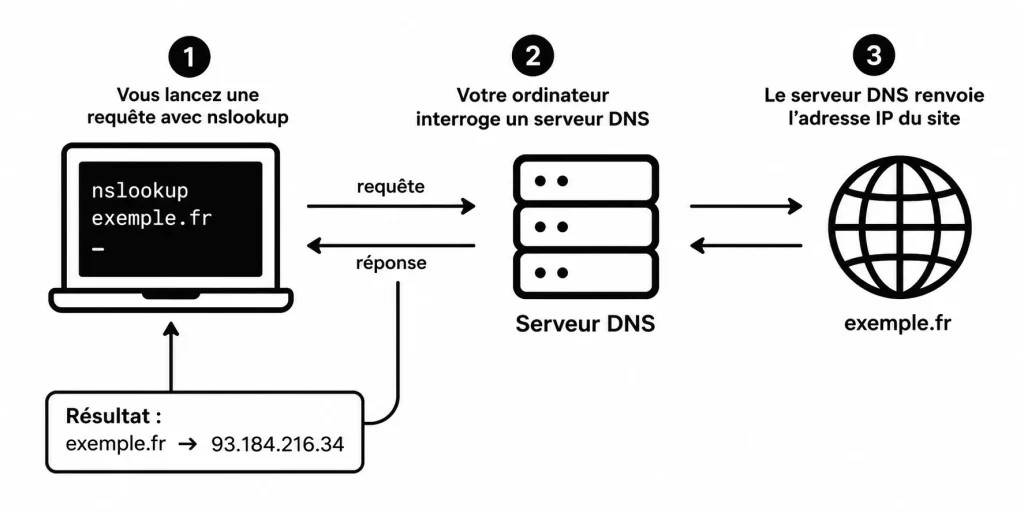
Il peut aussi être utilisé pour tester des adresses IP et des noms de domaine avant de les déployer, ce qui est pratique pour les administrateurs et les responsables IT.
L’outil est également utilisé pour obtenir des informations publiques sur un domaine, telles que les serveurs de mail (MX), les serveurs DNS autoritaires (NS) ou les enregistrements généraux (A, AAAA, CNAME, PTR, SOA, ANY).
Ces informations sont essentielles pour diagnostiquer des erreurs, organiser l’infrastructure et s’assurer que les configurations sont sécurisées et correctes.
👉 Ping : Trouver l’adresse IP d’un site web rapidement.
NSLookup et la sécurité : usages par les hackers
Il est important de noter que, pour un hacker, NSLookup peut être utilisé comme un outil de reconnaissance DNS. Cela signifie qu’il peut permettre de récupérer des informations sur les noms de domaine, les adresses IP et les serveurs associés, afin de cartographier l’infrastructure réseau d’une cible. Ces informations peuvent ensuite servir à planifier des attaques, ce qui est bien entendu illégal si aucune autorisation n’a été donnée.
Dans un cadre légal, les professionnels de la sécurité informatique ou les pentesters utilisent NSLookup pour tester et sécuriser des réseaux. L’outil permet d’identifier des failles potentielles, de vérifier les sous-domaines oubliés ou les serveurs mal configurés, et d’améliorer la sécurité avant qu’une attaque réelle ne puisse se produire.
Guide de démarrage rapide
Comment ouvrir le terminal
- Windows : Appuyez sur
Win + R, tapezcmd, puis appuyez sur Entrée. - macOS : Appuyez sur
Cmd + Espace, tapezTerminal, puis appuyez sur Entrée. - Linux : Appuyez sur
Ctrl + Alt + T.
1. Trouver l’adresse IP d’un site web (Résolution standard)
Utilisez cette commande pour savoir vers quelle adresse IP de serveur pointe un nom de domaine.
nslookup exemple.comLire et comprendre le résultat :
Serveur :  Unspecified-DNS
Address:  192.168.1.1

Réponse ne faisant pas autorité :
Nom :    exemple.com
Address: 93.184.216.34- Serveur & Address (en haut) : Le serveur DNS local (généralement votre box internet) qui répond à votre demande.
- Réponse ne faisant pas autorité : Signifie que la réponse provient d’une mémoire cache, ce qui est tout à fait normal.
- Nom & Address (en bas) : Le site cible et son adresse IPv4 publique correspondante (
93.184.216.34).
2. Vérifier les serveurs de messagerie (Enregistrement MX)
Utilisez cette commande pour identifier quel serveur gère les emails d’un nom de domaine.
nslookup -type=MX exemple.comLire et comprendre le résultat :
Serveur :  1.1.1.1
Address:  1.1.1.1

Réponse ne faisant pas autorité :
exemple.com MX preference = 10, mail exchanger = mail.exemple.com- MX preference = 10 : Le niveau de priorité (plus le chiffre est bas, plus le serveur est prioritaire).
- mail exchanger : Le serveur physique chargé de recevoir les courriels pour
exemple.com.
3. Tester avec un serveur DNS spécifique (Dépannage)
Si un site web ne s’affiche pas, cette commande permet de vérifier si le problème vient du DNS de votre opérateur en interrogeant directement un DNS public comme Cloudflare (1.1.1.1) ou Google (8.8.8.8).
nslookup exemple.com 1.1.1.1Si cette commande renvoie une adresse IP alors que la commande standard nslookup exemple.coméchoue, le problème provient très probablement de votre box internet ou du DNS de votre fournisseur d’accès.
Aide-mémoire des erreurs fréquentes
| Message d’erreur | Signification | Solution rapide |
NXDOMAIN | Le nom de domaine n’existe pas. | Vérifiez qu’il n’y a pas de faute de frappe dans l’adresse. |
DNS request timed out | Le serveur DNS n’a pas répondu à temps. | Vérifiez votre connexion ou testez avec un DNS public (1.1.1.1). |
Exemple de reconnaissance DNS légale avec NSLookup
Pour utiliser NSLookup légalement, vous pouvez effectuer des tests sur vos propres sites ou sur des domaines publics autorisés. Par exemple, pour vérifier votre site blog.crea-troyes.fr :
- Vérification de l’adresse IP :
nslookupblog.crea-troyes.fr - Vérification des serveurs de mail :
nslookup -type=MXblog.crea-troyes.fr - Vérification des serveurs DNS autoritaires :
nslookup -type=NSblog.crea-troyes.fr - Vérification de tous les enregistrements :
nslookup -type=ANYblog.crea-troyes.fr
nslookup blog.crea-troyes.fr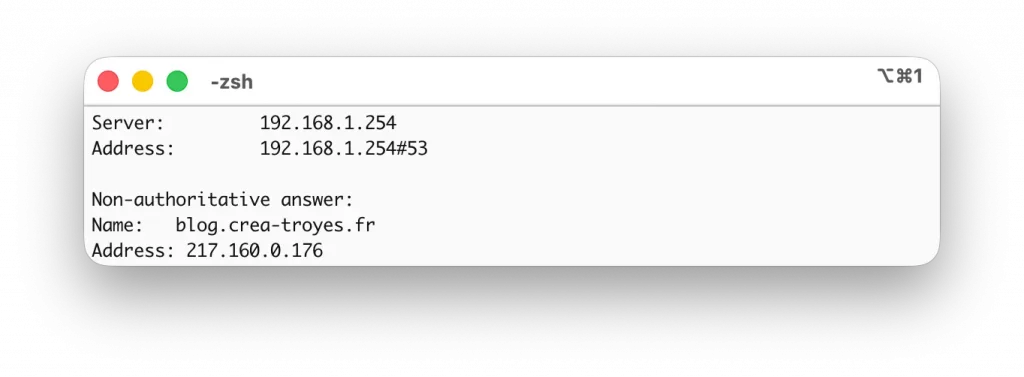
Le DNS (votre box, 192.168.1.254) a bien réussi à résoudre le nom de domaine. La ligne “Non-authoritative answer” veut simplement dire que la réponse ne vient pas directement du serveur DNS “officiel” du domaine, mais d’un DNS intermédiaire (souvent un cache), ce qui est totalement normal. Et le résultat important est l’adresse IP trouvée : 217.160.0.176. Donc concrètement, ça veut dire que blog.crea-troyes.fr pointe actuellement vers ce serveur (c’est lui qui héberge le site).
Ces commandes vous permettent de vous assurer que votre site est correctement configuré et que toutes les informations DNS sont correctes et visibles depuis Internet.
Le mode interactif de NSLookup
Imaginez que, au lieu de téléphoner aux renseignements pour poser une seule question puis de raccrocher, vous entriez dans un bureau spécial où la personne reste au bout du fil pour vous écouter en continu. C’est exactement cela, le mode interactif de nslookup.
Au lieu de taper une longue commande à chaque fois que vous voulez chercher quelque chose, vous ouvrez une session de discussion dédiée où l’outil reste ouvert et attend vos ordres.
Voici comment cela se passe ligne par ligne dans l’exemple :
- Lancer le mode : Vous tapez simplement
nslookupdans votre terminal et vous appuyez sur Entrée. Votre écran change et un symbole>apparaît. Cela signifie que l’outil est prêt et qu’il écoute vos instructions. server 8.8.8.8: Vous dites à l’outil : « Pour toutes les recherches qui vont suivre, n’utilise pas le carnet d’adresses habituel de ma box internet, utilise celui de Google (8.8.8.8) ». Cela permet de tester un autre annuaire.set type=MX: Vous changez le filtre de recherche. Vous indiquez à l’outil que vous ne cherchez plus une adresse web classique, mais les serveurs qui s’occupent des e-mails (MX).exemple.com: Vous posez enfin votre question. L’outil interroge immédiatement le serveur de Google en cherchant les e-mails du siteexemple.com. Comme vous êtes en mode interactif, vous auriez pu taper un autre site juste après sans tout recommencer.exit: Vous dites au revoir à l’outil et vous quittez ce mode de discussion pour revenir au terminal normal de votre ordinateur.
Ce mode est très pratique et fait gagner un temps précieux dès que vous devez enchaîner plusieurs vérifications d’affilée.
Vous pouvez taper :
> server 8.8.8.8
> set type=MX
> example.com
> exit
NSLookup utilise le serveur DNS de Google pour interroger les enregistrements MX du domaine example.com. Le mode interactif est très pratique pour tester différents types de requêtes sur plusieurs domaines rapidement.
👉 Pour aller plus loin, découvrez quand faut-il changer de serveur DNS.
Retrouver un nom à partir d’une adresse IP
Retrouver un nom de domaine ou le nom d’un serveur à partir de sa seule adresse IP s’appelle la résolution inverse (ou reverse DNS en anglais). C’est exactement l’inverse de ce que fait habituellement nslookup (qui transforme un nom en IP).
Voici comment procéder simplement à l’aide de l’outil nslookup : Ouvrez votre terminal (invite de commandes cmd sur Windows, ou Terminal sur macOS/Linux) et tapez la commande suivante en remplaçant les chiffres par l’adresse IP que vous souhaitez analyser :
nslookup 93.184.216.34Exemple de résultat :
Server:  1.1.1.1
Address:  1.1.1.1

Name:    example.com
Address:  93.184.216.34
Name: example.com: C’est le nom de domaine ou le nom d’hôte officiel associé à cette adresse IP par son administrateur.- Note : Si l’adresse IP ne possède pas de nom configuré sur Internet, le terminal affichera une erreur ou n’indiquera aucun nom (mention NXDOMAIN ou server can’t find). C’est très fréquent, car de nombreux serveurs sur Internet n’ont pas de résolution inverse configurée.
Une alternative graphique plus rapide : les outils Whois en ligne
Si nslookup ne renvoie rien ou si vous souhaitez en savoir plus sur le propriétaire de l’adresse IP (le nom de l’hébergeur, le pays, l’organisation), il est souvent plus simple d’utiliser un service de recherche gratuit en ligne :
- Rendez-vous sur un site de diagnostic réseau comme dnschecker.org ou whois.domaintools.com.
- Tapez l’adresse IP dans la barre de recherche.
- L’outil vous affichera non seulement le nom associé (si disponible), mais aussi l’entreprise propriétaire de cette machine (par exemple OVH, Cloudflare, Google, Orange, etc.).
Les types d’enregistrements DNS les plus courants
NSLookup permet de vérifier différents types d’enregistrements DNS, chacun ayant une utilité spécifique :
- A : correspond à l’adresse IPv4 d’un domaine.
- AAAA : correspond à l’adresse IPv6 d’un domaine.
- MX : indique les serveurs de mail du domaine.
- NS : liste les serveurs DNS autoritaires.
- CNAME : définit un alias ou nom canonique pour un domaine.
- PTR : permet la résolution inverse, c’est-à-dire d’obtenir le nom de domaine à partir d’une IP.
- SOA : fournit des informations sur la zone DNS, comme le serveur principal et le contact administratif.
- TXT : permet de stocker du texte brut dans le DNS. Il est principalement utilisé pour prouver que l’on est propriétaire d’un domaine et pour configurer les sécurités anti-spam des e-mails (SPF, DKIM, DMARC).
- ANY : retourne tous les enregistrements disponibles pour le domaine interrogé.
Ces types d’enregistrements sont essentiels pour comprendre comment un domaine est configuré et pour détecter d’éventuelles erreurs ou incohérences.
La commande ANY
L’enregistrement ANY (pour Any, qui signifie « n’importe lequel » ou « tous ») est une option spéciale dans nslookup qui demande à un serveur DNS de renvoyer tous les types d’informations disponibles pour un nom de domaine en une seule fois. Au lieu de lancer une recherche spécifique pour l’adresse IP, les e-mails ou les serveurs du site, cette commande agit comme une demande globale pour récupérer l’ensemble de la fiche d’identité du domaine.
nslookup -type=ANYCependant, dans la réalité du web moderne, l’utilisation de ANY est aujourd’hui fortement déconseillée ou désactivée sur la grande majorité des serveurs DNS publics.
Comme ces requêtes génèrent des réponses très lourdes, elles ont historiquement été utilisées par des personnes malveillantes pour amplifier des cyberattaques (attaques par déni de service). Résultat : beaucoup de serveurs ignorent purement et simplement cette demande ou renvoient une réponse vide.
Pour un administrateur ou un débutant qui souhaite analyser un site, il est donc beaucoup plus efficace et fiable d’interroger les enregistrements un par un (comme A, MX ou TXT) plutôt que de compter sur ANY. C’est un outil théorique intéressant pour tout regrouper, mais qui s’avère souvent inefficace sur le terrain.
Analyser les résultats de NSLookUp
Analyser le résultat d’un nslookup consiste à repérer les informations clés qui indiquent où pointe réellement un nom de domaine. Voici comment décrypter les résultats pour un site web et pour un serveur mail.
Pour un site web (Enregistrement A)
Lorsque vous tapez nslookup mondomaine.com, vous cherchez à savoir vers quel serveur (quelle adresse IP) les visiteurs sont redirigés.
Exemple de résultat :
Server:  1.1.1.1
Address:  1.1.1.1

Non-authoritative answer:
Name:    mondomaine.com
Address:  217.160.0.176
Comment l’analyser :
- L’adresse IP cible (
Address: 217.160.0.176) : C’est le chiffre le plus important. C’est l’adresse du serveur web qui héberge le site. Vous pouvez vérifier si elle correspond bien à celle fournie par votre hébergeur (OVH, o2switch, Ionos, etc.). - « Non-authoritative answer » : Cette mention s’affiche presque toujours. Elle signifie simplement que la réponse vient d’un serveur intermédiaire (le cache) et non du serveur officiel du nom de domaine. C’est tout à fait normal et sans danger.
- Si le site ne s’affiche pas : Si l’IP affichée est ancienne ou erronée, c’est que la modification DNS n’est pas encore propagée ou que vos enregistrements sont mal configurés chez votre registrar.
Pour un serveur mail (Enregistrement MX)
Lorsque vous tapez nslookup -type=MX mondomaine.com, vous cherchez à savoir quel serveur gère l’envoi et la réception des e-mails pour ce domaine.
Exemple de résultat :
Server:  1.1.1.1
Address:  1.1.1.1

Non-authoritative answer:
mondomaine.com    MX preference = 10, mail exchanger = mx.mondomaine.com
mondomaine.com    MX preference = 20, mail exchanger = mx2.mondomaine.com
Comment l’analyser :
mail exchanger = mx.mondomaine.com: C’est le nom du serveur technique (ou du service tiers comme Google Workspace ou Microsoft 365) désigné pour recevoir les e-mails de votre domaine.MX preference = 10(la priorité) : C’est un chiffre qui indique l’ordre de priorité des serveurs de messagerie. Le chiffre le plus bas est le serveur prioritaire. Si le premier serveur (preference = 10) est en panne ou injoignable, les serveurs d’Internet essaieront automatiquement le suivant (preference = 20).- Si les e-mails n’arrivent pas : Si ces lignes sont vides, absentes ou pointent vers le mauvais hébergeur, aucun e-mail adressé à votre nom de domaine ne pourra vous parvenir.
Exploitation légale des résultats de NSLookup
L’exploitation des résultats de NSLookup doit toujours rester légale et éthique. Vous pouvez utiliser les informations pour :
- Vérifier que votre site pointe vers la bonne adresse IP et que vos enregistrements DNS sont corrects.
- Contrôler que vos serveurs de mail (MX) et vos serveurs DNS (NS) sont configurés correctement.
- Diagnostiquer des problèmes de connexion ou d’accès à un site.
- Identifier des erreurs de configuration pouvant représenter un risque de sécurité, comme des sous-domaines oubliés ou des serveurs non autorisés.
Par exemple, pour votre site blog.crea-troyes.fr, vous pouvez utiliser NSLookup pour vérifier l’IP, les serveurs MX et NS, et vous assurer que tout est correctement visible depuis Internet. Cette démarche permet de sécuriser vos services avant que quelqu’un d’autre ne tente de les exploiter.
Commandes avancées avec NSLookup
Pour exploiter pleinement NSLookup, vous pouvez utiliser des commandes plus avancées :
- Vérifier le serveur de mail d’un domaine :
nslookup -type=MX example.com - Vérification de tous les enregistrements DNS :
nslookup -type=ANY example.com - Utilisation d’un serveur DNS spécifique :
nslookup example.com 1.1.1.1
Ces commandes permettent d’obtenir des informations détaillées sur un domaine et de diagnostiquer rapidement des problèmes liés au DNS ou à l’infrastructure réseau.
Connexion à un serveur à partir d’une IP en SSH
Lorsque vous connaissez l’adresse IP d’un serveur, il existe plusieurs méthodes légales pour s’y connecter, selon le type de serveur et le service disponible :
- Pour un serveur Linux ou Unix, la connexion sécurisée se fait via SSH :
ssh utilisateur@IP_du_serveur. - Pour un serveur Windows, la connexion se fait via Remote Desktop en utilisant l’IP et un compte autorisé.
- Pour le transfert de fichiers, FTP ou SFTP permettent de se connecter avec un compte valide :
ftp IP_du_serveurousftp utilisateur@IP_du_serveur. - Pour un serveur web, il suffit de saisir l’IP dans un navigateur :
http://IP_du_serveurouhttps://IP_du_serveur, ce qui permet d’accéder aux pages publiques uniquement. - Pour d’autres services comme les bases de données ou les serveurs mail, il faut utiliser le client correspondant avec des identifiants autorisés.
Il est essentiel de rappeler que tenter de se connecter à un serveur sans autorisation est illégal et constitue une intrusion. Toutes les méthodes décrites ici doivent être utilisées uniquement sur vos propres serveurs ou sur des serveurs pour lesquels vous avez l’autorisation explicite.
Les usages de NSLookup en cybersécurité
En cybersécurité, l’outil nslookup n’est pas seulement utilisé pour dépanner une connexion, il sert principalement à la reconnaissance (ou footprinting).
Les administrateurs de sécurité et les auditeurs (les « pentesters ») l’utilisent pour cartographier l’infrastructure réseau d’une cible et repérer d’éventuelles failles de configuration avant qu’un pirate ne les exploite.
Voici trois exemples concrets de son utilisation en cybersécurité.
1. Identifier les serveurs DNS autoritaires (Enregistrement NS)
Pour comprendre comment une entreprise gère son réseau, la première étape consiste à identifier qui héberge ses serveurs DNS (les « annuaires » officiels du site).
La commande :
nslookup -type=NS entreprise-exemple.comL’intérêt en cybersécurité : Si les serveurs DNS listés appartiennent à un prestataire mal sécurisé ou à l’entreprise elle-même (sur un vieux serveur poussiéreux), cela peut devenir une cible de choix pour une attaque de type compromission de DNS ou DNS poisoning.
Un auditeur cherche ici à savoir si l’entreprise délègue correctement sa sécurité à des géants (comme Cloudflare ou AWS) ou gère tout en interne.
2. Vérifier la protection anti-phishing des e-mails (Enregistrement TXT / SPF / DMARC)
L’une des failles les plus courantes est la mauvaise configuration des enregistrements TXT liés à la messagerie. Cela permet à des personnes malveillantes d’envoyer des e-mails en se faisant passer pour l’entreprise (usurpation d’identité ou spoofing).
La commande :
nslookup -type=TXT entreprise-exemple.comL’intérêt en cybersécurité : Le résultat affiche les politiques de sécurité du courrier (comme le protocole SPF ou DMARC). Si ces enregistrements sont absents ou mal rédigés, l’auditeur sait immédiatement que le domaine est vulnérable : n’importe qui peut usurper l’adresse e-mail de l’entreprise pour piéger ses clients ou ses employés.
3. Traquer les sous-domaines oubliés ou « fantômes » (Enregistrement A)
Les entreprises créent souvent des sous-domaines pour des tests, des environnements de développement ou des projets temporaires (dev.entreprise-exemple.com, beta.entreprise-exemple.com), puis les oublient.
La commande :
Nslookup dev.entreprise-exemple.comL’intérêt en cybersécurité : Ces sous-domaines oubliés sont souvent moins bien protégés que le site principal. S’ils renvoient vers une adresse IP active, ils constituent une porte d’entrée dérobée (une surface d’attaque) pour s’introduire discrètement sur le réseau.
Tableau récapitulatif des commandes NSLookup
| Commande | Description | Exemple d’utilisation |
|---|---|---|
nslookup [domaine] | Résolution standard d’un nom de domaine en IP | nslookup example.com |
nslookup [IP] | Résolution inverse : IP → nom de domaine | nslookup 93.184.216.34 |
nslookup [domaine] [serveur_DNS] | Utiliser un serveur DNS spécifique | nslookup example.com 8.8.8.8 |
nslookup -type=A [domaine] | Vérifie l’adresse IPv4 du domaine | nslookup -type=A example.com |
nslookup -type=AAAA [domaine] | Vérifie l’adresse IPv6 du domaine | nslookup -type=AAAA example.com |
nslookup -type=MX [domaine] | Vérifie les serveurs de mail | nslookup -type=MX example.com |
nslookup -type=NS [domaine] | Vérifie les serveurs DNS autoritaires | nslookup -type=NS example.com |
nslookup -type=CNAME [domaine] | Vérifie les alias d’un domaine | nslookup -type=CNAME www.example.com |
nslookup -type=PTR [IP] | Résolution inverse pour une IP | nslookup -type=PTR 93.184.216.34 |
nslookup -type=SOA [domaine] | Informations sur la zone DNS | nslookup -type=SOA example.com |
nslookup -type=ANY [domaine] | Tous les enregistrements disponibles | nslookup -type=ANY example.com |
Conseils pour une utilisation efficace et sécurisée
Pour tirer le meilleur parti de NSLookup, il est recommandé de rester dans un cadre légal et éthique. Utilisez-le uniquement sur vos propres domaines, sur des serveurs pour lesquels vous avez une autorisation, ou sur des domaines publics autorisés. Le fait de connaître une adresse IP ou un serveur DNS ne donne pas le droit d’y accéder ou de tenter une intrusion.
En pratique, commencez par des commandes simples pour vérifier l’IP et les serveurs de mail. Passez ensuite au mode interactif pour explorer différents types d’enregistrements et tester plusieurs serveurs DNS. Ce processus vous permettra de détecter rapidement les erreurs de configuration, de sécuriser vos infrastructures et d’optimiser l’accès à vos sites pour vos utilisateurs.
Conseils pratiques pour NSLookup
NSLookup est un outil indispensable pour tout administrateur réseau, développeur web ou professionnel de la sécurité. Il permet de traduire les noms de domaine en adresses IP et l’inverse, de vérifier la configuration DNS, d’identifier les serveurs de mail et de détecter d’éventuelles erreurs de configuration. Utilisé correctement, il est un allié puissant pour sécuriser vos sites, diagnostiquer des problèmes de connexion et organiser vos infrastructures réseau.
Il est recommandé d’utiliser NSLookup régulièrement pour vérifier vos domaines, surtout après des changements de configuration DNS ou de migration de serveur. Le mode interactif facilite la consultation de plusieurs types d’enregistrements à la suite et permet d’expérimenter avec différents serveurs DNS publics comme Google (8.8.8.8) ou Cloudflare (1.1.1.1).
NSLookup, dig, host, ping : quelle commande choisir ?
Même si nslookup suffit dans la plupart des cas, il existe d’autres commandes très pratiques pour compléter vos tests. Par exemple, sur Linux (ou macOS), dig est souvent l’outil préféré des admins réseau, car il donne des réponses plus détaillées et plus “techniques”. Dans le même esprit, la commande host est une alternative simple et rapide pour récupérer une IP ou vérifier un enregistrement DNS sans se perdre dans trop d’informations.
Et si vous voulez juste faire un test très basique, ping peut dépanner : il permet de voir si une machine répond et parfois de récupérer une IP, mais attention, ce n’est pas un vrai outil DNS. Certains serveurs bloquent le ping, et vous pouvez obtenir une réponse qui ne reflète pas toujours exactement ce que renvoie le DNS.
En résumé :
pingpour un premier contrôle rapide,nslookuppour vérifier le DNS,digethostpour aller plus loin.
FAQ : les questions fréquentes avec NSLookup et leurs solutions
NXDOMAIN : le domaine n’existe pas
Cette erreur signifie que Les enregistrements DNS auquel vous demandez n’arrive pas à trouver ce nom de domaine. Le plus souvent, c’est simplement une faute de frappe, un sous-domaine qui n’existe pas, ou un DNS qui n’a pas encore “appris” la bonne info. Si vous êtes sûr que le domaine existe, essayez avec un DNS public (Google ou Cloudflare) pour vérifier si le souci vient de votre réseau.
Timeout : le DNS ne répond pas
Ici, le DNS ne répond pas du tout dans le temps imparti. Ça arrive quand le serveur DNS est lent, en panne, bloqué, ou que votre connexion a un souci. Une box internet peut aussi “buguer” temporairement sur la résolution DNS. Le réflexe simple : relancer la commande et tester avec un autre DNS pour confirmer si c’est bien le DNS qui bloque.
IP différente selon les DNS : normal ou pas ?
Oui, ça peut être totalement normal. Certains sites utilisent plusieurs serveurs (load balancing), un CDN, ou des réglages DNS qui peuvent varier selon la zone géographique. Et parfois, un DNS vous répond avec une ancienne info car il a encore une version en cache. Si les IP sont différentes mais que le site marche, ce n’est pas forcément un problème.
Le domaine pointe vers l’ancienne IP : propagation DNS
Quand vous changez une IP ou un hébergement, le DNS ne se met pas à jour partout instantanément. Certains serveurs DNS gardent l’ancienne valeur pendant un moment (à cause du cache et du TTL). Résultat : chez vous, ça peut déjà être bon, mais ailleurs ça peut encore pointer vers l’ancienne IP. Dans ce cas, il faut souvent patienter un peu, ou tester avec plusieurs DNS pour voir l’état réel de la propagation.
NSLookup marche sur Windows ?
Oui, sans problème. NSLookup est disponible sur Windows et fonctionne directement dans l’invite de commandes (CMD) ou dans PowerShell. C’est même un outil très pratique pour vérifier rapidement si un domaine est bien résolu, sans avoir besoin d’installer quoi que ce soit.
Quelle différence entre DNS et IP ?
L’IP, c’est l’adresse numérique d’un serveur sur Internet (comme une adresse postale). Le DNS, lui, sert de “répertoire” qui transforme un nom facile à retenir (comme blog.crea-troyes.fr) en une IP (comme 217.160.0.176). Sans DNS, on devrait tout retenir par des numéros, ce qui serait franchement impraticable au quotidien.
Pourquoi j’ai une IP mais mon site ne marche pas ?
Avoir une IP, ça veut dire que le domaine pointe bien vers un serveur. Mais ça ne garantit pas que le site fonctionne correctement. Le problème peut venir du serveur qui est hors ligne, d’un site mal configuré, d’un certificat HTTPS, d’un pare-feu, ou même d’un mauvais vhost si le serveur héberge plusieurs sites. En clair : DNS OK, mais “service web” KO.
Comment tester avec Cloudflare (1.1.1.1) ?
C’est une excellente idée, parce que ça permet de comparer avec un DNS fiable et rapide. Vous pouvez forcer la requête DNS en utilisant Cloudflare comme serveur, par exemple :nslookup blog.crea-troyes.fr 1.1.1.1
Si Cloudflare vous répond correctement mais pas votre box, alors le souci vient très probablement de votre DNS local.
Pourquoi ANY ne renvoie rien parfois ?
La requête ANY est souvent bloquée ou limitée par beaucoup de serveurs DNS, car elle a été utilisée dans des abus (attaques, amplification, etc.). Donc même si la commande existe, il est courant d’avoir une réponse vide, incomplète, ou différente selon les serveurs. Le mieux est de demander directement ce que vous voulez : A, AAAA, MX, NS, TXT, etc. C’est plus fiable et plus clair.
NSLookup est un outil à la fois simple et puissant pour comprendre et gérer vos domaines et serveurs. Que vous soyez développeur, administrateur réseau ou professionnel de la sécurité, il vous permettra de diagnostiquer des problèmes, sécuriser vos services et optimiser la visibilité de vos sites.
Avec une utilisation régulière et responsable, vous pourrez anticiper les erreurs, éviter les problèmes de connexion et garantir une infrastructure DNS fiable et performante.
En respectant les bonnes pratiques et en restant dans un cadre légal, NSLookup devient un allié incontournable pour toute gestion de domaine ou d’infrastructure réseau.

Fondateur de l’agence Créa-troyes.
Affilié France Num
Intervenant en Freelance.
Contactez-moi