
Si votre Mac vous semble plus lent que d’habitude et que les applications mettent plus de temps à s’ouvrir ou que le ventilateur tourne sans arrêt, le problème vient d’un probablement d’une application qui utilise une grande quantité de mémoire vive, aussi appelée RAM.
- Identifier l’application qui ralentit votre Mac en consommant trop de mémoire.
- Comprendre si l’utilisation de la RAM est normale ou révèle un problème à corriger.
- Adopter les bons réflexes pour retrouver un macOS plus fluide.
Dans ce tutoriel, vous allez apprendre à identifier facilement les applications les plus gourmandes en mémoire grâce à un outil déjà intégré au système macOS. En quelques minutes, vous saurez repérer le logiciel responsable et comprendre si son comportement est normal ou non.
Qu’est-ce que la RAM ?
Avant de commencer, prenons quelques secondes pour comprendre ce qu’est la RAM.
La RAM (mémoire vive) est un espace de travail temporaire utilisé par votre Mac pour faire fonctionner les applications ouvertes. Plus un logiciel est complexe, plus il peut avoir besoin de mémoire.
Imaginez votre bureau de travail. Plus il est grand, plus vous pouvez étaler de documents sans difficulté. La RAM fonctionne exactement de cette manière : elle permet à votre ordinateur de manipuler rapidement les informations dont il a besoin.
Lorsque la mémoire disponible commence à manquer, macOS doit jongler entre les différentes applications. Résultat : votre Mac peut devenir moins réactif.
Le Moniteur d’activité
Heureusement, macOS possède un outil très pratique pour surveiller les ressources de votre ordinateur : le Moniteur d’activité.
Pour l’ouvrir :
- Ouvrez le dossier Applications.
- Entrez dans le dossier Utilitaires.
- Lancez Moniteur d’activité.
Vous pouvez également appuyer sur Commande + Barre d’espace, taper Moniteur d’activité, puis valider avec Entrée. En quelques secondes, une fenêtre affiche toutes les applications actuellement en cours d’exécution.
Afficher les applications qui consomment le plus de RAM
En haut de la fenêtre, plusieurs onglets sont disponibles. Cliquez sur Mémoire : Vous verrez alors une liste contenant tous les processus actifs. Un processus correspond simplement à une application ou à une tâche utilisée par macOS.
Repérez ensuite la colonne Mémoire.
Elle indique la quantité de RAM utilisée par chaque processus. Plus la valeur est élevée, plus cette application consomme de mémoire.
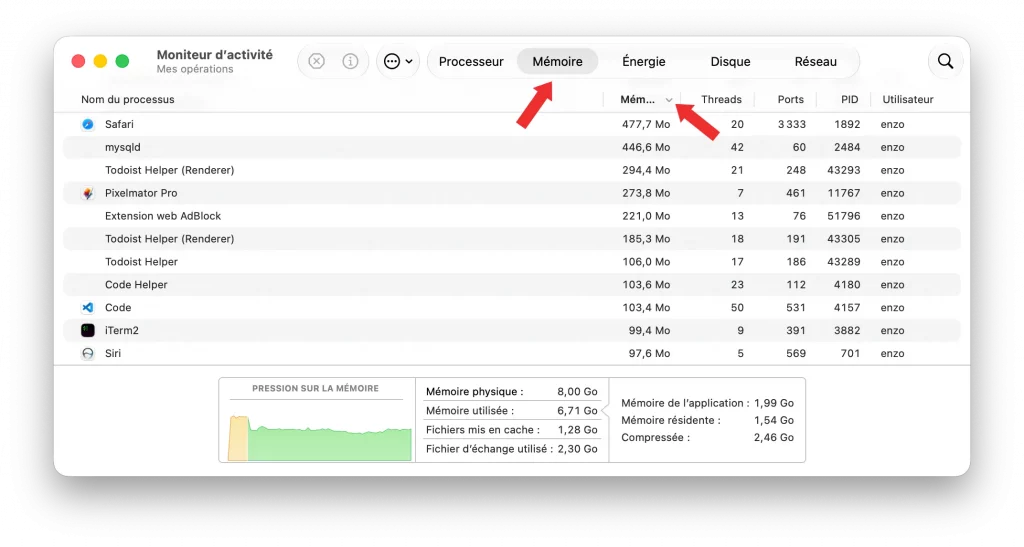
Par exemple, vous pourriez obtenir un résultat similaire à celui-ci :
| Application | RAM utilisée |
|---|---|
| Safari | 477,7 Mo |
| Mysqlid | 446,6 Mo |
| Todoist | 294,4 Mo |
| Pixelmator pro | 273,8 Mo |
Dans cet exemple, Safari est l’application la plus gourmande en mémoire.
Trier les applications du plus gourmand au moins gourmand
Si la liste est longue, inutile de chercher manuellement.
- Cliquez simplement sur le titre de la colonne Mémoire.
Les applications sont automatiquement triées de la plus consommatrice à la moins gourmande. C’est généralement le premier réflexe à avoir lorsque votre Mac ralentit.
Faut-il s’inquiéter d’une forte consommation de RAM ?
Pas forcément.
Certaines applications utilisent naturellement beaucoup de mémoire. C’est le cas, par exemple :
- d’un navigateur web avec plusieurs dizaines d’onglets ouverts
- d’un logiciel de montage vidéo
- d’un éditeur de photos
- d’une machine virtuelle
En revanche, si une petite application utilise plusieurs gigaoctets de RAM sans raison apparente, il peut s’agir d’un bug ou d’un logiciel bloqué. Dans ce cas, un simple redémarrage de l’application suffit souvent à résoudre le problème.
Comprendre le graphique de pression mémoire
En bas de la fenêtre se trouve un graphique nommé Pression mémoire. Il s’agit de l’indicateur le plus important. Sa couleur vous renseigne immédiatement sur l’état de la mémoire de votre Mac.
Vert
Tout fonctionne normalement. Votre Mac dispose encore de suffisamment de RAM pour travailler confortablement.
Jaune
La mémoire commence à être fortement sollicitée. Vous pouvez continuer à utiliser votre ordinateur, mais quelques ralentissements peuvent apparaître.
Rouge
La RAM est saturée. macOS doit utiliser le disque de stockage pour compenser le manque de mémoire, ce qui ralentit sensiblement les performances. Si cette situation devient fréquente, il est conseillé de fermer quelques applications ou de réduire le nombre d’onglets ouverts dans votre navigateur.
Fermer une application trop gourmande
Si une application ne répond plus ou monopolise toute la mémoire, vous pouvez l’arrêter directement depuis le Moniteur d’activité.
- Sélectionnez le processus concerné.
- Cliquez ensuite sur le bouton représentant un X situé en haut de la fenêtre.
Deux choix sont proposés :
- Quitter demande gentiment à l’application de se fermer.
- Forcer à quitter met immédiatement fin au processus si celui-ci est bloqué.
Utilisez cette seconde option uniquement lorsque l’application refuse de se fermer normalement.
Vérifier la consommation de RAM depuis le Terminal
Si vous aimez utiliser le Terminal, sachez qu’il est également possible de voir quelles applications utilisent le plus de mémoire. Cette méthode est un peu plus technique, mais elle permet d’obtenir rapidement les informations essentielles.
Ouvrez l’application Terminal, puis saisissez la commande suivante :
top -o memCette commande affiche les processus en cours d’exécution en les triant automatiquement par consommation de RAM. Attention à ne pas confondre Console et terminal.
Vous obtenez alors une liste semblable à celle-ci :
PID    COMMAND            MEM
452    Safari           1250M
891    Photos            842M
1034   Mail              318M
2145   Finder            120M
Chaque colonne a une signification simple :
- PID : le numéro d’identification du processus.
- COMMAND : le nom de l’application ou du processus.
- MEM : la quantité de mémoire vive utilisée.
Dans cet exemple, Safari est l’application qui consomme le plus de RAM avec environ 1,25 Go.
Pour quitter l’affichage, appuyez simplement sur la touche Q.
Cette méthode est particulièrement pratique si vous travaillez régulièrement dans le Terminal ou si vous souhaitez surveiller rapidement l’utilisation de la mémoire sans ouvrir le Moniteur d’activité.
Quelques conseils pour économiser de la RAM
Il n’est pas nécessaire de surveiller la mémoire de votre Mac en permanence. En revanche, quelques bonnes habitudes peuvent faire la différence.
Fermez les applications que vous n’utilisez plus, évitez d’accumuler des dizaines d’onglets dans votre navigateur et pensez à redémarrer votre Mac de temps en temps. Cela permet de repartir sur une mémoire propre et de corriger certains petits dysfonctionnements.
Enfin, gardez votre système macOS à jour. Les nouvelles versions corrigent régulièrement des problèmes pouvant entraîner une consommation excessive de mémoire.
Savoir quelles applications utilisent la RAM sur macOS est une compétence simple, mais très utile. Grâce au Moniteur d’activité, vous pouvez rapidement identifier un logiciel trop gourmand, comprendre pourquoi votre Mac ralentit et agir avant que la situation ne devienne gênante.
Avec un peu d’habitude, cet outil deviendra l’un de vos meilleurs alliés pour garder un Mac rapide, stable et agréable à utiliser au quotidien.
- Découvrez maintenant, comment lire les Logs de votre Mac.
Pourquoi mon Mac utilise-t-il autant de RAM ?
Ce n’est pas forcément un problème. Certaines applications, comme les navigateurs web ou les logiciels de retouche photo, ont besoin de beaucoup de mémoire pour fonctionner correctement. En revanche, une consommation anormalement élevée peut révéler un bug.
Est-ce dangereux de forcer la fermeture d’une application ?
Non, mais vous risquez de perdre les modifications non enregistrées. Il est préférable d’essayer de quitter l’application normalement avant d’utiliser l’option Forcer à quitter.
Ajouter plus de RAM rendra-t-il mon Mac plus rapide ?
Cela dépend du modèle de votre Mac. Sur les modèles récents équipés d’une puce Apple Silicon, la mémoire est intégrée et ne peut pas être ajoutée. Si votre Mac manque régulièrement de RAM, il faudra envisager un modèle disposant de plus de mémoire lors d’un futur achat.

Fondateur de l’agence Créa-troyes.
Affilié France Num
Intervenant en Freelance.
Contactez-moi