
Les logs de votre Mac renferment une mine d’informations sur le fonctionnement de votre ordinateur. En cas de plantage, de ralentissement ou de comportement inhabituel, ils permettent souvent de comprendre rapidement l’origine du problème plutôt que de chercher une solution au hasard.
Dans ce guide, vous apprendrez à récupérer les journaux de macOS, à identifier les différents types de logs, à comprendre leur utilité et à interpréter les messages les plus importants. Vous verrez qu’il n’est pas nécessaire d’être un expert pour utiliser cet outil pourtant indispensable au diagnostic de votre Mac.
- Comprendre à quoi servent les logs de votre Mac et comment ils peuvent vous aider à identifier l’origine d’un problème.
- Apprendre à retrouver rapidement les journaux les plus utiles sans vous perdre parmi des milliers de messages techniques.
- Savoir repérer les informations importantes et faciliter un diagnostic.
Votre Mac fonctionne étrangement ? Une application plante sans raison ? Le Wi-Fi se déconnecte régulièrement ou votre ordinateur redémarre tout seul ? Avant de chercher une solution au hasard, il existe une source d’informations très précieuse : les logs, aussi appelés journaux système.
Ces fichiers enregistrent les événements importants de votre Mac. Ils permettent de comprendre ce qu’il se passe en arrière-plan et sont souvent indispensables pour identifier un problème.
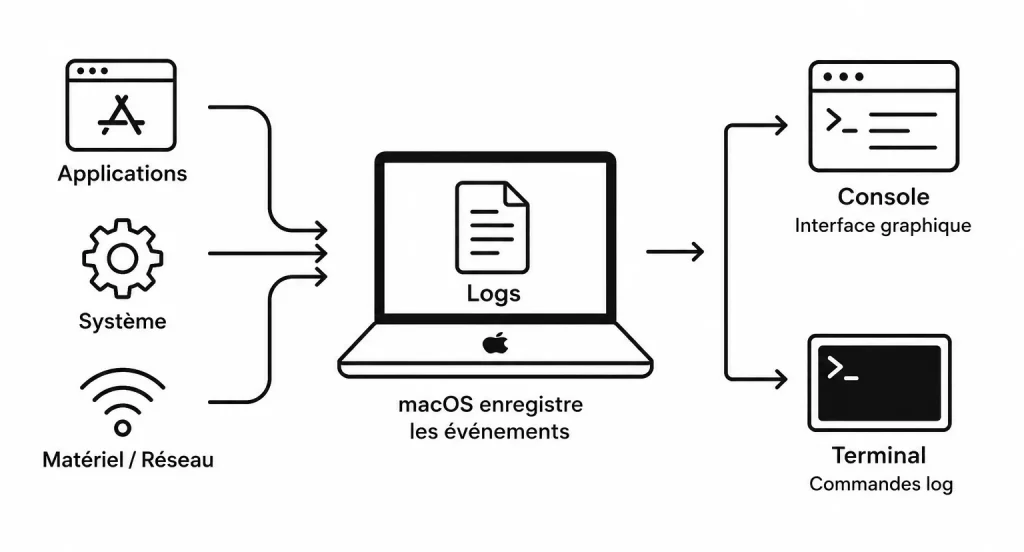
Qu’est-ce qu’un log ?
Un log est un journal dans lequel macOS note automatiquement ce qu’il fait.
Imaginez le carnet de bord d’un pilote d’avion : chaque événement important y est inscrit afin de pouvoir revenir dessus en cas de problème.
Votre Mac enregistre par exemple le lancement d’une application, une erreur système, une connexion réseau ou encore un plantage. La plupart du temps, ces informations passent totalement inaperçues, mais elles deviennent très utiles lorsqu’un dysfonctionnement apparaît.
Pourquoi consulter les logs ?
Les logs servent avant tout à comprendre ce qui s’est passé sur votre ordinateur.
Vous pouvez les utiliser pour rechercher la cause d’un plantage, vérifier pourquoi une application refuse de démarrer ou encore obtenir des informations à transmettre à un technicien ou à un développeur.
En pratique, ils évitent de chercher « à l’aveugle ». Au lieu de tester toutes les solutions possibles, vous disposez d’indices concrets.
Ouvrir le lecteur de journaux de macOS
macOS possède un outil intégré nommé Console. C’est l’équivalent de l’Observateur d’événements de Windows.
Pour l’ouvrir :
- Ouvrez Applications.
- Rendez-vous dans Utilitaires.
- Lancez Console.
Vous pouvez également utiliser Spotlight avec le raccourci ⌘ + Espace, puis saisir Console.

Une fois ouverte, l’application affiche de nombreux messages. Ne soyez pas impressionné : il est normal de voir défiler des centaines de lignes. Votre Mac enregistre constamment des informations.
👉 Ne pas confondre Console et terminal.
Les différents types de logs
Tous les journaux ne racontent pas la même histoire. Voici les principaux que vous rencontrerez.
Les logs système
Ils concernent macOS lui-même. Ils indiquent le démarrage des services, les erreurs matérielles ou encore les événements liés au système d’exploitation.
Les logs des applications
Chaque logiciel peut écrire ses propres journaux. Ils permettent de savoir pourquoi une application s’est fermée brutalement ou pourquoi une fonctionnalité ne fonctionne plus correctement.
Les rapports de crash
Lorsqu’une application plante, macOS génère automatiquement un rapport très détaillé.
Vous les trouverez notamment dans :
~/Library/Logs/DiagnosticReports/Ces fichiers sont souvent demandés par les développeurs lorsqu’ils cherchent à corriger un bug.
Lire les logs depuis le Terminal
L’application Console est pratique, mais le Terminal permet d’effectuer des recherches beaucoup plus précises.
Pour afficher les événements en temps réel :
log streamCette commande affiche immédiatement les nouveaux événements qui surviennent sur votre Mac. C’est très pratique pour observer ce qui se passe lorsque vous lancez une application. Pour quitter, appuyer sur Ctrl + C.
Pour consulter les journaux de la dernière heure :
log show --last 1hL’option --last 1h signifie simplement : « affiche les événements de la dernière heure ».
Vous pouvez également rechercher les messages d’une application précise.
Par exemple avec Safari :
log show --predicate 'process == "Safari"' --last 30mIci :
processdésigne le programme concerné ;"Safari"est le nom de l’application ;30msignifie les trente dernières minutes.
Vous n’obtiendrez ainsi que les messages concernant Safari.
Rechercher un mot précis
Vous connaissez parfois déjà un indice : le nom d’une application, un message d’erreur ou une fonctionnalité concernée. Dans ce cas, vous pouvez effectuer une recherche ciblée.
Par exemple, pour afficher uniquement les messages contenant le mot error :
log show --last 1h | grep errorLa commande grep agit comme un filtre. Elle parcourt les résultats et ne conserve que les lignes contenant le mot recherché.
👉 En savoir plus sur la commande GREP.
Vous pouvez remplacer error par n’importe quel autre terme, comme :
Safari
WiFi
Bluetooth
kernel
C’est souvent beaucoup plus rapide que de parcourir manuellement des centaines de lignes.
Comprendre les différents niveaux de messages
- Tous les messages affichés n’ont pas la même importance.
Les messages Info indiquent simplement qu’une opération normale s’est déroulée. Ils servent principalement à suivre l’activité du système.
Les Warning signalent un comportement inhabituel. Il ne s’agit pas forcément d’une panne, mais ces avertissements peuvent aider à comprendre pourquoi une fonctionnalité ne fonctionne pas parfaitement.
Enfin, les Error correspondent à de véritables erreurs. Ce sont généralement ces messages qu’il faut examiner en priorité lorsqu’un problème survient.
Il est cependant normal d’en rencontrer quelques-uns même sur un Mac en parfait état de fonctionnement.
L’important est surtout de repérer les erreurs qui apparaissent au moment où le problème se produit ou qui reviennent sans cesse.
Comment interpréter les logs ?
Au premier abord, un log ressemble à un texte incompréhensible rempli de mots techniques. Pourtant, il contient toujours les mêmes éléments.
Prenons un exemple simplifié :
2026-07-17 10:42:15 Safari Error Impossible de charger la page.On peut facilement le découper en plusieurs parties :
- la date et l’heure
- le programme concerné
- le niveau du message
- la description de l’événement
Le niveau est particulièrement important.
- Info indique simplement qu’une action normale vient de se produire.
- Warning (avertissement) signale un comportement inhabituel mais pas forcément grave.
- Error correspond à une erreur qui peut empêcher une fonctionnalité de fonctionner.
En recherchant ces messages, vous pouvez souvent remonter jusqu’à l’origine du problème.
Que faire lorsqu’une erreur apparaît ?
Le plus important est de ne pas paniquer. Une erreur dans un log ne signifie pas forcément que votre Mac est en panne.
Commencez par repérer le moment où le problème est apparu. Ensuite, recherchez les messages enregistrés à cette heure précise. Si plusieurs erreurs se répètent, elles méritent probablement votre attention.
Vous pouvez alors copier le message et effectuer une recherche sur Internet. Les développeurs publient souvent des explications ou des correctifs correspondant exactement à ces erreurs.
Enfin, si vous contactez le support d’un logiciel, pensez à joindre le log concerné. Cela permettra au technicien de gagner un temps précieux.
Quelques conseils pour débuter
Lorsque vous consultez les journaux de votre Mac, concentrez-vous uniquement sur ce qui vous intéresse. Inutile de lire des milliers de lignes.
Utilisez les filtres de Console ou les commandes du Terminal pour limiter les résultats à une application ou à une période précise.
Avec un peu de pratique, vous apprendrez rapidement à distinguer les messages importants des informations sans conséquence.
Les logs peuvent-ils révéler une intrusion ?
Oui, certains journaux système permettent de repérer des comportements inhabituels pouvant indiquer une tentative d’intrusion ou une activité suspecte.
Par exemple, vous pourriez remarquer :
- des tentatives répétées de connexion à un compte utilisateur
- le lancement d’un programme que vous ne reconnaissez pas
- l’installation ou la mise à jour d’un logiciel sans votre intervention
- des connexions réseau inhabituelles vers des serveurs inconnus
- des demandes répétées d’accès au disque, au microphone ou à la caméra
La présence d’un message d’erreur ou d’un avertissement ne signifie pas qu’un pirate a pris le contrôle de votre Mac. Les logs servent surtout à recueillir des indices qu’il faudra ensuite recouper avec d’autres informations.
Si vous débutez en cybersécurité, prenez l’habitude de consulter les journaux après un comportement inhabituel de votre ordinateur.
Plus vous serez familier avec les messages « normaux » de votre Mac, plus il sera facile de repérer ce qui sort de l’ordinaire. C’est d’ailleurs l’une des premières compétences développées par les administrateurs système et les analystes en sécurité informatique.
Les logs de mon Mac sont-ils supprimés automatiquement ?
Oui. macOS conserve les journaux pendant une durée limitée afin d’éviter qu’ils n’occupent trop d’espace sur le disque. Les événements les plus anciens sont automatiquement remplacés par les plus récents.
Puis-je supprimer les logs de mon Mac ?
Oui, mais ce n’est généralement pas utile. Les journaux occupent peu d’espace et peuvent s’avérer précieux pour diagnostiquer un problème. Il est préférable de les conserver tant que votre Mac fonctionne normalement.
Est-il normal de voir des erreurs dans les logs ?
Oui. Il est courant que certains messages signalent des erreurs ou des avertissements sans que cela ait de conséquence sur le fonctionnement de votre Mac. Ce sont surtout les erreurs qui se répètent ou qui apparaissent au moment d’un dysfonctionnement qui méritent votre attention.
Les logs sont souvent perçus comme un outil réservé aux administrateurs système ou aux développeurs. Pourtant, ils peuvent rendre de précieux services à n’importe quel utilisateur de Mac.
En sachant où les trouver et comment lire les informations essentielles, vous serez capable de mieux comprendre le fonctionnement de votre ordinateur, de diagnostiquer certains problèmes par vous-même et de communiquer beaucoup plus efficacement avec un support technique.
Et si vous souhaitez aller encore plus loin, les logs constituent une excellente porte d’entrée vers l’administration système et la cybersécurité. Derrière ces quelques lignes de texte se cache souvent toute l’histoire de ce que votre Mac est en train de vivre.
👉 Pour aller plus loin avec les logs : Analyser les logs d’un server web

Fondateur de l’agence Créa-troyes.
Affilié France Num
Intervenant en Freelance.
Contactez-moi