
Vous avez entendu parler du Terminal et de la Console sur Mac et vous pensez que c’est la même chose ? En réalité, ce sont deux applications avec des rôles bien différents. Savoir les distinguer vous évitera de nombreuses confusions pour mieux comprendre macOS.
Dans ce guide, vous découvrirez à quoi servent le terminal et la console, dans quels cas les utiliser et comment les reconnaître facilement. En quelques minutes, vous comprendrez enfin lequel permet de contrôler votre Mac… et lequel sert à analyser ce qu’il se passe en arrière-plan.
- Comprendre la différence entre le Terminal et la Console pour ne plus les confondre sur macOS.
- Identifier quel outil utiliser selon que vous souhaitez exécuter des commandes ou diagnostiquer un problème.
- Prendre de bonnes habitudes pour progresser dans l’univers du développement sur Mac.
Lorsque vous débutez sur macOS, il est facile de confondre le Terminal et la Console. Après tout, les deux affichent du texte, permettent de voir ce qui se passe sur votre Mac et sont souvent utilisés par les développeurs ou les administrateurs système.
- Le Terminal : donner des ordres à votre Mac
- La Console : observer ce que fait votre Mac
- Une comparaison simple pour bien comprendre
- Quand utiliser le Terminal ?
- Quand utiliser la Console ?
- Peut-on utiliser les deux ensemble ?
- Où trouver ces deux applications ?
- Faut-il apprendre les deux ?
- Terminal et Console : la différence en une phrase
Le Terminal : donner des ordres à votre Mac
Le Terminal est une application qui vous permet de communiquer directement avec macOS à l’aide de commandes écrites.
Au lieu de cliquer sur des boutons ou de parcourir des menus, vous tapez une instruction au clavier. Le système l’exécute immédiatement et affiche le résultat.
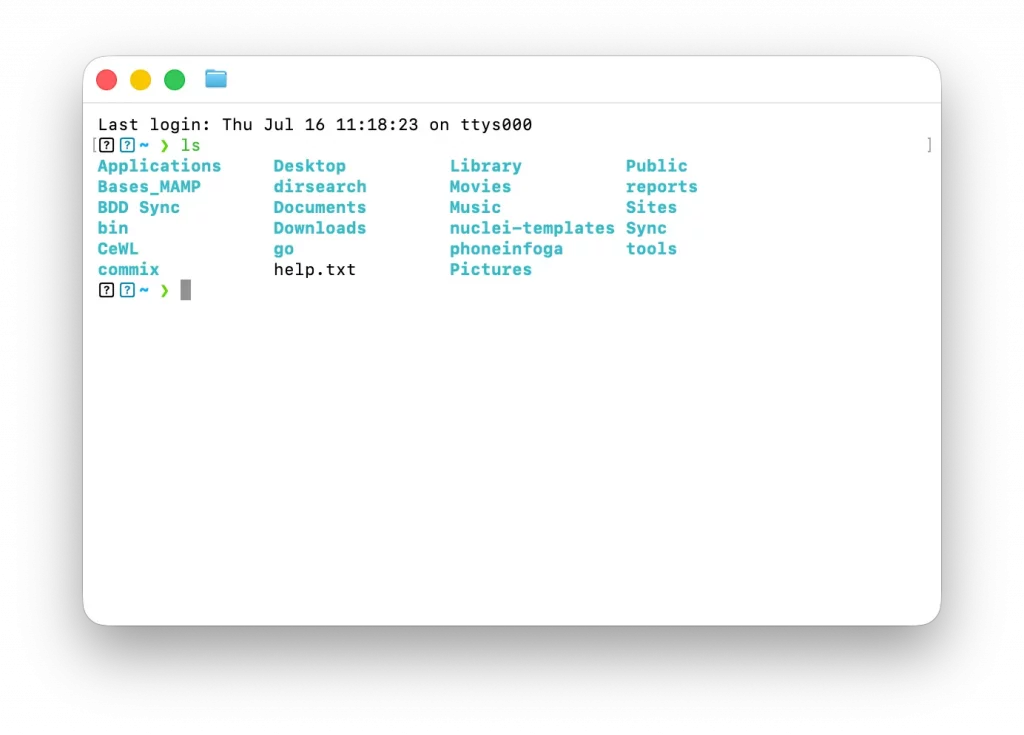
Par exemple, la commande suivante affiche le contenu du dossier dans lequel vous vous trouvez :
lsOu encore, celle-ci indique votre dossier de travail actuel :
pwdLe Terminal est donc une interface de commande. Imaginez que vous discutiez directement avec votre Mac : vous lui donnez une instruction, il l’exécute puis vous répond.
C’est un outil très apprécié des développeurs, mais aussi de tous ceux qui souhaitent automatiser certaines tâches ou accéder à des fonctions avancées de macOS.
👉 Pour bien débuter avec le terminal :
- Naviguer et se situer
- Fichier et dossier
- Lire et afficher un fichier
- Chainer et sauvegarder
- Système et commande de secours
La Console : observer ce que fait votre Mac
La Console, quant à elle, n’est pas faite pour envoyer des commandes.

Son rôle est d’afficher les journaux système, également appelés logs. Derrière ce terme un peu technique se cachent simplement des messages enregistrés automatiquement par macOS et par les applications.
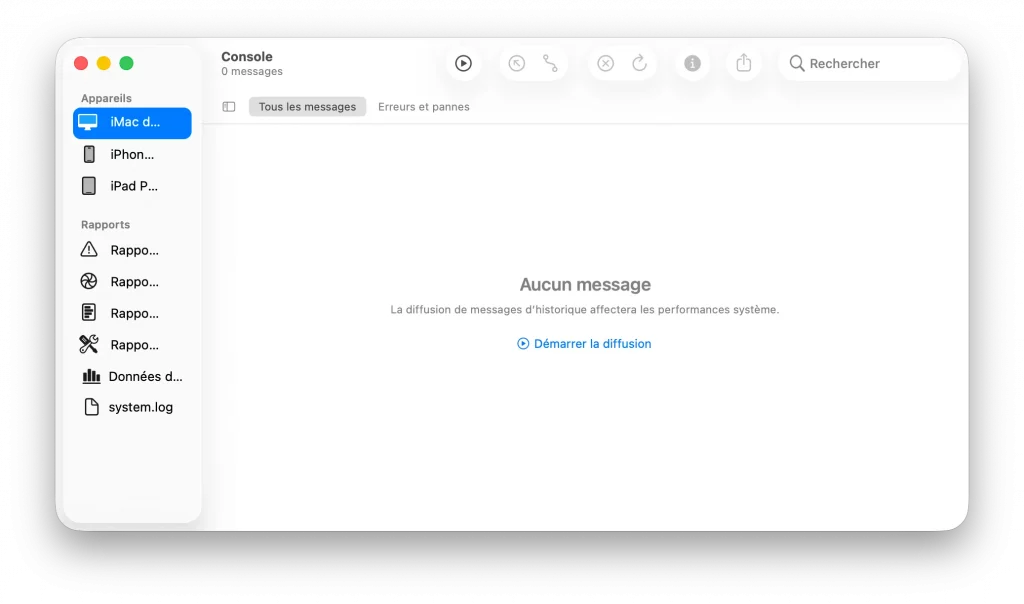
Chaque fois qu’un programme démarre, rencontre une erreur, affiche un avertissement ou réalise une opération importante, une ligne peut être ajoutée dans ces journaux.
La Console agit donc comme un immense carnet de bord dans lequel macOS note tout ce qui se passe.
Lorsque votre ordinateur fonctionne normalement, vous n’avez généralement pas besoin d’y jeter un œil. En revanche, si une application plante ou qu’un problème apparaît, ces informations deviennent très utiles pour comprendre ce qu’il s’est passé.
Une comparaison simple pour bien comprendre
Une comparaison permet souvent de retenir plus facilement la différence.
Imaginez une voiture.
Le Terminal représente le volant, les pédales et le levier de vitesses. Vous agissez directement sur le véhicule pour le faire avancer.
La Console, elle, correspond au tableau de bord. Vous observez des informations : vitesse, température, niveau de carburant ou voyants d’alerte. Vous ne contrôlez pas la voiture depuis cet écran, vous surveillez simplement son état.
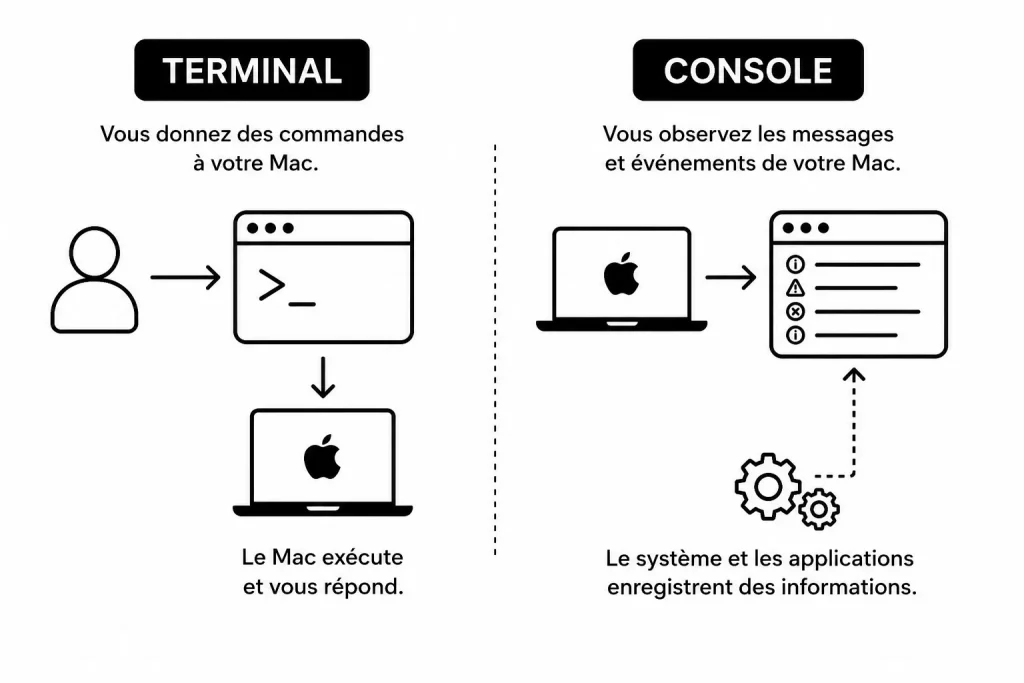
Sur macOS, le principe est exactement le même.
Quand utiliser le Terminal ?
Le Terminal devient utile lorsque vous souhaitez agir sur votre ordinateur.
Par exemple, vous pourrez :
- naviguer dans vos dossiers
- créer, copier ou supprimer des fichiers
- lancer des scripts
- installer des outils avec Homebrew
- utiliser Git ou SSH
- exécuter des commandes de développement.
Pour un développeur web, le Terminal devient rapidement un compagnon du quotidien.
Même si son apparence peut impressionner au début, il ne faut pas avoir peur de cette fenêtre noire remplie de texte. Les commandes s’apprennent progressivement, une par une.
👉 Pour aller plus loin, ZSH : le shell moderne qui transforme votre terminal
Quand utiliser la Console ?
La Console intervient plutôt lorsque quelque chose ne fonctionne pas comme prévu.
Imaginons qu’une application se ferme brutalement sans raison apparente. En ouvrant la Console, vous pourrez parfois retrouver le message d’erreur enregistré au moment du plantage.
Les développeurs utilisent également cet outil pour vérifier que leurs applications fonctionnent correctement et pour rechercher l’origine d’un bug.
La Console est donc davantage un outil de diagnostic qu’un outil de travail quotidien.
Peut-on utiliser les deux ensemble ?
Absolument, et c’est même très fréquent.
Prenons un exemple concret.
Vous développez un site web en local. Vous lancez votre serveur depuis le Terminal avec une commande adaptée à votre projet.
Pendant que le serveur fonctionne, un problème survient. Vous ouvrez alors la Console pour consulter les journaux système et voir si macOS signale une erreur particulière.
- Le Terminal sert donc à agir, tandis que la Console sert à observer.
Où trouver ces deux applications ?
Les deux applications sont déjà installées sur macOS.
Vous pouvez les ouvrir de plusieurs façons :
- avec Spotlight en appuyant sur ⌘ + Espace, puis en recherchant Terminal ou Console ;
- depuis le dossier Applications > Utilitaires.
Aucune installation supplémentaire n’est nécessaire.
Faut-il apprendre les deux ?
Si vous débutez, concentrez-vous d’abord sur le Terminal.
C’est lui qui vous permettra de suivre des tutoriels de développement web, d’utiliser Git, Node.js, PHP, Python ou encore Docker. Vous le rencontrerez très souvent.
La Console, en revanche, sera utile plus tard. Vous n’aurez probablement besoin de l’ouvrir que lorsque vous chercherez à comprendre un problème ou à analyser le comportement d’une application.
Il est donc parfaitement normal de passer des semaines, voire des mois, sans utiliser la Console.
Terminal et Console : la différence en une phrase
Si vous ne deviez retenir qu’une seule chose, ce serait celle-ci :
Le Terminal permet de donner des commandes à macOS, tandis que la Console permet de consulter les messages que macOS et les applications enregistrent pendant leur fonctionnement.
Cette distinction est simple, mais elle évite bien des confusions lorsque l’on débute.
Le Terminal est-il dangereux pour mon Mac ?
Non, le Terminal n’est pas dangereux en lui-même. En revanche, certaines commandes peuvent modifier ou supprimer des fichiers importants. Si vous débutez, contentez-vous des commandes expliquées dans des tutoriels fiables.
Pourquoi la Console affiche-t-elle autant de messages ?
La Console enregistre en permanence les événements de macOS et des applications. Il est donc normal qu’elle affiche de très nombreuses lignes, même lorsque votre Mac fonctionne parfaitement.
Dois-je apprendre la Console avant le Terminal ?
Non. Si vous débutez, commencez par le Terminal, qui est utilisé quotidiennement pour le développement et de nombreuses tâches d’administration. La Console sera surtout utile plus tard pour diagnostiquer des erreurs ou comprendre le comportement d’une application.
Le Terminal et la Console sont deux outils essentiels de macOS, mais ils remplissent des missions très différentes. L’un vous permet de piloter votre ordinateur grâce à des commandes, l’autre vous aide à comprendre ce qu’il se passe en arrière-plan.
À mesure que vous progresserez en développement ou en administration système, vous utiliserez très souvent le Terminal. La Console, elle, deviendra votre alliée lorsqu’il faudra enquêter sur un comportement étrange ou résoudre un problème plus complexe.
Une fois cette différence bien comprise, vous aurez posé une première pierre importante pour mieux maîtriser l’environnement macOS et aborder sereinement les outils utilisés par les développeurs.
👉 Lire et comprendre les logs de son Mac

Fondateur de l’agence Créa-troyes.
Affilié France Num
Intervenant en Freelance.
Contactez-moi