
Vous essayez d’effectuer l’éjection d’un disque dur externe sur votre Mac ou d’une clé USB, mais un message vous indique qu’il est toujours utilisé ? Ce problème est fréquent et il est important de ne pas débrancher le disque immédiatement au risque d’endommager vos fichiers. Heureusement, quelques manipulations simples permettent généralement de résoudre la situation en toute sécurité.
Dans ce tutoriel, vous apprendrez à identifier ce qui bloque l’éjection d’un disque dur externe sur Mac, à utiliser les outils intégrés à macOS et, si nécessaire, à forcer l’éjection avec le Terminal.
Pas à pas, vous découvrirez les bonnes pratiques pour retirer votre disque externe sans risque, même si vous débutez sur Mac.
- Comprendre pourquoi un disque dur externe refuse de s’éjecter sur Mac et évitez les erreurs qui peuvent mettre vos données en danger.
- Apprendre à identifier l’application ou le processus qui bloque votre périphérique.
- Gagner en autonomie grâce à des solutions simples et des commandes Terminal pour retirer un disque en toute sécurité.
- Pourquoi un disque dur refuse parfois de s’éjecter sur Mac ?
- Première étape : fermer ce qui utilise le disque
- Éjecter le disque dur externe depuis le Finder
- Utiliser l’Utilitaire de disque
- Forcer l’éjection avec le Terminal
- Identifier l’application qui bloque l’éjection
- Redémarrer le Finder
- Cas particulier : disque utilisé par une machine virtuelle
- Dernier recours : éteindre le Mac
Pourquoi un disque dur refuse parfois de s’éjecter sur Mac ?
Vous cliquez sur Éjecter, vous attendez quelques secondes… et macOS vous répond que le disque est encore utilisé. Dans la grande majorité des cas, votre disque dur externe n’est pas “bloqué”. Il est simplement occupé par une application, une fenêtre du Finder, une copie en cours ou parfois même une machine virtuelle.
Nous allons voir comment forcer l’éjection d’un disque dur externe sur Mac, étape par étape et sans prendre de risques.
L’objectif est simple : comprendre ce que vous faites, au lieu de cliquer partout en espérant que “ça passe”.
Comprendre l’éjection d’un disque dur sur Mac
Avant de forcer quoi que ce soit, prenons une minute pour comprendre le principe.
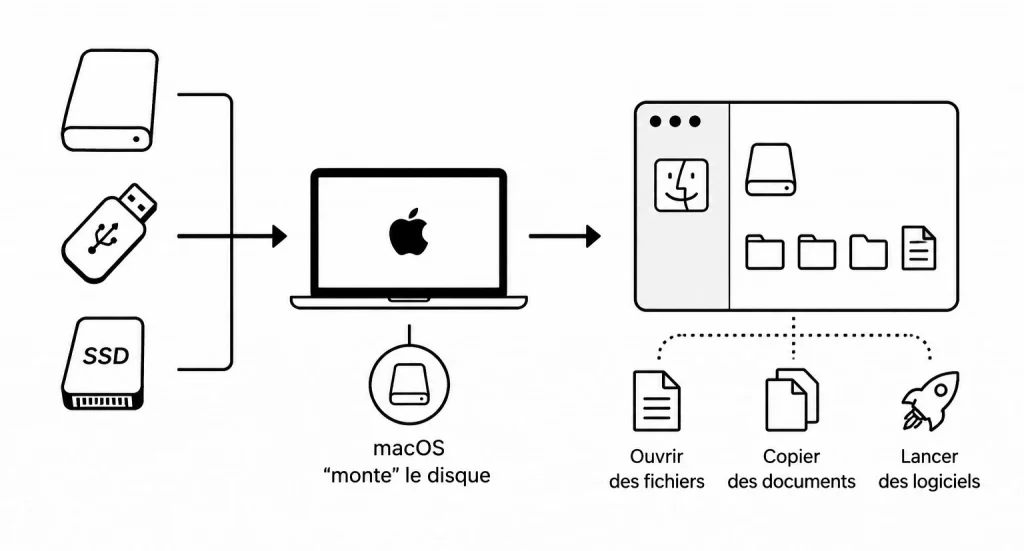
Quand vous branchez un disque dur externe, une clé USB ou un SSD sur votre Mac, macOS le “monte”. Cela signifie qu’il le rend disponible dans le Finder, comme un dossier utilisable. Vous pouvez alors ouvrir des fichiers, copier des documents ou lancer des logiciels stockés dessus.
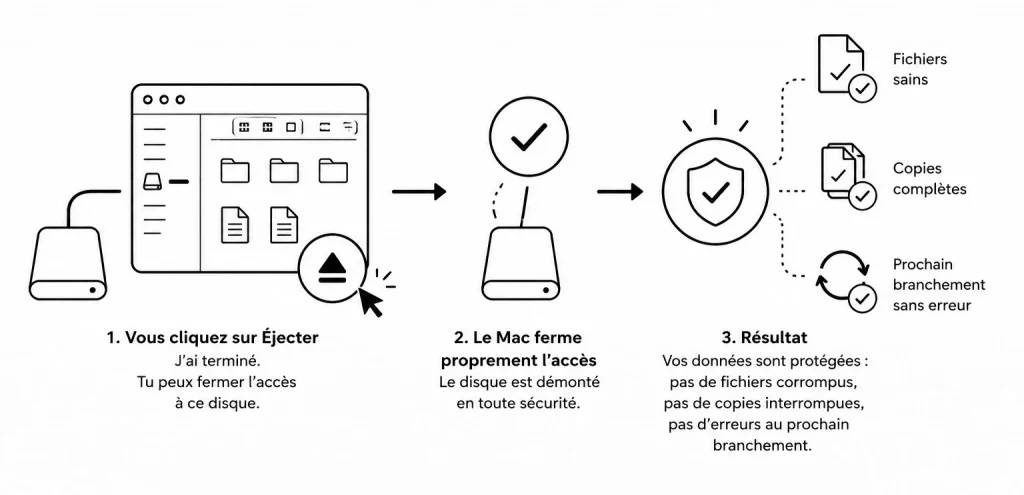
L’éjection du disque dur consiste à dire au Mac : “J’ai terminé, tu peux fermer proprement l’accès à ce disque.” Cette étape est importante, car elle évite les fichiers corrompus, les copies interrompues ou les erreurs au prochain branchement.
En clair, débrancher un disque sans l’éjecter, c’est un peu comme quitter une pièce en arrachant la poignée de la porte. Parfois ça passe. Mais ce n’est pas une méthode recommandée.
Première étape : fermer ce qui utilise le disque
Dans la plupart des cas, l’éjection échoue parce qu’un fichier du disque est encore ouvert.
Cela peut être une photo affichée dans Aperçu, une vidéo lancée dans VLC, un document ouvert dans Pages, un dossier actif dans le Finder ou même une fenêtre de Terminal positionnée dans le disque.
Commencez donc simplement :
- Fermez les fichiers ouverts depuis le disque externe.
- Fermez les applications qui pourraient l’utiliser. Si vous avez une fenêtre du Finder ouverte dans ce disque, revenez dans un autre dossier, comme “Documents” ou “Bureau”.
- Essayez à nouveau d’éjecter le disque depuis le Finder, en cliquant sur l’icône d’éjection à côté de son nom.
Cette méthode paraît basique, mais elle règle beaucoup de situations. Le Mac n’est pas têtu par plaisir. Enfin… pas toujours.
Éjecter le disque dur externe depuis le Finder
La méthode la plus classique consiste à passer par le Finder.
Ouvrez une fenêtre Finder. Dans la barre latérale gauche, repérez votre disque externe. À côté de son nom, vous devriez voir un petit symbole d’éjection. Cliquez dessus.
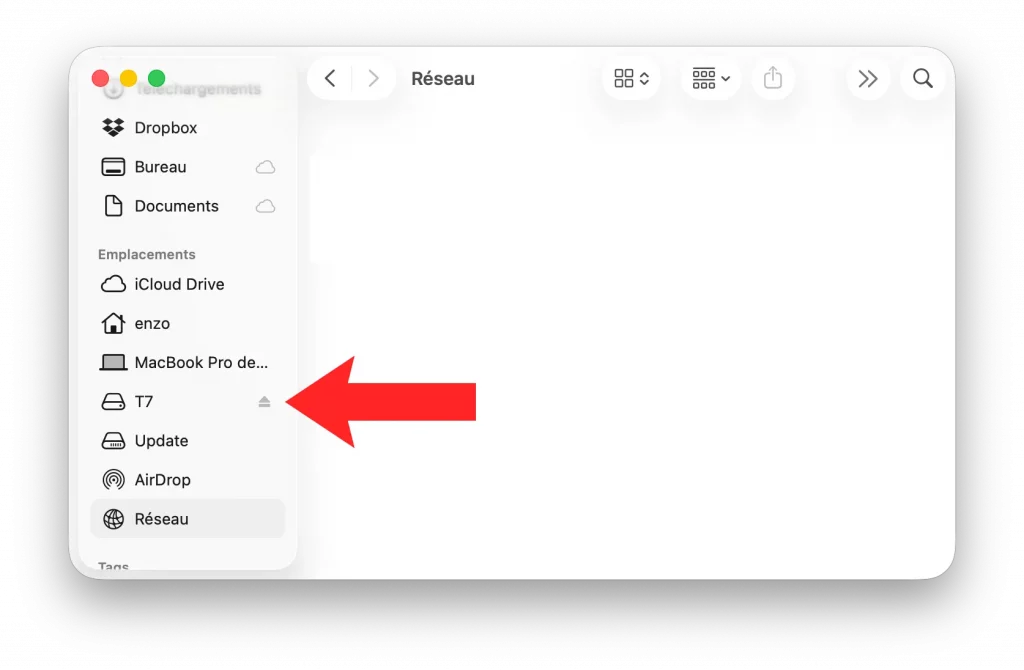
Si tout se passe bien, le disque disparaît de la barre latérale. Vous pouvez alors le débrancher physiquement.
Si macOS affiche un message indiquant que le disque est utilisé, ne forcez pas encore le débranchement. Passez plutôt aux méthodes suivantes.
Utiliser l’Utilitaire de disque
macOS propose un outil très pratique appelé Utilitaire de disque. Il permet de gérer les disques internes, les disques externes, les clés USB et les volumes.
Pour l’ouvrir, allez dans :
Applications → Utilitaires → Utilitaire de disque
Dans la colonne de gauche, sélectionnez votre disque externe ou le volume correspondant. Cliquez ensuite sur le bouton Éjecter.
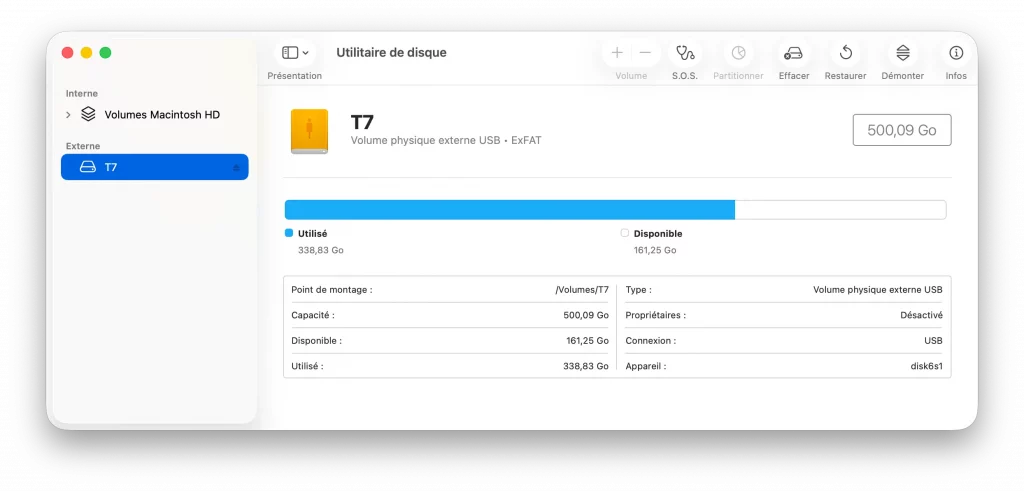
Cette méthode fonctionne parfois mieux que le Finder, notamment lorsque l’affichage du bureau ou de la barre latérale semble un peu bloqué.
Si l’éjection échoue encore, cela signifie probablement qu’un processus utilise toujours le disque en arrière-plan.
Forcer l’éjection avec le Terminal
Nous arrivons maintenant à une méthode plus avancée, mais très utile : le Terminal.
Le Terminal permet de donner des commandes directement à macOS. Cela peut impressionner au début, mais pas d’inquiétude : nous allons avancer doucement.
Ouvrez le Terminal depuis :
Applications → Utilitaires → Terminal
La première commande va servir à lister les disques connectés à votre Mac.
diskutil listCette commande affiche tous les disques détectés par macOS. Vous verrez des noms comme :
/dev/disk0
/dev/disk1
/dev/disk4
...
Votre disque externe sera souvent nommé disk2, disk3, disk4 ou un numéro similaire.
Attention : ne choisissez pas au hasard. Regardez la taille du disque et son nom pour l’identifier correctement.
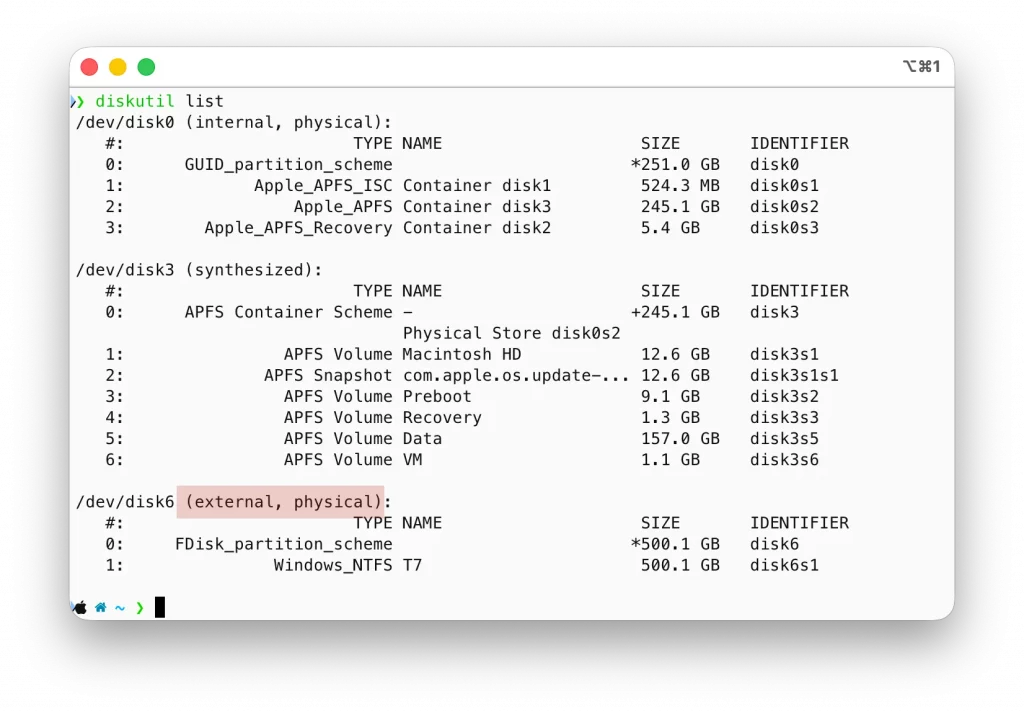
Par exemple, si votre disque externe fait 1 To, cherchez une ligne indiquant environ 1.0 TB.
Une fois le bon disque repéré, vous pouvez tenter une éjection classique :
diskutil eject disk6Ici, disk4 est un exemple. Vous devez le remplacer par le numéro correspondant à votre disque.
Cette commande signifie : “macOS, éjecte proprement le disque numéro 4.”
Si cela fonctionne, vous verrez un message confirmant que le disque a été éjecté.
Forcer le démontage du disque
Si la commande précédente échoue, vous pouvez demander à macOS de démonter le disque de manière forcée.
diskutil unmountDisk force /dev/disk6Décomposons cette commande simplement.
diskutilest l’outil de gestion des disques.unmountDisksignifie que l’on veut démonter le disque, donc le retirer proprement du système.forceindique que macOS doit insister, même si le disque semble occupé./dev/disk6 désigne le disque concerné.
Encore une fois, remplacez disk6 par le bon identifiant.
Cette commande est plus musclée. Elle reste utile, mais il vaut mieux l’utiliser après avoir fermé les applications ouvertes.
Identifier l’application qui bloque l’éjection
Parfois, on veut savoir précisément ce qui empêche l’éjection du disque dur sur Mac. Pour cela, on peut utiliser la commande lsof.
Son rôle est simple : afficher les fichiers actuellement utilisés par les applications.
Tapez :
sudo lsof | grep /VolumesCette commande recherche les fichiers ouverts dans le dossier /Volumes, qui est l’endroit où macOS monte les disques externes.
Le mot sudo demande une autorisation administrateur. Votre Mac vous demandera donc votre mot de passe. Quand vous le tapez, rien ne s’affiche à l’écran : c’est normal. Même les petits points ne s’affichent pas.
Si vous connaissez le nom de votre disque, vous pouvez être plus précis :
sudo lsof | grep "NomDuDisque"Remplacez NomDuDisque par le nom réel de votre disque externe.
Le résultat peut afficher une application ou un processus qui utilise encore le disque. Vous verrez aussi un numéro appelé PID. C’est l’identifiant du processus.
Si vous êtes sûr que ce processus peut être fermé, vous pouvez utiliser :
kill 1234Ici, 1234 est un exemple de PID. Cette commande demande simplement à l’application de s’arrêter.
Si elle refuse vraiment, il existe une version plus ferme :
kill -9 1234Cette commande force l’arrêt. Utilisez-la avec prudence, car elle coupe le processus immédiatement.
Redémarrer le Finder
Dans certains cas, c’est le Finder lui-même qui garde un accès au disque. Vous pouvez alors le relancer avec cette commande :
killall FinderPas de panique : cela ne supprime rien. Le Finder va simplement se fermer puis se rouvrir automatiquement.
Après cela, essayez à nouveau d’éjecter le disque depuis le Finder ou avec :
diskutil eject disk6Cas particulier : disque utilisé par une machine virtuelle
Si vous utilisez une machine virtuelle avec UTM, Parallels, VMware ou VirtualBox, pensez à vérifier qu’elle ne garde pas le disque attaché.
Par exemple, si vous avez utilisé un disque externe avec une VM Kali Linux, macOS peut refuser l’éjection tant que la machine virtuelle n’est pas complètement arrêtée.
Attention : “mise en pause” ne veut pas dire “arrêtée”. Fermez proprement la VM, puis vérifiez dans ses réglages que le disque n’est plus monté comme périphérique externe.
Ensuite seulement, tentez à nouveau l’éjection.
Dernier recours : éteindre le Mac
Si aucune méthode ne fonctionne, il reste une solution simple et sûre : éteindre complètement le Mac.
Ne redémarrez pas seulement. Éteignez-le vraiment, attendez quelques secondes, puis débranchez le disque externe une fois la machine arrêtée.
Cette méthode évite d’arracher le disque pendant qu’il est encore utilisé. Elle est moins élégante qu’une commande Terminal, mais elle reste bien plus propre qu’un débranchement brutal.
Les bonnes habitudes à adopter
Pour éviter les soucis d’éjection à l’avenir, prenez quelques réflexes simples.
Avant de retirer un disque :
- Fermez les fichiers ouverts depuis ce disque.
- Attendez la fin des copies.
- Vérifiez qu’aucune application ne travaille encore dessus.
- Si vous utilisez une VM, arrêtez-la complètement.
Et surtout, évitez de débrancher directement votre disque dur externe sans l’éjecter. Une fois, cela peut passer. Plusieurs fois, cela peut finir par abîmer des fichiers. Le disque, lui, ne vous enverra pas une lettre de protestation, mais il pourrait vous le faire payer plus tard.
Peut-on débrancher un disque dur externe sans l’éjecter sur Mac ?
Ce n’est pas recommandé. Si des fichiers sont encore en cours d’utilisation ou d’écriture, vous risquez de perdre des données ou de corrompre le système de fichiers du disque. Prenez toujours quelques secondes pour l’éjecter correctement avant de le débrancher.
Pourquoi mon Mac indique-t-il que le disque est toujours utilisé ?
Ce message apparaît généralement parce qu’une application, une fenêtre du Finder ou un processus en arrière-plan accède encore au disque. Tant que cette activité n’est pas terminée, macOS empêche son éjection afin de protéger vos fichiers.
Est-il dangereux de forcer l’éjection d’un disque dur sur Mac ?
Non, à condition de vérifier qu’aucune copie de fichiers n’est en cours. Les commandes de macOS permettent de démonter un disque lorsqu’il est bloqué, mais elles doivent être utilisées avec précaution pour éviter d’interrompre une écriture en cours.
Forcer l’éjection d’un disque dur externe sur Mac n’est pas réservé aux utilisateurs avancés. Avec quelques commandes simples et un peu de méthode, vous pouvez comprendre ce qui bloque, agir proprement et éviter les mauvaises surprises.
Le plus important est de progresser étape par étape : d’abord fermer les fichiers, ensuite tenter l’éjection depuis le Finder ou l’Utilitaire de disque, puis utiliser le Terminal si nécessaire. Vous gardez ainsi le contrôle, sans risquer inutilement vos données.
La prochaine fois que votre Mac refusera l’éjection d’un disque dur, vous saurez quoi faire. Et surtout, vous ne serez plus tenté de tirer sur le câble !

Fondateur de l’agence Créa-troyes.
Affilié France Num
Intervenant en Freelance.
Contactez-moi