
Coder une barre de recherche extensible moderne et élégante en CSS et JS pour améliorer l’expérience utilisateur tout en optimisant votre design. Dans ce tutoriel, vous allez apprendre à concevoir une barre de recherche interactive en HTML, CSS et JavaScript, simple à intégrer et parfaitement adaptée aux sites actuels.
- Coder une barre de recherche moderne et élégante qui valorise immédiatement le design de votre site
- Apprendre à rendre un composant interactif et fluide pour améliorer l’expérience utilisateur sans complexité technique
- Savoir intégrer facilement une barre de recherche professionnelle dans vos projets web, même en étant débutant
Vous avez sûrement déjà vu ces barres de recherche élégantes qui commencent par une simple icône loupe… puis s’étendent en un champ fluide dès qu’on clique dessus. Nous allons apprendre à construire une barre de recherche extensible avec du HTML, du CSS et un peu de JavaScript. Et surtout, vous allez comprendre chaque ligne, même si vous débutez. On va créer quelque chose de vraiment propre.
- Pourquoi utiliser une barre de recherche extensible ?
- Étape 1 : la structure HTML
- Étape 2 : donner une forme à la barre
- Étape 3 : styliser la boîte
- Étape 4 : positionner la loupe
- Étape 5 : cacher le champ au départ
- Étape 6 : ajouter l’interaction en JavaScript
- Étape 7 : améliorer l’expérience utilisateur
- Exemple concret : intégrer une vraie recherche
- Astuce design : rendre votre barre encore plus premium
- Les erreurs à éviter
- Le code complet pour une barre de recherche extensible
Pourquoi utiliser une barre de recherche extensible ?
Avant de coder, comprenons rapidement l’intérêt.
Une barre de recherche classique prend de la place. Sur un design moderne (portfolio, blog, SaaS…), chaque pixel compte.
La barre de recherche extensible, elle :
- économise de l’espace
- améliore l’expérience utilisateur
- donne un effet “premium” immédiat
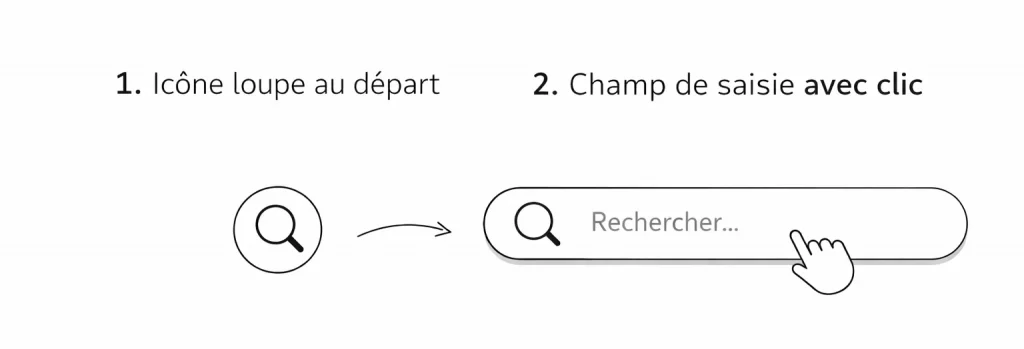
C’est typiquement le genre de détail qui fait dire :
“Ce site est propre.”
Voila ce que nous allons coder :
Étape 1 : la structure HTML
On commence simple. Le HTML sert à poser les fondations.
<div class="search-wrapper" id="searchWrapper">
  <div class="search-box">

    <button class="search-btn" id="searchBtn">
      🔍
    </button>

    <input
      type="text"
      class="search-input"
      id="searchInput"
      placeholder="Rechercher..."
    />

  </div>
</div>search-wrapper: le conteneur principal (il va s’agrandir)search-box: la boîte visuelle (fond, bordures…)search-btn: le bouton loupesearch-input: le champ de saisie
- Retenez bien : on sépare toujours la structure (HTML) du style (CSS).
Étape 2 : donner une forme à la barre
Maintenant, on va transformer ce HTML en vraie barre de recherche stylisée.
.search-wrapper {
  width: 70px;
  height: 70px;
  transition: width 0.4s ease;
}

.search-wrapper.active {
  width: 350px;
}- Par défaut → petit carré (juste la loupe)
- Quand
.activeest ajouté → la barre s’étend
C’est LA base de votre barre de recherche extensible.
Étape 3 : styliser la boîte
On ajoute un design moderne : effet “glassmorphism”.
.search-box {
  width: 100%;
  height: 100%;
  border-radius: 50px;
  background: rgba(255, 255, 255, 0.1);
  backdrop-filter: blur(10px);
  border: 1px solid rgba(255,255,255,0.2);
  position: relative;
}
border-radius: 50px→ effet pilule (très moderne)backdrop-filter: blur→ effet verre ( a propriété CSS backdrop-filter)- transparence → design léger
Vous venez déjà de créer une barre de recherche moderne.
Étape 4 : positionner la loupe
.search-btn {
  position: absolute;
  left: 5px;
  top: 50%;
  transform: translateY(-50%);
  width: 60px;
  height: 60px;
  border-radius: 50%;
  border: none;
  cursor: pointer;
}
On place la loupe :
- à gauche
- parfaitement centrée verticalement
C’est ce qui donne cet effet “propre” qu’on retrouve partout.
Étape 5 : cacher le champ au départ
.search-input {
  width: 100%;
  height: 100%;
  padding-left: 80px;
  border: none;
  outline: none;
  background: transparent;
  color: white;
  opacity: 0;
  transition: opacity 0.3s ease;
}
Puis :
.search-wrapper.active .search-input {
  opacity: 1;
}- Au départ → champ invisible
- Quand actif → il apparaît
Petit détail mais gros impact visuel.
Étape 6 : ajouter l’interaction en JavaScript
Sans JavaScript… rien ne bougera.
const wrapper = document.getElementById("searchWrapper");
const btn = document.getElementById("searchBtn");

btn.addEventListener("click", () => {
  wrapper.classList.toggle("active");
});
Quand vous cliquez sur la loupe :
- si fermé → ça s’ouvre
- si ouvert → ça se ferme
Votre barre de recherche interactive est maintenant fonctionnelle.
Étape 7 : améliorer l’expérience utilisateur
On va rendre ça un peu plus intelligent.
Fermer si on clique ailleurs
document.addEventListener("click", (e) => {
  if (!wrapper.contains(e.target)) {
    wrapper.classList.remove("active");
  }
});
Résultat :
- vous cliquez ailleurs → la barre se referme
Focus automatique
btn.addEventListener("click", () => {
  wrapper.classList.add("active");
  setTimeout(() => {
    document.getElementById("searchInput").focus();
  }, 200);
});
Résultat :
- vous cliquez → vous pouvez directement taper
C’est un détail… mais c’est ce qui fait la différence entre un site “ok” et un site “pro”.
Exemple concret : intégrer une vraie recherche
Pour l’instant, votre barre de recherche ne fait qu’afficher du texte.
Ajoutons une vraie action :
const input = document.getElementById("searchInput");

input.addEventListener("keydown", (e) => {
  if (e.key === "Enter") {
    alert("Recherche : " + input.value);
  }
});
Ici :
- vous tapez un mot
- vous appuyez sur Entrée
- une action se déclenche
Dans un vrai site, vous redirigeriez vers :
window.location.href = "/search?q=" + input.value;Astuce design : rendre votre barre encore plus premium
Vous pouvez améliorer votre barre de recherche extensible avec quelques touches simples.
Effet hover
.search-box:hover {
  background: rgba(255,255,255,0.15);
}
Animation plus fluide
transition: width 0.45s cubic-bezier(0.22, 1, 0.36, 1);Ça donne un effet beaucoup plus “haut de gamme”.
Placeholder plus subtil
.search-input::placeholder {
  color: rgba(255,255,255,0.5);
}
Intégrer sur votre site
Imaginons votre site :
- un blog
- un portfolio
- un site e-commerce
Vous pouvez placer cette barre de recherche :
- dans le header
- dans une navbar
- dans un menu flottant
Par exemple :
<header>
  <nav>
    <h1>Mon site</h1>
    <!-- barre ici -->
  </nav>
</header>
Les erreurs à éviter
Quand on débute, on tombe souvent dans ces pièges :
1. Oublier le position: relative
Sans ça, vos éléments vont se placer n’importe où.
👉 En savoir plus sur le positionnement en CSS.
2. Ne pas gérer le clic extérieur
Résultat :
- la barre reste ouverte
- UX moyenne
3. Trop d’effets
Attention :
- trop d’animations = effet “cheap”
Restez sobre. Toujours.
Le code complet pour une barre de recherche extensible
<!DOCTYPE html>
<html lang="fr">
<head>
  <meta charset="UTF-8" />
  <meta name="viewport" content="width=device-width, initial-scale=1.0" />
  <title>Barre de recherche extensible</title>

  <style>
    * {
      box-sizing: border-box;
      margin: 0;
      padding: 0;
    }

    body {
      min-height: 100vh;
      display: flex;
      align-items: center;
      justify-content: center;
      background:
        radial-gradient(circle at top left, rgba(255,255,255,0.08), transparent 35%),
        linear-gradient(135deg, #0f1115, #171a21 45%, #111318);
      font-family: -apple-system, BlinkMacSystemFont, "Segoe UI", Roboto, Helvetica, Arial, sans-serif;
      padding: 30px;
    }

    .search-wrapper {
      position: relative;
      width: 72px;
      height: 72px;
      transition: width 0.45s cubic-bezier(0.22, 1, 0.36, 1);
    }

    .search-wrapper.active {
      width: 380px;
    }

    .search-box {
      position: relative;
      width: 100%;
      height: 100%;
      border-radius: 999px;
      background: rgba(255, 255, 255, 0.08);
      backdrop-filter: blur(18px);
      -webkit-backdrop-filter: blur(18px);
      border: 1px solid rgba(255, 255, 255, 0.12);
      box-shadow:
        0 10px 30px rgba(0, 0, 0, 0.28),
        inset 0 1px 0 rgba(255, 255, 255, 0.08);
      overflow: hidden;
      transition:
        background 0.35s ease,
        border-color 0.35s ease,
        box-shadow 0.35s ease;
    }

    .search-wrapper.active .search-box,
    .search-wrapper:hover .search-box {
      background: rgba(255, 255, 255, 0.1);
      border-color: rgba(255, 255, 255, 0.18);
      box-shadow:
        0 14px 40px rgba(0, 0, 0, 0.35),
        0 0 0 1px rgba(255, 255, 255, 0.04) inset;
    }

    .search-btn {
      position: absolute;
      top: 50%;
      left: 8px;
      transform: translateY(-50%);
      width: 56px;
      height: 56px;
      border: none;
      border-radius: 50%;
      display: grid;
      place-items: center;
      cursor: pointer;
      background: linear-gradient(145deg, rgba(255,255,255,0.12), rgba(255,255,255,0.04));
      box-shadow:
        inset 0 1px 1px rgba(255,255,255,0.1),
        0 6px 18px rgba(0,0,0,0.18);
      transition:
        transform 0.25s ease,
        background 0.25s ease,
        box-shadow 0.25s ease;
      z-index: 2;
    }

    .search-btn:hover {
      transform: translateY(-50%) scale(1.04);
      background: linear-gradient(145deg, rgba(255,255,255,0.16), rgba(255,255,255,0.06));
    }

    .search-btn:active {
      transform: translateY(-50%) scale(0.98);
    }

    .search-btn svg {
      width: 22px;
      height: 22px;
      stroke: #ffffff;
      stroke-width: 2;
      fill: none;
      opacity: 0.95;
    }

    .search-input {
      position: absolute;
      top: 0;
      left: 0;
      width: 100%;
      height: 100%;
      padding: 0 24px 0 82px;
      border: none;
      outline: none;
      background: transparent;
      color: #ffffff;
      font-size: 16px;
      font-weight: 400;
      letter-spacing: 0.2px;
      opacity: 0;
      pointer-events: none;
      transition: opacity 0.25s ease 0.12s;
    }

    .search-wrapper.active .search-input {
      opacity: 1;
      pointer-events: auto;
    }

    .search-input::placeholder {
      color: rgba(255, 255, 255, 0.5);
    }

    .search-highlight {
      position: absolute;
      inset: 1px;
      border-radius: 999px;
      pointer-events: none;
      background: linear-gradient(
        120deg,
        rgba(255,255,255,0.12),
        rgba(255,255,255,0.03) 30%,
        rgba(255,255,255,0.02) 70%,
        rgba(255,255,255,0.08)
      );
      mask-image: linear-gradient(to bottom, rgba(0,0,0,1), rgba(0,0,0,0.4));
      -webkit-mask-image: linear-gradient(to bottom, rgba(0,0,0,1), rgba(0,0,0,0.4));
    }

    .search-wrapper.active::after {
      content: "";
      position: absolute;
      inset: -6px;
      border-radius: 999px;
      background: radial-gradient(circle, rgba(255,255,255,0.08), transparent 65%);
      z-index: -1;
      filter: blur(10px);
      opacity: 1;
      animation: pulseGlow 2.4s ease-in-out infinite;
    }

    @keyframes pulseGlow {
      0%, 100% {
        opacity: 0.45;
        transform: scale(1);
      }
      50% {
        opacity: 0.75;
        transform: scale(1.02);
      }
    }

    @media (max-width: 480px) {
      .search-wrapper.active {
        width: 100%;
        max-width: 320px;
      }

      body {
        padding: 20px;
      }
    }
  </style>
</head>
<body>

  <div class="search-wrapper" id="searchWrapper">
    <div class="search-box">
      <div class="search-highlight"></div>

      <button class="search-btn" id="searchBtn" aria-label="Ouvrir la recherche">
        <svg viewBox="0 0 24 24" aria-hidden="true">
          <circle cx="11" cy="11" r="7"></circle>
          <path d="M20 20l-3.5-3.5"></path>
        </svg>
      </button>

      <input
        type="text"
        class="search-input"
        id="searchInput"
        placeholder="Rechercher..."
        aria-label="Champ de recherche"
      />
    </div>
  </div>

  <script>
    const searchWrapper = document.getElementById("searchWrapper");
    const searchBtn = document.getElementById("searchBtn");
    const searchInput = document.getElementById("searchInput");

    searchBtn.addEventListener("click", () => {
      const isActive = searchWrapper.classList.contains("active");

      if (!isActive) {
        searchWrapper.classList.add("active");
        setTimeout(() => searchInput.focus(), 220);
      } else if (searchInput.value.trim() === "") {
        searchWrapper.classList.remove("active");
      } else {
        console.log("Recherche :", searchInput.value);
      }
    });

    document.addEventListener("click", (e) => {
      if (!searchWrapper.contains(e.target) && searchInput.value.trim() === "") {
        searchWrapper.classList.remove("active");
      }
    });

    searchInput.addEventListener("keydown", (e) => {
      if (e.key === "Escape" && searchInput.value.trim() === "") {
        searchWrapper.classList.remove("active");
      }
    });
  </script>

</body>
</html>
Aller plus loin
Si vous voulez pousser votre barre de recherche encore plus loin :
- ajout d’auto-complétion
- recherche en temps réel
- suggestions dynamiques
- connexion à une base de données
- Etc…
Mais chaque chose en son temps.
Vous venez de créer bien plus qu’un simple champ de saisie. Vous avez conçu une barre de recherche moderne, élégante et interactive, exactement comme sur les sites professionnels.
Ce genre de composant peut sembler “petit”, mais il change complètement la perception de votre site. C’est typiquement ce qui transforme un projet amateur en interface crédible.
Maintenant, à vous de jouer : testez, modifiez, cassez, recommencez. Et surtout, amusez-vous. Parce qu’au fond, coder, c’est un peu comme bricoler… sauf qu’ici, votre outil, c’est votre cerveau.
👉 Pour aller plus loin avec cette barre de recherche : La Search API de Perplexity.
👉 Découvrez nos autres démos :
- CV responsive en HTML et CSS
- Portfolio responsive HTML CSS
- Template newsletter en HTML
- WebDesign d’une Card produit
- Menu coulissant avec overlay
- Design d’un bouton Like avec animation
- Loading skeleton effet shimmer

Fondateur de l’agence Créa-troyes.
Affilié France Num
Intervenant en Freelance.
Contactez-moi