
Coder un menu coulissant moderne et responsive en CSS et sans JavaScript est beaucoup plus simple qu’il n’y paraît. Dans ce tutoriel, vous allez apprendre à coder un menu coulissant avec overlay uniquement avec du HTML et du CSS, tout en comprenant chaque étape du fonctionnement. Une excellente manière de progresser en CSS tout en réalisant un composant responsive, fluide et professionnel.
- Comprenez comment créer un menu coulissant moderne et responsive sans utiliser JavaScript, grâce à des techniques CSS accessibles aux débutants.
- Apprenez à manipuler les transitions, les overlays et les positions CSS pour rendre vos interfaces web plus professionnelles et agréables à utiliser.
- Découvrez une méthode simple et légère pour améliorer la navigation mobile de vos sites tout en progressant concrètement en HTML et CSS.
Sur un site moderne, le menu de navigation joue un rôle essentiel. Pourtant, beaucoup de débutants pensent qu’il faut absolument utiliser du JavaScript pour créer un menu coulissant élégant avec un overlay sombre en arrière-plan : ce n’est pas vrai.
Dans ce tutoriel webDesign, nous allons coder ensemble un véritable menu coulissant en overlay étape par étape. Vous allez comprendre chaque ligne de code, même si vous débutez complètement. Alors préparez votre éditeur de code, et c’est parti.
- À quoi ressemble notre menu coulissant ?
- Première étape : la structure HTML
- Comprendre le fonctionnement du menu coulissant
- Passons maintenant au CSS
- Création du panneau coulissant
- Le plus important : L'ouverture du menu coulissant
- Comment améliorer votre menu coulissant ?
- Le code complet du menu coulissant avec overlay en CSS
- FAQ : Menu coulissant en CSS
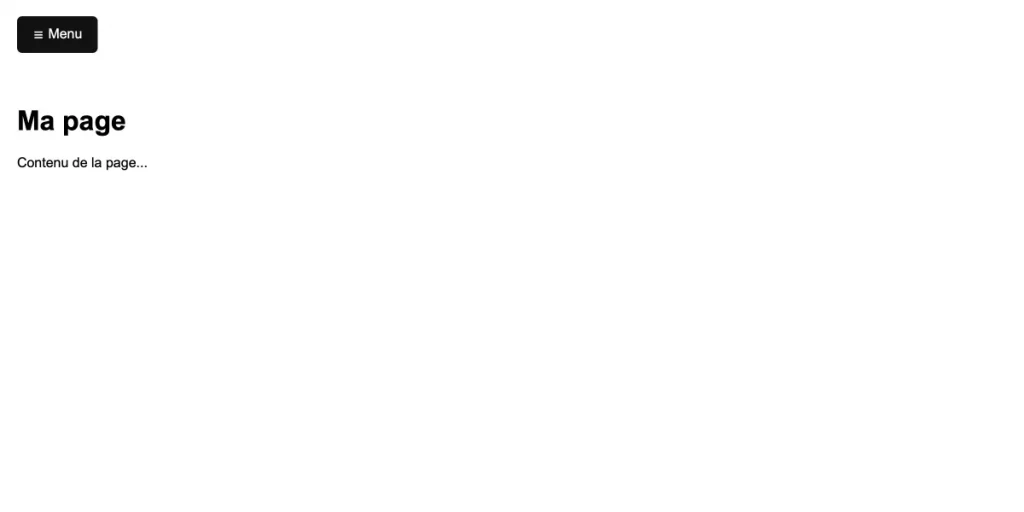
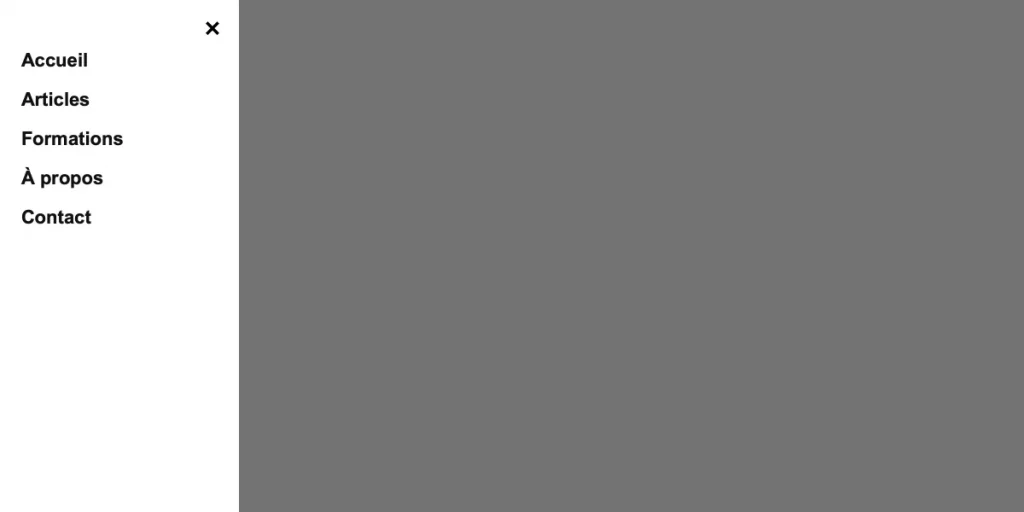
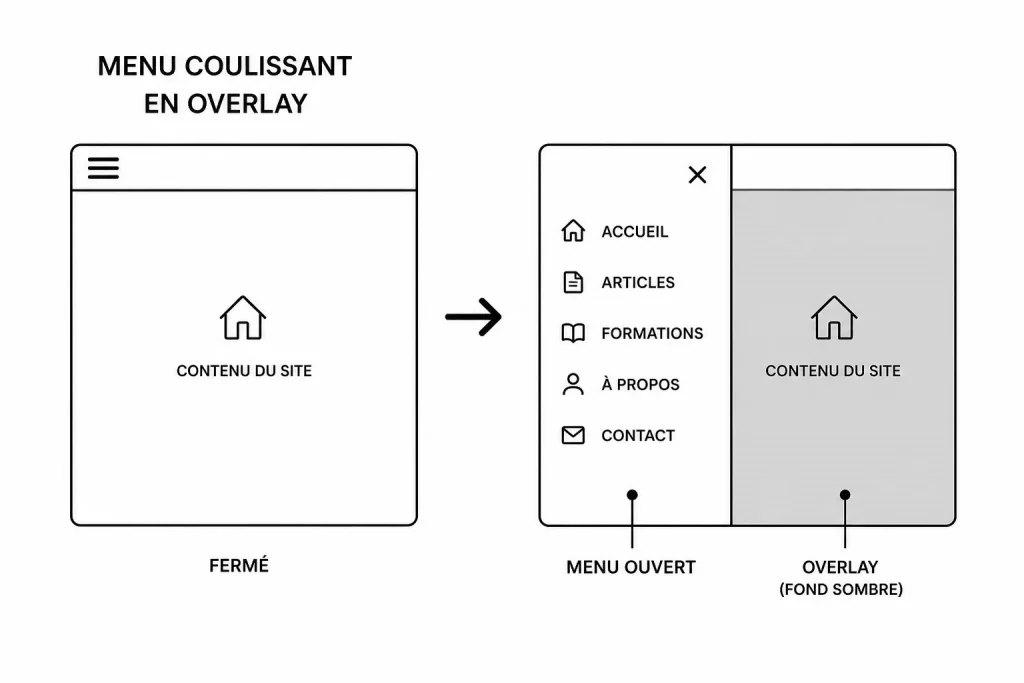
À quoi ressemble notre menu coulissant ?
Le résultat final permettra :
- d’afficher un bouton “Menu”
- d’ouvrir un panneau latéral coulissant
- d’ajouter un overlay sombre sur la page
- de fermer le menu sans JavaScript
- d’obtenir une animation fluide et moderne
Le tout avec uniquement du HTML et du CSS.
Pourquoi créer un menu coulissant ?
Aujourd’hui, le menu coulissant est partout :
- sur mobile
- dans les applications web
- dans les interfaces modernes
- sur les portfolios
- sur les boutiques en ligne
Il permet de gagner de la place à l’écran tout en gardant une navigation claire.
C’est aussi une excellente solution responsive. Sur smartphone, un menu classique horizontal devient vite illisible. Le menu coulissant résout immédiatement ce problème.
Et puis entre nous… voir un panneau glisser proprement à l’écran, ça fait toujours son petit effet.
Structure du projet
Pour commencer, créez deux fichiers :
index.html
style.css- Votre fichier HTML contiendra la structure du menu.
- Le fichier CSS s’occupera entièrement du design et des animations.
Première étape : la structure HTML
Commençons par le HTML complet :
<!DOCTYPE html>
<html lang="fr">
<head>
  <meta charset="UTF-8">
  <title>Menu overlay CSS</title>
  <link rel="stylesheet" href="style.css">
</head>
<body>

<input type="checkbox" id="menu-toggle">

<label for="menu-toggle" class="menu-open">
  ☰ Menu
</label>

<div class="overlay"></div>

<nav class="side-menu">

  <label for="menu-toggle" class="menu-close">
    ×
  </label>

  <ul>
    <li><a href="#">Accueil</a></li>
    <li><a href="#">Articles</a></li>
    <li><a href="#">Formations</a></li>
    <li><a href="#">Contact</a></li>
  </ul>

</nav>

<main>
  <h1>Mon site</h1>
  <p>Bienvenue sur mon site.</p>
</main>

</body>
</html>
À première vue, cela peut sembler impressionnant si vous débutez. Pourtant, le principe est très simple.
Nous allons décortiquer chaque élément tranquillement.
Comprendre le fonctionnement du menu coulissant
Le cœur du système repose sur cette ligne :
<input type="checkbox" id="menu-toggle">Oui, une simple checkbox. C’est l’astuce.
Normalement, une checkbox sert à cocher une case dans un formulaire. Mais ici, nous allons détourner son comportement pour ouvrir et fermer notre menu coulissant.
Quand la checkbox sera cochée :
- le menu apparaîtra
- l’overlay deviendra visible
Quand elle sera décochée :
- tout disparaîtra
E tout cela sans JavaScript.
👉 Apprenez également à styliser de façon pro vos Checkbox en CSS.
Pourquoi utiliser un label ?
Regardez ce bouton :
<label for="menu-toggle" class="menu-open">
  ☰ Menu
</label>
L’attribut for="menu-toggle" indique que ce label contrôle la checkbox ayant l’identifiant menu-toggle.
Concrètement :
- lorsque l’utilisateur clique sur le label
- la checkbox se coche automatiquement
C’est une technique très utilisée en CSS moderne.
Le symbole :
☰représente l’icône “hamburger”, très populaire pour les menus mobiles.
Création de l’overlay
Voici l’overlay :
<div class="overlay"></div>Son rôle est de :
- assombrir l’arrière-plan
- mettre le menu en valeur
- améliorer l’expérience utilisateur
Sans overlay, le menu semblerait flotter bizarrement au-dessus du contenu. Avec lui, l’interface devient immédiatement plus professionnelle.
Le menu latéral
Voici notre panneau coulissant :
<nav class="side-menu">La balise <nav> est idéale ici, car elle représente une zone de navigation.
À l’intérieur, nous retrouvons :
- le bouton de fermeture
- les liens du menu
Le bouton de fermeture
Voici le code :
<label for="menu-toggle" class="menu-close">
  ×
</label>
Encore une fois, nous utilisons un label lié à la checkbox.
Quand l’utilisateur clique sur le “×” :
- la checkbox se décoche
- le menu disparaît
Simple et malin.
Passons maintenant au CSS
Voici le début du fichier :
* {
  box-sizing: border-box;
}
Cette règle est devenue quasiment obligatoire dans les projets modernes. Elle permet de mieux gérer les tailles des éléments.
Sans elle, les calculs de largeur deviennent vite pénibles.
👉 Pour en savoir plus : Normalize.css VS Reset.css
Styliser le body
Ajoutez ensuite :
body {
  margin: 0;
  font-family: Arial, sans-serif;
}
Ici :
margin: 0supprime les marges par défaut du navigateurfont-familydéfinit la police du site
Sinon, votre page aurait des petits espaces blancs peu élégants.
Cacher la checkbox
Maintenant :
#menu-toggle {
  display: none;
}- Très important car nous ne voulons pas afficher la checkbox à l’écran.
Elle sert uniquement de déclencheur logique. L’utilisateur ne doit jamais la voir.
Styliser le bouton d’ouverture
Ajoutez :
.menu-open {
  display: inline-block;
  margin: 20px;
  padding: 12px 18px;
  background: #111;
  color: white;
  cursor: pointer;
  border-radius: 6px;
}
Décortiquons cela.
display: inline-block: permet d’ajouter des dimensions et des marges au label.padding: ajoute de l’espace intérieur.background: définit la couleur du bouton.cursor: pointer: affiche une petite main au survol.
C’est important pour signaler que l’élément est cliquable.
Création de l’overlay sombre
Ajoutez maintenant :
.overlay {
  position: fixed;
  inset: 0;
  background: rgba(0, 0, 0, 0.55);
  opacity: 0;
  visibility: hidden;
  transition: 0.3s;
  z-index: 10;
}
Ici, plusieurs notions importantes apparaissent.
Comprendre position fixed
position: fixed;Cette propriété fixe l’élément par rapport à la fenêtre du navigateur.
Même si l’utilisateur scrolle :
- l’overlay reste visible
- il couvre toujours l’écran
👉 Pour ceux qui débutent : Le positionnement CSS
À quoi sert inset: 0 ?
inset: 0;C’est une écriture moderne équivalente à :
top: 0;
right: 0;
bottom: 0;
left: 0;
Autrement dit : “prends toute la place disponible”.
- L’overlay couvre donc tout l’écran.
Pourquoi utiliser rgba ?
background: rgba(0, 0, 0, 0.55);rgba permet d’ajouter de la transparence.
Ici :
- noir =
0,0,0 - opacité =
0.55
Résultat :
- l’arrière-plan devient sombre
- mais reste légèrement visible
C’est exactement l’effet recherché dans un menu overlay moderne.
👉 Pour aller plus loin : Les codes couleur en CSS
Masquer l’overlay par défaut
Ces lignes sont essentielles :
opacity: 0;
visibility: hidden;
Au chargement de la page :
- l’overlay est invisible
- il ne gêne pas les clics
Puis :
transition: 0.3s;Cela ajoute une animation fluide. Sans transition, l’apparition serait brutale.
Et franchement… les animations brutales, c’est un peu comme une porte qui claque à 3h du matin.
Création du panneau coulissant
Ajoutez maintenant :
.side-menu {
  position: fixed;
  top: 0;
  left: 0;
  width: 280px;
  max-width: 80%;
  height: 100vh;
  background: white;
  transform: translateX(-100%);
  transition: transform 0.3s ease;
  z-index: 20;
  padding: 60px 25px;
}
C’est ici que la magie opère.
Pourquoi utiliser translateX ?
transform: translateX(-100%);Cette ligne déplace le menu complètement hors écran.
Le menu existe toujours. Mais il est simplement déplacé vers la gauche.
Puis, lorsque le menu sera ouvert, nous remettrons :
translateX(0)Pour le faire revenir. Cette technique produit une animation extrêmement fluide.
Comprendre les unités vh
height: 100vh;vhsignifie : Viewport Height.
100vh représente toute la hauteur visible de l’écran.
Votre menu prend donc toute la hauteur du navigateur.
👉 Pour en savoir plus : Les unités viewport en CSS
Gestion des couches avec z-index
Ici :
z-index: 20;Le menu doit apparaître au-dessus de l’overlay.
Sinon :
- l’overlay cacherait le menu
- impossible de cliquer dessus
C’est pour cela que :
- overlay = 10
- menu = 20
Le plus grand chiffre passe devant.
Styliser le bouton de fermeture
Ajoutez :
.menu-close {
  position: absolute;
  top: 15px;
  right: 20px;
  font-size: 36px;
  cursor: pointer;
}
Le bouton “×” est placé dans le coin supérieur droit du menu.
Grâce à :
position: absolute;vous pouvez le positionner précisément.
Styliser les liens du menu
Ajoutez :
.side-menu ul {
  list-style: none;
  padding: 0;
  margin: 0;
}

.side-menu li {
  margin-bottom: 20px;
}

.side-menu a {
  color: #111;
  text-decoration: none;
  font-size: 22px;
  font-weight: bold;
}
Ici :
- on retire les puces
- on espace les éléments
- on agrandit les liens
Le menu devient immédiatement plus lisible.
👉 Tout savoir sur les listes HTML, leur utilisation et comment les styliser
Le plus important : L’ouverture du menu coulissant
Voici enfin le mécanisme d’ouverture :
#menu-toggle:checked ~ .overlay {
  opacity: 1;
  visibility: visible;
}
Et :
#menu-toggle:checked ~ .side-menu {
  transform: translateX(0);
}
Ces deux lignes sont le cerveau du système.
Comprendre :checked
:checked détecte si la checkbox est cochée.
Autrement dit :
- si le menu est activé
- alors le CSS change automatiquement
C’est une pseudo-classe extrêmement puissante.
Comprendre le symbole ~
Le symbole :
~Il s’appelle le sélecteur de frères généraux et signifie : “applique le style aux éléments suivants”.
Donc ici :
#menu-toggle:checked ~ .side-menuveut dire : “si la checkbox est cochée, modifie le menu”.
- C’est ce mécanisme qui permet de remplacer JavaScript.
Ajouter du contenu principal
Enfin :
main {
  padding: 20px;
}
Cela ajoute simplement un peu d’espace autour du contenu.
Comment améliorer votre menu coulissant ?
Maintenant que votre menu fonctionne, vous pouvez aller beaucoup plus loin.
Par exemple :
- ajouter des icônes
- créer un effet blur
- faire apparaître le menu depuis la droite
- ajouter un logo
- rendre les animations plus sophistiquées
- intégrer le menu dans un header responsive
Et surtout : vous venez d’apprendre une technique très utilisée dans les interfaces modernes.
Les limites de cette technique CSS
Soyons honnêtes : cette méthode est excellente pour apprendre. Mais sur des projets très complexes, JavaScript reste parfois nécessaire.
Par exemple :
- pour gérer plusieurs menus
- pour fermer automatiquement au clic extérieur
- pour créer des animations avancées
Cependant, pour un site vitrine, un portfolio ou un petit projet personnel, cette solution CSS-only fonctionne parfaitement.
Et elle présente plusieurs avantages :
- légère
- rapide
- facile à maintenir
- sans dépendance externe
Le code complet du menu coulissant avec overlay en CSS
<!doctype html>
<html lang="fr">
  <head>
    <meta charset="UTF-8" />
    <title>Menu overlay CSS</title>
    <link rel="stylesheet" href="style.css" />
    <style>
      * {
        box-sizing: border-box;
      }

      body {
        margin: 0;
        font-family: Arial, sans-serif;
      }

      #menu-toggle {
        display: none;
      }

      .menu-open {
        display: inline-block;
        margin: 20px;
        padding: 12px 18px;
        background: #111;
        color: white;
        cursor: pointer;
        border-radius: 6px;
      }

      .overlay {
        position: fixed;
        inset: 0;
        background: rgba(0, 0, 0, 0.55);
        opacity: 0;
        visibility: hidden;
        transition: 0.3s;
        z-index: 10;
      }

      .side-menu {
        position: fixed;
        top: 0;
        left: 0;
        width: 280px;
        max-width: 80%;
        height: 100vh;
        background: white;
        transform: translateX(-100%);
        transition: transform 0.3s ease;
        z-index: 20;
        padding: 60px 25px;
      }

      .menu-close {
        position: absolute;
        top: 15px;
        right: 20px;
        font-size: 36px;
        cursor: pointer;
      }

      .side-menu ul {
        list-style: none;
        padding: 0;
        margin: 0;
      }

      .side-menu li {
        margin-bottom: 20px;
      }

      .side-menu a {
        color: #111;
        text-decoration: none;
        font-size: 22px;
        font-weight: bold;
      }

      #menu-toggle:checked ~ .overlay {
        opacity: 1;
        visibility: visible;
      }

      #menu-toggle:checked ~ .side-menu {
        transform: translateX(0);
      }

      main {
        padding: 20px;
      }
    </style>
  </head>
  <body>
    <input type="checkbox" id="menu-toggle" />

    <label for="menu-toggle" class="menu-open">☰ Menu</label>

    <div class="overlay"></div>

    <nav class="side-menu">
      <label for="menu-toggle" class="menu-close">×</label>

      <ul>
        <li><a href="#">Accueil</a></li>
        <li><a href="#">Articles</a></li>
        <li><a href="#">Formations</a></li>
        <li><a href="#">À propos</a></li>
        <li><a href="#">Contact</a></li>
      </ul>
    </nav>

    <main>
      <h1>Ma page</h1>
      <p>Contenu de la page...</p>
    </main>
  </body>
</html>
FAQ : Menu coulissant en CSS
Vous venez de coder un véritable menu coulissant en overlay uniquement avec du HTML et du CSS. Et mine de rien, ce petit projet vous a permis de découvrir énormément de notions importantes : les positions fixes, les transitions, les transformations CSS, les pseudo-classes et même une logique interactive sans JavaScript.
Le plus intéressant dans ce genre d’exercice, ce n’est pas simplement d’obtenir un joli menu. C’est surtout de comprendre comment le CSS peut devenir dynamique lorsqu’on apprend à exploiter intelligemment les sélecteurs et les états des éléments HTML.
À partir de maintenant, vous pouvez personnaliser ce menu coulissant comme vous le souhaitez. Changez les couleurs, ajoutez des animations, créez une version responsive complète ou intégrez-le dans vos futurs projets web. Et surtout, amusez-vous à expérimenter. En développement web, c’est souvent en testant des idées un peu “bizarres” qu’on progresse le plus vite.
👉 Pour aller plus loin, voici d’autres projets en CSS :
- 5 Exemples de menu responsive
- 5 Exemples de tableau responsive
- 8 Exemples de formulaire responsive
- 5 Exemples de notification CSS
- 5 Exemples de tooltip CSS
- 5 Exemples de loader CSS
- Coder une timeline en CSS
- Compteur de vitesse en CSS
- Bouton effet Liquid Glass CSS
- Effet machine à écrire en CSS
- Une combobox en CSS et JS
- Une FAQ en CSS pur

Fondateur de l’agence Créa-troyes.
Affilié France Num
Intervenant en Freelance.
Contactez-moi