
Apprenez à utiliser Codex, l’application native de chatGPT sur Mac pour gagner du temps. Dans ce tutoriel, vous allez découvrir comment exploiter pleinement l’application Codex sur MacOS, comprendre son rôle et apprendre à générer, corriger et optimiser du code efficacement, même si vous débutez.
- Comprendre rapidement comment utiliser Codex sur Mac pour gagner du temps dans vos projets web
- Améliorer votre code et corriger vos erreurs sans rester bloqué pendant des heures
- Progresser plus vite en développement grâce à des explications simples et concrètes
Dans ce tutoriel, vous allez découvrir pas à pas Codex dans l’application ChatGPT sur MacOS, comprendre à quoi il sert vraiment, comment l’utiliser concrètement, et surtout comment l’exploiter pour gagner du temps au quotidien — même si vous débutez complètement. Des explications claires et des exemples concrets.
👉 Si vous disposez d’un abonnement à ChatGPT Plus, apprenez à coder avec l’IA directement dans le terminal avec Codex, l’agent agentique d’OpenAI.
- Codex, c’est quoi exactement ?
- Pourquoi utiliser Codex sur MacOS ?
- Installation de ChatGPT sur Mac
- Première prise en main de Codex
- Comprendre les prompts (le secret pour bien utiliser Codex)
- Cas concret : améliorer votre code
- Cas concret : créer une fonctionnalité complète
- Utiliser Codex pour apprendre
- Automatiser des tâches avec Codex
- Pour aller plus loin
- ChatGPT classique VS Codex
Codex, c’est quoi exactement ?
Avant de plonger dans le vif du sujet, clarifions une chose simple : Codex est le moteur spécialisé de ChatGPT pour comprendre et générer du code.
Concrètement, dans l’application ChatGPT sur Mac, Codex vous permet de :
- écrire du code automatiquement
- corriger des erreurs
- expliquer des scripts complexes
- automatiser des tâches
- interagir directement avec votre environnement de travail

- Imaginez un collègue développeur ultra rapide… mais qui ne prend jamais de pause .
Si ChatGPT est un couteau suisse, Codex est la lame dédiée au développement. Il est entraîné pour comprendre plusieurs langages comme :
- HTML / CSS
- JavaScript
- PHP
- Python
- SQL
- Etc..
Bref, tout ce qui vous concerne directement si vous travaillez sur des projets web.
Pourquoi utiliser Codex sur MacOS ?
Vous pourriez vous dire : “Mais j’ai déjà ChatGPT dans mon navigateur, pourquoi installer l’application Mac ?”
Excellente question.
Une intégration plus naturelle
Sur MacOS, l’application ChatGPT devient presque une extension de votre système :
- ouverture rapide avec un raccourci clavier
- accès direct sans passer par un navigateur
- meilleure gestion des fichiers
- interaction plus fluide avec votre code
En clair, vous gagnez du temps. Et en développement, chaque seconde compte.
Un vrai compagnon de travail
Avec Codex, vous pouvez :
- coller un fichier et demander une optimisation
- analyser un bug en direct
- générer une fonction complète
- demander une explication ligne par ligne
C’est un peu comme avoir un mentor disponible 24h/24.
Installation de ChatGPT sur Mac
Avant d’utiliser Codex, il faut évidemment installer l’application.
Étape 1 : Télécharger l’application
Rendez-vous sur le site officiel de OpenAI et téléchargez la version Mac.
Une fois téléchargée, glissez simplement l’application dans votre dossier “Applications”.
Étape 2 : Connexion
Lancez l’application, puis connectez-vous avec votre compte ChatGPT.
Si vous avez un abonnement (comme ChatGPT Plus), vous aurez accès aux fonctionnalités avancées, dont Codex.
Première prise en main de Codex
Une fois dans l’application, rien de magique à première vue… et pourtant. Codex est intégré directement dans vos conversations.
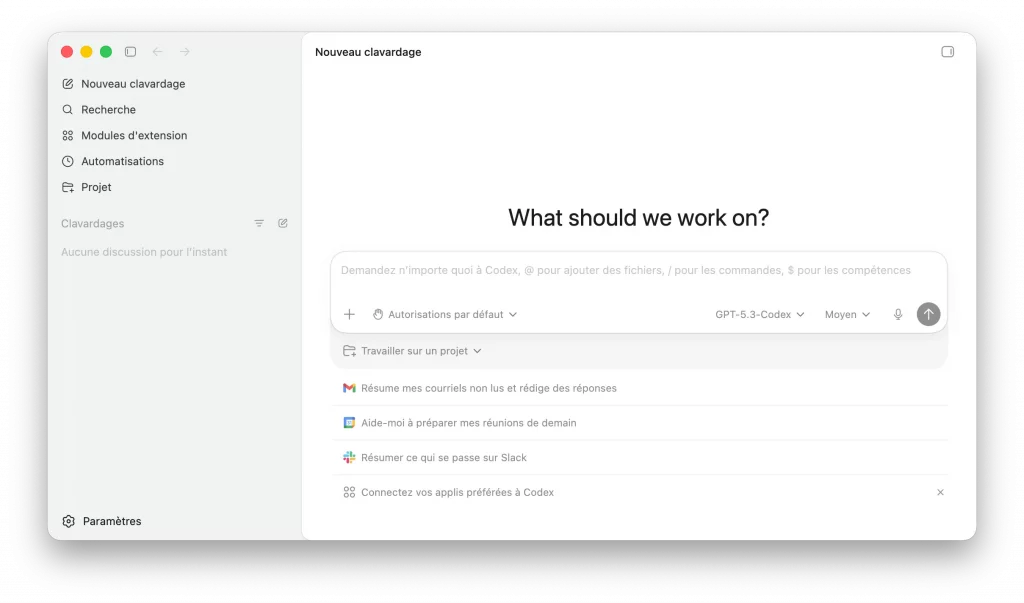
Prenons un exemple simple. Vous pouvez taper :
Crée moi une page HTML avec un bouton centré et un design moderne
Et obtenir :
<!DOCTYPE html>
<html lang="fr">
<head>
<meta charset="UTF-8">
<title>Exemple</title>
<style>
body {
  display: flex;
  justify-content: center;
  align-items: center;
  height: 100vh;
  background: #111;
}
button {
  padding: 15px 30px;
  border: none;
  border-radius: 10px;
  background: #4CAF50;
  color: white;
  font-size: 16px;
}
</style>
</head>
<body>
<button>Cliquer ici</button>
</body>
</html>
Simple, rapide, efficace.
Comprendre les prompts (le secret pour bien utiliser Codex)
Si Codex est puissant, tout repose sur la qualité de vos instructions, appelées “prompts”.
Voici un mauvais prompt :
Fais moi un site
Résultat : vague, peu exploitable.
Contrairement à un bon prompt :
Crée une page HTML avec :
– un header fixe
– une section avec un titre et un texte
– un bouton avec effet hover
– un design moderne et minimaliste
Le résultat est beaucoup plus précis. N’hésitez pas à bien détailler vos prompts.
- Règle simple : plus vous êtes clair, meilleur sera le résultat.
👉 Pour aller plus loin : Bien rédiger vos prompts.
Cas concret : améliorer votre code
Imaginons que vous avez un script JavaScript qui ne fonctionne pas.
Votre code ressemble à celui-ci :
let total = "10" + 5;
console.log(total);
Vous pouvez demander :
Explique moi pourquoi ce code ne fonctionne pas correctement et corrige-le
Codex va répondre :
- le problème vient de la concaténation
- « 10 » est une chaîne de caractères
- résultat : « 105 » au lieu de 15
Puis proposer une solution :
let total = Number("10") + 5;
console.log(total);
Et là… magie : 15.
Cas concret : créer une fonctionnalité complète
Imaginons que vous développez une plateforme d’exercices… Codex peut vous aider directement.
Exemple de prompt :
Crée un système simple de progression en JavaScript avec une barre qui se remplit en fonction du nombre d’exercices validés
Vous obtiendrez un script fonctionnel + explications.
Et vous pouvez ensuite enchaîner :
Adapte ce code pour qu’il fonctionne avec PHP et une base MySQL
Codex devient alors un vrai assistant de développement.
Utiliser Codex pour apprendre
Ce qui est génial, c’est que Codex n’est pas seulement utile pour produire… mais aussi pour comprendre.
Par exemple, vous pouvez lui demander :
Explique moi ce code comme si j’étais débutant
Et obtenir une explication claire, ligne par ligne.
C’est parfait si vous créez du contenu pédagogique ou si vous débutez.
Automatiser des tâches avec Codex
Sur MacOS, Codex peut vous aider à automatiser des actions :
Écris un script pour renommer tous les fichiers d’un dossier en ajoutant la date du jour
Ou encore :
Crée un script pour sauvegarder automatiquement mes fichiers toutes les heures
Même si vous ne comprenez pas tout au départ, Codex vous explique. Il suffit de lui demander …
Pour aller plus loin
Avec un peu d’expérience, vous allez découvrir des usages encore plus puissants.
Enchaîner les prompts. Vous pouvez travailler étape par étape :
- créer une base
- améliorer le design
- ajouter des fonctionnalités
- optimiser le code
C’est comme discuter avec un développeur en direct.
Demander des alternatives :
Propose moi une version plus performante
Ou :
Peux-tu simplifier ce code ?
Les limites de Codex
Soyons honnêtes : Codex n’est pas parfait.
Il peut :
- proposer du code non optimisé
- faire des erreurs
- manquer de contexte
C’est pourquoi vous devez toujours :
- tester le code
- comprendre ce qu’il fait
- adapter à votre projet
Codex et votre productivité
Utilisé intelligemment, Codex peut :
- réduire votre temps de développement
- améliorer votre compréhension
- accélérer vos projets
Mais attention : il ne remplace pas votre réflexion. Il l’augmente.
👉 Servez vous de votre iPhone comme une télécommande pour CODEX
ChatGPT classique VS Codex
Voici un tableau comparatif entre ChatGPT (navigateur) et Codex sur Mac :
| Critère | ChatGPT (navigateur) | Codex (application MacOS) |
|---|---|---|
| Usage principal | Discussion, rédaction, aide générale | Développement, automatisation, gestion de code |
| Interface | Navigateur web classique | Application native dédiée |
| Spécialisation | Généraliste (texte, idées, code simple) | Spécialisé en programmation avancée |
| Gestion de projets | Limitée (conversation par conversation) | Multi-projets avec agents organisés |
| Exécution des tâches | Répond aux demandes | Peut exécuter des tâches complexes en autonomie |
| Travail en parallèle | Non | Oui, plusieurs agents en même temps |
| Interaction avec fichiers | Copier-coller manuel | Intégration directe avec fichiers et projets |
| Automatisation | Faible | Avancée (tâches longues, workflows complets) |
| Niveau requis | Débutant | Débutant à avancé (plus puissant mais plus complexe) |
| Objectif | Aider à réfléchir et produire du contenu | Accélérer et piloter le développement logiciel |
Ce qu’il faut retenir
- ChatGPT (navigateur) = assistant polyvalent
- Codex (Mac) = véritable outil de développement avec IA
Vous discutez avec ChatGPT… mais vous travaillez réellement avec Codex.
👉 Coder une application web avec ChatGPT.
Codex dans l’application ChatGPT sur Mac n’est pas juste un gadget. C’est un véritable accélérateur, un outil capable de transformer votre manière de coder, d’apprendre et de créer. Que vous soyez débutant ou développeur confirmé, vous y trouverez un allié précieux… à condition de prendre le temps de le comprendre et de bien l’utiliser.
Et finalement, la vraie question n’est pas “est-ce que Codex est utile ?”, mais plutôt : jusqu’où allez-vous l’exploiter ?
Pour aller plus loin avec le développement et l’IA :
- Qu’est-ce que l’IA Agentique ?
- Antigravity : Coder avec l’I.A
- ChatGPT classique vs Mode Agent
- Coder en local avec l’IA
- Codex et VS Code
- Codex CLI d’OpenAI
- Installez et utilisez Claude code

Fondateur de l’agence Créa-troyes.
Affilié France Num
Intervenant en Freelance.
Contactez-moi