
Développer un projet web depuis un smartphone peut sembler surprenant, pourtant Codex iPhone rend cela possible. Que vous souhaitiez corriger un bug, créer une nouvelle fonctionnalité ou piloter un projet à distance, Codex Mobile vous permet de continuer à avancer sans avoir votre ordinateur sous la main.
Dans ce guide, vous découvrirez comment fonctionne Codex sur iPhone, ce que vous pouvez réellement faire avec, comment le relier à Codex sur votre Mac et dans quels cas il devient un véritable allié au quotidien. À travers des exemples simples et des explications accessibles, vous apprendrez à tirer parti de cet outil, même si vous débutez en développement ou en IA.
- Utiliser votre iPhone pour lancer des tâches de développement, corriger du code et suivre vos projets.
- Identifier les situations où Codex fait réellement gagner du temps, même si un ordinateur reste indispensable.
- Apprendre à relier Codex desktop à votre smartphone (Codex mobile) pour profiter d’un environnement de développement souple et efficace.
Vous pensiez qu’on pouvait développer un site web ou modifier un projet que depuis un ordinateur ? Ce n’est plus tout à fait vrai. Grâce à Codex sur iPhone, vous pouvez lancer des tâches de développement, suivre leur progression, corriger du code ou encore gérer un projet directement depuis votre iPhone vers votre Mac.
- Qu'est-ce que Codex sur iPhone ?
- Que peut-on faire avec Codex Mobile ?
- Comment fonctionne Codex Mobile ?
- Relier Codex sur Mac à l’application ChatGPT sur iPhone
- Comprendre les différents éléments
- Ce que vous pourrez faire depuis votre iPhone
- Les conditions nécessaires avant la connexion
- Étape 1 : mettre à jour l’application sur le Mac
- Étape 2 : vérifier le compte utilisé sur le Mac
- Étape 3 : lancer la configuration Remote sur le Mac
- Étape 4 : scanner le QR code avec l’iPhone
- Étape 5 : vérifier les réglages de connexion sur le Mac
- Étape 6 : ouvrir un projet Codex sur le Mac
- Étape 7 : reprendre la tâche depuis l’iPhone
- Exemple concret : corriger un bouton depuis son iPhone
- Le Mac doit-il rester allumé ?
- Que faire si le Mac n’apparaît pas sur l’iPhone ?
- Que se passe-t-il lorsque vous vous déconnectez ?
- La connexion expose-t-elle directement le Mac sur Internet ?
- Codex Remote remplace-t-il Codex CLI ?
- Une télécommande de développement, pas un ordinateur miniature
- ChatGPT ou Codex : quelle différence ?
- Faut-il utiliser Codex sur iPhone ?
Qu’est-ce que Codex sur iPhone ?
Codex sur iPhone est une fonctionnalité intégrée à l’application ChatGPT qui permet d’interagir avec votre environnement de développement présent sur votre Mac.
Concrètement, vous ne programmez pas directement sur votre iPhone. Vous envoyez des demandes à Codex, qui travaille à votre place sur un environnement de développement sécurisé avant de vous présenter le résultat.
Imaginez un développeur disponible 24 heures sur 24. Vous lui expliquez ce que vous souhaitez faire, il s’occupe du travail puis vous montre le résultat. C’est exactement le rôle de Codex.
Cette solution s’adresse aussi bien :
- aux développeurs débutants
- aux étudiants
- aux créateurs de sites WordPress
- aux développeurs professionnels
- à toute personne souhaitant modifier rapidement un projet sans sortir son ordinateur.
Avec un abonnement ChatGPT Plus, vous profitez notamment d’un accès à Codex, de modèles plus performants et de davantage de capacités pour analyser, modifier et générer du code.
👉 Codex CLI + ChatGTP plus : Le tutoriel complet
Que peut-on faire avec Codex Mobile ?
Codex sur mobile ne se limite pas à écrire quelques lignes de code, c’est une télécommande intelligente pour Codex qui installé sur votre Mac.
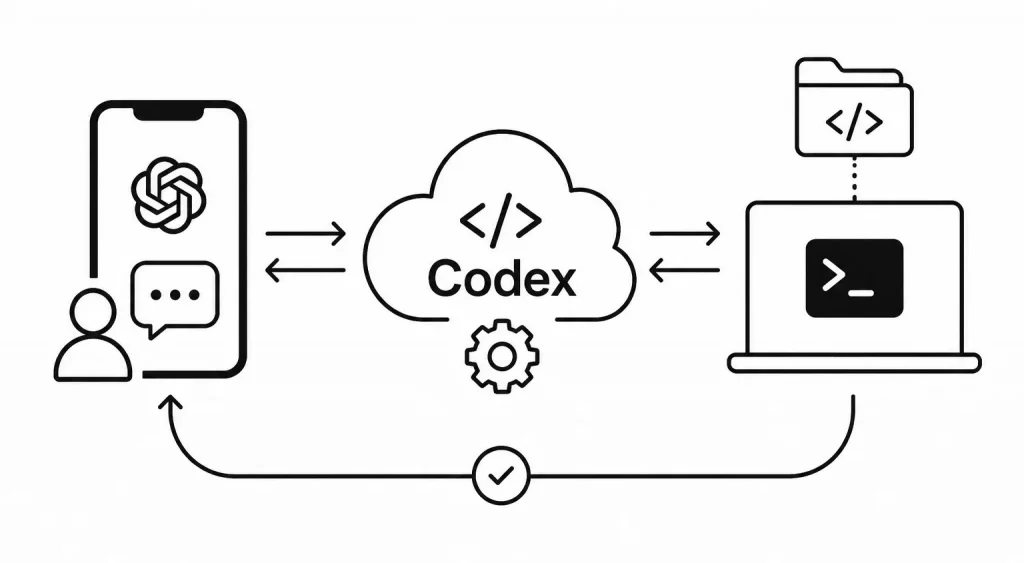
Vous pouvez par exemple lui demander de créer une nouvelle fonctionnalité, corriger un bug, expliquer un morceau de code difficile à comprendre, générer une page HTML complète, écrire une fonction PHP, améliorer un script JavaScript ou encore produire une feuille de style CSS.
Si votre projet est relié à un dépôt GitHub, Codex peut également analyser l’ensemble du projet avant de proposer des modifications cohérentes.
Par exemple, il suffit d’écrire :
Ajoute un bouton « Retour en haut » sur toutes les pages du site.
Ou encore :
Pourquoi cette fonction PHP retourne-t-elle une erreur ?
Quelques instants plus tard, Codex analyse le projet depuis votre Mac pour vous proposer une solution détaillée.
👉 Comment bien rédiger vos prompts pour l’IA.
Comment fonctionne Codex Mobile ?
Le fonctionnement est beaucoup plus simple qu’on pourrait l’imaginer.
Vous ouvrez l’application ChatGPT sur votre iPhone puis ouvrez le menu hamburger en haut à gauche. Sélectionnez ensuite Codex.
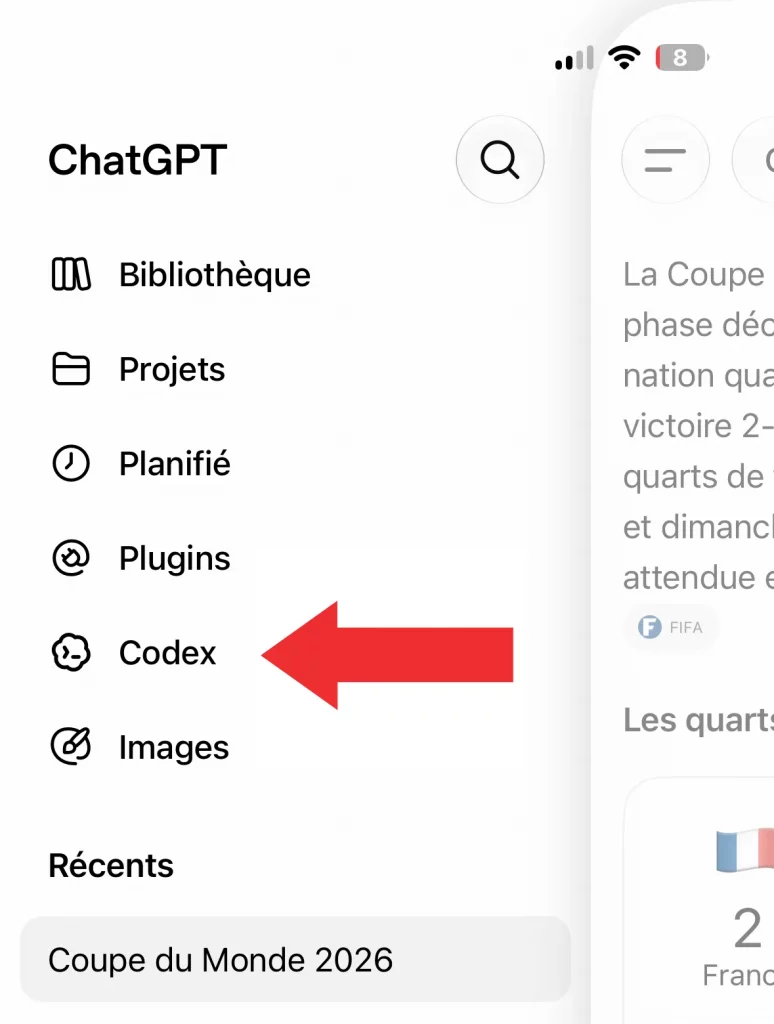
Vous décrivez ensuite votre demande en langage naturel. Inutile d’utiliser des commandes compliquées.
Par exemple :
Ajoute une page de contact responsive avec un formulaire.
Codex comprend votre demande, prépare un environnement de travail, analyse les fichiers concernés puis effectue les modifications demandées.
Une fois terminé, il vous présente les changements réalisés.
Vous pouvez ensuite :
- examiner les modifications
- demander des ajustements
- lancer une nouvelle tâche
- ou simplement récupérer le code généré
L’idée est de travailler par conversation plutôt que par commandes techniques. Mais pour cela, il vous faut d’abord relier Codex sur votre iPhone à Codex sur votre Mac …
Relier Codex sur Mac à l’application ChatGPT sur iPhone
Codex peut donc fonctionner directement sur votre Mac tout en étant contrôlé depuis votre iPhone.
Cette fonction, appelée Codex Remote, permet de suivre un travail en cours, lancer une nouvelle tâche, répondre à une question de Codex ou autoriser une commande sans rester assis devant l’ordinateur.
Le principe est assez simple : le projet, les fichiers et les outils de développement restent sur votre Mac. L’iPhone sert de tableau de commande à distance. Vous ne transférez donc pas votre projet complet sur le téléphone et vous ne transformez pas votre iPhone en mini-ordinateur de développement.
OpenAI précise que l’expérience mobile récupère en temps réel le contexte présent sur la machine hôte : projet ouvert, demandes d’autorisation, captures d’écran, résultats des tests, modifications du code et sorties du terminal.
Comprendre les différents éléments
Avant de commencer, il faut distinguer trois outils qui portent des noms assez proches.
Sur votre Mac, vous utilisez désormais la nouvelle application de bureau ChatGPT, qui réunit plusieurs espaces, dont Chat, Work et Codex. Si vous possédiez auparavant l’application Codex séparée, une mise à jour la transforme progressivement en cette nouvelle application ChatGPT. Vos projets et vos tâches Codex existants doivent normalement être conservés.
Sur votre iPhone, vous utilisez l’application officielle ChatGPT. Il n’existe pas une seconde application appelée « Codex Mobile » à installer séparément. Les tâches Codex exécutées sur votre ordinateur sont accessibles depuis la rubrique Remote de ChatGPT mobile. Codex n’apparaît donc pas nécessairement comme un mode autonome à côté des conversations classiques.
Enfin, votre Mac joue le rôle de machine hôte. Cela signifie que c’est lui qui conserve les fichiers du projet, exécute les commandes et fait fonctionner les outils nécessaires. Votre iPhone se contente d’afficher ce qui se passe et de vous permettre d’intervenir.
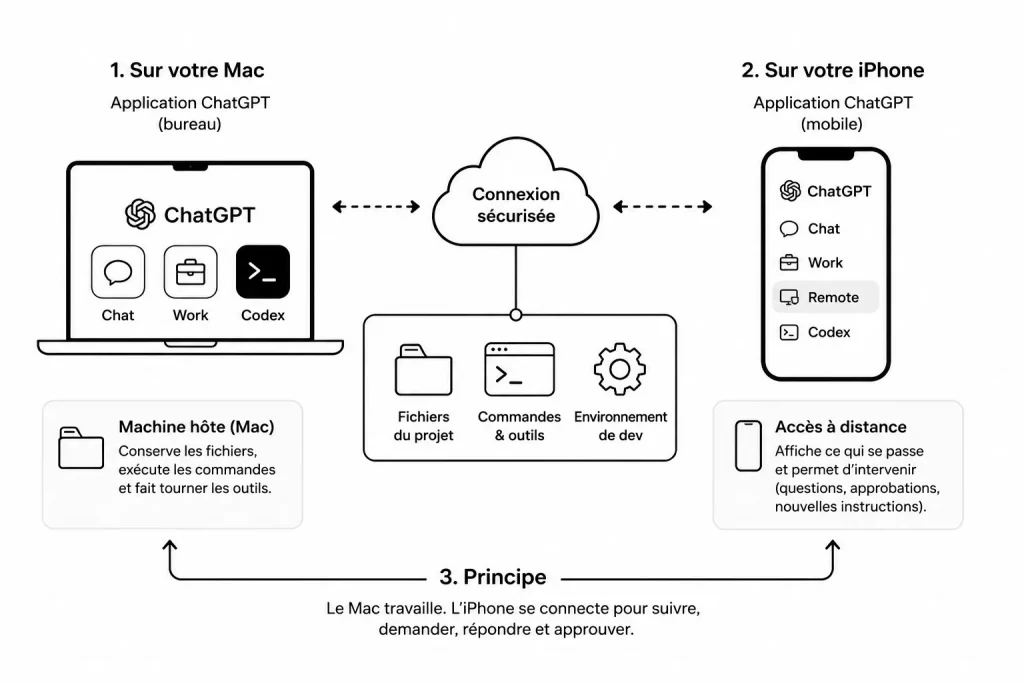
Ce que vous pourrez faire depuis votre iPhone
Une fois la connexion établie, vous pourrez démarrer une nouvelle tâche dans un projet présent sur le Mac ou reprendre une tâche déjà commencée.
Vous pourrez également envoyer une nouvelle instruction à Codex, répondre à une question, changer la direction du travail ou approuver l’exécution d’une commande.
L’application mobile permet aussi de consulter les modifications apportées aux fichiers, les résultats des tests, les messages du terminal et les éventuelles captures d’écran.
Imaginons que Codex travaille sur votre site et vous demande :
Puis-je exécuter les tests PHP du projet ?
Vous n’avez pas besoin de revenir devant le Mac. Vous pouvez vérifier la demande depuis l’iPhone, puis l’accepter ou la refuser.
Vous pouvez aussi envoyer une instruction complémentaire comme :
Avant de modifier les fichiers, crée une sauvegarde de la feuille de style.
L’iPhone devient ainsi une télécommande intelligente pour Codex, et non un simple écran affichant passivement la progression.
Les conditions nécessaires avant la connexion
Pour que Codex Remote fonctionne correctement, vous devez disposer de l’application ChatGPT récente sur les deux appareils.
Sur le Mac, il faut utiliser la nouvelle application ChatGPT intégrant Codex. Sur l’iPhone, l’application ChatGPT doit également être mise à jour. OpenAI recommande explicitement d’installer les dernières versions avant de commencer le jumelage.
Vous devez aussi être connecté au même compte ChatGPT et, le cas échéant, au même espace de travail sur les deux appareils. Si vous utilisez un compte d’entreprise ou d’établissement scolaire, l’administrateur peut devoir autoriser la fonction Remote Control.
Une authentification supplémentaire, comme un code de vérification, une clé d’accès ou une connexion SSO, peut également être demandée.
Enfin, le Mac doit être :
- allumé
- connecté à Internet
- connecté à votre compte ChatGPT
- disponible pour exécuter Codex
- suffisamment réveillé pour maintenir la connexion
La configuration mobile ne peut pas être réalisée uniquement depuis Codex CLI ou depuis l’extension d’un éditeur de code. Le premier jumelage doit commencer dans l’application ChatGPT de bureau.
Étape 1 : mettre à jour l’application sur le Mac
Ouvrez l’application Codex ou ChatGPT installée sur votre Mac.
Si une mise à jour est proposée, installez-la. Selon votre installation actuelle, l’application peut changer de nom et devenir la nouvelle application ChatGPT réunissant Chat, Work et Codex.
Après la mise à jour, ouvrez l’espace Codex dans l’application. Vous devez retrouver vos projets locaux et vos anciennes tâches si vous utilisiez déjà Codex auparavant.
Vous n’avez pas besoin de désinstaller Codex CLI pour utiliser cette fonction. Le CLI reste utile dans le terminal, mais il ne sert pas à effectuer le jumelage initial avec l’iPhone.
Étape 2 : vérifier le compte utilisé sur le Mac
Dans l’application ChatGPT du Mac, ouvrez les paramètres du compte.
Vérifiez l’adresse ou l’identité du compte actuellement connecté. Cette vérification paraît évidente, mais une grande partie des problèmes de connexion vient simplement de l’utilisation de deux comptes différents.
Par exemple, vous pourriez être connecté avec votre compte personnel sur le Mac et avec un compte professionnel sur l’iPhone. Même si les deux comptes ont accès à Codex, ils ne verront pas automatiquement les mêmes machines.
Si votre compte appartient à plusieurs espaces de travail, vérifiez également que le même espace est sélectionné sur les deux appareils.
Étape 3 : lancer la configuration Remote sur le Mac
Dans la barre latérale de l’application ChatGPT sur le Mac, Cliquez en bas à gauche sur votre nom puis sur paramètres. Allez ensuite dans l’onglet connexion accessible depuis le menu de gauche puis cliquez sur Commencer :
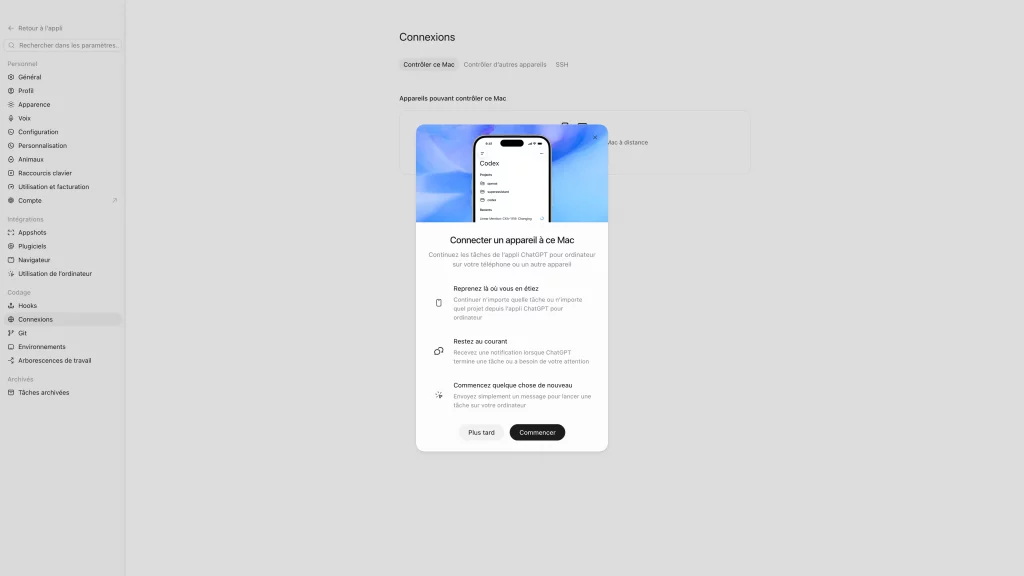
L’application active alors l’accès distant pour ce Mac et affiche un QR code. Ce code sert à créer une association sécurisée entre votre téléphone et votre ordinateur.
OpenAI utilise un jumelage individuel : chaque téléphone doit être associé à chaque ordinateur qu’il souhaite contrôler. Autrement dit, si vous possédez un iMac et un MacBook, vous devrez normalement jumeler l’iPhone séparément avec les deux machines.
Ne partagez pas ce QR code et ne le publiez pas dans une capture d’écran. Il permet d’autoriser un appareil à accéder aux tâches Codex présentes sur votre ordinateur.
Étape 4 : scanner le QR code avec l’iPhone
Prenez votre iPhone et scannez le QR code affiché sur le Mac.
Vous pouvez généralement utiliser l’appareil photo de l’iPhone. Le lien détecté ouvre alors automatiquement l’application ChatGPT et lance la procédure de connexion Remote. Ou, ouvrez tout simplement l’application ChatGPT sur votre iPhone puis sélectionnez Codex :
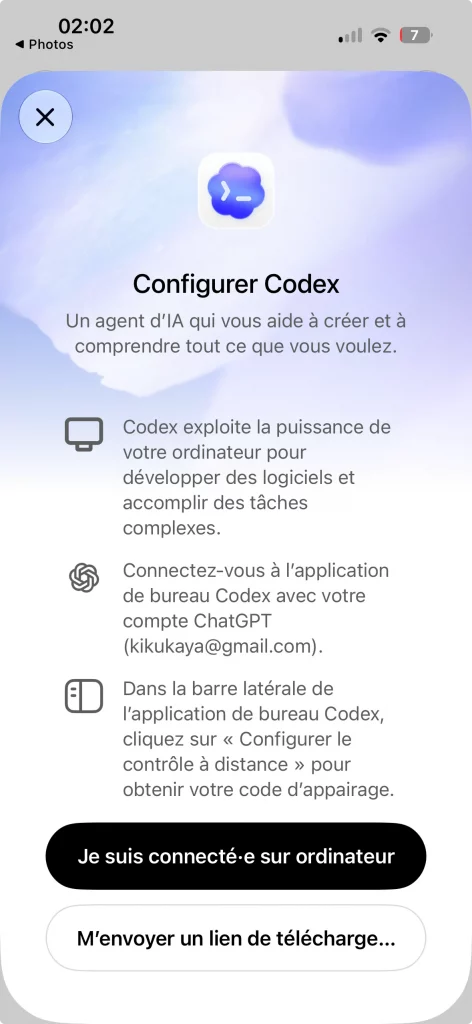
Suivez les indications affichées à l’écran.
ChatGPT peut vous demander de confirmer votre compte, votre espace de travail ou votre identité. Selon la sécurité configurée, vous devrez peut-être utiliser Face ID, saisir un code de vérification ou valider une clé d’accès.
Une fois l’opération terminée, votre Mac doit apparaître parmi les machines disponibles dans la rubrique Remote de l’application ChatGPT.
Étape 5 : vérifier les réglages de connexion sur le Mac
Revenez dans l’application ChatGPT du Mac, puis ré-ouvrez : Réglages > Connexions.
Vous devez trouver une section indiquant les appareils autorisés à contrôler ce Mac. Votre iPhone devrait apparaître dans cette liste.
Depuis cet écran, vous pouvez gérer les appareils associés et activer certains réglages complémentaires. L’application peut notamment proposer une option permettant de garder le Mac éveillé lorsqu’il est branché et que l’accès distant est actif.
Cette option est pratique, car une connexion Remote classique s’interrompt si l’ordinateur se met réellement en veille, perd sa connexion Internet ou ferme l’application.
Étape 6 : ouvrir un projet Codex sur le Mac
La connexion avec l’iPhone ne suffit pas à elle seule. Codex doit également avoir accès à un projet ou à un dossier de travail sur le Mac.
Dans l’espace Codex de l’application, ouvrez par exemple le dossier contenant votre site :
Documents/mes-projets/mon-siteCodex peut alors lire les fichiers autorisés dans cet environnement et utiliser les outils disponibles sur votre ordinateur.
Vous pourriez lui envoyer une première instruction depuis le Mac :
Analyse le formulaire de contact et cherche pourquoi le message de confirmation ne s’affiche pas après l’envoi.
Codex commence son travail sur le Mac. Vous pouvez ensuite vous éloigner de l’ordinateur tout en suivant l’avancement depuis votre téléphone.
Étape 7 : reprendre la tâche depuis l’iPhone
Sur l’iPhone, ouvrez ChatGPT puis accédez à l’onglet ou à la rubrique Codex.
Sélectionnez votre Mac dans la liste des machines connectées, puis ouvrez la tâche Codex en cours.
Vous devez retrouver la conversation, les actions effectuées et les résultats produits. Lorsque Codex modifie du code, vous pouvez consulter le diff, c’est-à-dire la comparaison entre l’ancienne version et la nouvelle version des fichiers.
Vous pouvez ensuite lui répondre :
La correction semble bonne. Ajoute maintenant un message d’erreur plus clair lorsque l’adresse e-mail est invalide.
Codex reçoit cette instruction sur le Mac et poursuit le travail dans le même projet.
Le téléphone ne possède pas une copie indépendante de la tâche. Il affiche l’état vivant du travail exécuté sur la machine hôte. C’est pour cela que vous retrouvez le même contexte, les mêmes fichiers et les mêmes autorisations.
Exemple concret : corriger un bouton depuis son iPhone
Prenons un exemple simple.
Vous travaillez sur une page contenant ce bouton :
<button id="menu-button">
    Ouvrir le menu
</button>
Le JavaScript devrait afficher le menu lorsque l’utilisateur clique dessus, mais rien ne se passe.
Avant de quitter votre bureau, vous ouvrez le projet dans Codex sur le Mac et vous écrivez :
Vérifie pourquoi le bouton #menu-button n’ouvre plus le menu mobile. Corrige le problème sans modifier le design de la page.
Codex analyse les fichiers HTML, CSS et JavaScript.
Pendant que vous êtes ailleurs, une notification apparaît sur votre iPhone. Codex vous explique qu’il a trouvé un identifiant incorrect dans le fichier JavaScript et souhaite exécuter les tests du projet.
Vous consultez la commande demandée, puis vous l’autorisez depuis le téléphone.
Codex remplace par exemple :
// Mauvais identifiant : aucun élément ne porte ce nom.
const button = document.getElementById("mobile-button");
par :
// Récupère le véritable bouton présent dans la page HTML.
const button = document.getElementById("menu-button");
Il lance ensuite les tests et vous présente la modification finale. Vous pouvez examiner le résultat depuis l’iPhone et demander une amélioration supplémentaire sans retourner immédiatement devant le Mac.
Le Mac doit-il rester allumé ?
Oui, dans la plupart des situations, le Mac doit rester allumé, connecté à Internet et disponible.
Si l’application est fermée, si le réseau est coupé ou si l’ordinateur entre en veille, l’iPhone ne peut plus accéder au projet tant que la machine n’est pas de nouveau disponible.
OpenAI recommande donc de brancher le Mac et d’utiliser l’option permettant de le maintenir éveillé lorsqu’elle est proposée dans les réglages de connexion.
Sur un MacBook, laisser simplement l’appareil branché ne suffit pas toujours. Avec le capot fermé, macOS peut suspendre son activité, sauf dans certaines configurations utilisant notamment un écran externe.
Certaines fonctions récentes permettent à des utilisateurs éligibles de maintenir des tâches particulières après le verrouillage du Mac, mais cela ne signifie pas que tous les projets restent accessibles lorsque l’ordinateur est complètement en veille.
Que faire si le Mac n’apparaît pas sur l’iPhone ?
Commencez par vérifier que les deux applications sont à jour. Une version ancienne de ChatGPT mobile ou de l’application de bureau peut empêcher l’apparition de la rubrique Remote ou le jumelage par QR code.
Contrôlez ensuite que le même compte et le même espace de travail sont utilisés sur les deux appareils.
Vérifiez également que le Mac est bien en ligne, que l’application ChatGPT est ouverte et que l’accès distant est autorisé dans les réglages de connexion.
Si vous aviez déjà effectué un ancien jumelage, il peut être nécessaire de recommencer la procédure. OpenAI précise que certaines connexions anciennes et inactives doivent être associées de nouveau avec le nouveau système de QR code.
Vous pouvez aussi supprimer l’ancien appareil dans les paramètres de connexion du Mac, puis relancer Set up Remote afin de générer un nouveau QR code.
Que se passe-t-il lorsque vous vous déconnectez ?
Lorsque vous vous déconnectez de votre compte ChatGPT sur la machine hôte, Remote Control est désactivé. En revanche, la déconnexion ne supprime pas nécessairement les associations déjà enregistrées entre les appareils.
Cela signifie qu’après une nouvelle connexion au même compte, vous pourrez éventuellement retrouver les appareils déjà jumelés. Pour retirer définitivement l’accès d’un téléphone, utilisez plutôt la gestion des appareils dans Réglages > Connexions.
Cette distinction est importante si vous vendez votre iPhone, prêtez votre Mac ou cessez d’utiliser un ancien appareil.
La connexion expose-t-elle directement le Mac sur Internet ?
Selon OpenAI, Codex utilise une couche de relais sécurisée pour maintenir la communication entre les appareils autorisés sans exposer directement la machine hôte sur l’Internet public. Les fichiers, les identifiants, les autorisations et l’environnement local restent sur la machine sur laquelle Codex travaille.
Cela ne dispense toutefois pas de rester prudent. Avant d’approuver une commande depuis votre téléphone, prenez le temps de la lire, surtout lorsqu’elle peut supprimer des fichiers, installer un programme, modifier une base de données ou publier du code.
L’écran est plus petit sur mobile et l’on peut être tenté d’appuyer rapidement sur « Autoriser ». Codex vous fait gagner du temps, mais il ne vous oblige pas à battre le record du monde de validation de commandes.
Codex Remote remplace-t-il Codex CLI ?
Non. Codex Remote et Codex CLI répondent à deux besoins différents.
Codex CLI permet de travailler avec Codex directement dans le terminal. Il reste particulièrement adapté aux développeurs qui souhaitent lancer des commandes, inspecter un dépôt ou modifier un projet en ligne de commande.
Codex Remote sert à accéder depuis l’iPhone aux tâches prises en charge par l’application ChatGPT de bureau. Le jumelage mobile initial ne peut pas être configuré depuis Codex CLI ou depuis l’extension d’un éditeur.
Vous pouvez donc conserver Codex CLI pour votre travail quotidien dans le terminal tout en utilisant l’application de bureau pour bénéficier de la connexion mobile.
👉 Découvrez les commandes essentielles pour CODEX CLI.
Une télécommande de développement, pas un ordinateur miniature
Relier Codex sur Mac à l’application ChatGPT de votre iPhone ne signifie pas que tout votre environnement de développement est installé sur le téléphone. Le Mac continue de faire le travail lourd : accès aux fichiers, exécution des commandes, utilisation du terminal et lancement des tests.
L’iPhone vous permet surtout de garder le contact avec ce travail. Vous pouvez lancer une idée au bon moment, éviter qu’une tâche reste bloquée sur une demande d’autorisation ou vérifier une correction pendant un déplacement.
Cette organisation devient particulièrement utile pour les tâches longues. Vous pouvez démarrer une analyse sur le Mac, quitter votre bureau, puis intervenir uniquement lorsque Codex a besoin d’une décision. Votre téléphone ne remplace pas votre poste de développement, mais il vous évite d’y rester attaché en permanence.
ChatGPT ou Codex : quelle différence ?
Les deux outils reposent sur la même intelligence artificielle, mais ils n’ont pas exactement le même objectif.
ChatGPT est idéal pour apprendre, poser des questions, obtenir des explications, générer quelques exemples de code ou résoudre un problème ponctuel.
Codex, lui, travaille directement avec vos projets de développement. Il peut analyser plusieurs fichiers, comprendre la structure d’un dépôt Git, effectuer des modifications importantes et suivre l’avancement des tâches.
Autrement dit, ChatGPT répond principalement à vos questions et Codex agit davantage comme un développeur qui travaille réellement sur votre projet.
Les deux sont d’ailleurs parfaitement complémentaires. Beaucoup de développeurs utilisent ChatGPT pour comprendre un problème puis Codex pour appliquer automatiquement les modifications.
Les avantages de Codex Mobile
Le principal avantage est évident : vous pouvez continuer à gérer vos projets depuis votre téléphone.
Vous gagnez du temps pour les petites corrections ou les tâches répétitives.
Autre point intéressant, Codex comprend le contexte global du projet. Il ne se contente pas de modifier une ligne de code sans réfléchir à l’ensemble.
Enfin, les débutants apprécient particulièrement les explications fournies. Lorsqu’un code est généré, il est souvent accompagné d’explications qui facilitent l’apprentissage.
Les limites à connaître
Malgré ses qualités, Codex sur iPhone ne remplace pas un ordinateur.
Les modifications importantes nécessitent toujours une vérification humaine avant d’être mises en production.
Enfin, certaines tâches complexes, comme la résolution de conflits Git ou des tests très avancés, restent plus agréables à réaliser sur un ordinateur.
Il faut donc voir Codex Mobile comme un excellent assistant de développement, pas comme un remplaçant complet de votre poste de travail.
Peut-on développer un site web uniquement avec Codex sur iPhone ?
Codex sur iPhone permet de lancer des tâches de développement, modifier du code et suivre un projet, mais il ne remplace pas un ordinateur pour faire tourner Codex. Il sert uniquement à le commander à distance. Pour des développements importants ou des tests avancés, un poste de travail reste plus confortable. Car sans ordinateur … pas de Codex.
Faut-il savoir programmer pour utiliser Codex sur mobile ?
Non. Vous pouvez décrire votre demande avec des mots simples, comme si vous parliez à un développeur. En revanche, avoir quelques bases en HTML, CSS, JavaScript ou PHP vous aidera à mieux comprendre et valider les modifications proposées.
Codex est-il utile si j’utilise déjà ChatGPT ?
Oui. ChatGPT est excellent pour expliquer un concept ou répondre à une question, tandis que Codex est conçu pour travailler directement sur vos projets de développement. Les deux outils sont complémentaires et offrent un véritable gain de temps lorsqu’ils sont utilisés ensemble.
Faut-il utiliser Codex sur iPhone ?
Si vous développez régulièrement des sites web, la réponse est clairement oui.
Codex iPhone permet de rester productif même loin de son ordinateur. Vous pouvez lancer une tâche pendant une pause, vérifier un correctif, préparer une nouvelle fonctionnalité ou simplement continuer à apprendre le développement.
En revanche, si vous programmez uniquement de manière occasionnelle, il est préférable de considérer Codex sur iPhone comme un outil d’appoint plutôt que comme votre environnement principal.
L’idéal est finalement d’utiliser chaque outil pour ce qu’il fait le mieux : l’ordinateur pour coder confortablement, et Codex sur mobile pour suivre vos projets, demander des modifications rapides ou continuer à avancer où que vous soyez. Le développement devient alors beaucoup plus flexible, et il tient littéralement dans votre poche.
👉 Pour aller plus loin, MCP : comprendre le Model Context Protocol pour Codex.

Fondateur de l’agence Créa-troyes.
Affilié France Num
Intervenant en Freelance.
Contactez-moi