
Coder une application web n’a jamais été aussi accessible grâce à l’I.A. Avec ChatGPT, vous pouvez désormais concevoir un vrai projet, générer du code, corriger des erreurs et apprendre le développement web étape par étape, même si vous débutez complètement. Encore faut-il savoir comment utiliser l’IA d’openAI intelligemment, sans simplement copier du code au hasard.
Dans ce tutoriel, vous allez découvrir comment créer une application web simple avec ChatGPT en utilisant les langages HTML, CSS et JavaScript. Structure du projet, prompts efficaces, exemples concrets, erreurs fréquentes, logique de développement… vous apprendrez à transformer une idée en véritable application fonctionnelle, tout en comprenant réellement ce que vous codez.
- Une méthode simple pour utiliser ChatGPT comme assistant de développement sans dépendre aveuglément du code généré.
- Les bases concrètes pour construire une petite application web fonctionnelle avec HTML, CSS et JavaScript, même en partant de zéro.
- Des conseils pratiques pour rédiger de meilleurs prompts, comprendre les erreurs et améliorer progressivement un projet web sans se décourager.
Créer une application web peut sembler intimidant lorsque l’on débute. On imagine tout de suite des lignes de code mystérieuses, des fichiers dans tous les sens… Mais, avec ChatGPT, vous pouvez avancer beaucoup plus sereinement. L’idée n’est pas de laisser l’intelligence artificielle tout faire à votre place, mais de l’utiliser comme un assistant de développement. Un peu comme un formateur disponible à côté de vous, capable d’expliquer, proposer du code, corriger une erreur ou améliorer une interface.
À la fin de ce guide, vous aurez une vraie base de projet, mais surtout une méthode réutilisable pour vos futures idées.
Voila ce que chatGPT va nous permettre de coder :
Ma liste de tâches
Une mini application web codé avec ChatGPT en utilisant HTML, CSS, JavaScript et localStorage.
0 tâche restante
- Qu’est-ce qu’une application web ?
- Pourquoi utiliser ChatGPT pour coder une application web ?
- Créer la structure du projet
- Créer la base HTML de l’application
- Ajouter un design simple avec CSS
- Rendre l’application interactive avec JavaScript
- Demander à ChatGPT d’expliquer le code
- Améliorer l’application avec une sauvegarde locale
- Comment ChatGPT peut vous aider à corriger les erreurs
- Ajouter des fonctionnalités progressivement
- Les limites de ChatGPT quand on code
- FAQ : créer une application web avec ChatGPT
Qu’est-ce qu’une application web ?
Avant de coder, prenons quelques instants pour poser les bases.
Une application web est un programme que l’on utilise depuis un navigateur. Contrairement à un logiciel classique installé sur un ordinateur, elle fonctionne directement dans Chrome, Firefox, Safari ou Edge.
Un site vitrine présente surtout du contenu. Une application web, elle, permet généralement de faire des actions : créer un compte, gérer des tâches, envoyer un message, modifier des données, filtrer des résultats ou enregistrer des informations.
Par exemple, Gmail, Trello, Notion, Canva ou Google Docs sont des applications web. Elles sont accessibles depuis un navigateur, mais elles se comportent presque comme de vrais logiciels.
Dans notre cas, nous allons créer une version beaucoup plus simple : une application web de tâches (todo). C’est un excellent exercice pour débuter, car il permet de travailler plusieurs notions importantes sans se noyer dans un projet trop complexe.
👉 Apprenez également à coder une liste de tâches avec Node.js.
Pourquoi utiliser ChatGPT pour coder une application web ?
ChatGPT peut vous aider à plusieurs moments d’un projet. Il peut proposer une structure, expliquer du code, corriger une erreur, améliorer une interface ou vous aider à réfléchir aux fonctionnalités.
Mais attention : ChatGPT n’est pas une baguette magique. Il ne remplace pas votre compréhension. Si vous copiez-collez du code sans le lire, vous risquez vite de vous retrouver bloqué dès qu’une erreur apparaît.
La bonne approche consiste à dialoguer avec lui. Vous lui expliquez votre objectif, vous lui demandez une solution simple, puis vous analysez ce qu’il propose. Ensuite, vous testez, vous corrigez, vous améliorez.
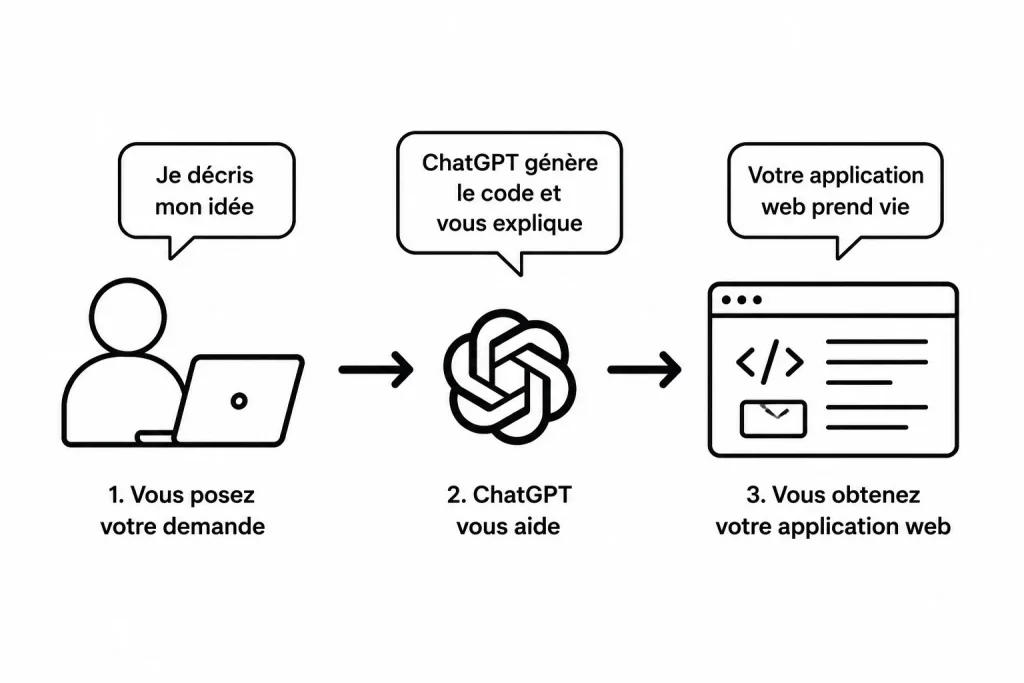
Imaginez ChatGPT comme un collègue très rapide, mais parfois un peu trop enthousiaste. Il peut écrire beaucoup de code en quelques secondes, mais c’est à vous de vérifier que ce code correspond vraiment à votre besoin.
Définir le projet avant de demander du code
La première erreur fréquente consiste à demander directement : “Code-moi une application web complète.”
C’est tentant, mais ce n’est pas idéal. Plus votre demande est vague, plus la réponse risque d’être confuse. Avant de générer du code avec ChatGPT, il faut définir clairement ce que vous voulez créer.
Pour en savoir plus : Bien rédiger vos prompts pour l’I.A.
Pour notre tutoriel, nous allons partir sur une application de gestion de tâches très simple. Elle devra permettre de :
- saisir le nom d’une tâche
- ajouter cette tâche à une liste
- marquer une tâche comme terminée
- supprimer une tâche
- conserver une interface claire et agréable.
Cette petite liste sert de cahier des charges. Un cahier des charges, c’est simplement une description de ce que doit faire votre projet. Pas besoin d’un document de cinquante pages avec une couverture en cuir. Quelques phrases claires suffisent largement pour commencer.
Le bon prompt à donner à ChatGPT
Un prompt est la consigne que vous envoyez à ChatGPT. Plus elle est précise, plus la réponse sera utile.
Voici un exemple de prompt que vous pourriez utiliser :
Je veux créer une application web simple de gestion de tâches pour débutants.
Elle doit utiliser HTML, CSS et JavaScript uniquement.
L’utilisateur doit pouvoir ajouter une tâche, la marquer comme terminée et la supprimer.
Explique-moi d’abord la structure des fichiers, puis donne-moi le code étape par étape avec des commentaires.
Ce prompt fonctionne bien parce qu’il précise le type de projet, les technologies utilisées, les fonctionnalités attendues et le niveau d’explication souhaité.
Vous pouvez même ajouter :
Je suis débutant, donc explique chaque partie simplement.
Évite le code trop compliqué.
Cette phrase change beaucoup de choses. Elle indique à ChatGPT qu’il doit privilégier la clarté plutôt que la performance ou les techniques avancées.
Créer la structure du projet
Pour commencer, nous allons demander à chatGPT de nous donner une architecture. Puis, nous allons créer un dossier nommé mon-application-taches.
À l’intérieur, nous allons ajouter trois fichiers :
mon-application-taches/
│
├── index.html
├── style.css
└── script.js
Chaque fichier a un rôle précis.
- Le fichier
index.htmlcontient la structure de la page. C’est le squelette de notre application web. - Le fichier
style.csss’occupe de l’apparence. C’est lui qui va donner des couleurs, des espacements, une mise en page agréable. - Le fichier
script.jscontient le JavaScript. C’est lui qui rend l’application interactive.
On peut comparer cela à une maison. Le HTML (tutoriel HTML) construit les murs, le CSS (tutoriel CSS) s’occupe de la peinture et de la décoration, et JavaScript ajoute l’électricité, les interrupteurs et les petits mécanismes qui rendent tout vivant.
Créer la base HTML de l’application
Commençons par le fichier index.html.
Voici une première version simple que ChatGPT pourrait vous donner :
<!DOCTYPE html>
<html lang="fr">
<head>
    <meta charset="UTF-8">

    <!-- Cette ligne permet d'avoir un affichage correct sur mobile -->
    <meta name="viewport" content="width=device-width, initial-scale=1.0">

    <title>Application de tâches</title>

    <!-- On relie notre fichier CSS à la page HTML -->
    <link rel="stylesheet" href="style.css">
</head>
<body>

    <main class="app">
        <h1>Ma liste de tâches</h1>

        <p class="intro">
            Ajoutez vos tâches, cochez ce qui est terminé, et gardez l'esprit léger.
        </p>

        <form id="taskForm" class="task-form">
            <input
                type="text"
                id="taskInput"
                placeholder="Exemple : apprendre JavaScript"
            >

            <button type="submit">Ajouter</button>
        </form>

        <ul id="taskList" class="task-list">
            <!-- Les tâches seront ajoutées ici avec JavaScript -->
        </ul>
    </main>

    <!-- On charge le fichier JavaScript à la fin du body -->
    <script src="script.js"></script>
</body>
</html>
Prenons le temps de comprendre ce code.
La balise <main> contient le cœur de notre application web. Elle regroupe le titre, le petit texte d’introduction, le formulaire et la liste des tâches.
Le formulaire possède un identifiant taskForm. Cet identifiant sera très utile en JavaScript pour détecter quand l’utilisateur clique sur le bouton “Ajouter”.
Le champ de saisie possède l’identifiant taskInput. C’est dans ce champ que l’utilisateur écrira sa tâche.
Enfin, la liste <ul> possède l’identifiant taskList. Elle est vide pour le moment, car les tâches seront ajoutées automatiquement avec JavaScript.
Ajouter un design simple avec CSS
Une application web agréable donne davantage envie d’être utilisée. Même pour un petit projet d’apprentissage, le style compte. Un bon design aide à mieux comprendre l’interface.
Dans le fichier style.css, ajoutez le code généré par l’I.A :
/* On applique une base propre à toute la page */
* {
    box-sizing: border-box;
}

/* Style général de la page */
body {
    margin: 0;
    font-family: Arial, sans-serif;
    background: #f4f6fb;
    color: #222;
}

/* Conteneur principal de l'application */
.app {
    width: 90%;
    max-width: 600px;
    margin: 60px auto;
    padding: 30px;
    background: white;
    border-radius: 18px;
    box-shadow: 0 10px 30px rgba(0, 0, 0, 0.08);
}

/* Titre principal */
h1 {
    margin-top: 0;
    text-align: center;
    color: #2d3748;
}

/* Petit texte d'introduction */
.intro {
    text-align: center;
    color: #667085;
    margin-bottom: 25px;
}

/* Formulaire d'ajout */
.task-form {
    display: flex;
    gap: 10px;
}

/* Champ de saisie */
.task-form input {
    flex: 1;
    padding: 12px 14px;
    border: 1px solid #d0d5dd;
    border-radius: 10px;
    font-size: 16px;
}

/* Bouton d'ajout */
.task-form button {
    padding: 12px 18px;
    border: none;
    border-radius: 10px;
    background: #2563eb;
    color: white;
    font-size: 16px;
    cursor: pointer;
}

/* Effet au survol du bouton */
.task-form button:hover {
    background: #1d4ed8;
}

/* Liste des tâches */
.task-list {
    list-style: none;
    padding: 0;
    margin-top: 25px;
}

/* Une tâche */
.task-item {
    display: flex;
    justify-content: space-between;
    align-items: center;
    gap: 15px;
    padding: 14px;
    margin-bottom: 10px;
    background: #f9fafb;
    border: 1px solid #e5e7eb;
    border-radius: 12px;
}

/* Texte d'une tâche terminée */
.task-item.done span {
    text-decoration: line-through;
    color: #98a2b3;
}

/* Boutons dans chaque tâche */
.task-actions button {
    margin-left: 6px;
    border: none;
    border-radius: 8px;
    padding: 8px 10px;
    cursor: pointer;
}

/* Bouton terminer */
.done-btn {
    background: #dcfce7;
    color: #166534;
}

/* Bouton supprimer */
.delete-btn {
    background: #fee2e2;
    color: #991b1b;
}
Ce CSS reste volontairement simple. On utilise une carte blanche centrée, des bords arrondis, une ombre légère et des boutons colorés.
La ligne box-sizing: border-box; permet d’éviter certains calculs pénibles avec les tailles des éléments. En clair, elle aide le navigateur à gérer les largeurs de manière plus intuitive.
La propriété max-width: 600px; évite que l’application soit trop large sur grand écran. C’est une bonne habitude pour garder une interface lisible.
Rendre l’application interactive avec JavaScript
Pour l’instant, notre application web est jolie, mais elle ne fait rien. C’est un peu comme une voiture sans moteur : elle a fière allure, mais elle ne vous emmènera pas très loin.
Nous allons donc utiliser JavaScript, vu que nous l’avons demandé à ChatGPT.
Dans le fichier script.js, ajoutez ce code qu’il nous a donné :
// On récupère le formulaire dans le HTML
const taskForm = document.querySelector("#taskForm");

// On récupère le champ de saisie
const taskInput = document.querySelector("#taskInput");

// On récupère la liste où seront affichées les tâches
const taskList = document.querySelector("#taskList");

// On écoute l'événement "submit" du formulaire
taskForm.addEventListener("submit", function(event) {
    // On empêche le rechargement automatique de la page
    event.preventDefault();

    // On récupère le texte saisi par l'utilisateur
    const taskText = taskInput.value.trim();

    // Si le champ est vide, on arrête la fonction
    if (taskText === "") {
        alert("Veuillez entrer une tâche.");
        return;
    }

    // On crée la tâche
    createTask(taskText);

    // On vide le champ après l'ajout
    taskInput.value = "";
});

// Fonction qui crée une tâche
function createTask(text) {
    // On crée un élément li
    const li = document.createElement("li");

    // On ajoute une classe CSS à cet élément
    li.className = "task-item";

    // On ajoute le contenu HTML de la tâche
    li.innerHTML = `
        <span>${text}</span>

        <div class="task-actions">
            <button class="done-btn">Terminer</button>
            <button class="delete-btn">Supprimer</button>
        </div>
    `;

    // On récupère le bouton "Terminer"
    const doneButton = li.querySelector(".done-btn");

    // On récupère le bouton "Supprimer"
    const deleteButton = li.querySelector(".delete-btn");

    // Quand on clique sur "Terminer", on ajoute ou retire la classe done
    doneButton.addEventListener("click", function() {
        li.classList.toggle("done");
    });

    // Quand on clique sur "Supprimer", on retire la tâche
    deleteButton.addEventListener("click", function() {
        li.remove();
    });

    // On ajoute la tâche dans la liste
    taskList.appendChild(li);
}
Regardons ce qui se passe.
La méthode document.querySelector() permet de sélectionner un élément HTML depuis JavaScript. Par exemple, #taskForm sélectionne l’élément qui possède l’identifiant taskForm.
Ensuite, addEventListener() permet d’écouter une action. Ici, nous écoutons l’envoi du formulaire. Quand l’utilisateur clique sur “Ajouter”, notre code se déclenche.
La ligne event.preventDefault(); est importante. Par défaut, un formulaire HTML recharge la page lorsqu’il est envoyé. Dans notre cas, nous ne voulons pas recharger la page. Nous voulons simplement ajouter une tâche dans la liste.
La fonction createTask() reçoit le texte de la tâche, crée un élément HTML, ajoute les boutons, puis insère le tout dans la page.
Vous venez donc de créer une vraie interaction. C’est souvent à ce moment-là que les débutants réalisent que le JavaScript n’est pas seulement “un truc compliqué”, mais un moyen de rendre une page vivante.
Demander à ChatGPT d’expliquer le code
Une très bonne pratique consiste à ne jamais accepter du code sans le comprendre. Après avoir généré une partie du projet, vous pouvez demander à ChatGPT :
Explique-moi ce code ligne par ligne comme si j’étais débutant.
Ou encore :
Peux-tu me dire quelles parties du code gèrent l’ajout, la suppression et la validation du champ ?
Cette étape est précieuse. Elle transforme ChatGPT en professeur particulier. Au lieu de simplement produire du code, il vous aide à progresser.
Vous pouvez aussi lui demander de simplifier une partie :
Cette fonction me semble trop compliquée. Peux-tu la réécrire plus simplement et m’expliquer les différences ?
Ce type d’échange est très efficace pour apprendre. Vous ne restez pas spectateur du code, vous devenez acteur du projet.
Améliorer l’application avec une sauvegarde locale
Pour le moment, les tâches disparaissent dès que l’on recharge la page. Ce n’est pas très pratique. Si vous avez écrit “acheter du pain” et que la page se recharge, votre pain disparaît. Enfin, pas le vrai pain, mais vous voyez l’idée.
Nous pouvons utiliser le localStorage.
Le localStorage est une petite mémoire intégrée au navigateur. Elle permet de stocker des informations simples sur l’ordinateur de l’utilisateur.
👉 Tout savoir sur : API localStorage en JS
Voici une version améliorée du fichier script.js avec sauvegarde :
const taskForm = document.querySelector("#taskForm");
const taskInput = document.querySelector("#taskInput");
const taskList = document.querySelector("#taskList");

// Tableau qui contiendra toutes les tâches
let tasks = [];

// Au chargement de la page, on récupère les tâches sauvegardées
loadTasks();

taskForm.addEventListener("submit", function(event) {
    event.preventDefault();

    const taskText = taskInput.value.trim();

    if (taskText === "") {
        alert("Veuillez entrer une tâche.");
        return;
    }

    // On crée un objet pour représenter la tâche
    const task = {
        text: taskText,
        done: false
    };

    // On ajoute la tâche dans le tableau
    tasks.push(task);

    // On sauvegarde les tâches
    saveTasks();

    // On met à jour l'affichage
    displayTasks();

    taskInput.value = "";
});

// Fonction qui affiche les tâches
function displayTasks() {
    // On vide la liste avant de la reconstruire
    taskList.innerHTML = "";

    // On parcourt toutes les tâches
    tasks.forEach(function(task, index) {
        const li = document.createElement("li");

        li.className = "task-item";

        // Si la tâche est terminée, on ajoute la classe done
        if (task.done) {
            li.classList.add("done");
        }

        li.innerHTML = `
            <span>${task.text}</span>

            <div class="task-actions">
                <button class="done-btn">Terminer</button>
                <button class="delete-btn">Supprimer</button>
            </div>
        `;

        const doneButton = li.querySelector(".done-btn");
        const deleteButton = li.querySelector(".delete-btn");

        doneButton.addEventListener("click", function() {
            tasks[index].done = !tasks[index].done;
            saveTasks();
            displayTasks();
        });

        deleteButton.addEventListener("click", function() {
            tasks.splice(index, 1);
            saveTasks();
            displayTasks();
        });

        taskList.appendChild(li);
    });
}

// Fonction qui sauvegarde les tâches dans le navigateur
function saveTasks() {
    localStorage.setItem("tasks", JSON.stringify(tasks));
}

// Fonction qui charge les tâches sauvegardées
function loadTasks() {
    const savedTasks = localStorage.getItem("tasks");

    if (savedTasks) {
        tasks = JSON.parse(savedTasks);
    }

    displayTasks();
}
Ici, nous passons à une logique un peu plus structurée. Les tâches ne sont plus seulement des éléments HTML. Elles sont aussi stockées dans un tableau JavaScript.
Chaque tâche est un objet :
{
    text: "Apprendre JavaScript",
    done: false
}
La propriété text contient le texte de la tâche. La propriété done indique si elle est terminée ou non.
Quand on sauvegarde avec localStorage, on transforme le tableau en texte grâce à JSON.stringify(). Quand on le récupère, on fait l’inverse avec JSON.parse().
Dit simplement, JavaScript emballe les données dans une boîte lisible pour le navigateur, puis les déballe quand il en a besoin.
👉 Découvrez également l’API IndexedDB en Javascript.
Comment ChatGPT peut vous aider à corriger les erreurs
Lorsque vous codez une application web, les erreurs sont normales. Elles ne veulent pas dire que vous êtes mauvais. Elles veulent dire que vous êtes en train d’apprendre.
Si quelque chose ne fonctionne pas, ouvrez la console du navigateur. Sur la plupart des navigateurs, vous pouvez faire un clic droit, choisir “Inspecter”, puis aller dans l’onglet “Console”.
Si un message d’erreur apparaît, copiez-le et donnez-le à ChatGPT avec du contexte :
Voici l’erreur affichée dans ma console :
Uncaught TypeError: Cannot read properties of null
Voici mon fichier HTML :
…
Voici mon fichier JavaScript :
…
Peux-tu m’expliquer l’erreur et me proposer une correction simple ?
Ce prompt est bien meilleur que :
Ça ne marche pas, aide-moi.
Plus vous donnez d’informations, plus ChatGPT peut vous aider efficacement.
Une erreur fréquente est de charger le fichier JavaScript avant que le HTML soit disponible. C’est pour cela que nous avons placé cette ligne à la fin du fichier HTML :
<script src="script.js"></script>Ainsi, le navigateur lit d’abord les éléments HTML, puis le JavaScript peut les sélectionner sans problème.
Ajouter des fonctionnalités progressivement
Quand on débute, il vaut mieux éviter de vouloir tout faire d’un coup. Une application web se construit par petites étapes.
Vous pouvez commencer avec une version très simple :
Je veux seulement ajouter une tâche dans une liste.
Puis, une fois que cela fonctionne, vous ajoutez :
Maintenant, je veux pouvoir supprimer une tâche.
Ensuite :
Je veux ajouter une sauvegarde avec localStorage.
Puis :
Je veux ajouter un filtre pour afficher les tâches terminées ou non terminées.
Cette méthode progressive est très importante. Elle évite de se retrouver avec 300 lignes de code générées d’un seul coup, impossibles à comprendre.
Un bon projet web ressemble souvent à une construction en Lego. On pose une brique, on vérifie qu’elle tient, puis on ajoute la suivante. Si vous versez toute la boîte sur la table en espérant obtenir un château, le résultat risque d’être… artistique, mais rarement habitable.
Exemple de prompt pour améliorer le design
ChatGPT peut aussi vous aider à rendre votre application plus agréable visuellement.
Vous pouvez lui demander :
Améliore le CSS de mon application de tâches.
Je veux un design moderne, clair, responsive, adapté aux débutants.
Garde le code simple et commente les parties importantes.
Vous pouvez également préciser un style :
Je veux une interface minimaliste avec des couleurs douces, une carte centrée et des boutons arrondis.
C’est souvent plus efficace que de dire simplement “fais un beau design”. Le mot “beau” est très subjectif. Pour certains, cela signifie sobre et élégant. Pour d’autres, cela veut dire violet fluo, animations partout et boutons qui brillent comme un sapin de Noël. Soyons prudents.
Exemple de prompt pour ajouter une nouvelle fonctionnalité
Imaginons que vous souhaitiez ajouter un compteur de tâches restantes. Vous pourriez demander :
Je veux ajouter un compteur qui affiche le nombre de tâches non terminées.
Explique-moi où modifier le HTML, le CSS et le JavaScript.
Donne-moi seulement les parties à ajouter ou à changer.
Cette dernière phrase est très utile : “Donne-moi seulement les parties à ajouter ou à changer.”
Elle évite que ChatGPT réécrive tout le projet à chaque fois. C’est plus simple pour comparer, comprendre et intégrer les modifications.
Dans le HTML, ChatGPT pourrait vous proposer d’ajouter :
<p id="taskCounter" class="task-counter">
    0 tâche restante
</p>
Dans le JavaScript, il pourrait proposer :
const taskCounter = document.querySelector("#taskCounter");

function updateCounter() {
    const remainingTasks = tasks.filter(function(task) {
        return task.done === false;
    });

    taskCounter.textContent = remainingTasks.length + " tâche(s) restante(s)";
}
Puis il faudrait appeler updateCounter() à la fin de displayTasks() :
function displayTasks() {
    taskList.innerHTML = "";

    tasks.forEach(function(task, index) {
        // Code d'affichage des tâches
    });

    updateCounter();
}
Ici, la méthode filter() permet de créer une nouvelle liste avec uniquement les tâches qui ne sont pas terminées.
Les limites de ChatGPT quand on code
ChatGPT est un outil puissant, mais il faut connaître ses limites.
Il peut parfois proposer du code trop compliqué, oublier un détail, inventer une fonction qui n’existe pas ou mélanger plusieurs approches. Cela arrive. Ce n’est pas dramatique, à condition de tester et de comprendre ce que vous utilisez.
C’est pour cela qu’il faut garder quelques réflexes simples.
D’abord, demandez des explications. Ensuite, testez le code par petits morceaux. Enfin, gardez une copie de votre version qui fonctionne avant d’ajouter une nouvelle fonctionnalité (utilisé Git).
Vous pouvez aussi demander :
Vérifie ce code et indique-moi s’il contient des erreurs ou des améliorations possibles.
Ou encore :
Peux-tu simplifier ce code pour un débutant sans changer son fonctionnement ?
Ces demandes permettent de transformer ChatGPT en assistant pédagogique plutôt qu’en simple générateur automatique.
Aller plus loin avec une vraie application web
Notre projet utilise uniquement HTML, CSS et JavaScript. C’est parfait pour apprendre les bases. Mais une application web plus complète peut aller beaucoup plus loin.
Vous pourriez ensuite ajouter un système de connexion, une base de données, un tableau de bord, des catégories, des dates limites, des priorités ou même une interface d’administration.
À ce stade, vous pourriez utiliser PHP et MySQL, par exemple. Le HTML afficherait la page, le CSS gérerait le design, JavaScript améliorerait l’interactivité, PHP traiterait les actions côté serveur et MySQL stockerait les données.
Mais il ne faut pas brûler les étapes. Une bonne application web commence toujours par une logique simple. Si vous comprenez comment ajouter, afficher, modifier et supprimer des données dans une petite application, vous possédez déjà les fondations de nombreux projets plus ambitieux.
Méthode complète pour créer une application avec ChatGPT
Pour réutiliser cette démarche sur vos futurs projets, voici une méthode simple.
- Commencez par décrire votre idée en une phrase. Par exemple : “Je veux créer une application web pour organiser mes tâches.”
- Ensuite, listez les fonctionnalités indispensables. Ne commencez pas par vingt options. Trois ou quatre suffisent pour une première version.
- Demandez à ChatGPT de proposer une structure de fichiers. Puis demandez le code étape par étape. Après chaque étape, testez. Si une erreur apparaît, copiez le message exact et demandez une explication.
- Quand tout fonctionne, améliorez progressivement le design, l’expérience utilisateur et les fonctionnalités.
Cette méthode est beaucoup plus efficace que de vouloir générer une application complète en une seule demande. Elle vous permet d’apprendre réellement, de garder le contrôle et de comprendre ce que vous construisez.
FAQ : créer une application web avec ChatGPT
Peut-on créer une application web sans être développeur ?
Oui, il est tout à fait possible de créer une petite application web en étant débutant. ChatGPT peut vous aider à générer du code, expliquer les erreurs et apprendre les bases du HTML, du CSS et du JavaScript progressivement.
ChatGPT peut-il coder une application complète tout seul ?
ChatGPT peut générer une grande partie du code, mais il reste important de comprendre ce que vous utilisez. Tester, corriger et améliorer le projet fait partie du processus pour obtenir une application web fiable et adaptée à votre besoin.
Quel type d’application web est le plus simple pour débuter ?
Les projets simples comme une liste de tâches, un bloc-notes ou un gestionnaire de dépenses sont parfaits pour commencer. Ils permettent d’apprendre la logique du développement web sans se perdre dans des fonctionnalités trop complexes.
Coder une application web avec ChatGPT n’est pas réservé aux développeurs expérimentés. Avec une bonne méthode, un projet simple et des consignes précises, vous pouvez construire une première application utile tout en apprenant les bases du développement web.
Le plus important n’est pas d’obtenir immédiatement un code parfait. Le plus important, c’est de comprendre chaque étape : la structure HTML, le style CSS, la logique JavaScript, les erreurs possibles et les améliorations progressives.
ChatGPT peut devenir un excellent compagnon d’apprentissage, à condition de ne pas lui confier le volant les yeux fermés. Utilisez-le pour poser des questions, demander des explications, corriger vos erreurs et explorer de nouvelles idées.
Votre première application sera peut-être modeste. Elle ne révolutionnera pas Internet dès demain matin. Mais elle vous donnera quelque chose de bien plus précieux : la confiance nécessaire pour créer, tester, recommencer et progresser.
Et c’est souvent comme cela que naissent les vrais projets web : une petite idée, un premier fichier HTML, quelques erreurs, beaucoup de curiosité… et ce petit plaisir très particulier de voir son code fonctionner enfin.
👉 Pour aller plus loin : Donner les plein pouvoir à ChatGPT et coder depuis votre temrinal avec l’I.A plus rapidement.

Fondateur de l’agence Créa-troyes.
Affilié France Num
Intervenant en Freelance.
Contactez-moi