
CODEX CLI peut transformer votre terminal en véritable assistant de développement capable de générer du code, corriger des erreurs ou analyser un projet en quelques secondes. Encore faut-il connaître les bonnes commandes CODEX pour en tirer pleinement parti. Et c’est justement ce que vous allez apprendre dans ce guide pensé pour les débutants.
Dans ce tutoriel, vous découvrirez les principales commandes de CODEX CLI avec des exemples simples, des explications claires et des cas concrets pour apprendre à utiliser l’IA directement depuis votre terminal. Que vous soyez développeur web débutant ou simplement curieux de découvrir cette nouvelle façon de coder, vous allez rapidement comprendre pourquoi CODEX CLI change déjà les habitudes de nombreux développeurs.
- Gagner du temps dans votre terminal en apprenant les commandes CODEX les plus utiles pour générer, corriger et analyser du code.
- Comprendre comment utiliser CODEX CLI concrètement sur un vrai projet web, même si vous débutez totalement avec les outils en ligne de commande.
- Prendre de bonnes habitudes de développement grâce à des exemples simples et des méthodes pratiques pour travailler efficacement avec l’intelligence artificielle.
Vous avez installé CODEX CLI sur votre ordinateur, vous ouvrez votre terminal… et là, une question arrive presque immédiatement : “Quelles commandes faut-il utiliser maintenant ?”
C’est tout à fait normal.
Quand on débute avec un outil en ligne de commande, on peut rapidement avoir l’impression d’être face à une machine mystérieuse réservée aux développeurs expérimentés. Rassurez-vous : CODEX CLI est beaucoup plus accessible qu’il n’y paraît.
À la fin de cet article, vous saurez :
- lancer CODEX CLI correctement,
- travailler dans un projet existant,
- demander à l’IA de générer du code,
- modifier des fichiers,
- analyser un projet,
- utiliser CODEX dans un workflow réel,
- et gagner énormément de temps au quotidien.
Le tout avec un vocabulaire simple, pensé pour les débutants.
Installez-vous confortablement, ouvrez votre terminal… et plongeons ensemble dans l’univers des commandes CODEX.
👉 Pour ceux qui ont un abonnement ChatGPT Plus : Le guide complet.
- CODEX CLI, c’est quoi exactement ?
- La commande principale : lancer une requête
- Générer du code avec CODEX CLI
- Demander une explication de code
- Modifier un fichier existant
- Utiliser CODEX CLI avec Git
- Analyser un projet entier
- Rechercher des bugs avec CODEX CLI
- Utiliser CODEX CLI pour apprendre
- Les commandes essentielles du terminal à connaître
- Utiliser CODEX CLI sur un projet WordPress
- Les limites de CODEX CLI
- Bien rédiger ses demandes à CODEX
- Automatiser certaines tâches
- Tableau récapitulatif des commandes CODEX
- Les commandes de CODEX CLI commençant par un slash /
- La liste des commandes avec un slah
- Tableau récapitulatif des commandes de CODEX CLI avec un slash
- FAQ : CODEX CLI
CODEX CLI, c’est quoi exactement ?
Avant de voir les commandes, prenons une minute pour comprendre ce qu’est réellement CODEX CLI.
CODEX CLI est un outil qui permet de discuter avec une intelligence artificielle directement depuis le terminal de votre ordinateur. Concrètement, vous pouvez lui demander :
- de générer du code,
- corriger des erreurs,
- analyser un projet,
- expliquer un fichier,
- créer des composants,
- automatiser certaines tâches,
- ou même modifier du code existant.
En quelque sorte, c’est un assistant développeur intégré dans votre terminal.
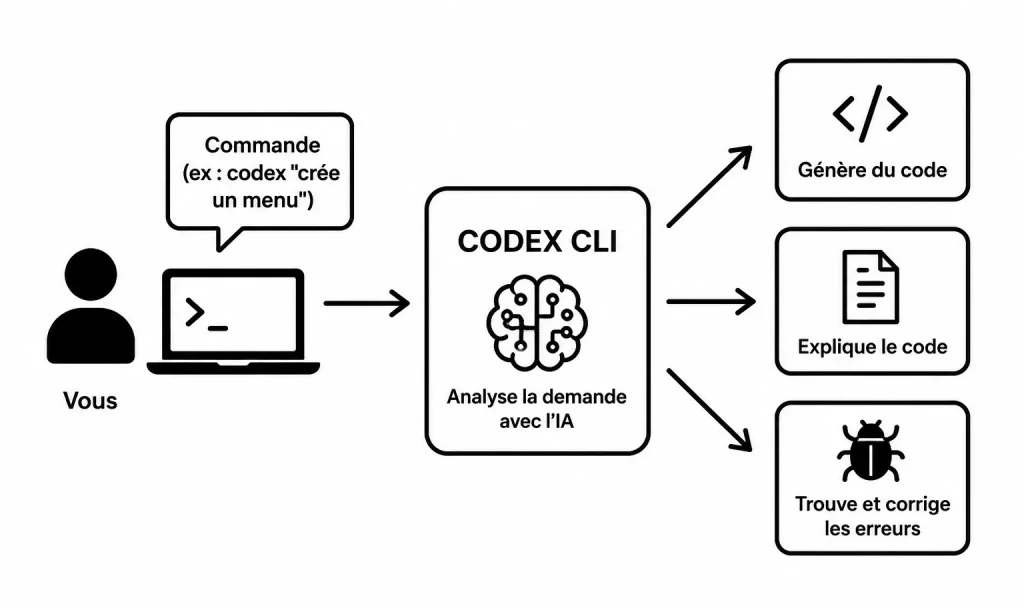
Et contrairement à ce qu’on pourrait croire, vous n’avez pas besoin d’être un expert Linux pour l’utiliser.
Comprendre le terminal avant de commencer
Si vous débutez totalement, il faut clarifier une chose importante : CODEX CLI fonctionne dans un terminal.
Sur Mac, vous pouvez utiliser :
- Terminal
- iTerm2
Sous Windows :
- PowerShell
- Windows Terminal
Sous Linux :
- Gnome Terminal
- Konsole
- etc.
Le principe reste le même partout : vous tapez des commandes textuelles :
cd mon-projetCette commande signifie :
“Entrez dans le dossier nommé mon-projet.”
Le terminal peut sembler austère au début, mais vous allez vite découvrir qu’il devient incroyablement puissant quand on commence à le maîtriser.
👉 Pour ceux qui débutent avec le terminal : Naviguer et se situer et Fichier et dossier
Vérifier que CODEX CLI fonctionne
La première commande à connaître est probablement la plus importante.
Dans votre terminal, tapez pour vérifier que Codex CLI soit bien installé :
codex --versionOu parfois :
codex -vCette commande affiche la version installée de CODEX CLI.
Par exemple :
0.130.0Si vous voyez un numéro de version, tout fonctionne correctement.
En revanche, si le terminal répond quelque chose comme :
command not foundcela signifie généralement que :
- CODEX CLI n’est pas installé,
- ou qu’il n’est pas ajouté correctement au PATH système.
C’est souvent le premier petit moment de panique des débutants. Et honnêtement, presque tout le monde y passe.
👉 Comment installer Codex CLI.
Ouvrir un projet avec CODEX CLI
CODEX devient réellement intéressant quand vous l’utilisez dans un vrai projet.
Imaginons que vous avez un dossier nommé :
mon-site-wordpressVous pouvez entrer dedans avec :
cd mon-site-wordpressPuis lancer CODEX :
codexÀ partir de là, CODEX comprend le contexte de votre projet.
C’est extrêmement important. Parce que l’IA peut alors :
- lire vos fichiers,
- comprendre votre structure,
- analyser votre code existant,
- proposer des modifications cohérentes.
C’est un peu comme si vous engagiez un développeur qui découvre instantanément votre projet.
La commande principale : lancer une requête
Le cœur de CODEX CLI, c’est évidemment la possibilité de parler avec l’IA.
Première commande simple
Essayez :
codex "Explique ce fichier PHP"Ou encore :
codex "Crée un menu responsive en HTML et CSS"Ce qu’il se passe
Vous envoyez une instruction à l’intelligence artificielle directement depuis le terminal.
CODEX analyse votre demande puis génère une réponse.
Cela peut être :
- du code,
- des explications,
- des corrections,
- des suggestions,
- ou une analyse.
Générer du code avec CODEX CLI
C’est probablement l’usage préféré des développeurs. Et soyons honnêtes… Voir une IA générer du code dans votre terminal donne un petit côté “science-fiction” assez satisfaisant.
Exemple concret
codex "Crée un formulaire de connexion en PHP sécurisé"👉 Pour aller plus loin sur ce sujet : Coder un Formulaire de login en PHP
CODEX peut alors générer :
<?php
session_start();

if ($_SERVER["REQUEST_METHOD"] == "POST") {

    $email = htmlspecialchars($_POST['email']);
    $password = $_POST['password'];

    // Vérification utilisateur
}
?>
Pourquoi c’est intéressant ?
Quand on débute, il est parfois difficile :
- de savoir par où commencer,
- de structurer son code,
- ou simplement de ne pas rester bloqué devant une page vide.
CODEX CLI agit alors comme un point de départ intelligent.
- Attention : il ne faut pas copier aveuglément le code généré.
Le vrai objectif est de comprendre ce que l’IA propose.
Demander une explication de code
C’est l’une des fonctionnalités les plus sous-estimées de CODEX CLI. Et pourtant… Pour apprendre le développement, c’est une véritable mine d’or.
codex "Explique cette fonction JavaScript simplement"Ou :
codex "Explique ce fichier ligne par ligne"CODEX peut transformer du code complexe en explications accessibles.
C’est particulièrement utile quand :
- vous découvrez un framework,
- vous récupérez un ancien projet,
- ou vous tombez sur du code “créatif” écrit à 3h du matin par un développeur visiblement très inspiré.
Modifier un fichier existant
CODEX CLI peut également modifier du code déjà présent dans votre projet.
codex "Ajoute un mode sombre à mon fichier style.css"Ou :
codex "Optimise ce composant React"L’outil peut analyser le fichier puis proposer des modifications.
C’est extrêmement pratique pour :
- améliorer du code,
- refactoriser,
- moderniser un projet,
- corriger des répétitions,
- ou gagner du temps sur des tâches longues.
Utiliser CODEX CLI avec Git
Les développeurs utilisent souvent Git avec CODEX CLI.
- Et le duo fonctionne particulièrement bien.
Comprendre Git rapidement
Git sert à suivre l’évolution de votre projet.
Avant de modifier du code avec une IA, il est fortement conseillé de sauvegarder votre état actuel.
Vérifier les fichiers modifiés
git statusCette commande affiche :
- les fichiers modifiés,
- les nouveaux fichiers,
- les fichiers supprimés.
Sauvegarder avant modification
git add .
git commit -m "Sauvegarde avant modification CODEX"
Ainsi, si une modification ne vous plaît pas, vous pourrez revenir en arrière facilement.
C’est un réflexe extrêmement important.
Analyser un projet entier
L’une des grandes forces de CODEX CLI, c’est sa capacité à comprendre l’ensemble d’un projet :
codex "Analyse ce projet Wordpress"Ou :
codex "Quels sont les problèmes de sécurité de ce site ?"CODEX peut :
- détecter du code obsolète,
- identifier des problèmes de structure,
- trouver des erreurs potentielles,
- proposer des optimisations.
Pour un développeur web, c’est un gain de temps énorme.
Rechercher des bugs avec CODEX CLI
Le débogage devient beaucoup plus simple.
Et franchement… Quand une erreur incompréhensible disparaît après 4 heures de souffrance, on ressent parfois plus d’émotion qu’en regardant certains films.
Exemple classique
codex "Pourquoi mon script PHP affiche une erreur 500 ?"Ou :
codex "Trouve le bug dans ce fichier"L’IA peut analyser :
- les erreurs,
- la logique,
- les variables,
- les problèmes de syntaxe.
Cela ne remplace pas totalement l’apprentissage du débogage, mais cela accélère énormément la compréhension.
Utiliser CODEX CLI pour apprendre
Beaucoup de débutants pensent que CODEX sert uniquement à produire du code rapidement.
En réalité, c’est aussi un excellent outil pédagogique.
Exemple intelligent
codex "Apprends-moi les bases du PHP"Ou :
codex "Explique les promesses JavaScript comme à un débutant"Vous pouvez même demander :
codex "Donne-moi un exercice HTML"Puis :
codex "Corrige mon exercice"Cela transforme votre terminal en véritable professeur interactif.
Les commandes essentielles du terminal à connaître
Même si elles ne sont pas spécifiques à CODEX CLI, certaines commandes terminal deviennent rapidement indispensables.
Voir les fichiers du dossier
lsSous Windows PowerShell :
dirChanger de dossier
cd nom-du-dossierRevenir au dossier précédent
cd ..Créer un dossier
mkdir mon-projetCréer un fichier
touch index.htmlUtiliser CODEX CLI sur un projet WordPress
Prenons un exemple concret qui parlera probablement à beaucoup de lecteurs du Créa-blog. Imaginons que vous travaillez sur un site WordPress.
Vous pouvez entrer dans votre thème :
cd wp-content/themes/mon-themePuis demander :
codex "Optimise ce thème Wordpress pour le SEO"Ou :
codex "Ajoute un menu mobile moderne"Ou encore :
codex "Crée un shortcode Wordpress"CODEX peut générer :
- des hooks,
- des shortcodes,
- des templates,
- du CSS,
- des optimisations.
Pour les développeurs WordPress, c’est particulièrement puissant.
Les limites de CODEX CLI
Il est important d’être honnête.
Même si CODEX CLI est impressionnant, ce n’est pas une baguette magique.
L’IA peut parfois :
- générer du code imparfait,
- oublier certaines sécurités,
- proposer des solutions peu optimisées,
- ou mal comprendre votre demande.
C’est pourquoi il faut toujours :
- tester le code,
- relire les modifications,
- comprendre ce qui est généré.
L’objectif n’est pas de remplacer le développeur.
- L’objectif est de l’assister.
Et c’est une énorme différence.
Bien rédiger ses demandes à CODEX
La qualité des réponses dépend énormément de la qualité des instructions.
C’est ce qu’on appelle souvent le “prompt”.
👉 Pour aller plus loin : Bien rédiger vos prompts.
Voici une mauvaise demande
codex "Fais un site"C’est beaucoup trop vague…
codex "Crée une page HTML moderne avec un header, une section services et un footer responsive"Ici, l’IA comprend précisément :
- le type de page,
- les sections attendues,
- le design souhaité.
Plus vous êtes précis, meilleurs seront les résultats.
Automatiser certaines tâches
Avec le temps, vous découvrirez que CODEX CLI peut devenir un véritable assistant quotidien :
codex "Nettoie ce fichier CSS"Ou :
codex "Commente toutes les fonctions PHP"Ou encore :
codex "Ajoute des types TypeScript à ce composant"Des tâches parfois longues et répétitives deviennent beaucoup plus rapides.
Et honnêtement, personne ne regrette de passer moins de temps à renommer 47 variables mal nommées.
CODEX CLI et la productivité
L’intérêt principal de CODEX CLI n’est pas seulement de coder plus vite.
C’est surtout de :
- réduire les blocages,
- accélérer l’apprentissage,
- améliorer la compréhension,
- gagner en confiance.
Quand on débute, il y a souvent un énorme frein psychologique :
“Je ne sais pas comment commencer.”
CODEX aide précisément à franchir cette étape.
C’est un compagnon de développement plus qu’un simple générateur de code.
Tableau récapitulatif des commandes CODEX
| Commande CODEX CLI | Description | Exemple concret |
|---|---|---|
codex | Lance l’interface interactive de CODEX CLI | codex |
codex "prompt" | Lance CODEX avec une demande directe | codex "Crée une navbar responsive" |
codex --version | Affiche la version installée | codex --version |
codex -v | Version courte de la commande précédente | codex -v |
codex --help | Affiche l’aide complète des commandes | codex --help |
codex --upgrade | Met à jour CODEX CLI | codex --upgrade |
codex --full-auto | Autorise CODEX à agir automatiquement dans le projet | codex --full-auto |
codex --auto-edit | Autorise les modifications automatiques des fichiers | codex --auto-edit |
codex --suggest | Mode sécurisé avec validation manuelle | codex --suggest |
codex -m gpt-5.4 | Choisit un modèle IA spécifique | codex -m gpt-5.4 |
codex --search | Autorise la recherche web en direct | codex --search |
codex --cd dossier | Ouvre CODEX dans un dossier précis | codex --cd mon-projet |
codex --sandbox read-only | Active un mode lecture seule | codex --sandbox read-only |
codex --sandbox workspace-write | Autorise l’écriture dans le projet | codex --sandbox workspace-write |
codex --json | Retourne les résultats en JSON | codex --json |
codex -i image.png | Ajoute une image ou capture d’écran | codex -i maquette.png |
codex -o resultat.txt | Sauvegarde la réponse dans un fichier | codex -o reponse.txt |
codex exec "prompt" | Exécute une tâche sans interface interactive | codex exec "Analyse ce repo" |
codex review | Lance une revue de code automatique | codex review |
codex resume | Reprend une session précédente | codex resume |
codex apply | Applique les modifications générées | codex apply |
codex fork | Duplique une session actuelle | codex fork |
codex login | Connecte votre compte OpenAI/ChatGPT | codex login |
codex logout | Déconnecte votre compte | codex logout |
codex mcp | Gère les serveurs MCP et outils externes | codex mcp |
codex doctor | Analyse les problèmes de configuration | codex doctor |
/model | Change le modèle IA dans une session | /model |
/mode | Change le mode d’autorisation pendant la session | /mode |
/permissions | Configure les permissions de CODEX | /permissions |
/clear | Nettoie l’écran de la session | /clear |
/copy | Copie rapidement la dernière réponse | /copy |
/theme | Change le thème visuel du terminal CODEX | /theme |
/statusline | Configure la barre d’état de l’interface | /statusline |
Les commandes de CODEX CLI commençant par un slash /
Dans une interface en ligne de commande classique (comme le terminal de votre ordinateur), tout ce que vous tapez est considéré par défaut comme une commande. Mais dans un chat avec une IA, c’est l’inverse : tout ce que vous tapez est considéré par défaut comme du texte destiné à l’IA.
Le slash / sert donc de détonateur pour dire à l’application :
« Attention, ce qui suit n’est pas un message pour l’IA, c’est un ordre direct pour le logiciel qui gère la conversation. »
Dans les interfaces en ligne de commande (CLI) comme celle de Codex, les commandes qui commencent par un slash / sont appelées des mots-clés ou commandes slash (slash commands).
- Leur rôle est simple mais essentiel : distinguer une commande système d’un texte normal.
Pourquoi utiliser un slash ?
Lorsque vous interagissez avec Codex, l’outil doit savoir si vous êtes en train de lui parler normalement (pour lui poser une question en langage naturel) ou si vous lui donnez un ordre technique précis.
- Texte normal (sans
/) : Codex l’interprète comme une instruction ou une question. Par Exemple :génère une fonction de tri en Python-> L’IA analyse la phrase et génère le code. - Commande système (avec
/) : Codex comprend instantanément qu’il doit exécuter une action préprogrammée ou modifier son propre comportement, sans passer par l’analyse de l’IA. Par Exemple :/clear-> Le système vide l’écran ou l’historique immédiatement.
Les avantages de cette convention
- Pas d’ambiguïté : Cela évite que l’outil confonde un ordre système avec du code ou du texte que vous vouliez simplement lui montrer.
- Rapidité : Ces commandes court-circuitent souvent le traitement de l’IA, ce qui les rend instantanées.
- Auto-complétion : Dans la plupart des CLI modernes, le simple fait de taper
/affiche un menu déroulant avec la liste de toutes les commandes disponibles, ce qui évite d’avoir à les apprendre par cœur.
La liste des commandes avec un slah
/help
Cette commande affiche la liste complète des commandes disponibles dans CODEX CLI. C’est un peu le “mode d’emploi rapide” intégré directement dans l’outil. Quand vous débutez, elle devient vite indispensable pour découvrir les fonctionnalités disponibles sans devoir chercher sur Internet.
/helpParfait quand vous êtes perdu ou que vous oubliez une commande.
/model
CODEX CLI peut utiliser différents modèles d’intelligence artificielle. Cette commande permet de changer celui actuellement utilisé pendant votre session.
/model gpt-5Un modèle peut être plus rapide, plus précis ou meilleur pour certaines tâches. Les débutants utilisent souvent le modèle par défaut, mais cette commande devient utile avec l’expérience.
/goal
Cette commande sert à définir un objectif global à CODEX CLI. Au lieu de répondre une seule fois, l’IA va essayer d’avancer étape par étape jusqu’à atteindre le résultat demandé.
/goal Corrige les erreurs de mon projet ReactC’est un peu comme donner une mission complète à un assistant développeur.
👉 Tout savoir sur la commande /goal avec Codex CLI.
/plan
Avant de modifier des fichiers, cette commande demande à CODEX de préparer un plan détaillé des actions qu’il souhaite effectuer.
/planTrès pratique pour les débutants, car cela permet de comprendre ce que l’IA va faire avant d’accepter les modifications.
/review
Cette commande lance une analyse automatique du code du projet afin de détecter :
- des erreurs,
- du code mal structuré,
- des problèmes de sécurité,
- ou des optimisations possibles.
/reviewC’est un excellent moyen d’obtenir un regard extérieur sur son projet.
/permissions
CODEX CLI peut avoir différents niveaux d’autorisation : lecture seule, écriture, exécution de commandes, etc. Cette commande permet de voir ou modifier ces permissions.
/permissionsTrès utile pour garder le contrôle sur ce que l’IA peut réellement faire dans votre projet.
/sandbox
Le sandbox est une sorte de “zone sécurisée” utilisée par CODEX CLI. Cette commande permet de modifier son niveau de sécurité.
/sandbox workspace-writePar exemple, vous pouvez autoriser uniquement la lecture des fichiers ou permettre les modifications automatiques.
/status
Affiche les informations importantes de la session actuelle :
- modèle utilisé,
- permissions,
- sandbox actif,
- mode rapide,
- contexte du projet.
/statusTrès pratique pour vérifier rapidement la configuration actuelle.
/resume
Permet de reprendre une ancienne session CODEX sans perdre le contexte précédent.
/resumePratique si vous travaillez sur un gros projet et souhaitez continuer plus tard exactement là où vous vous étiez arrêté.
/fork
Cette commande crée une copie de votre session actuelle.
/forkC’est utile quand vous voulez tester une nouvelle idée sans casser votre travail principal. Un peu comme créer une sauvegarde parallèle.
/clear
Nettoie complètement le contexte de la conversation actuelle.
/clearCela permet de repartir sur une session “propre” quand l’IA commence à mélanger plusieurs sujets ou devient confuse.
/copy
Copie automatiquement la dernière réponse générée dans le presse-papiers de votre ordinateur.
/copyTrès pratique quand vous voulez récupérer rapidement un gros bloc de code sans le sélectionner manuellement.
/theme
Permet de modifier l’apparence visuelle de CODEX CLI.
/themeVous pouvez choisir différents thèmes de couleurs pour rendre le terminal plus agréable à utiliser.
/fast
Active ou désactive un mode de réponse rapide.
/fastQuand ce mode est actif, CODEX répond plus vite, mais parfois avec des explications un peu moins détaillées.
/personality
Permet de modifier le style des réponses de l’IA.
/personality teacherPar exemple, vous pouvez demander un ton :
- pédagogique,
- technique,
- concis,
- ou plus créatif.
Très utile pour adapter CODEX à votre façon d’apprendre.
/mention
Permet de cibler précisément un fichier ou un dossier dans vos demandes.
/mention style.cssCela aide CODEX à comprendre exactement sur quel fichier vous souhaitez travailler.
/agent
CODEX CLI peut utiliser différents sous-agents spécialisés dans certaines tâches.
/agentPar exemple, certains agents peuvent être meilleurs pour :
- le debug,
- la sécurité,
- l’analyse,
- ou l’optimisation.
/mcp
Cette commande sert à gérer les serveurs MCP connectés à CODEX CLI.
/mcpLes serveurs MCP permettent à CODEX d’utiliser des outils externes ou d’interagir avec d’autres services.
/new
Crée une toute nouvelle session CODEX.
/newTrès utile quand vous souhaitez repartir de zéro sans conserver l’historique précédent.
/exit ou /quit
Ferme complètement CODEX CLI et retourne au terminal classique.
/exitC’est simplement la commande pour quitter proprement l’outil.
Tableau récapitulatif des commandes de CODEX CLI avec un slash
| Commande | Fonction |
|---|---|
/help | Affiche toutes les commandes |
/model | Change de modèle IA |
/goal | Définit un objectif persistant |
/plan | Génère un plan avant exécution |
/review | Lance une revue de code |
/permissions | Gère les autorisations |
/sandbox | Change le niveau sandbox |
/status | Affiche l’état de la session |
/resume | Reprend une ancienne session |
/fork | Duplique une session |
/clear | Nettoie le contexte actuel |
/copy | Copie la dernière réponse |
/theme | Change le thème visuel |
/fast | Active/désactive le mode rapide |
/personality | Modifie le style de réponse |
/mention | Cible des fichiers/dossiers |
/agent | Gère les sous-agents IA |
/mcp | Gère les serveurs MCP |
/new | Nouvelle conversation |
/exit ou /quit | Ferme CODEX CLI |
FAQ : CODEX CLI
CODEX CLI est-il gratuit ?
CODEX CLI peut être utilisé gratuitement dans certaines limites selon l’offre proposée par OpenAI. Pour un usage plus intensif ou avancé, un abonnement comme ChatGPT Plus peut devenir intéressant.
Faut-il savoir utiliser Linux pour apprendre CODEX CLI ?
Non, pas du tout. Les commandes CODEX restent accessibles aux débutants et fonctionnent aussi sur Mac et Windows. Quelques bases du terminal suffisent pour commencer sereinement.
Peut-on utiliser CODEX CLI avec un site WordPress ?
Oui, CODEX CLI fonctionne très bien avec WordPress. Vous pouvez lui demander d’analyser un thème, générer du code PHP, optimiser du CSS ou même aider à créer des fonctionnalités personnalisées.
CODEX CLI peut sembler intimidant lors des premières minutes. Pourtant, après quelques essais, on réalise rapidement qu’il devient un outil incroyablement pratique au quotidien.
Le plus important n’est pas de mémoriser toutes les commandes CODEX par cœur dès aujourd’hui. Ce qui compte réellement, c’est de pratiquer régulièrement.
C’est exactement comme cela qu’on progresse.
Au fil du temps, vous découvrirez que CODEX CLI ne sert pas seulement à produire du code plus rapidement. Il peut aussi devenir un formidable outil d’apprentissage, d’expérimentation et même de motivation.
Et il y a fort à parier qu’après quelques jours d’utilisation, revenir coder sans assistant IA vous donnera l’impression étrange de retourner à l’époque des modems 56k.
Le futur du développement est déjà là… et il fonctionne directement depuis votre terminal.
👉 Passez à l’étape suivante : Coder une application web avec l’IA.

Fondateur de l’agence Créa-troyes.
Affilié France Num
Intervenant en Freelance.
Contactez-moi