
SearchSploit est un outil indispensable en cybersécurité, particulièrement utilisé lors de tests d’intrusion (pénétration ou pentesting) et d’audits de sécurité. Cet outil en ligne de commande vous donne un accès instantané et 100 % hors-ligne à l’intégralité de la base de données Exploit-DB, directement depuis votre terminal.
Dans ce tutoriel complet, vous allez apprendre à maîtriser cet utilitaire indispensable. De la recherche ciblée de vulnérabilités à la copie locale de scripts prêts à être modifiés, vous découvrirez les commandes essentielles et les bonnes pratiques pour accélérer vos tests d’intrusion.
- Qu’est-ce que SearchSploit et pourquoi l’utiliser ?
- Quelle sont les différences entre SearchSploit et Metasploit ?
- Comment installer SearchSploit
- Comment mettre à jour SearchSploit
- Les bases : effectuer sa première recherche
- Affiner ses recherches
- Manipuler et utiliser les exploits trouvés
- Lire le code ou la notice directement dans le terminal (-x)
- Copier l'exploit dans son dossier de travail (-m)
- Ouvrir la page web officielle de l'exploit (-w)
- La règle d'or avant d'exécuter un exploit
- Ne lancez jamais un exploit les yeux fermés
- Respectez impérativement le cadre légal
- Testez d'abord dans un environnement isolé
- Aller plus loin : coupler SearchSploit avec Nmap
Qu’est-ce que SearchSploit et pourquoi l’utiliser ?
Pour bien comprendre l’utilité de SearchSploit, il faut d’abord parler d’Exploit-DB. Imaginez une immense bibliothèque numérique, gratuite et publique, qui recense des dizaines de milliers de failles de sécurité connues ainsi que les petits programmes (appelés exploits) permettant de les tester.
👉 Tout savoir sur Exploit-DB.
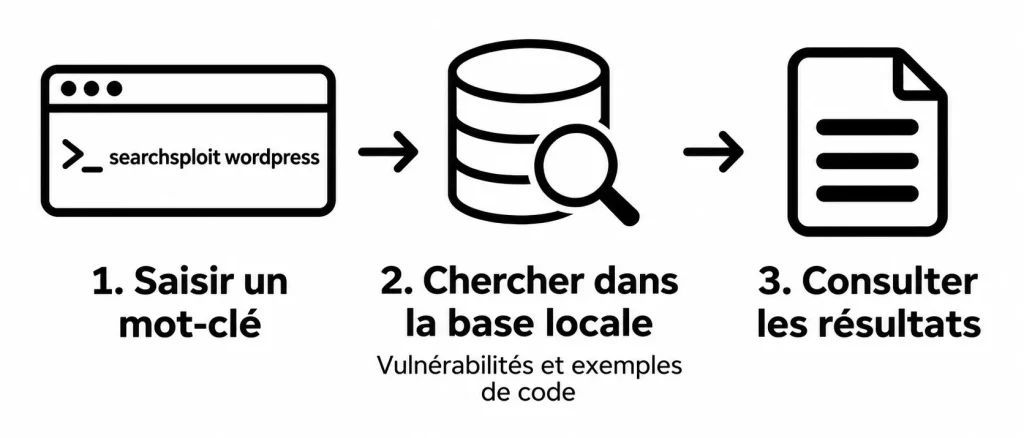
SearchSploit est tout simplement le moteur de recherche en ligne de commande qui vous permet d’interroger cette bibliothèque géante directement depuis votre terminal, sans avoir besoin d’ouvrir votre navigateur web.
Le secret de sa puissance : le mode 100 % hors-ligne
Contrairement à un site web classique qui nécessite une connexion Internet pour afficher ses pages, SearchSploit télécharge et conserve une copie complète de la base de données Exploit-DB directement sur votre disque dur.
Lorsque vous tapez une commande pour chercher une vulnérabilité sur un logiciel précis, l’outil fouille dans vos propres fichiers locaux. Cela change radicalement votre façon de travailler lors d’un test d’intrusion.
Les 3 avantages majeurs en pentest et audit de sécurité
- Une rapidité imbattable : Plus besoin de charger des pages web, de passer des captchas ou de jongler entre dix onglets. Vos résultats s’affichent à l’écran en une fraction de seconde.
- Une disponibilité totale, même sans réseau : Lors d’un audit sur le terrain, vous serez souvent amené à travailler sur des réseaux isolés, coupés d’Internet (ce qu’on appelle des environnements air-gapped). Avec SearchSploit, votre base de connaissances reste accessible à tout moment.
- Une discrétion absolue : En cybersécurité, chaque requête envoyée sur Internet peut laisser une trace. Comme vos recherches s’effectuent uniquement en local sur votre machine, personne ne peut observer quelles failles vous êtes en train d’étudier.
SearchSploit vous fait gagner un temps précieux en vous offrant toute la puissance d’Exploit-DB au bout des doigts, prêt à l’emploi dans votre terminal.
Quelle sont les différences entre SearchSploit et Metasploit ?
Lorsque l’on débute en cybersécurité, il est très fréquent de confondre SearchSploit et Metasploit. Leurs noms se ressemblent et tous deux tournent autour des failles de sécurité, mais ils jouent pourtant deux rôles totalement différents dans votre boîte à outils.
Pour faire simple :
- SearchSploit est votre bibliothèque de recettes
- Metasploit est votre cuisine équipée
SearchSploit : le moteur de recherche passif
SearchSploit sert uniquement à trouver et copier des informations. Il interroge la base de données locale Exploit-DB pour vous fournir le code brut d’un exploit (souvent un script écrit en Python, C, Ruby ou Bash).
Il ne lance aucune attaque et n’interagit jamais avec votre cible. Une fois que vous avez trouvé le bon script grâce à SearchSploit, c’est à vous de l’ouvrir, de l’adapter manuellement (en modifiant par exemple l’adresse IP de la cible) et de l’exécuter vous-même.
Metasploit : le framework d’attaque complet
Metasploit est une plateforme beaucoup plus vaste et interactive. Non seulement il possède son propre catalogue de failles, mais il permet surtout de configurer, lancer et automatiser l’attaque de bout en bout.
Avec Metasploit, vous choisissez un exploit, vous y attachez une charge utile (payload, comme un accès à distance au terminal de la cible) et vous lancez l’opération en quelques commandes standardisées.
👉 Tutoriel complet pour débuter avec Metasploit.
Le comparatif
| Critère | SearchSploit | Metasploit |
| Rôle principal | Rechercher et récupérer des scripts d’exploits | Exploiter activement une faille et prendre le contrôle |
| Interaction réseau | Aucune (100 % passif et local) | Active (envoie des paquets vers la machine cible) |
| Catalogue de failles | Très vaste (toute la base publique Exploit-DB) | Plus restreint (uniquement les modules intégrés et validés) |
| Prise en main | Code brut à lire et modifier soi-même | Interface standardisée prête à l’emploi |
Deux outils complémentaires, pas concurrents
En pratique, vous utiliserez souvent les deux l’un après l’autre. Si vous cherchez une faille sur un logiciel très récent ou peu courant, Metasploit ne l’aura peut-être pas encore intégrée à son catalogue. Vous vous tournerez alors vers SearchSploit pour dénicher un script publié récemment par la communauté et le lancer manuellement.
Comment installer SearchSploit
Vous n’avez pas toujours besoin d’installer SearchSploit. Selon votre système d’exploitation, l’outil est soit déjà prêt à l’emploi, soit installable en quelques commandes simples.
Sur Kali Linux et Parrot OS
Si vous utilisez une distribution dédiée à la cybersécurité comme Kali Linux ou Parrot OS, SearchSploit est préinstallé par défaut. Vous n’avez rien à faire, si ce n’est vérifier qu’il fonctionne en tapant searchsploit dans votre terminal.
Sur les autres distributions Linux (Ubuntu, Debian, Mint…)
Si vous êtes sur une distribution Linux classique, vous devez télécharger le dépôt officiel d’Exploit-DB via l’outil Git et créer un raccourci pour pouvoir lancer la commande de n’importe où.
Ouvrez votre terminal et tapez ces trois commandes l’une après l’autre :
Téléchargez le dépôt officiel dans le dossier /opt :
sudo git clone https://gitlab.com/exploit-database/exploitdb.git /opt/exploitdbCréez un lien symbolique (un raccourci) pour exécuter l’outil facilement :
sudo ln -sf /opt/exploitdb/searchsploit /usr/local/bin/searchsploitCopiez le fichier de configuration par défaut dans votre dossier personnel :
cp -n /opt/exploitdb/.searchsploit_rc ~/Sur macOS
Sur Mac, la méthode la plus propre et la plus rapide consiste à utiliser Homebrew (le gestionnaire de paquets incontournable sur macOS).
- Ouvrez votre application Terminal.
- Lancez l’installation avec la commande suivante :
brew update && brew install exploitdbHomebrew s’occupe automatiquement de télécharger SearchSploit ainsi que toute la base de données locale.
Sur Windows
SearchSploit est un script conçu pour les environnements Unix/Linux : il n’existe pas d’installateur .exe natif pour Windows. Cependant, vous pouvez l’utiliser très facilement grâce à WSL (Windows Subsystem for Linux), qui permet de faire tourner un vrai terminal Linux directement dans Windows.
- Ouvrez PowerShell en tant qu’administrateur et installez WSL (avec Ubuntu par défaut) : PowerShell
wsl --install - Redémarrez votre ordinateur si demandé, puis ouvrez l’application Ubuntu depuis votre menu Démarrer.
- Une fois dans le terminal Ubuntu, suivez exactement les 3 étapes de la section Linux (Ubuntu/Debian)ci-dessus pour installer SearchSploit.
Vous pouvez aussi installer directement Kali Linux depuis le Microsoft Store via WSL pour disposer de SearchSploit préinstallé.
Comment mettre à jour SearchSploit
De nouvelles failles de sécurité sont découvertes chaque jour. Pour que votre base de données hors-ligne reste efficace, pensez à la mettre à jour régulièrement.
Quelle que soit votre plateforme, il vous suffit de taper cette unique commande dans votre terminal :
searchsploit -uL’outil va alors se connecter à Internet, télécharger les derniers exploits ajoutés sur Exploit-DB et mettre à jour son index local. Une fois l’opération terminée, vous pouvez de nouveau travailler 100 % hors-ligne !
Les bases : effectuer sa première recherche
Maintenant que SearchSploit est installé et à jour sur votre machine, passons à la pratique. L’utilisation est extrêmement intuitive : elle fonctionne exactement comme un moteur de recherche classique, mais directement depuis votre terminal.
La syntaxe générale : recherche simple par mot-clé
Pour lancer une recherche, il vous suffit de taper searchsploit suivi des mots-clés qui vous intéressent (le nom d’un logiciel, d’un système d’exploitation, d’un CMS ou d’une version précise).
Par exemple, si vous souhaitez voir toutes les failles connues liées à WordPress, tapez simplement :
searchsploit wordpressPar défaut, SearchSploit fonctionne avec un opérateur logique ET : si vous tapez plusieurs mots, il vous affichera uniquement les résultats qui contiennent tous ces mots. Par exemple, pour cibler un plugin précis :
searchsploit wordpress contact form 7Inutile de vous soucier des majuscules ou des minuscules, SearchSploit les ignore par défaut.
Comprendre les résultats affichés
Dès que vous validez votre commande, un tableau divisé en deux colonnes principales apparaît à l’écran :
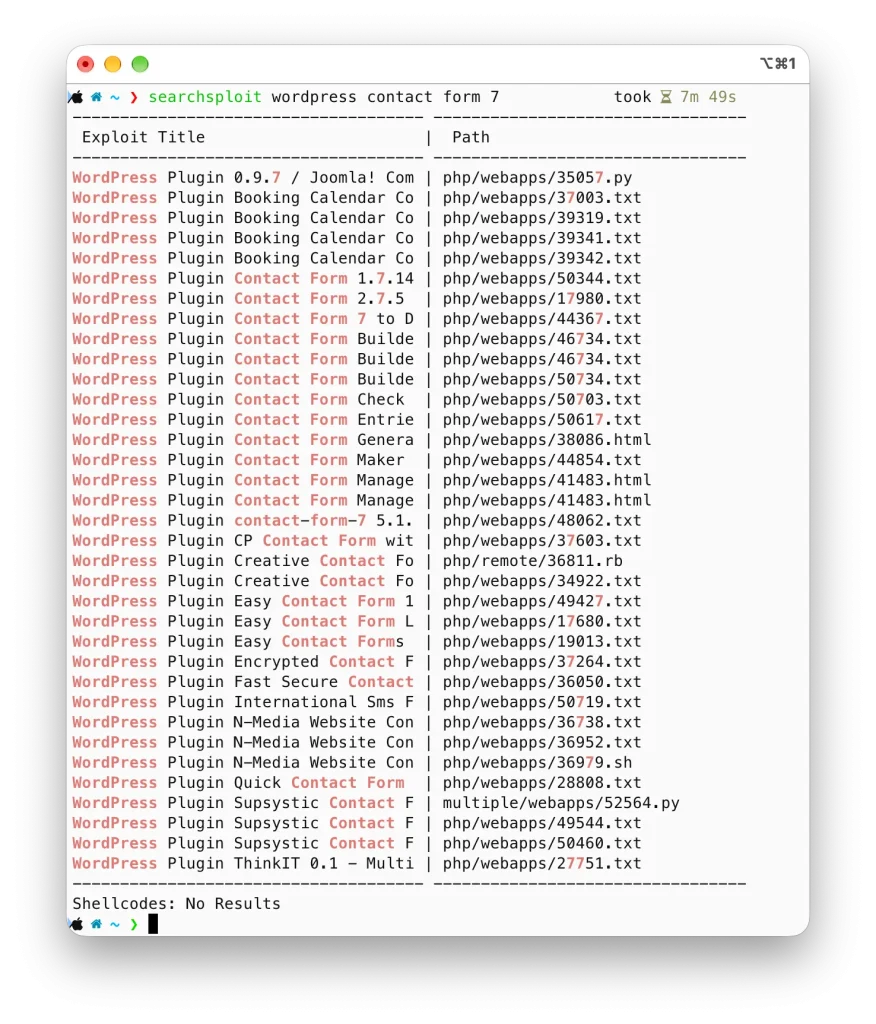
Voici comment lire ces informations rapidement :
Le fonctionnement de la recherche par défaut : Comme vous l’avez sans doute remarqué, SearchSploit cherche chaque mot de manière indépendante par défaut. Il vous a donc affiché tous les modules contenant à la fois « wordpress », « plugin », « contact », « form » et « 7 », ce qui fait remonter beaucoup de plugins différents (comme Contact Form Builder, Booking Calendar, etc.) en plus du véritable Contact Form 7. (Nous verrons juste après comment affiner cela pour être plus précis).
La colonne de gauche (Exploit Title) : C’est l’intitulé de la faille. Il indique généralement le logiciel concerné, parfois sa version vulnérable, et le type de vulnérabilité.
La colonne de droite (Path) : C’est le chemin d’accès vers le fichier sur votre disque dur, rangé par catégorie (php/webapps/). L’extension du fichier vous indique immédiatement de quoi il s’agit :
.py,.rb,.c,.sh: Un script ou un programme prêt à être exécuté (Python, Ruby, C, Bash)..txt,.html: Un guide explicatif ou une preuve de concept (Proof of Concept ou PoC) qui décrit comment la faille fonctionne.
Le bas du tableau (Shellcodes) : SearchSploit sépare les exploits des shellcodes ( de petits bouts de code assembleur utilisés pour injecter des charges utiles). S’il n’y a rien pour votre recherche, il indique simplement No Results.
Devenir plus précis : la casse et la correspondance exacte
Parfois, une recherche simple renvoie trop de résultats parasites. Pour éviter cela, vous pouvez ajouter deux options très utiles dès vos débuts :
Respecter les majuscules et minuscules (-c pour Case-sensitive) : Si vous cherchez un acronyme précis (comme SMB ou PHP), cette option évite que l’outil ne vous affiche des mots contenant simplement ces trois lettres en minuscules.
searchsploit -c SMBRechercher une expression exacte (-e pour Exact match) :
searchsploit Windows 10Si vous tapez cette commande, l’outil cherchera « Windows » et « 10 » n’importe où dans le texte (y compris « Windows 7 … 10.2 »).
Avec l’option -e, SearchSploit cherchera exactement la suite de mots Windows 10 dans cet ordre précis.
searchsploit -e "Windows 10"Pensez bien à mettre des guillemets autour de votre expression lorsque vous utilisez l’option
-e.
Affiner ses recherches
Comme nous venons de le voir, taper :
searchsploit wordpress contact form 7Cela nous a renvoyé une longue liste contenant plein d’autres extensions (comme Booking Calendar, Contact Form Builder ou Easy Contact Form) simplement parce que le chiffre 7 apparaissait dans leur numéro de version (ex: 0.9.7 ou 1.7.14).
Pour éviter de perdre du temps à trier manuellement des dizaines de lignes inutiles, SearchSploit met à votre disposition plusieurs options très pratiques pour filtrer les résultats avec précision.
Cibler uniquement les titres des exploits (-t pour Title)
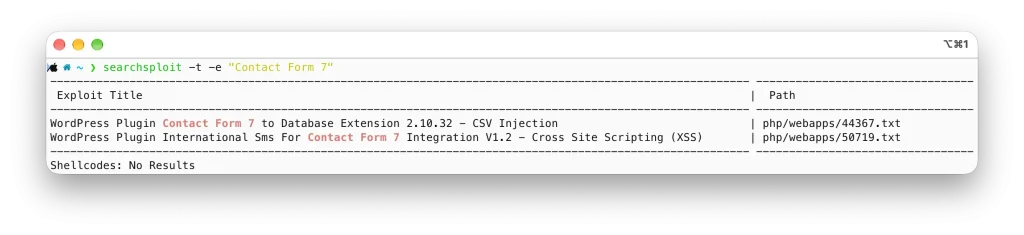
Par défaut, SearchSploit cherche vos mots-clés à la fois dans le titre de l’exploit et dans son chemin d’accès. Pour limiter la recherche uniquement à l’intitulé de la faille (et ainsi éliminer le bruit), ajoutez l’option -t.
Combinons-la avec notre option -e (correspondance exacte) vue plus tôt pour isoler uniquement le célèbre plugin Contact Form 7 :
searchsploit -t -e "Contact Form 7"Le résultat est immédiat : au lieu de 35 lignes mélangées, SearchSploit ne vous affiche plus que les exploits qui concernent réellement ce plugin précis !
Si un exploit est nommé contact-form-7 avec des tirets dans la base, comme le fichier 48062.txt que nous avons vu plus haut, vous pouvez aussi lancer la commande suivante pour être sûr de ne rien rater :
searchsploit -t contact-form-7
Afficher les titres complets sans qu’ils soient coupés (-w ou --overflow)
Vous avez sûrement remarqué dans notre exemple précédent que les titres trop longs sont coupés au milieu du tableau (par exemple : WordPress Plugin Contact Form 7 to D...). C’est très frustrant quand on veut connaître la version exacte du logiciel ou le type d’attaque !
Pour forcer SearchSploit à afficher l’intégralité du texte sans le tronquer, ajoutez simplement l’option --overflow:
searchsploit -t -e "Contact Form 7" --overflowÉliminer les résultats parasites (--exclude)
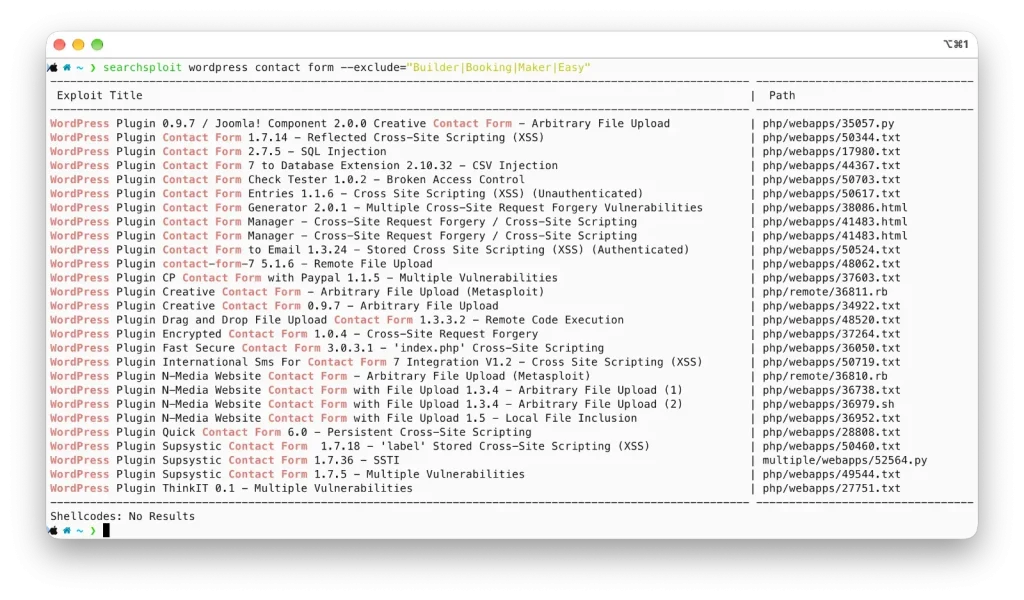
Parfois, une recherche fait remonter des dizaines de failles qui ne vous intéressent pas (par exemple, des failles de type Denial of Service / Déni de service alors que vous cherchez une prise de contrôle à distance, ou d’autres plugins similaires).
L’option --exclude permet de bannir un ou plusieurs mots des résultats. Si l’on reprend notre toute première recherche large, on pourrait par exemple exclure les autres plugins qui polluaient notre écran :
searchsploit wordpress contact form --exclude="Builder|Booking|Maker|Easy"Séparez les mots à exclure par une barre verticale
|et placez le tout entre guillemets.
Rechercher par identifiant officiel (--cve et --id)
En audit de sécurité, il arrive souvent que vous disposiez déjà d’une référence officielle pour désigner une vulnérabilité. SearchSploit propose deux options pour cibler directement un exploit grâce à ces identifiants.
Si vous disposez d’un numéro CVE (la référence mondiale des failles de sécurité, comme la célèbre 2021-44228 pour Log4Shell). Vous pouvez interroger SearchSploit avec l’option --cve en indiquant uniquement l’année et les chiffres (sans écrire « CVE-« ) :
searchsploit --cve 2021-44228Attention au piège de l’indexation locale : Tous les exploits de la base de données ne sont pas systématiquement rattachés à leur tag CVE dans le fichier de recherche local de SearchSploit. Si une commande --cve vous renvoie No Results (comme cela peut parfois arriver sur des exploits précis de plugins WordPress), cela ne signifie pas que le script est absent de votre machine. C’est simplement que l’index n’a pas fait le lien direct.
Retrouver un exploit avec son numéro d’identifiant Exploit-DB (--id)
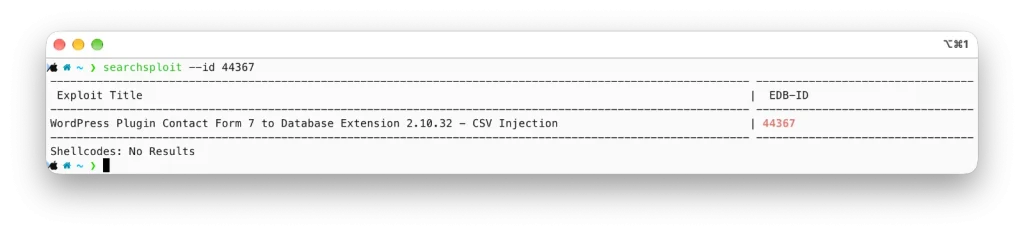
C’est la méthode la plus simple et la plus fiable si vous connaissez déjà le numéro unique du fichier sur Exploit-DB. Par exemple, si vous savez que notre exploit pour le plugin Contact Form 7 porte l’identifiant 44367, tapez simplement :
searchsploit --id 44367L’outil affichera instantanément la ligne correspondante dans votre terminal (php/webapps/49252.py).
Manipuler et utiliser les exploits trouvés
Ça y est, vous avez repéré le bon exploit dans votre terminal grâce à SearchSploit (par exemple, notre fichier 44367.txt pour Contact Form 7). Mais que faire ensuite ?
Contrairement à un outil automatisé qui attaque la cible tout seul, SearchSploit se contente de vous fournir la matière première. Voici comment manipuler et utiliser ces fichiers en toute sécurité.
Lire le code ou la notice directement dans le terminal (-x)
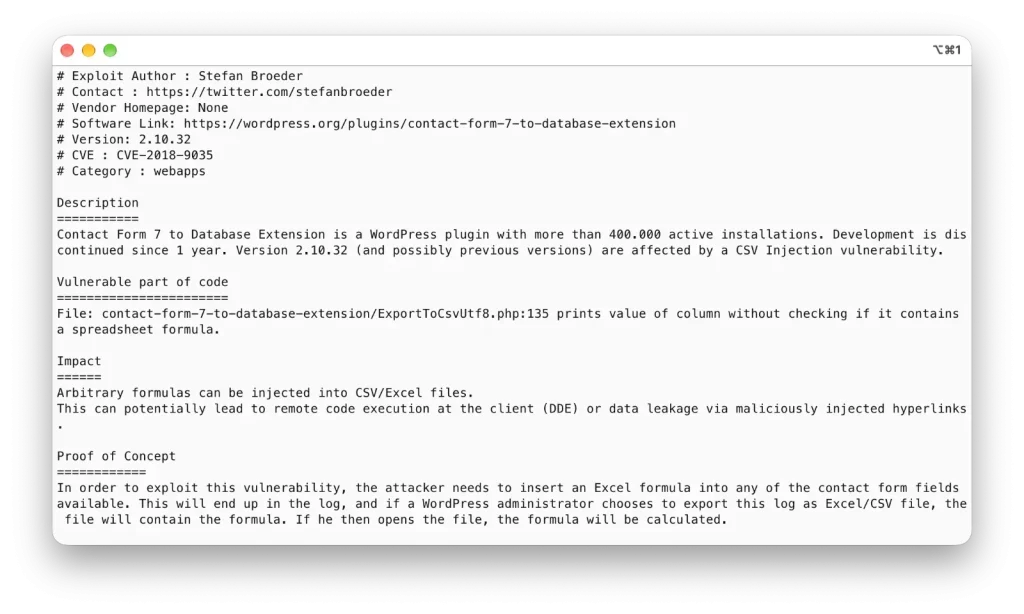
Avant de lancer quoi que ce soit, il est indispensable de lire le contenu du fichier pour comprendre comment fonctionne la faille et ce que fait le script. Inutile d’ouvrir un éditeur de texte : l’option -x (pour examine) vous permet d’afficher le contenu directement dans votre terminal.
Pour examiner notre exploit de test, tapez :
searchsploit -x php/webapps/44367.txtVous pouvez aussi utiliser directement l’identifiant avec l’option -x :
searchsploit -x --id 44367Appuyez sur la touche Espace de votre clavier pour faire défiler le texte ligne par ligne, et sur q pour quitter l’affichage et revenir à votre terminal.
Copier l’exploit dans son dossier de travail (-m)
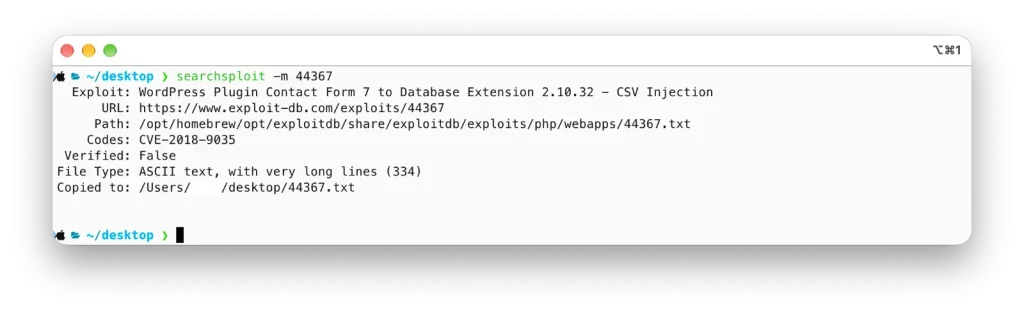
La plupart du temps, vous allez devoir modifier le code (par exemple, y inscrire l’adresse IP de votre cible ou adapter un paramètre). Pour cela, vous devez récupérer une copie modifiable du fichier, car les fichiers sources d’Exploit-DB sont protégés en écriture.
L’option -m (pour mirror) copie l’exploit directement dans votre dossier courant (là où vous vous situez dans votre terminal).
searchsploit -m 44367Le message [+] Copied to: /votre/dossier/courant/48062.txt vous confirme que le fichier est prêt à être ouvert avec votre éditeur de texte habituel (comme nano, gedit ou VS Code).
Ouvrir la page web officielle de l’exploit (-w)
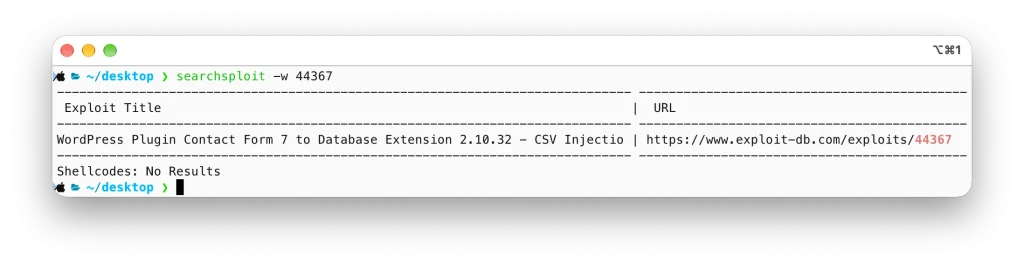
Si vous préférez lire les explications, les détails techniques ou les commentaires de la communauté sur une vraie page web, vous pouvez demander à SearchSploit de vous générer ou d’ouvrir le lien officiel d’Exploit-DB.
L’option -w (pour www) affiche l’URL web correspondante :
Bash
searchsploit -w 44367L’outil vous renvoie un lien direct (du type https://www.exploit-db.com/exploits/44367) que vous pouvez copier-coller dans votre navigateur.
La règle d’or avant d’exécuter un exploit
Un script trouvé sur Exploit-DB n’est jamais un produit « clé en main ». Lisez toujours le code ligne par ligne (s’il s’agit d’un script Python ou Bash) ou la description textuelle (s’il s’agit d’un fichier .txt).
Vous devrez presque toujours y adapter des éléments essentiels :
- Remplacer l’adresse IP fictive par celle de votre machine cible.
- Vérifier le port utilisé.
- Parfois corriger des petites erreurs de syntaxe, car certains exploits datent de plusieurs années et ont besoin d’être rafraîchis pour fonctionner sur des environnements modernes !
Vous savez désormais comment trouver, filtrer et copier des exploits avec SearchSploit. Mais avant de lancer le moindre script sur une cible, il est crucial de garder les pieds sur terre. En cybersécurité, la puissance s’accompagne toujours de responsabilités.
Ne lancez jamais un exploit les yeux fermés
C’est le piège numéro un du débutant. Un exploit trouvé sur Exploit-DB n’est pas un logiciel standard : il a souvent été écrit par un développeur tiers pour un cas précis, parfois il y a dix ans.
Si vous exécutez un script sans le lire, vous risquez de :
- Faire crasher le service ou planter complètement la machine cible (provoquant un déni de service non souhaité).
- Exécuter du code malveillant caché (certains scripts récupérés sur des bases publiques peuvent contenir des surprises ou des backdoors laissées par de mauvais acteurs).
- Passer à côté de la solution parce que le script pointe vers des ports ou des chemins d’accès qui n’existent pas sur votre cible.
Respectez impérativement le cadre légal
En pentest, la différence entre un chercheur en sécurité (ou un hacker éthique) et un cybercriminel réside tout entière dans une seule notion : l’autorisation écrite.
- Testez uniquement sur vos propres machines de laboratoire, sur des plateformes d’entraînement prévues à cet effet (comme TryHackMe ou HackTheBox), ou sur des systèmes pour lesquels vous possédez un contrat de test d’intrusion en bonne et due forme (mandat de pentest).
- N’attaquez jamais un site web ou un serveur appartenant à quelqu’un d’autre sans son accord formel et écrit. Même un simple test inoffensif sur un système tiers sans autorisation constitue un délit pénal puni par la loi.
Testez d’abord dans un environnement isolé
Avant d’appliquer un exploit sur un réseau de production (même avec l’accord du client), prenez l’habitude de reproduire la vulnérabilité chez vous, dans un environnement virtuel sécurisé (comme une machine virtuelle VirtualBox ou Docker).
Cela vous permettra de :
- Comprendre exactement comment réagit le système cible.
- Ajuster les paramètres du script sans risque de perturber la production.
- Valider que l’attaque fonctionne comme prévu avant le jour J.
En gardant ces bonnes pratiques en tête, SearchSploit restera ce qu’il doit être : un formidable accélérateur de compétences et un outil redoutablement efficace pour vos audits de sécurité.
Aller plus loin : coupler SearchSploit avec Nmap
Pendant un audit de sécurité, vous commencez presque toujours par une phase de reconnaissance. L’outil roi pour cela est Nmap, qui permet de scanner une machine cible pour découvrir quels services et ports sont ouverts.
Plutôt que de faire des allers-retours incessants entre vos résultats Nmap et votre terminal SearchSploit, vous pouvez faire discuter les deux outils ensemble !
Méthode classique mais chronophage
Habituellement, vous lancez un scan Nmap sur votre cible :
nmap -sV 192.168.1.50Nmap vous affiche une liste de services avec leurs numéros de version exacts (par exemple, Apache httpd 2.4.49 ou ProFTPD 1.3.5). Vous devez ensuite copier chaque nom de logiciel un par un, ouvrir un autre onglet, et lancer une recherche SearchSploit correspondante. C’est efficace, mais un peu répétitif.
👉 Tutoriel complet pour débuter avec Nmap.
Le raccourci magique : l’option --nmap
SearchSploit intègre une fonctionnalité redoutable pour automatiser cette corvée. Elle lui permet de lire directement un fichier de rapport généré par Nmap et de filtrer instantanément la base Exploit-DB pour ne garder que les exploits qui correspondent aux services découverts !
Pour l’utiliser, la méthode en deux étapes est un jeu d’enfant :
Étape 1 : Sauvegarder le scan Nmap au format XML
Lorsque vous lancez votre scan, ajoutez l’option -oX suivie du nom que vous souhaitez donner au fichier de rapport (par exemple mon_scan.xml) :
nmap -sV -oX mon_scan.xml 192.168.1.50Étape 2 : Interroger SearchSploit avec ce rapport
Une fois le scan terminé, donnez simplement ce fichier XML en paramètre à SearchSploit grâce à l’option --nmap :
searchsploit --nmap mon_scan.xmlSearchSploit va analyser chaque ligne du rapport Nmap, croiser les versions des logiciels trouvés avec sa base de données locale, et vous afficher un tableau unique regroupant uniquement les exploits pertinents pour la machine cible.
C’est un gain de temps considérable lors de vos phases d’audit, car cela vous évite de passer à côté d’un service vulnérable oublié au milieu d’une longue liste de ports ouverts.
Vous avez désormais toutes les cartes en main pour maîtriser SearchSploit et exploiter toute la puissance d’Exploit-DB directement depuis votre terminal. Qu’il s’agisse de rechercher des failles hors-ligne, d’utiliser des filtres précis ou d’automatiser vos analyses avec un rapport Nmap, cet outil de choix va considérablement accélérer vos tests d’intrusion.
Mais n’oubliez pas : en cybersécurité, la rapidité doit toujours aller de pair avec la rigueur. Prenez le temps de lire,de comprendre et d’adapter chaque exploit dans un environnement sécurisé avant de passer à l’action.

Fondateur de l’agence Créa-troyes.
Affilié France Num
Intervenant en Freelance.
Contactez-moi