
Vous souhaitez apprendre la cybersécurité sans prendre le risque de compromettre votre ordinateur ou un véritable serveur ? Metasploitable est une distribution Linux volontairement vulnérable qui permet de s’entraîner en toute sécurité dans un laboratoire virtuel. C’est l’environnement idéal pour découvrir les bases du pentest et comprendre concrètement le fonctionnement des failles de sécurité.
Dans ce tutoriel, vous apprendrez à installer Metasploitable avec Docker, à effectuer les premiers réglages et le connecter à Kali Linux afin de créer un véritable laboratoire de test. Pas à pas, vous découvrirez un environnement simple, sécurisé et parfaitement adapté aux débutants.
- Comprendre pourquoi Metasploitable est la machine Linux idéale pour apprendre la cybersécurité sans prendre de risques.
- Monter un laboratoire virtuel portable avec Docker et UTM pour vous entraîner où vous le souhaitez.
- Faire communiquer Kali Linux et Metasploitable afin de réaliser vos premiers tests de sécurité dans un environnement isolé et sécurisé.
- Pourquoi utiliser Metasploitable ?
- Installer Metasploitable avec Docker sur un SSD Externe
- Lancer Metasploitable depuis Docker
- Accéder à Métasploitable depuis le navigateur
- Attaquer Metasploitable depuis votre Mac sans utiliser Kali Linux
- Tester la connexion depuis Kali Linux
- Fermer Metasploitable
- Quelques règles importantes
- FAQ
Pourquoi utiliser Metasploitable ?
Avant de tester des outils de sécurité, il faut une cible. Le problème est qu’il est évidemment hors de question d’attaquer un véritable serveur.
C’est précisément le rôle de Metasploitable. Il s’agit d’une machine Linux volontairement vulnérable développée pour l’apprentissage. Vous pouvez y réaliser toutes sortes d’exercices sans aucun risque… à condition de rester dans un environnement isolé.
Vous pourrez notamment :
- découvrir les principales vulnérabilités Linux
- apprendre à utiliser Kali Linux et ses outils
- comprendre le fonctionnement d’un scan réseau
- tester des exploits dans un environnement sécurisé
- vous entraîner avant de travailler sur de vraies machines de laboratoire.
Metasploitable sert de terrain d’entraînement pour apprendre la cybersécurité, tester des outils de piratage (comme Metasploit) et s’entraîner à détecter et corriger des failles sans risquer d’endommager de vrais systèmes.
Installer Metasploitable avec Docker sur un SSD Externe
Vous pouvez stocker et faire tourner vos conteneurs Docker (y compris Metasploitable) sur un SSD externe. C’est une excellente idée pour économiser l’espace de stockage interne de votre Mac.
👉 Pour ceux qui Débutent : Docker, le guide complet.
Pour y arriver, il suffit de configurer Docker Desktop pour qu’il déplace son disque virtuel (l’endroit où il stocke toutes ses données et images) sur votre SSD externe.
Voici comment procéder pas à pas :
Étape 1 : Préparer le SSD externe
- Branchez votre SSD externe à votre Mac.
- Assurez-vous qu’il est formaté dans un format compatible avec macOS (comme APFS ou Mac OS Etendu (journalisé)) ou NTFS si vous utilisez Windows.
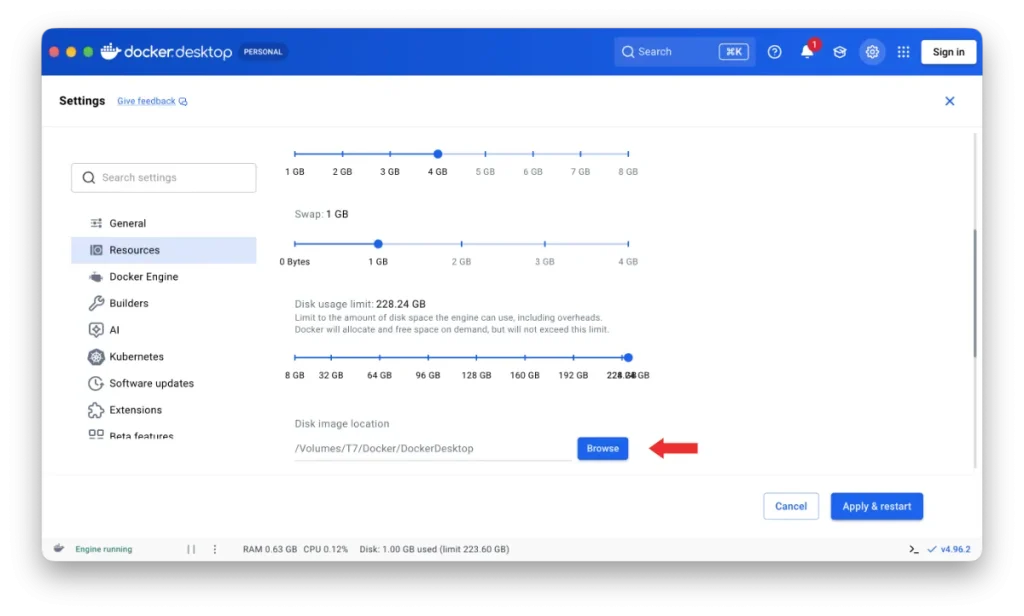
Étape 2 : Déplacer le disque de Docker Desktop vers le SSD
Par défaut, Docker stocke tout dans le dossier système de votre Mac. Il faut changer cet emplacement :
- Ouvrez Docker Desktop sur votre Mac.
- Cliquez sur l’icône de la roue crantée (Settings / Préférences) en haut à droite.
- Dans le menu de gauche, allez sur Resources (Ressources), puis sur l’onglet Advanced (Avancé) ou Virtual disk location selon votre version de Docker.
- Cliquez sur le bouton pour changer l’emplacement (Move disk ou sélectionnez un nouveau dossier).
- Choisissez un dossier situé sur votre SSD externe (créez un dossier dédié par exemple nommé
DockerData). - Validez et laissez Docker redémarrer. Il va déplacer ou recréer son disque virtuel directement sur le SSD externe.
Étape 3 : Configurer le Terminal
Pour pouvoir taper simplement docker depuis le terminal :
- Ouvrez l’application Terminal.
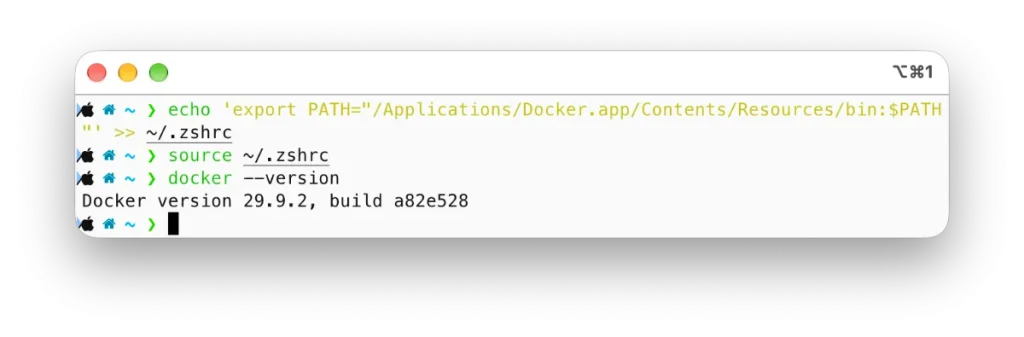
- Tapez la commande suivante pour ajouter Docker à votre profil ZSH :
echo 'export PATH="/Applications/Docker.app/Contents/Resources/bin:$PATH"' >> ~/.zshrcValidez en appuyant sur Entrée, puis rechargez votre configuration avec cette commande :
source ~/.zshrcTapez simplement docker --version. Si le terminal vous affiche la version, c’est que tout fonctionne !
Étape 4 : Lancer Metasploitable
Une fois cette configuration faite, tout ce que vous téléchargerez et lancerez via Docker (comme Metasploitable) s’enregistrera automatiquement sur votre SSD externe. Vous pouvez ensuite utiliser la commande habituelle dans votre Terminal :
docker run --name metasploitable2 -it -p 80:80 -p 21:21 -p 2222:22 tleemcjr/metasploitable2 bashPour vous assurer que tout fonctionne, vous pouvez vérifier l’espace libre sur votre SSD externe avant et après le lancement de la commande, vous verrez l’espace diminuer légèrement à mesure que l’image de Metasploitable s’y télécharge.
Pour connecter votre machine virtuelle Kali Linux (sous UTM) à Metasploitable 2 (qui tourne sur votre Docker configuré sur votre SSD externe), voici comment procéder pas à pas simplement :
Lancer Metasploitable depuis Docker
Si vous avez coupé votre terminal, tapez la commande complète de Docker pour lancer Metasploitable2 :
docker run -d --name metasploitable2 -p 80:80 -p 21:21 -p 2222:22 tleemcjr/metasploitable2Ce que fait cette commande : L’option -d lance Metasploitable en arrière-plan, et les options -p ouvrent les ports clés (web, FTP, SSH).
Vérifier que Metasploitable est actif
Pour afficher les conteneurs actifs depuis le Terminal Mac, tapez la commande suivante :
docker psLe terminal affiche un tableau. Si metasploitable2 apparaît dans la colonne des noms, c’est qu’il est bien en train de tourner.

Récupérer l’adresse IP de votre Mac (l’hôte)
Puisque Metasploitable tourne via Docker sur votre Mac, il est accessible depuis votre réseau local via l’adresse IP de votre Mac.
Ouvrez un onglet dans votre Terminal Mac et tapez :
ifconfigRegardez dans le texte affiché la section qui correspond à votre connexion active (souvent
en0ouen1pour le Wi-Fi, oubridge100si vous utilisez des ponts réseau). Cherchez la ligne qui commence parinetsuivie d’une adresse du type192.168.X.Xou10.X.X.X(évitez l’adresse127.0.0.1qui est l’adresse locale interne). Vous devez repérez une adresse IP claire (par exemple192.168.1.15)
Notez cette adresse IP (par exemple 192.168.1.50).
👉 Tout savoir sur une adresse IP.
Accéder à Métasploitable depuis le navigateur
1.Vérifier l’état du serveur web dans le conteneur
Connectez-vous au conteneur pour démarrer ou redémarrer le service Apache :
Tapez :
docker exec -it metasploitable2 bashDans le terminal, vous devriez voir quelque choses comme :
root@4378a0831505:/#Une fois à l’intérieur, tapez :
service apache2 startQuittez en appuyant sur Ctrl + P puis Ctrl + Q.
Le terminal doit confirmer le démarrage d’Apache.
2.Tester l’adresse IP explicite
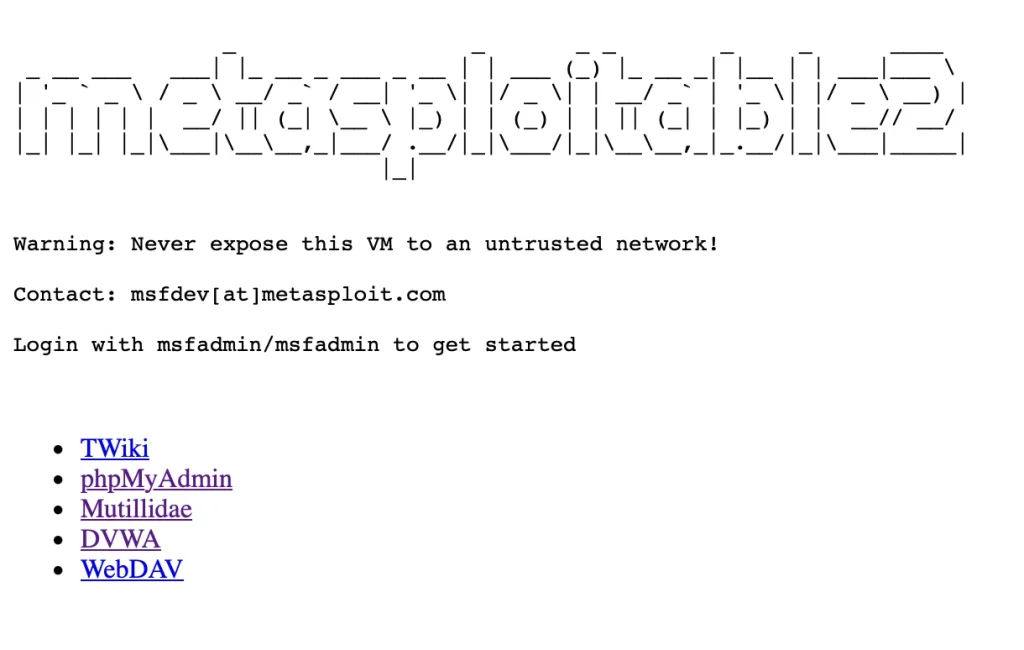
Tapez localhost ou essayez l’adresse IP de bouclage de votre Mac dans votre navigateur :
La page d’accueil de Metasploitable 2 s’affiche dans le navigateur.
Attaquer Metasploitable depuis votre Mac sans utiliser Kali Linux
Pour scanner votre conteneur Metasploitable2 depuis votre Mac (que le conteneur tourne sur un disque dur externe ne change rien à la logique réseau de Docker), vous devez cibler l’adresse IP locale de votre machine (localhost) ou l’interface réseau virtuelle de Docker.
Comme nous avons mappé le port 80 du conteneur sur le port 80 de notre hôte (-p 80:80) et les autres ports nécessaires, les requêtes envoyées à notre Mac sont automatiquement redirigées vers le conteneur.
Voici un exemple pour lancer nmap :
Scanner depuis votre Mac
Ouvrez un nouveau terminal sur votre Mac et lancez la commande nmap en ciblant localhost ou 127.0.0.1 :
nmap -p 21,22,80 localhostSi vous souhaitez effectuer un scan plus complet de tous les ports ouverts que vous avez redirigés :
nmap -p 21,22,80,2222 127.0.0.1Pourquoi cela fonctionne ainsi ?
Docker crée une interface réseau virtuelle (bridge) qui fait le pont entre votre Mac et le conteneur. Peu importe que l’image soit stockée sur un disque interne ou externe : du point de vue du réseau, le conteneur expose ses ports sur les interfaces de votre Mac via les règles -p que vous avez définies.
Tester la connexion depuis Kali Linux
- Ouvrez un terminal à l’intérieur de votre machine virtuelle Kali Linux.
- Testez la communication avec votre Mac en remplaçant l’adresse ci-dessous par l’IP de votre Mac trouvée à l’Étape 2 :
ping 192.168.1.50Si des lignes de réponse s’affichent (64 bytes from...), la liaison réseau entre Kali et votre Mac est établie.
Lancer le test d’attaque / d’exploration
Maintenant que vous avez l’adresse IP de Metasploitable, vous allez utiliser l’outil nmap depuis votre machine virtuelle Kali pour scanner ses failles.
Appuyez sur Entrée et patientez quelques secondes pendant que Nmap interroge tous les ports de la machine.Vérification : Le terminal affiche la liste des ports ouverts (comme le port 21 pour FTP, 80 pour le web, etc.) avec les services correspondants.
Ouvrez le terminal dans votre machine virtuelle Kali Linux.
Tapez la commande de scan en remplacant l’adresse par celle trouvée à l’étape précédente :
nmap -Pn 192.168.1.50Fermer Metasploitable
Pour quitter le conteneur Metasploitable depuis le terminal sans l’éteindre (le laisser tourner en arrière-plan), utilisez le raccourci clavier :
Appuyez simultanément sur les touches Ctrl + P, puis relâchez et appuyez sur Ctrl + Q.
Votre invite de commande redevient celle de votre Mac (avec le nom de votre session), et si vous tapez
docker ps,metasploitable2apparaît toujours dans la liste des conteneurs actifs.
Si en revanche vous souhaitez arrêter complètement le conteneur et fermer la session, tapez simplement :
exitTapez ensuite la commande suivante :
docker stop metasploitable2Le terminal renvoie le nom metasploitable2, ce qui confirme que le conteneur s’est arrêté.
Tapez ensuite :
docker psLa liste des conteneurs actifs est vide (ou ne contient plus metasploitable2), prouvant qu’il est complètement coupé.
Quelques règles importantes
Même si Metasploitable est volontairement vulnérable, quelques bonnes pratiques sont indispensables.
Ne connectez jamais cette machine directement à Internet. Utilisez uniquement votre laboratoire virtuel.
Évitez également de mélanger vos machines personnelles et votre laboratoire sur le même réseau. Une erreur de configuration pourrait exposer involontairement votre système.
Enfin, gardez toujours à l’esprit que les techniques apprises avec Metasploitable doivent servir uniquement à comprendre la sécurité informatique et à protéger des systèmes autorisés.
Avec Metasploitable et Kali Linux, vous disposez désormais d’un véritable laboratoire de cybersécurité à la maison. En quelques minutes, vous pouvez lancer des scans, découvrir le fonctionnement des services réseau et comprendre comment certaines vulnérabilités sont exploitées, le tout dans un environnement totalement contrôlé.
Ce laboratoire deviendra rapidement votre meilleur compagnon d’apprentissage. Au fil de vos progrès, vous pourrez y ajouter d’autres machines virtuelles vulnérables, tester de nouveaux outils et construire un environnement toujours plus proche de celui rencontré par les professionnels de la sécurité informatique.
FAQ
Metasploitable est-il dangereux pour mon ordinateur ?
Non, à condition de l’utiliser dans une machine virtuelle isolée. Metasploitable est volontairement vulnérable, il ne doit donc jamais être exposé directement à Internet ou utilisé comme système principal.
Peut-on utiliser Metasploitable sans connaître Linux ?
Oui. Aucune connaissance approfondie de Linux n’est nécessaire pour commencer. Quelques commandes de base suffisent pour démarrer la machine, vérifier son adresse IP et réaliser vos premiers exercices avec Kali Linux.
Pourquoi utiliser Metasploitable avec Kali Linux ?
Les deux distributions sont complémentaires. Metasploitable sert de cible de test, tandis que Kali Linux regroupe les outils permettant d’analyser, d’auditer et de comprendre les vulnérabilités dans un environnement d’apprentissage sécurisé.

Fondateur de l’agence Créa-troyes.
Affilié France Num
Intervenant en Freelance.
Contactez-moi