
Vous utilisez déjà Google Analytics 4 pour suivre les performances de votre site, mais saviez-vous qu’il est possible d’exploiter ces données directement depuis votre terminal grâce à CODEX CLI ? Cette connexion ouvre la porte à de nombreuses automatisations : génération de rapports, analyse du trafic, suivi SEO ou encore identification des contenus qui fonctionnent le mieux.
Dans ce tutoriel, vous allez apprendre pas à pas comment relier CODEX CLI à GA4, configurer l’accès à l’API Google Analytics et récupérer vos premières statistiques avec du code. Même si vous débutez, vous découvrirez une méthode simple et concrète pour transformer vos données Analytics en véritables outils d’aide à la décision.
- Exploiter les statistiques de votre site directement depuis le terminal pour gagner du temps et obtenir des données utiles à vos décisions.
- Transformer vos rapports Analytics en outils d’analyse personnalisés capables d’identifier les contenus qui méritent votre attention.
- Prendre en main une intégration moderne entre intelligence artificielle et données web afin d’automatiser une partie de votre suivi SEO et de votre veille de performance.
Relier CODEX CLI à GA4, c’est donner à votre assistant de développement la possibilité de travailler avec les données de votre site : trafic, pages les plus consultées, sources de visiteurs, performances SEO, conversions… Bref, tout ce qui permet de ne plus piloter votre site “au feeling”, mais avec de vraies informations.
Nous allons apprendre à préparer Google Analytics 4, créer un accès sécurisé via Google Cloud, installer un petit projet local en Node.js, interroger les données GA4 depuis votre terminal, puis demander à CODEX CLI d’analyser ces statistiques.
À la fin, vous aurez une base propre pour exploiter vos données Analytics avec CODEX CLI, automatiser vos rapports, repérer vos contenus performants et trouver des pistes d’amélioration SEO pour votre site ou votre blog.
- Comprendre le rôle de CODEX CLI et GA4
- Les prérequis nécessaires
- Créer un projet Google Cloud pour accéder à GA4
- Générer les identifiants d’accès à GA4
- Autoriser le compte de service dans Google Analytics 4
- Installer les dépendances du projet
- Créer un premier script pour interroger GA4
- Utiliser CODEX CLI pour analyser le projet
- Créer un rapport GA4 plus utile pour le SEO
- Utiliser un fichier .env pour une configuration plus propre
- Créer un prompt CODEX CLI pour automatiser l’analyse
- Résoudre les erreurs fréquentes
- Sécuriser votre connexion entre CODEX CLI et GA4
- Aller plus loin avec CODEX CLI et GA4
- 3 Prompts ultra-puissant !
- Prompt n°1 : Audit SEO complet basé sur GA4
- Prompt n°2 : Trouver les contenus qui peuvent exploser le trafic
- Prompt n°3 : Machine à trouver des sujets qui rapportent du trafic
- Peut-on utiliser CODEX CLI avec n'importe quelle propriété GA4 ?
- Faut-il savoir programmer pour exploiter GA4 avec CODEX CLI ?
- Est-ce que la connexion entre CODEX CLI et GA4 est gratuite ?
Comprendre le rôle de CODEX CLI et GA4
CODEX CLI est un assistant de développement qui fonctionne depuis le terminal. Pour simplifier, imaginez un collègue développeur à qui vous pouvez dire : “Lis ce projet, aide-moi à comprendre ce fichier, corrige ce script, ajoute une fonctionnalité ou explique-moi cette erreur.”
La différence avec une simple conversation dans un navigateur, c’est que CODEX CLI travaille directement dans le dossier de votre projet. Il peut lire vos fichiers, proposer des modifications, exécuter des commandes et vous accompagner dans la construction d’un outil local.
Dans notre cas, nous allons créer un petit projet capable d’interroger Google Analytics 4, puis utiliser CODEX CLI pour nous aider à améliorer, comprendre et exploiter ce projet.
👉 Si vous disposez d’un forfait ChatGPTPlus, consultez notre guide complet ChatGPT + CodEX CLI.
À quoi sert GA4 ?
GA4, pour Google Analytics 4, est l’outil d’analyse d’audience de Google. Il permet de savoir comment les visiteurs utilisent votre site. Par exemple, vous pouvez y voir combien de personnes consultent vos pages, quels articles attirent le plus de monde, d’où viennent les visiteurs ou encore quelles pages génèrent le plus d’engagement.
Pour un blog, GA4 est précieux. Il permet de répondre à des questions très concrètes : quels tutoriels plaisent vraiment ? Quels contenus méritent une mise à jour ? Quelles pages attirent du trafic depuis Google ? Quels sujets donnent envie aux visiteurs de rester plus longtemps ?
Sans Analytics, on avance parfois comme dans une pièce sombre avec une lampe de poche fatiguée. Avec GA4, on allume un peu plus la lumière.
👉 Pour ceux qui débutent, consultez notre Guide complet GA4.
Peut-on vraiment “relier” CODEX CLI à GA4 ?
Oui, mais il faut bien comprendre ce que cela veut dire. CODEX CLI ne se branche pas à GA4 comme on branche une prise électrique. Il ne suffit pas de cliquer sur un bouton magique intitulé “Connecter à Google Analytics”, même si ce serait plutôt confortable.
En pratique, nous allons créer un petit projet local qui communique avec l’API Google Analytics Data. Cette API permet de récupérer les données GA4 sous forme de résultats exploitables par un script. Ensuite, CODEX CLI pourra vous aider à écrire, corriger, améliorer et interpréter ces scripts.
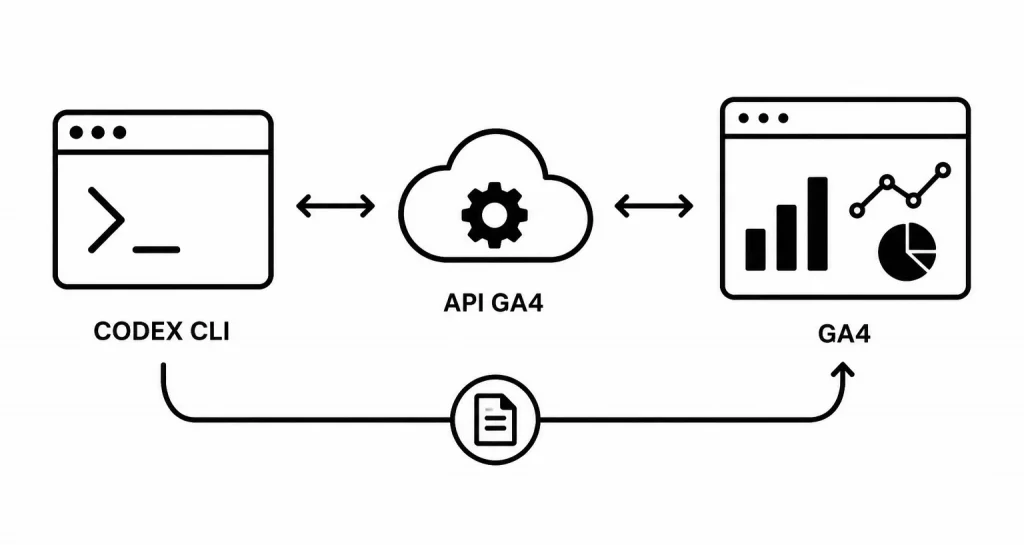
Autrement dit, le lien se fait en trois parties :
- Vous avez d’abord GA4, qui contient vos données.
- Ensuite, vous utilisez l’API Google Analytics Data, qui permet de récupérer ces données.
- Enfin, vous utilisez CODEX CLI, qui vous accompagne pour coder et exploiter cette connexion.
Les prérequis nécessaires
Avant de mettre les mains dans le cambouis, il faut préparer quelques éléments. Rien d’insurmontable, rassurez-vous. Vous aurez besoin d’un compte Google avec accès à votre propriété GA4, d’un projet Google Cloud, de CODEX CLI installé sur votre ordinateur, et de Node.js pour exécuter les exemples de code.
Dans ce tutoriel, nous allons utiliser Node.js, car c’est un choix pratique pour créer rapidement un script en JavaScript. Si vous connaissez déjà PHP, Python ou un autre langage, le principe reste le même : on authentifie une application, on interroge l’API, puis on récupère les données.
Vérifier que CODEX CLI fonctionne
Ouvrez votre terminal, placez-vous dans un dossier de travail, puis lancez simplement :
codexSi CODEX CLI se lance correctement, vous êtes prêt pour la suite. Si ce n’est pas le cas, il faudra d’abord régler son installation ou sa connexion à votre compte OpenAI.
L’idée ici n’est pas encore de lui demander de tout faire. Nous allons construire une base claire, puis CODEX CLI pourra vous aider à l’améliorer. C’est un peu comme préparer un établi propre avant de commencer à bricoler : on gagne du temps et on évite de chercher le tournevis pendant vingt minutes.
Créer un dossier de projet local
Dans votre terminal, créez un dossier dédié :
mkdir codex-ga4
cd codex-ga4
La commande mkdir crée un nouveau dossier. La commande cd permet d’entrer dans ce dossier.
👉 Les bases du Terminal : Gestion des dossiers et fichiers.
Ensuite, initialisez un projet Node.js :
npm init -yCette commande crée un fichier package.json. Ce fichier décrit votre projet et garde la trace des dépendances installées. Pour le moment, il est très simple, mais il va devenir utile dès que nous ajouterons la bibliothèque Google Analytics.
Créer un projet Google Cloud pour accéder à GA4
Pour récupérer les données GA4 avec du code, Google doit savoir qui fait la demande. C’est exactement le rôle de Google Cloud : il sert à créer un projet, activer l’API nécessaire, puis générer des identifiants sécurisés.
Imaginez que votre script frappe à la porte de GA4. Google ne va pas ouvrir à n’importe qui. Il demande une pièce d’identité. Cette pièce d’identité, dans notre cas, sera un fichier JSON lié à un compte de service.
Créer le projet Google Cloud
Connectez-vous à Google Cloud Console avec le compte qui possède accès à votre propriété GA4. Créez ensuite un nouveau projet, par exemple :
codex-ga4-creablogLe nom n’a pas besoin d’être parfait, mais choisissez quelque chose de clair. Dans quelques mois, quand vous aurez oublié ce que vous avez fait un mardi soir, vous serez content de retrouver un nom explicite.
En haut de la page, cliquez sur le nom du projet actuellement sélectionné (ou sur « Sélectionner un projet » si aucun projet n’est ouvert).

Une fenêtre apparaît avec la liste de vos projets existants.
Cliquez sur « Nouveau projet » en haut à droite.

Remplissez les informations demandées :
- Nom du projet : par exemple
codex-ga4-creablog - Organisation : laissez la valeur par défaut si vous utilisez un compte personnel.
- Emplacement : laissez également la valeur proposée.
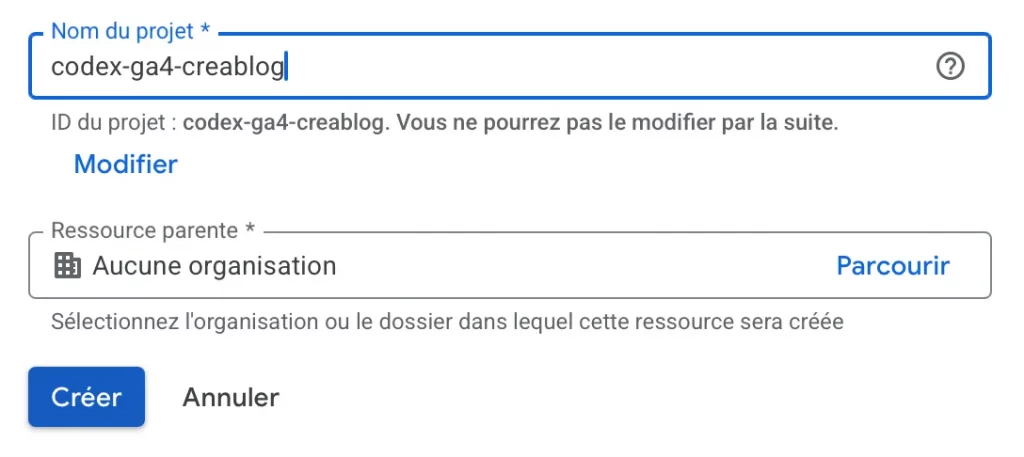
Puis cliquez sur Créer.
Activer l’API Google Analytics Data
Dans Google Cloud Console, recherchez Google Analytics DATA API (ne vous trompez pas d’API), puis activez-la pour votre projet.
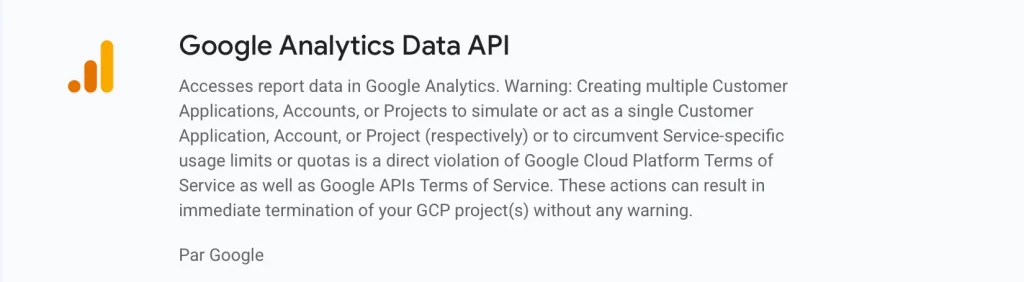
Cette API est celle qui permet de demander des rapports à GA4. Par exemple, vous pourrez lui demander : “Donne-moi les pages les plus consultées sur les 30 derniers jours” ou “Montre-moi les sources de trafic principales”.
Sans cette API activée, votre script ne pourra pas récupérer les données Analytics.
Générer les identifiants d’accès à GA4
Un compte de service est un compte technique utilisé par une application. Ce n’est pas votre compte personnel Google. C’est plutôt une identité créée spécialement pour votre script.
C’est plus propre et plus sécurisé. Au lieu de donner votre propre compte Google à une application, vous créez un accès dédié avec seulement les permissions nécessaires.
Créer un compte de service
Dans Google Cloud Console, allez dans la partie IAM et administration, puis dans Comptes de service.

Créez un nouveau compte de service avec un nom clair, par exemple :
ga4-reader-codexVous pouvez lui donner une description simple :
Compte utilisé pour lire les données GA4 depuis un script local avec CODEX CLI.À cette étape, il n’est pas nécessaire de lui donner des droits très larges dans Google Cloud. Ce qui compte surtout, c’est de lui donner ensuite accès à votre propriété GA4.
Générer une clé JSON
Une fois le compte de service créé, ouvrez-le, puis créez une clé au format JSON.
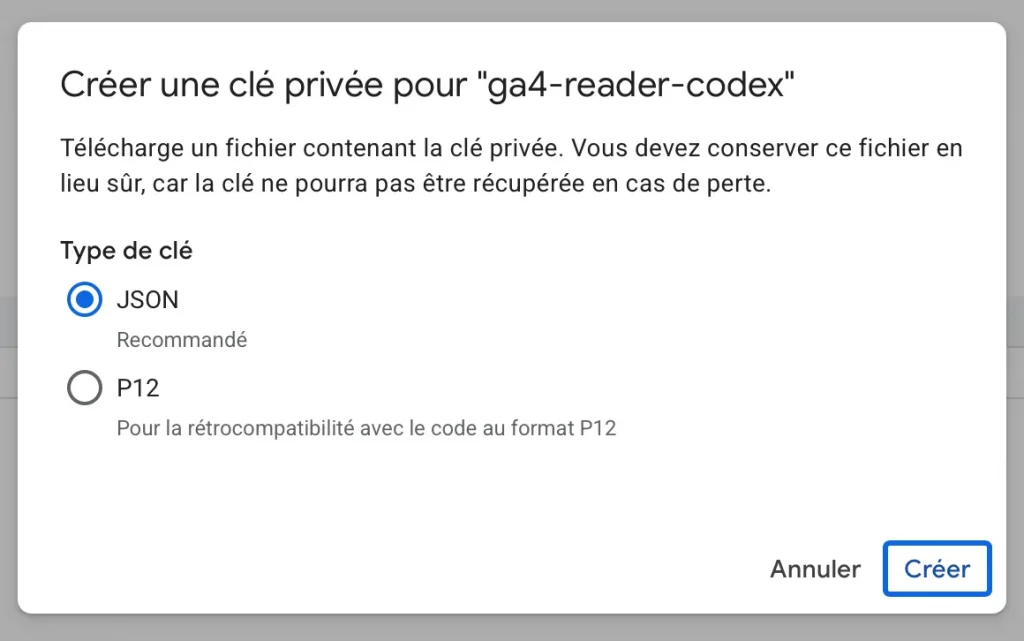
Google va télécharger un fichier sur votre ordinateur.
Renommez ce fichier pour lui donner un nom plus lisible, par exemple :
ga4-service-account.jsonPlacez ensuite ce fichier dans votre dossier de projet codex-ga4.
Attention : ce fichier est sensible. Il donne accès à vos données GA4 selon les droits accordés. Ne le publiez jamais sur GitHub, ne l’envoyez pas par e-mail à n’importe qui et ne le laissez pas traîner dans un dossier partagé.
Autoriser le compte de service dans Google Analytics 4
Récupérer l’adresse e-mail du compte de service.
Ouvrez votre fichier JSON. Vous y trouverez une ligne qui ressemble à ceci :
{
  "client_email": "ga4-reader-codex@votre-projet.iam.gserviceaccount.com"
}
La valeur de client_email est l’adresse du compte de service. C’est cette adresse qu’il faut ajouter dans GA4.
Ajouter le compte de service dans GA4
Quittez la Google Cloud Console pour allez dans votre propriété Google Analytics 4. Dans l’administration, cherchez la gestion des accès à la propriété. Ajoutez ensuite l’adresse e-mail du compte de service :
- En bas à gauche, cliquez sur l’icône ⚙ Administration.
- Ouvrez la gestion des accès.
- Ajouter le compte de service. En haut à droite, cliquez sur le bouton + puis sur :
Ajouter des utilisateurs. - Saisissez l’adresse du compte de service.
- Choisissez les permissions. « Lecteur » peut suffire pour ce tutoriel.
- Validez.
Pour un simple outil de lecture, le rôle Lecteur suffit généralement. Inutile de donner plus de droits que nécessaire. C’est une règle importante en sécurité : on donne le minimum utile, pas les clés du camion avec le plein et la carte bleue dans la boîte à gants.
Une fois l’accès ajouté, votre script pourra lire les données GA4.
Google met parfois entre 5 minutes et 1 heure avant qu’un nouveau compte de service soit reconnu par Analytics.
Installer les dépendances du projet
Commencez par installer la bibliothèque Google Analytics Data.
Dans votre dossier codex-ga4, installez la bibliothèque officielle :
npm install @google-analytics/dataCette dépendance permet à Node.js de communiquer plus facilement avec l’API Google Analytics Data. Sans elle, il faudrait écrire beaucoup plus de code pour gérer les requêtes et l’authentification.
Ajouter un fichier .gitignore
Avant d’aller plus loin, créez un fichier .gitignore :
touch .gitignoreAjoutez ceci dedans :
# On ignore les dépendances installées
node_modules/

# On protège le fichier contenant les accès Google
ga4-service-account.json

# On ignore les variables d'environnement
.env
Ce fichier indique à Git quels fichiers ne doivent pas être suivis. C’est indispensable pour éviter d’envoyer votre clé JSON dans un dépôt public. Une clé exposée, c’est un peu comme laisser la porte d’entrée ouverte avec un panneau “Servez-vous”. On évite.
👉 Tutoriel complet sur le fichier .gitignore.
Créer un premier script pour interroger GA4
Récupérer l’identifiant de propriété GA4.
Pour interroger GA4, vous aurez besoin de l’identifiant numérique de votre propriété. Dans l’interface GA4, il ressemble à une suite de chiffres, par exemple :
- Administration > Détail de la propriété (en haut à droite)
123456789Gardez cet identifiant sous la main. Nous allons l’utiliser dans le code.
Créer le fichier analytics.js
Dans votre dossier de projet, créez un fichier :
touch analytics.jsAjoutez le code suivant :
// On importe le client officiel de Google Analytics Data
const { BetaAnalyticsDataClient } = require('@google-analytics/data');

// On crée un client en indiquant le fichier JSON du compte de service
const analyticsDataClient = new BetaAnalyticsDataClient({
  keyFilename: './ga4-service-account.json',
});

// Remplacez cette valeur par l'identifiant de votre propriété GA4
const propertyId = '123456789';

async function main() {
  // On envoie une demande de rapport à GA4
  const [response] = await analyticsDataClient.runReport({
    property: `properties/${propertyId}`,

    // On choisit la période à analyser
    dateRanges: [
      {
        startDate: '30daysAgo',
        endDate: 'today',
      },
    ],

    // Les dimensions sont les "angles d'analyse"
    // Ici, on veut connaître les pages consultées
    dimensions: [
      {
        name: 'pagePath',
      },
    ],

    // Les métriques sont les chiffres que l'on veut mesurer
    // Ici, le nombre de vues
    metrics: [
      {
        name: 'screenPageViews',
      },
    ],

    // On limite les résultats pour garder un affichage lisible
    limit: 10,
  });

  console.log('Pages les plus consultées sur les 30 derniers jours :');

  // On parcourt les lignes retournées par GA4
  response.rows.forEach((row, index) => {
    const page = row.dimensionValues[0].value;
    const views = row.metricValues[0].value;

    console.log(`${index + 1}. ${page} : ${views} vues`);
  });
}

main().catch(error => {
  console.error('Erreur lors de la récupération des données GA4 :');
  console.error(error);
});
Prenons le temps de comprendre ce code.
La première partie importe la bibliothèque Google Analytics Data. Ensuite, nous créons un client en lui donnant le fichier JSON du compte de service. Puis nous indiquons l’identifiant de propriété GA4.
La fonction runReport demande un rapport à Analytics. Ici, on récupère les pages vues sur les 30 derniers jours, regroupées par chemin de page. Enfin, on affiche les résultats dans le terminal.
Exécuter le script
Dans le terminal, lancez :
node analytics.jsSi tout est bien configuré, vous devriez voir apparaître une liste de pages avec leur nombre de vues.
Si une erreur apparaît, ne paniquez pas. Les erreurs font partie du métier. Elles sont parfois agaçantes, certes, mais elles sont aussi très bavardes. Elles nous disent souvent exactement ce qui ne va pas.
Utiliser CODEX CLI pour analyser le projet
Lancer CODEX CLI depuis le bon dossier. Pour cela, placez-vous dans le dossier du projet et lancer :
codexCODEX CLI peut maintenant lire les fichiers de ce projet. Vous pouvez lui demander de vous aider à comprendre le script, à le corriger ou à l’améliorer.
Exemple de prompt pour CODEX CLI
Voici un premier prompt simple :
Analyse ce projet Node.js. Explique-moi comment le fichier analytics.js récupère les données GA4, puis propose des améliorations simples pour un débutant.CODEX CLI devrait lire le fichier et vous expliquer son fonctionnement. C’est très pratique si vous débutez, car vous pouvez transformer chaque script en mini-cours personnalisé.
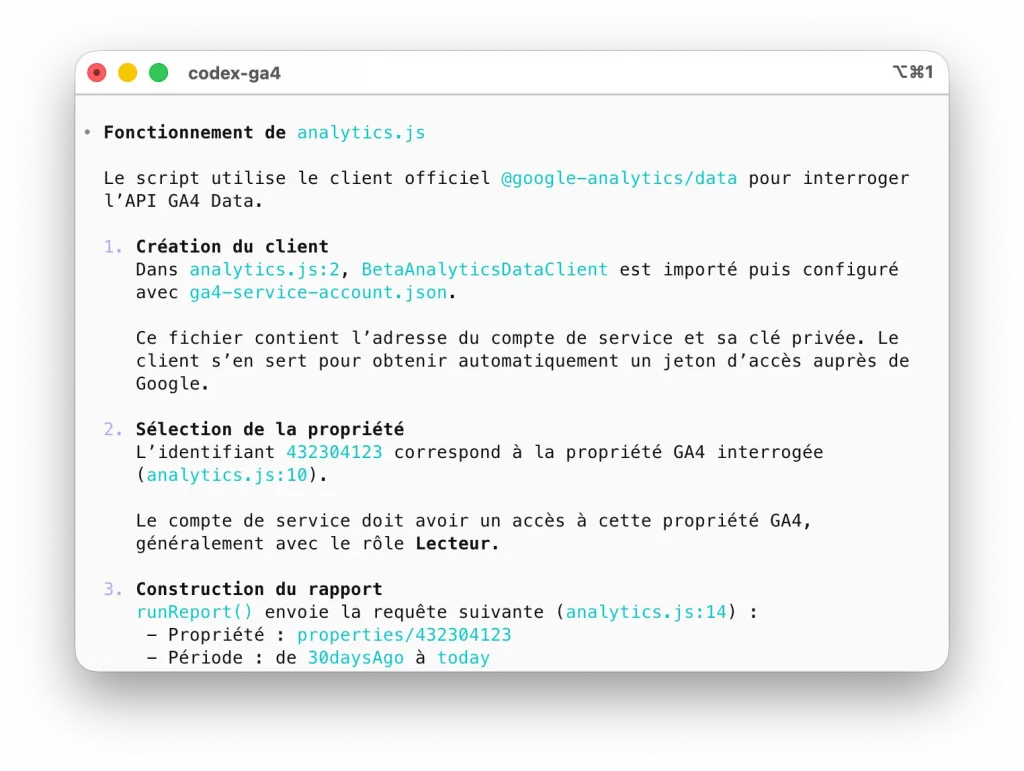
Vous pouvez ensuite lui demander :
Ajoute un fichier README.md clair et pédagogique pour expliquer comment configurer le projet, où placer le fichier JSON du compte de service, et comment lancer le script.Là, CODEX CLI peut vous générer une documentation propre. C’est un excellent réflexe, surtout si vous reprenez le projet plusieurs semaines plus tard.
Créer un rapport GA4 plus utile pour le SEO
Récupérer les pages les plus vues depuis Google
Pour un site web ou un blog, toutes les visites ne se valent pas forcément. Si vous travaillez votre référencement naturel, vous aurez souvent envie d’observer le trafic venant de Google.
Créez un nouveau fichier :
touch seo-report.jsAjoutez ce code :
const { BetaAnalyticsDataClient } = require('@google-analytics/data');

const analyticsDataClient = new BetaAnalyticsDataClient({
  keyFilename: './ga4-service-account.json',
});

const propertyId = '123456789';

async function main() {
  const [response] = await analyticsDataClient.runReport({
    property: `properties/${propertyId}`,
    dateRanges: [
      {
        startDate: '30daysAgo',
        endDate: 'today',
      },
    ],
    dimensions: [
      {
        name: 'pagePath',
      },
      {
        name: 'sessionSource',
      },
    ],
    metrics: [
      {
        name: 'sessions',
      },
      {
        name: 'averageSessionDuration',
      },
    ],
    dimensionFilter: {
      filter: {
        fieldName: 'sessionSource',
        stringFilter: {
          matchType: 'EXACT',
          value: 'google',
        },
      },
    },
    limit: 10,
  });

  console.log('Pages qui reçoivent du trafic depuis Google :');

  response.rows.forEach((row, index) => {
    const page = row.dimensionValues[0].value;
    const source = row.dimensionValues[1].value;
    const sessions = row.metricValues[0].value;
    const duration = Math.round(Number(row.metricValues[1].value));

    console.log(`${index + 1}. ${page}`);
    console.log(`   Source : ${source}`);
    console.log(`   Sessions : ${sessions}`);
    console.log(`   Durée moyenne : ${duration} secondes`);
  });
}

main().catch(console.error);
Ce script est un peu plus avancé. Il ne récupère pas simplement les pages vues. Il filtre les résultats pour observer les sessions dont la source est Google.
- La dimension
pagePathreprésente l’adresse de la page sans le nom de domaine. - La dimension
sessionSourceindique l’origine de la session. - Les métriques
sessionsetaverageSessionDurationdonnent des informations sur le volume et l’engagement.
Vous pouvez lancer le rapport avec :
node seo-report.jsDemander à CODEX CLI d’améliorer le rapport
Maintenant que vous avez un premier rapport SEO, CODEX CLI devient vraiment intéressant. Vous pouvez lui demander :
Améliore le fichier seo-report.js pour afficher les résultats dans un tableau plus lisible dans le terminal. Ajoute aussi des commentaires pédagogiques pour expliquer chaque partie du code à un débutant.Vous pouvez aussi lui demander :
Ajoute une analyse automatique à la fin du rapport : indique les 3 pages qui méritent une mise à jour SEO en priorité, en te basant sur les sessions et la durée moyenne.Attention tout de même : CODEX CLI peut vous aider à interpréter les données, mais il ne faut pas tout accepter les yeux fermés. Comme avec un stagiaire très motivé mais parfois un peu trop confiant, on relit, on teste, on vérifie.
Utiliser un fichier .env pour une configuration plus propre
Pourquoi éviter les valeurs écrites en dur ? Dans nos exemples, l’identifiant de propriété GA4 est écrit directement dans le code. Pour un tutoriel, c’est pratique. Pour un vrai projet, c’est moins propre.
Il vaut mieux placer les informations de configuration dans un fichier .env. Cela permet de modifier les valeurs sans toucher au code.
Installez la dépendance dotenv :
npm install dotenvCréez un fichier .env :
touch .envAjoutez ceci :
GA4_PROPERTY_ID=123456789
GOOGLE_APPLICATION_CREDENTIALS=./ga4-service-account.json
Ensuite, modifiez votre script :
// On charge les variables du fichier .env
require('dotenv').config();

const { BetaAnalyticsDataClient } = require('@google-analytics/data');

const analyticsDataClient = new BetaAnalyticsDataClient({
  keyFilename: process.env.GOOGLE_APPLICATION_CREDENTIALS,
});

const propertyId = process.env.GA4_PROPERTY_ID;

async function main() {
  const [response] = await analyticsDataClient.runReport({
    property: `properties/${propertyId}`,
    dateRanges: [
      {
        startDate: '7daysAgo',
        endDate: 'today',
      },
    ],
    dimensions: [
      {
        name: 'pageTitle',
      },
    ],
    metrics: [
      {
        name: 'screenPageViews',
      },
    ],
    limit: 5,
  });

  console.log('Top 5 des titres de pages sur 7 jours :');

  response.rows.forEach((row, index) => {
    console.log(
      `${index + 1}. ${row.dimensionValues[0].value} : ${row.metricValues[0].value} vues`
    );
  });
}

main().catch(console.error);
Ce code est plus propre. Les informations sensibles ou variables sont sorties du fichier JavaScript. Votre script devient plus facile à réutiliser sur un autre site ou une autre propriété GA4.
Créer un prompt CODEX CLI pour automatiser l’analyse
Une fois vos premiers scripts créés, vous pouvez donner à CODEX CLI une mission plus complète. Par exemple :
Tu es un assistant développeur spécialisé en analyse SEO.
Dans ce projet Node.js, améliore les scripts existants pour interroger GA4.

Objectifs :
1. Créer un rapport des 10 pages les plus vues sur les 30 derniers jours.
2. Créer un rapport des pages recevant du trafic depuis Google.
3. Afficher les sessions, les vues et la durée moyenne.
4. Ajouter des commentaires dans le code pour un débutant.
5. Créer un README.md expliquant comment installer, configurer et lancer le projet.
6. Ne jamais afficher le contenu du fichier ga4-service-account.json.
7. Vérifier que le fichier .env est bien utilisé pour la configuration.

Avant de modifier les fichiers, explique brièvement ton plan.
Ce prompt est précis. Il donne un rôle, des objectifs, des limites et des consignes de sécurité. Plus votre demande est claire, plus CODEX CLI peut travailler proprement.
Pourquoi le prompt est important ?
CODEX CLI est puissant, mais il n’est pas devin. Si vous lui dites simplement “relie mon site à GA4”, il risque de partir dans une direction trop vague.
Un bon prompt agit comme un cahier des charges. Vous indiquez le résultat attendu, le niveau de pédagogie, les fichiers à créer et les précautions à respecter.
Pour un débutant, c’est une excellente habitude : avant de coder, on décrit ce que l’on veut construire.
👉 Bien rédiger vos prompts pour l’I.A.
Résoudre les erreurs fréquentes
Erreur d’authentification
Si vous obtenez une erreur liée aux identifiants, vérifiez d’abord que le fichier JSON est bien présent dans le projet et que son chemin est correct.
Dans le fichier .env, cette ligne doit correspondre au vrai nom du fichier :
GOOGLE_APPLICATION_CREDENTIALS=./ga4-service-account.jsonSi le fichier s’appelle autrement, Node.js ne le trouvera pas.
Permission insuffisante
Si Google indique que vous n’avez pas les droits nécessaires, retournez dans GA4 et vérifiez que l’adresse client_email du compte de service a bien été ajoutée à la propriété Analytics.
Il ne suffit pas de créer le compte de service dans Google Cloud. Il faut aussi l’autoriser dans GA4. C’est une erreur très classique.
Aucune donnée retournée
Si le script fonctionne mais ne retourne aucune donnée, plusieurs causes sont possibles. La propriété GA4 est peut-être récente, la période choisie ne contient pas encore de trafic, ou le filtre est trop strict.
Par exemple, si vous filtrez sur la source google, mais que votre site n’a pas reçu de trafic Google sur la période, le résultat sera vide.
Dans ce cas, commencez par une requête plus simple, sans filtre, sur les 30 ou 90 derniers jours.
Quotas et limites de l’API
L’API Google Analytics Data possède des quotas. Pour un petit projet local ou un blog personnel, vous ne devriez généralement pas les atteindre rapidement. En revanche, si vous automatisez beaucoup de rapports, évitez de lancer des centaines de requêtes inutilement.
Un bon réflexe consiste à commencer petit : un rapport, quelques métriques, une période raisonnable. Vous optimiserez ensuite.
Sécuriser votre connexion entre CODEX CLI et GA4
Ne jamais partager la clé JSON
Votre fichier JSON doit rester privé. Ne le copiez pas dans un article, ne le mettez pas dans une capture d’écran et ne le publiez pas sur GitHub.
Si vous utilisez Git, vérifiez que le fichier .gitignore contient bien :
ga4-service-account.json
.env
Limiter les permissions
Dans GA4, donnez uniquement le rôle nécessaire au compte de service. Pour lire des rapports, un rôle de lecture suffit.
C’est une bonne pratique simple : moins un accès a de droits, moins il peut causer de dégâts en cas d’erreur ou de fuite.
Demander à CODEX CLI de respecter la sécurité
Vous pouvez ajouter cette consigne dans vos prompts :
Ne lis pas, ne copie pas et n'affiche jamais le contenu du fichier ga4-service-account.json. Utilise uniquement son chemin pour configurer l'authentification.C’est une petite phrase, mais elle évite de mauvaises surprises.
Aller plus loin avec CODEX CLI et GA4
Générer un rapport hebdomadaire
Une fois la connexion fonctionnelle, vous pouvez demander à CODEX CLI de créer un script qui génère un rapport chaque semaine. Par exemple, un fichier Markdown contenant les pages les plus vues, les meilleures sources de trafic et les contenus à surveiller.
Votre prompt pourrait être :
Crée un script weekly-report.js qui interroge GA4 et génère un fichier rapport-seo.md. Le rapport doit contenir les pages les plus vues, les sources de trafic principales et une courte analyse pédagogique.Ce type d’automatisation est très utile pour un blog. Vous pouvez suivre vos contenus sans ouvrir GA4 tous les matins avec la même motivation qu’un lundi pluvieux.
Croiser GA4 avec votre stratégie SEO
GA4 ne remplace pas votre réflexion éditoriale. Il vous donne des indices. Si un article reçoit beaucoup de trafic mais peu d’engagement, il mérite peut-être une meilleure introduction, une structure plus claire ou des liens internes plus visibles.
Si une page reçoit peu de trafic, elle n’est pas forcément mauvaise. Elle peut simplement manquer de maillage interne, viser un mot-clé trop concurrentiel ou avoir besoin d’une mise à jour.
CODEX CLI peut vous aider à transformer les données en actions concrètes :
À partir des données GA4 récupérées, propose une liste d'actions SEO simples : pages à mettre à jour, contenus à renforcer, idées de liens internes et priorités pour les 30 prochains jours.L’intérêt est là : ne pas seulement regarder les chiffres, mais les utiliser pour améliorer réellement votre site.
3 Prompts ultra-puissant !
Voici 3 prompts que vous pourrez donner directement à CODEX CLI maintenant que votre connexion à GA4 opérationnelle.
Prompt n°1 : Audit SEO complet basé sur GA4
Tu es un consultant SEO senior et analyste web.

Analyse les données de ma propriété GA4 sur les 90 derniers jours.

Objectifs :

- Identifier les pages qui génèrent le plus de trafic.
- Identifier les pages qui ont perdu du trafic.
- Identifier les pages ayant un fort trafic mais un faible engagement.
- Repérer les contenus qui méritent une mise à jour.
- Détecter les opportunités de maillage interne.
- Déterminer quels sujets intéressent réellement les visiteurs.
- Identifier les pages ayant un fort potentiel SEO inexploité.

Pour chaque recommandation :

- explique le problème détecté ;
- explique pourquoi cela impacte le référencement ;
- propose une action concrète ;
- indique la priorité (faible, moyenne, élevée).

À la fin, génère :

1. Un résumé exécutif.
2. Les 10 actions SEO les plus rentables.
3. Un plan d'action réalisable sur 30 jours.

Présente le résultat sous forme de rapport clair et pédagogique.
Prompt n°2 : Trouver les contenus qui peuvent exploser le trafic
Tu es expert SEO spécialisé dans la croissance de trafic organique.

Analyse mes données GA4 des 6 derniers mois.

Je souhaite augmenter fortement le nombre de visiteurs.

Recherche :

- les articles ayant déjà du trafic mais encore peu de clics ;
- les contenus dont l'engagement est élevé ;
- les pages qui progressent naturellement ;
- les pages proches d'un décollage SEO.

Pour chaque page :

- explique pourquoi elle possède un potentiel de croissance ;
- estime le gain de trafic possible ;
- propose des améliorations SEO ;
- propose des idées de nouveaux paragraphes ;
- propose des idées de liens internes ;
- propose des idées d'articles complémentaires.

Crée ensuite :

- une liste des 20 contenus à optimiser en priorité ;
- une feuille de route SEO sur 90 jours ;
- les gains potentiels les plus importants.

Concentre-toi sur les résultats les plus rentables.
Prompt n°3 : Machine à trouver des sujets qui rapportent du trafic
Tu es un spécialiste SEO et content marketing.

Analyse les données GA4 de mon site.

Objectifs :

- comprendre quels sujets attirent le plus de visiteurs ;
- identifier les thématiques qui génèrent le plus d'engagement ;
- détecter les catégories les plus performantes ;
- repérer les besoins réels des visiteurs.

À partir de ces données :

- propose 50 nouveaux sujets d'articles ;
- classe-les par potentiel de trafic ;
- indique l'intention de recherche ;
- indique la difficulté SEO estimée ;
- indique le niveau de concurrence ;
- explique pourquoi chaque sujet est pertinent.

Ensuite :

- crée un calendrier éditorial sur 6 mois ;
- priorise les sujets les plus susceptibles d'augmenter le trafic organique ;
- propose une stratégie de cocons sémantiques ;
- identifie les futures pages piliers à créer.

Le but final est d'augmenter durablement le trafic SEO et le positionnement Google.
Le troisième prompt est souvent le plus puissant pour un site web ou un blog, car il permet de transformer directement les données réelles de vos visiteurs en nouvelles idées de pages ou d’articles à fort potentiel SEO.
Peut-on utiliser CODEX CLI avec n’importe quelle propriété GA4 ?
Oui, à condition d’avoir accès à la propriété Google Analytics 4 concernée et de configurer correctement les autorisations nécessaires dans Google Cloud et GA4.
Faut-il savoir programmer pour exploiter GA4 avec CODEX CLI ?
Non. Quelques notions de base en terminal et en JavaScript peuvent aider, mais CODEX CLI peut expliquer le code, générer des scripts simples et vous accompagner pas à pas dans la compréhension du projet.
Est-ce que la connexion entre CODEX CLI et GA4 est gratuite ?
L’utilisation de GA4 est gratuite dans la majorité des cas et l’API Google Analytics Data dispose de quotas suffisants pour un usage personnel ou un blog. Le coût éventuel dépend principalement des outils et services utilisés autour de votre projet.
Relier CODEX CLI à GA4, ce n’est pas seulement un exercice technique. C’est une nouvelle manière de travailler sur son site : plus méthodique, plus régulière, plus intelligente. Vous ne vous contentez plus de publier un article en espérant qu’il fonctionne. Vous observez, vous mesurez, vous comprenez, puis vous améliorez.
Au début, la configuration peut sembler un peu impressionnante : Google Cloud, compte de service, fichier JSON, API, script Node.js… Cela fait beaucoup de mots techniques. Mais une fois chaque étape posée calmement, l’ensemble devient logique. GA4 garde les données, l’API permet d’y accéder, votre script les récupère, et CODEX CLI vous aide à les exploiter.
Le plus important maintenant, c’est de pratiquer. Commencez avec un seul rapport très simple. Affichez vos pages les plus vues. Puis ajoutez une source de trafic. Ensuite, testez une période différente. Petit à petit, vous construirez votre propre outil d’analyse, adapté à votre blog, à vos contenus et à votre manière de travailler.
Et c’est là que ce type d’intégration devient vraiment intéressant : vous ne subissez plus vos statistiques, vous les transformez en décisions concrètes.
👉 Découvrez maintenant le protocole MCP, comment installer un serveur MCP en local puis relier Wordpress à CODEX.

Fondateur de l’agence Créa-troyes.
Affilié France Num
Intervenant en Freelance.
Contactez-moi