
Vérifiez si une machine est compromise par un infostealer et apparaît dans la base de données Hudson Rock grâce à l’API et à cURL
Vous souhaitez savoir si une adresse e-mail, une adresse IP ou un domaine apparaît dans la base de données de Hudson Rock après une compromission par un infostealer ? Grâce à son API gratuite et à quelques commandes cURL, il est possible d’obtenir cette information en quelques secondes, sans installer de logiciel.
Dans ce guide complet, vous apprendrez à utiliser Hudson Rock depuis un terminal, à envoyer vos premières requêtes avec cURL, à comprendre les réponses renvoyées par l’API et à interpréter correctement les résultats. Même si vous débutez, chaque étape est expliquée simplement afin que vous puissiez rapidement intégrer cet outil à vos recherches OSINT ou à vos vérifications de sécurité.
- Vérifier si une adresse e-mail, une adresse IP ou un domaine est associé à une machine compromise par un infostealer.
- Utiliser cURL pour interroger l’API gratuite de Hudson Rock et comprendre les informations renvoyées au format JSON.
- Découvrir comment exploiter les résultats obtenus pour renforcer vos vérifications de sécurité et automatiser vos recherches avec quelques scripts simples.
Vous avez peut-être déjà entendu parler de Hudson Rock en parcourant des articles consacrés à la cybersécurité ou à l’OSINT. Cette plateforme permet de vérifier si une machine compromise par un logiciel malveillant, notamment un infostealer, apparaît dans une immense base de données alimentée par des informations collectées après des infections réelles.
Il n’est pas nécessaire de développer une application complexe pour effectuer une recherche. Quelques commandes exécutées depuis un terminal suffisent pour interroger l’API de Hudson Rock et obtenir des informations précieuses. Si vous savez déjà ouvrir un terminal et copier-coller une commande, vous possédez déjà l’essentiel des compétences nécessaires.
👉 Infostealer : Qu’est ce que c’est et comment ça marche ?
- Pourquoi utiliser l'API de Hudson Rock ?
- Comprendre la structure d'une requête API
- Effectuer votre première requête avec cURL
- Rechercher une adresse IP
- Rechercher un domaine
- Rendre le résultat plus lisible
- Que faire si aucune donnée n'est trouvée ?
- Automatiser les recherches avec Hudson Rock
- Utiliser Hudson Rock dans un script PHP
- Dans quels cas Hudson Rock est-il utile ?
Pourquoi utiliser l’API de Hudson Rock ?
Lorsqu’une machine est infectée par un infostealer, certaines informations peuvent être récupérées par les cybercriminels. Hudson Rock centralise ensuite une partie de ces données afin de permettre aux chercheurs, administrateurs système, professionnels de la cybersécurité ou simples curieux d’effectuer des vérifications.
L’objectif n’est pas de scanner directement un ordinateur connecté à Internet.
C’est une différence importante.
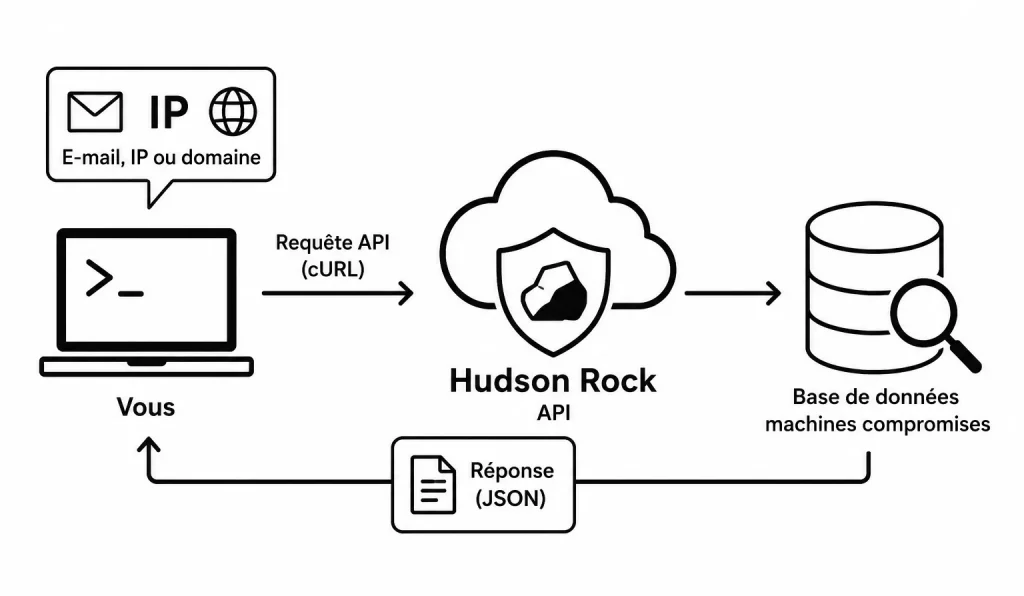
Lorsque vous utilisez Hudson Rock, vous ne lancez pas une analyse antivirus à distance. Vous consultez simplement une base de données afin de savoir si les informations que vous recherchez correspondent à une machine ayant déjà été identifiée comme compromise.
On pourrait comparer cela à une bibliothèque.
Votre ordinateur n’est pas examiné en direct. Vous demandez simplement au bibliothécaire :
« Possédez-vous un dossier concernant cette machine ou cette adresse e-mail ? »
Si un dossier existe, Hudson Rock vous répond avec les informations qu’il possède.
Cette approche présente plusieurs avantages.
Elle est extrêmement rapide, ne nécessite aucune installation sur la machine concernée et permet de vérifier une compromission connue en seulement quelques secondes.
Ce que vous allez utiliser
Rassurez-vous, la liste est très courte.
Vous aurez simplement besoin de :
- un ordinateur Windows, macOS ou Linux
- un terminal (Invite de commandes, PowerShell ou Terminal)
- une connexion Internet
- un navigateur Web
- une clé API gratuite Hudson Rock
Aucun logiciel supplémentaire n’est nécessaire.
Même cURL, qui servira à communiquer avec l’API, est aujourd’hui installé par défaut sur la plupart des systèmes d’exploitation modernes.
Si vous souhaitez vérifier, ouvrez simplement votre terminal puis tapez :
curl --versionSi tout est correctement installé, vous verrez apparaître différentes informations, notamment le numéro de version.
Par exemple :
curl 8.7.1
Protocols: http https ftp ftps ...
Features: SSL IPv6 HTTP2 ...
Si une version s’affiche, tout est prêt.
👉 Tout savoir sur cURL, le tutoriel complet.
Qu’est-ce qu’une API ?
Avant de commencer à écrire des commandes, prenons quelques minutes pour comprendre ce qu’est une API.
Le terme API signifie Application Programming Interface.
Derrière ce nom impressionnant se cache une idée très simple.
Imaginez un restaurant. Vous êtes installé à votre table, mais vous n’entrez jamais dans la cuisine. Vous passez votre commande au serveur. Le serveur transmet votre demande au cuisinier. Le cuisinier prépare le plat. Enfin, le serveur revient avec votre assiette.
- Une API fonctionne exactement de cette manière.
Votre ordinateur joue le rôle du client. L’API joue le rôle du serveur. La base de données Hudson Rock représente la cuisine. Vous demandez une information. Hudson Rock effectue la recherche. Puis le résultat vous est renvoyé.
Le tout se déroule en quelques fractions de seconde.
Pourquoi utiliser cURL ?
Il existe de nombreux logiciels capables de communiquer avec une API.
Vous entendrez peut-être parler de Postman, Insomnia ou Bruno.
Ces outils sont excellents.
Cependant, pour apprendre, cURL présente plusieurs avantages.
- Il est déjà installé sur la majorité des ordinateurs.
- Il fonctionne uniquement avec des commandes écrites dans le terminal.
Cela peut sembler un peu austère au premier abord, mais c’est finalement très pratique. Une commande peut être copiée, enregistrée dans un script, automatisée ou intégrée dans un autre programme.
Autrement dit, ce que vous apprendrez ici pourra ensuite être réutilisé dans des scripts Bash, PowerShell, PHP, Python ou encore JavaScript.
Vous construisez donc des bases solides.
Comprendre la structure d’une requête API
Une requête envoyée à Hudson Rock ressemble à une simple adresse Web :
https://cavalier.hudsonrock.com/api/json/v2/osint-tools/search-by-emailCette adresse indique au serveur quelle opération vous souhaitez effectuer.
Cependant, une adresse seule ne suffit pas.
- Il faut également fournir une information à rechercher.
Dans notre cas, il peut s’agir par exemple d’une adresse e-mail.
Cette information est ajoutée à la fin de l’URL sous la forme d’un paramètre :
https://cavalier.hudsonrock.com/api/json/v2/osint-tools/search-by-email?email=utilisateur@example.comEn lisant cette adresse, Hudson Rock comprend immédiatement votre demande.
Vous lui dites simplement :
Recherche cette adresse e-mail dans ta base de données.
La réponse est ensuite renvoyée au format JSON, un format très courant utilisé par la majorité des API modernes.
Effectuer votre première requête avec cURL
Il est temps de passer à la pratique.
Notre objectif est d’envoyer une requête à Hudson Rock afin de lui demander si une information apparaît dans sa base de données.
Une requête HTTP ressemble beaucoup à l’action de saisir une adresse dans votre navigateur. La différence est qu’ici, c’est cURL qui envoie la demande au serveur.
Commençons par le cas le plus courant : la recherche à partir d’une adresse e-mail.
Ouvrez votre terminal puis saisissez la commande suivante :
curl "https://cavalier.hudsonrock.com/api/json/v2/osint-tools/search-by-email?email=utilisateur@example.com"Bien entendu, remplacez utilisateur@example.com par l’adresse e-mail que vous souhaitez vérifier.
Lorsque vous validez la commande avec la touche Entrée, cURL contacte le serveur Hudson Rock.
Quelques secondes plus tard, une réponse s’affiche directement dans le terminal.
Si aucune information n’est trouvée, la réponse indiquera généralement qu’aucune compromission connue n’est associée à cette adresse.
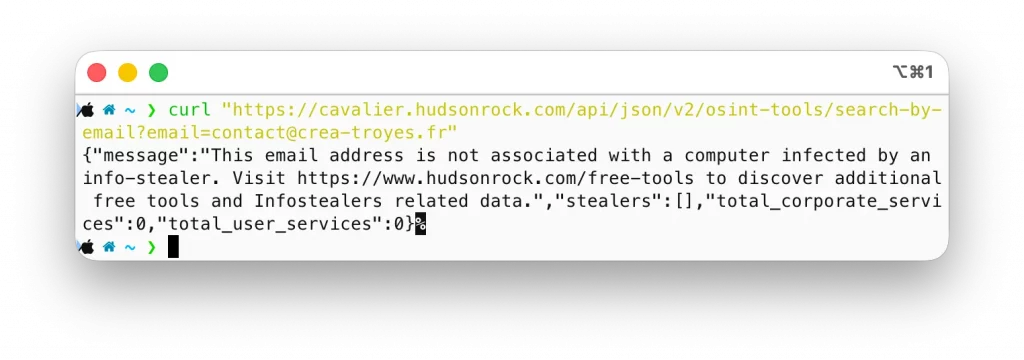
En revanche, si Hudson Rock possède des informations, vous obtiendrez une réponse au format JSON. Il s’agit d’une liste d’informations organisées sous la forme de couples clé / valeur.
{
    "email": "utilisateur@example.com",
    "infected": true,
    "stealer_family": "RedLine",
    "computer_name": "PC-BUREAU",
    "operating_system": "Windows 11",
    "infection_date": "2025-11-14"
}
Il est important de préciser que les réponses réelles peuvent évoluer avec le temps. Hudson Rock ajoute régulièrement de nouveaux champs ou modifie légèrement la structure de son API. L’objectif ici est surtout de comprendre comment lire les informations.
La première ligne indique l’adresse e-mail recherchée.
"email": "utilisateur@example.com"Cela permet simplement de vérifier que le serveur a bien compris votre demande.
La deuxième ligne est souvent celle qui attire immédiatement l’œil.
"infected": trueLe mot true signifie « vrai ».
Autrement dit, Hudson Rock possède une trace d’une compromission associée à cette recherche.
Si la valeur était false, cela signifierait qu’aucune correspondance n’a été trouvée dans la base de données.
Vient ensuite la famille du malware.
"stealer_family": "RedLine"Cette information indique simplement quel infostealer est associé à la compromission.
Le nom de l’ordinateur peut également apparaître.
"computer_name": "PC-BUREAU"Il s’agit du nom que possédait la machine lors de l’infection.
Enfin, Hudson Rock peut également renvoyer le système d’exploitation ainsi que la date approximative de l’infection.
Ces informations permettent de mieux comprendre le contexte de la compromission.
Rechercher une adresse IP
Une adresse e-mail n’est pas le seul critère disponible. Hudson Rock permet également d’effectuer une recherche à partir d’une adresse IP publique.
Le principe reste exactement le même.
- Seule l’adresse de l’API change.
curl "https://cavalier.hudsonrock.com/api/json/v2/osint-tools/search-by-ip?ip=203.0.113.25"Remplacez naturellement l’adresse IP par celle que vous souhaitez vérifier.
Cette recherche est particulièrement utile lorsqu’un administrateur réseau souhaite savoir si une machine ayant utilisé une adresse IP précise apparaît dans les données de Hudson Rock.
Attention toutefois : Une adresse IP n’identifie pas toujours un ordinateur de manière permanente. Votre fournisseur d’accès peut vous attribuer une nouvelle adresse IP au fil du temps.
De plus, plusieurs appareils peuvent partager la même adresse IP lorsqu’ils passent par une même box Internet.
Il faut donc toujours interpréter ce résultat avec prudence.
👉 Adresse IP : Le guide pour tout comprendre
Rechercher un domaine
Hudson Rock propose également une recherche par nom de domaine.
- Cette fonctionnalité est très intéressante pour les entreprises.
Imaginons qu’une société possède le domaine :
entreprise.frUne recherche permettra de savoir si des machines associées à ce domaine apparaissent dans la base de données.
La commande ressemble à ceci :
curl "https://cavalier.hudsonrock.com/api/json/v2/osint-tools/search-by-domain?domain=entreprise.fr"Si plusieurs collaborateurs ont été victimes d’un infostealer, Hudson Rock peut renvoyer plusieurs résultats.
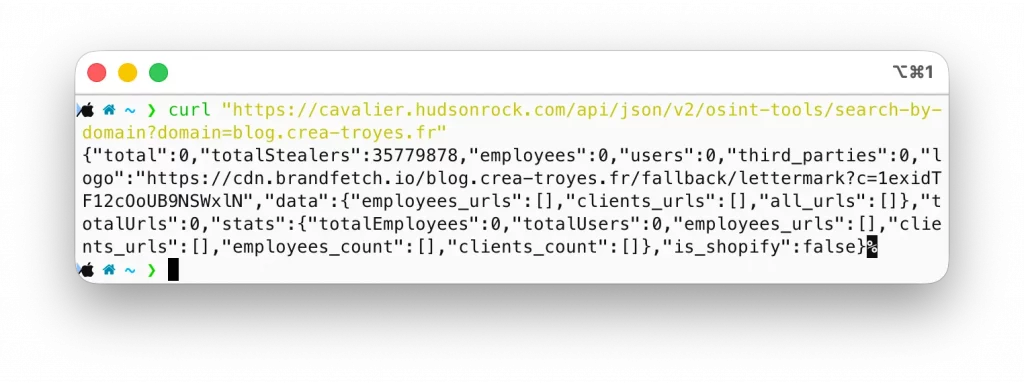
Pour un responsable informatique, cela constitue un excellent indicateur permettant d’identifier rapidement un incident de sécurité.
Rendre le résultat plus lisible
Lorsque le JSON devient volumineux, sa lecture peut rapidement devenir fatigante. Heureusement, il existe une petite astuce très pratique.
Sous Linux et macOS, vous pouvez utiliser l’outil jq afin de mettre automatiquement le résultat en forme.
curl "https://cavalier.hudsonrock.com/api/json/v2/osint-tools/search-by-email?email=utilisateur@example.com" | jqLe symbole |, appelé pipe, envoie directement le résultat de cURL vers un second programme.
Dans notre cas, c’est jq qui reçoit les données et les affiche avec une indentation propre. La différence est immédiate.
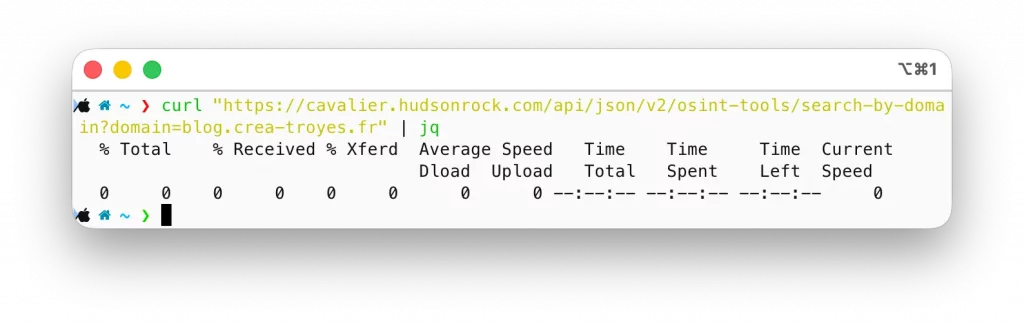
Un bloc compact difficile à lire devient un document parfaitement structuré.
Si vous travaillez régulièrement avec des API, cet outil deviendra rapidement l’un de vos meilleurs alliés.
Que faire si aucune donnée n’est trouvée ?
Il arrive très souvent que Hudson Rock ne trouve aucune correspondance.
- C’est d’ailleurs le résultat que l’on espère obtenir.
Une absence de résultat signifie simplement que la recherche n’a trouvé aucune trace connue dans la base de données de Hudson Rock.
Cela ne veut pas dire avec certitude que la machine n’a jamais été compromise.
Cela signifie uniquement que Hudson Rock ne possède aucune information correspondant aux critères recherchés.
Il est donc important de ne pas tirer de conclusion hâtive.
À l’inverse, lorsqu’une compromission est trouvée, cela ne signifie pas forcément que la machine est encore infectée aujourd’hui.
L’infection a très bien pu être supprimée depuis plusieurs semaines ou plusieurs mois.
Hudson Rock conserve simplement une trace de cet événement.
On peut comparer cela au casier d’une bibliothèque. Le livre peut avoir été rendu depuis longtemps, mais son emprunt reste enregistré dans l’historique.
La plateforme fournit donc des informations historiques extrêmement utiles, mais elle ne remplace pas un antivirus ni un outil d’analyse en temps réel.
Les erreurs les plus fréquentes
Lorsque l’on débute avec une API, quelques erreurs reviennent très souvent.
La première consiste à oublier les guillemets autour de l’URL. Selon votre système d’exploitation, certains caractères spéciaux peuvent alors être interprétés par le terminal, ce qui provoque une erreur.
Une deuxième erreur consiste à oublier de remplacer les exemples par vos propres données. Il arrive plus souvent qu’on ne le pense de lancer une recherche sur utilisateur@example.com… puis de se demander pourquoi aucun résultat ne correspond à votre entreprise.
Enfin, vérifiez toujours soigneusement l’orthographe de l’URL. Un simple caractère oublié suffit à rendre la requête invalide.
Si une commande ne fonctionne pas, commencez toujours par vérifier ces trois points avant de chercher un problème plus complexe.
Dans la majorité des cas, la solution se trouve justement là.
Automatiser les recherches avec Hudson Rock
Maintenant que vous savez envoyer une requête manuellement, vous allez rapidement constater qu’il devient fastidieux de saisir une commande différente à chaque recherche.
Si vous devez vérifier une dizaine d’adresses e-mail, quelques domaines ou plusieurs adresses IP, l’automatisation vous fera gagner un temps considérable.
- C’est justement l’un des principaux intérêts d’une API.
Une API n’est pas uniquement conçue pour être utilisée par un humain devant un terminal. Elle est également pensée pour être intégrée dans des scripts ou des applications capables d’effectuer des recherches automatiquement.
Voyons quelques exemples très simples.
Vérifier plusieurs adresses e-mail
Imaginons que vous soyez administrateur système dans une petite entreprise. Vous souhaitez vérifier plusieurs comptes de messagerie.
Plutôt que de lancer une commande après l’autre, vous pouvez créer un petit script Bash.
Commencez par créer un fichier nommé :
verification.shAjoutez ensuite le contenu suivant :
#!/bin/bash

emails=(
"alice@entreprise.fr"
"bob@entreprise.fr"
"charlie@entreprise.fr"
)

for email in "${emails[@]}"
do
    echo "Recherche de : $email"
    curl "https://cavalier.hudsonrock.com/api/json/v2/osint-tools/search-by-email?email=$email"
    echo ""
    echo "-----------------------------------------"
done
Même si vous n’avez jamais écrit une seule ligne de Bash, ce script reste assez facile à comprendre.
- La première partie crée une liste d’adresses e-mail.
- Ensuite, une boucle parcourt cette liste une adresse après l’autre.
- À chaque passage, cURL interroge Hudson Rock.
- Enfin, une ligne de séparation est affichée afin de rendre le résultat plus lisible.
Ce type de script peut facilement être enrichi par la suite.
Par exemple, vous pourriez enregistrer automatiquement les résultats dans un fichier ou les envoyer à un administrateur.
Enregistrer les résultats dans un fichier
Le terminal est pratique. En revanche, lorsqu’une réponse est longue, elle disparaît rapidement de l’écran.
Heureusement, il suffit d’ajouter un simple caractère pour conserver une copie.
curl "https://cavalier.hudsonrock.com/api/json/v2/osint-tools/search-by-email?email=utilisateur@example.com" > resultat.jsonLe symbole > signifie :
Au lieu d’afficher le résultat dans le terminal, enregistrez-le dans un fichier.
Vous obtiendrez alors un document nommé :
resultat.jsonVous pourrez ensuite l’ouvrir avec n’importe quel éditeur de texte.
Cette méthode est très utile lorsque vous devez conserver un historique de vos recherches ou partager les résultats avec un collègue.
Utiliser Hudson Rock dans un script PHP
Comme beaucoup d’API, Hudson Rock peut être interrogée directement depuis un langage de programmation.
Prenons un exemple très simple en PHP.
<?php

$email = "utilisateur@example.com";

$url = "https://cavalier.hudsonrock.com/api/json/v2/osint-tools/search-by-email?email=" . urlencode($email);

$resultat = file_get_contents($url);

echo $resultat;
Ce programme construit automatiquement l’adresse de l’API.
- Il télécharge la réponse.
- Il l’affiche.
Évidemment, dans une véritable application, vous iriez beaucoup plus loin.
Vous pourriez décoder le JSON, vérifier certains champs, afficher un joli tableau HTML ou enregistrer les informations dans une base de données.
Mais pour débuter, cet exemple montre déjà à quel point une API est simple à utiliser.
Lire le JSON en PHP
Afficher un JSON brut est rarement très agréable.
PHP propose une fonction permettant de transformer automatiquement ce texte en variables faciles à exploiter.
<?php

$json = file_get_contents($url);

$donnees = json_decode($json, true);

print_r($donnees);
La fonction json_decode() est extrêmement utilisée. Elle transforme le document JSON en tableau PHP.
Vous pouvez alors accéder facilement aux différentes informations.
Par exemple :
echo $donnees["computer_name"];ou encore :
echo $donnees["operating_system"];Attention toutefois : Les champs présents dans la réponse peuvent évoluer avec les mises à jour de l’API.
- Avant d’utiliser une information, vérifiez toujours qu’elle existe réellement.
Dans quels cas Hudson Rock est-il utile ?
Cette plateforme trouve sa place dans de nombreuses situations.
Prenons quelques exemples.
Vous venez de créer un compte administrateur pour un nouveau collaborateur. Avant de lui attribuer certains accès sensibles, vous souhaitez vérifier si son adresse e-mail apparaît dans une base de compromission.
En quelques secondes, Hudson Rock peut vous apporter un premier élément de réponse.
Autre scénario : Vous découvrez une adresse IP étrange dans les journaux de votre pare-feu. Vous pouvez vérifier si cette adresse IP est associée à une machine compromise connue.
Les chercheurs en cybersécurité utilisent également Hudson Rock lors de leurs investigations.
En croisant plusieurs informations, ils peuvent parfois reconstituer une partie de l’historique d’une compromission.
Même les particuliers peuvent y trouver un intérêt. Sans entrer dans des recherches complexes, il est toujours rassurant de vérifier si son adresse e-mail personnelle apparaît dans une base de données connue.
Les limites de Hudson Rock
Aucun outil n’est parfait. Hudson Rock ne fait pas exception.
Tout d’abord, la plateforme ne connaît que les informations qui figurent dans sa propre base de données.
Une machine compromise hier ne sera pas forcément visible immédiatement.
À l’inverse, certaines anciennes infections peuvent encore apparaître alors que l’ordinateur est parfaitement nettoyé depuis longtemps.
- Il faut donc toujours replacer les résultats dans leur contexte.
Ensuite, l’API gratuite reste volontairement limitée.
Elle est idéale pour découvrir le service, effectuer quelques recherches ponctuelles ou développer un petit projet personnel. En revanche, une entreprise qui souhaite effectuer plusieurs milliers de requêtes devra généralement se tourner vers une offre professionnelle.
Enfin, Hudson Rock ne remplace ni un antivirus, ni un EDR, ni une solution de supervision. Il constitue une source d’information supplémentaire.
Et c’est justement lorsqu’il est utilisé avec d’autres outils qu’il révèle tout son potentiel.
Quelques bonnes pratiques
Même si l’API est simple à utiliser, quelques habitudes méritent d’être prises dès le début.
Les API évoluent. De nouveaux paramètres apparaissent. Certains endpoints changent. Une commande fonctionnelle aujourd’hui peut nécessiter une légère adaptation dans plusieurs mois.
Enfin, gardez toujours un esprit critique. Une réponse API constitue une information technique. Elle ne doit jamais être interprétée seule.
Plus vous croiserez vos sources, plus votre analyse sera pertinente.
Hudson Rock permet-il de savoir si un ordinateur est infecté en temps réel ?
Non. Hudson Rock ne scanne pas un ordinateur à distance. La plateforme vérifie uniquement si les informations que vous recherchez (adresse e-mail, IP ou domaine) apparaissent dans sa base de données de machines déjà identifiées comme compromises.
Faut-il installer un logiciel pour utiliser l’API de Hudson Rock ?
Non. Une simple connexion Internet et un terminal suffisent. Avec cURL, disponible par défaut sur la plupart des systèmes, vous pouvez envoyer des requêtes à l’API sans installer d’outil supplémentaire.
Peut-on utiliser gratuitement l’API de Hudson Rock ?
Oui. Hudson Rock propose une API gratuite pour effectuer des recherches OSINT de base. Cette offre est idéale pour découvrir le service ou réaliser des vérifications ponctuelles, tandis que les besoins plus importants nécessitent une offre payante.
Vous savez désormais utiliser l’API de Hudson Rock depuis un terminal grâce à cURL. En quelques commandes seulement, vous pouvez vérifier si une adresse e-mail, une adresse IP ou un domaine apparaît dans la base de données de machines compromises maintenue par la plateforme.
Au-delà de la simplicité des commandes, l’intérêt de Hudson Rock réside surtout dans les possibilités qu’offre son API. Une fois les bases maîtrisées, rien ne vous empêche d’automatiser vos recherches, de créer vos propres scripts ou d’intégrer ces vérifications dans vos outils de supervision ou vos applications web.
Ce tutoriel n’est finalement qu’une première étape. Le véritable apprentissage commence lorsque vous expérimentez par vous-même. Testez les différents points d’entrée de l’API, explorez la documentation officielle, observez les réponses JSON et essayez de développer vos premiers scripts d’automatisation. Vous découvrirez rapidement qu’une simple commande curl peut devenir un véritable outil d’investigation lorsqu’elle est intégrée à une démarche d’analyse plus globale.

Fondateur de l’agence Créa-troyes.
Affilié France Num
Intervenant en Freelance.
Contactez-moi