
Protéger votre nom de domaine contre l’usurpation d’identité, lorsqu’un pirate envoie des faux e-mails en se faisant passer pour vous, est essentiel pour que vos messages arrivent bien en boîte de réception et non dans les spams. Pour sécuriser vos envois, il suffit de configurer trois règles techniques dans les réglages de votre domaine appelée zone DNS : le SPF (qui liste les serveurs autorisés à envoyer vos e-mails), le DKIM (qui ajoute une signature numérique infalsifiable) et le DMARC (qui indique aux messageries comment bloquer les messages frauduleux).
Ce tutoriel vous guide pas à pas pour créer et vérifier ces trois réglages facilement, sans risque de bloquer vos propres envois légitimes. Suivez ces étapes pour sécuriser votre messagerie, rassurer les fournisseurs comme Gmail ou Outlook et protéger durablement l’image de votre nom de domaine.
Qu’est ce que l’usurpation d’un nom de domaine par mail ?
Imaginez recevoir une lettre papier avec le logo officiel de votre banque en en-tête, vous demandant de renvoyer votre carte bancaire à une adresse précise. À l’origine, le système d’envoi d’e-mails (appelé protocole SMTP) a été conçu sur ce même principe de confiance : n’importe qui peut écrire n’importe quelle adresse dans la case « Expéditeur » avant d’envoyer un message.
- C’est ce que l’on appelle l’usurpation d’identité par e-mail (ou email spoofing en anglais).
Concrètement, un pirate informatique n’a pas besoin de pirater votre boîte mail ni de connaître votre mot de passe pour utiliser votre nom de domaine. Il lui suffit d’utiliser un serveur externe pour envoyer des milliers de messages frauduleux qui semblent provenir de contact@votre-domaine.fr.
Pour la personne qui reçoit l’e-mail, il est presque impossible de faire la différence à l’œil nu entre un vrai message de votre part et une copie malveillante.
Pourquoi est-ce un danger majeur pour votre activité ?
Laisser votre nom de domaine sans protection expose votre entreprise et vos contacts à trois risques immédiats :
Le vol de données et l’escroquerie (phishing) : Les pirates utilisent votre identité pour tromper vos clients, vos partenaires ou vos employés. Ils peuvent leur envoyer de fausses factures, leur demander un virement bancaire urgent ou les inciter à cliquer sur un lien piège pour voler leurs mots de passe.
La destruction de votre image de marque : Si vos clients reçoivent des arnaques ou des virus portant le nom de votre entreprise, ils perdront immédiatement confiance en vous, même si vous n’êtes pas responsable de l’envoi.
Vos vrais e-mails finissent dans les spams : Les messageries comme Gmail, Outlook ou Yahoo surveillent la réputation de chaque nom de domaine. Si des pirates utilisent le vôtre pour envoyer du spam, ces fournisseurs vont bloquer tous les messages liés à votre domaine — y compris vos devis, vos factures et vos communications légitimes.
Pour empêcher cela, il faut mettre en place des verrous numériques qui prouvent que vous êtes bien l’auteur de vos messages : c’est précisément le rôle des protocoles SPF, DKIM et DMARC que nous allons configurer dans la suite de ce guide.
Comment peut-on changer le nom d’expéditeur d’un mail ?
Dans l’interface web classique de Gmail, Google verrouille la case « Expéditeur » : vous ne pouvez pas écrire n’importe quelle adresse à la volée sans avoir d’abord prouvé que vous en êtes propriétaire.
Un pirate qui veut usurper votre domaine passe donc généralement par un outil ou un code qui parle directement au protocole d’envoi d’e-mails (SMTP), sans passer par l’interface graphique d’une messagerie grand public.
Un script PHP (par exemple avec la fonction mail() ou une bibliothèque comme PHPMailer), un script Python, un logiciel d’envoi ou un serveur mail mal configuré sont des moyens très courants pour le faire.
Voici un exemple simple d’envoie de mail avec un script PHP ou vous pouvez mettre l’expéditeur de vote choix. Cet exemple minimaliste avec mail() montre comment l’en-tête From est défini côté script (à utiliser uniquement sur vos propres environnements de test et domaines autorisés) :
<?php
$to      = 'destinataire@exemple.com';
$subject = 'Sujet de test';
$message = 'Contenu du message de test.';
$headers = "From: contact@votre-domaine.fr\r\n" .
           "Reply-To: contact@votre-domaine.fr\r\n" .
           "X-Mailer: PHP/" . phpversion();

if (mail($to, $subject, $message, $headers)) {
    echo 'E-mail envoyé.';
} else {
    echo 'Échec de l’envoi.';
}
À noter : Sur beaucoup d’hébergements mutualisés modernes, le serveur d’envoi réécrit ou bloque automatiquement l’adresse
Fromsi elle ne correspond pas au domaine de l’hébergement ou si le service mail local est désactivé.
Comment fonctionne un script d’envoi ?
Dans un script, l’expéditeur n’est qu’un simple champ de texte rempli par le programme au moment où il dialogue avec un serveur d’envoi :
- Le script prépare le message : Il définit le destinataire, l’objet, le texte et surtout l’en-tête From (l’adresse qui s’affichera chez la victime, par exemple
contact@votre-domaine.fr). - Il se connecte à un serveur d’envoi : Il utilise soit son propre serveur (souvent un serveur loué ou un site web piraté), soit un service d’envoi qui n’interdit pas de déclarer une adresse d’origine arbitraire.
- Le serveur relaie le message : Si le serveur qui reçoit l’e-mail chez la victime ne vérifie pas l’identité réelle de l’expéditeur (via SPF, DKIM et DMARC), il accepte le message et l’affiche comme venant de votre domaine.
Précisions utiles
Le script PHP n’est qu’un moyen parmi d’autres : Le même résultat peut être obtenu en ligne de commande (comme avec telnet ou swaks), avec un script dans n’importe quel langage, ou via des plateformes d’envoi automatisées. j’ai volontairement mentionné ce script PHP car il est très parlant. Beaucoup de sites web envoie des e-mails grâce à du code.
L’adresse technique vs l’adresse affichée : Lors d’un envoi, il existe souvent deux adresses : celle de l’enveloppe technique (utilisée pour le retour d’erreur) et celle affichée à l’écran (From). C’est en alignant et vérifiant ces éléments avec SPF, DKIM et DMARC que l’on empêche ces messages falsifiés d’être considérés comme légitimes.
SPF, DKIM et DMARC : Définition
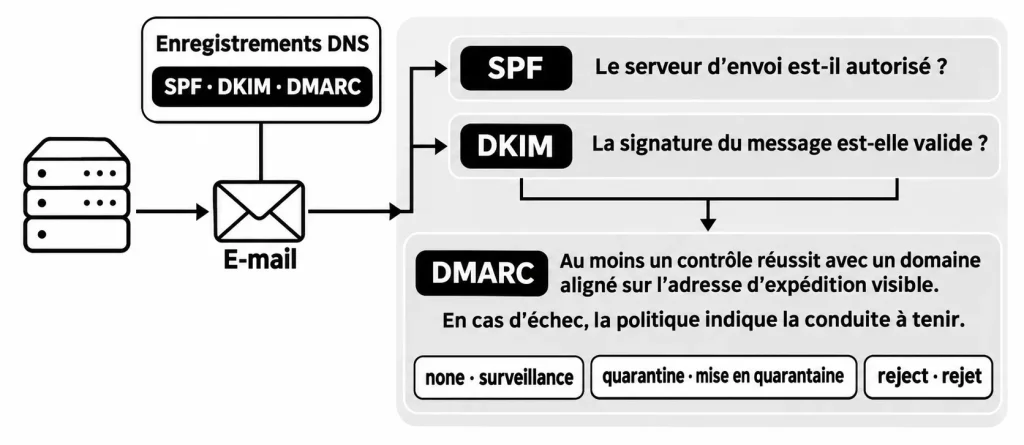
Pour empêcher un script ou un serveur inconnu de se faire passer pour votre domaine, il ne suffit pas d’une seule barrière, chacun des trois protocoles SPF, DKIM et DMARC joue un rôle complémentaire.
Publiés sous forme d’enregistrements texte (DNS) associés à votre nom de domaine, ils permettent aux messageries qui reçoivent vos messages de vérifier qu’ils sont authentiques et de savoir quoi faire s’ils ne le sont pas.
👉 Pour ceux qui débutent, DNS : comprendre les enregistrements A, AAAA, CNAME, MX …
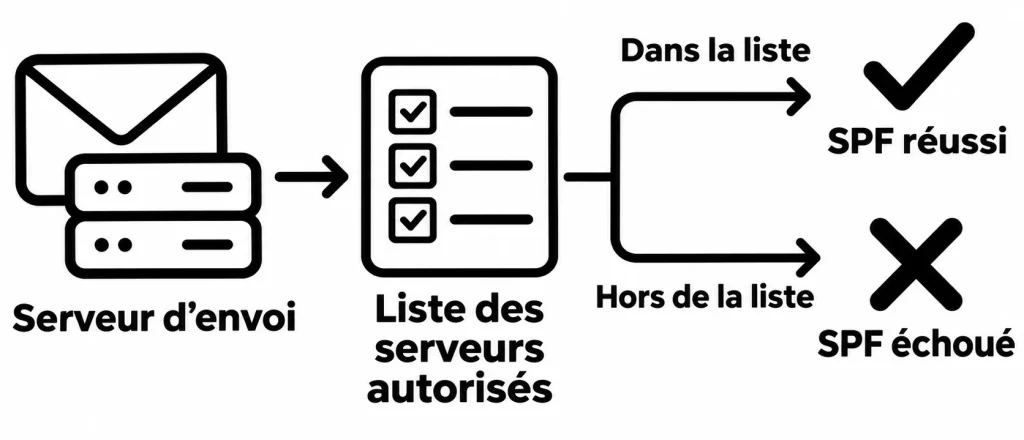
SPF (Sender Policy Framework) : la liste des expéditeurs autorisés
À quoi ça sert ?
SPF sert à déclarer publiquement quels serveurs ont le droit d’envoyer des e-mails au nom de votre domaine. Si un pirate utilise un script PHP sur un serveur non autorisé pour envoyer un message prétendant venir de chez vous, SPF permet de repérer que le serveur d’origine n’est pas sur la liste.
Comment ça fonctionne ?
- Vous publiez une règle dans vos paramètres DNS qui énumère les adresses IP ou les services autorisés (par exemple votre hébergeur web, Google Workspace, Microsoft 365 ou un outil d’e-mailing).
- Lorsqu’un e-mail arrive chez un destinataire, le serveur de réception regarde l’adresse IP du serveur qui a réellement expédié le message et la compare à votre liste SPF.
- Limite à connaître : SPF vérifie l’adresse technique de retour (Return-Path / enveloppe), pas toujours l’adresse affichée visuellement dans la boîte de réception (From). C’est pour cela qu’il ne suffit pas à lui seul.
DKIM (DomainKeys Identified Mail) : le sceau numérique infalsifiable
À quoi ça sert ?
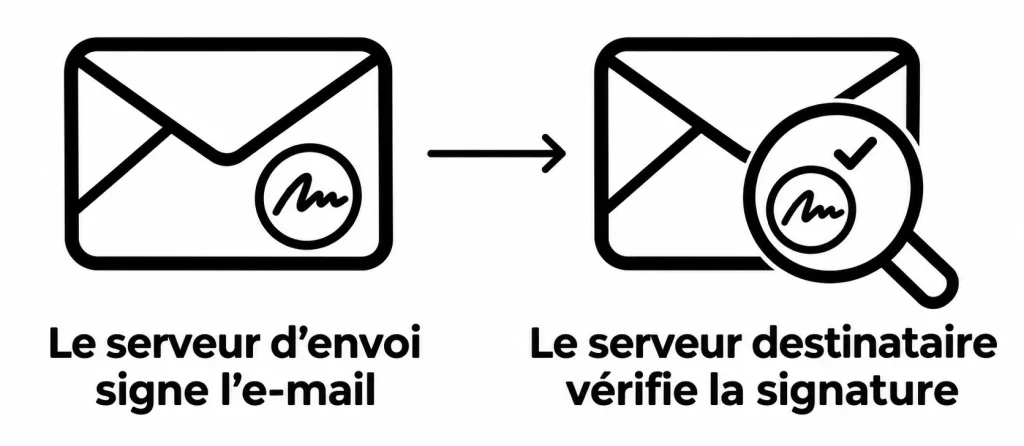
DKIM sert à prouver l’intégrité et l’origine du message lui-même. Même si un e-mail passe par un relai ou un serveur tiers, la signature DKIM garantit que le message a bien été signé avec votre clé et que son contenu (texte, liens, pièces jointes) n’a pas été modifié en route.
Comment ça fonctionne ?
- Votre système d’envoi génère une paire de clés cryptographiques : une clé privée (gardée secrète sur votre serveur ou outil d’envoi) et une clé publique (publiée dans votre zone DNS).
- Au moment de l’envoi, le serveur signe l’e-mail et certains de ses en-têtes (comme l’expéditeur, l’objet ou la date) grâce à la clé privée, puis ajoute cette signature dans l’en-tête du message.
- Le serveur destinataire récupère votre clé publique dans le DNS et vérifie que la signature correspond bien au message reçu. Si le texte a été altéré ou si la signature est absente ou invalide, le contrôle échoue.
DMARC (Domain-based Message Authentication, Reporting and Conformance) : la consigne finale et les rapports
À quoi ça sert ?
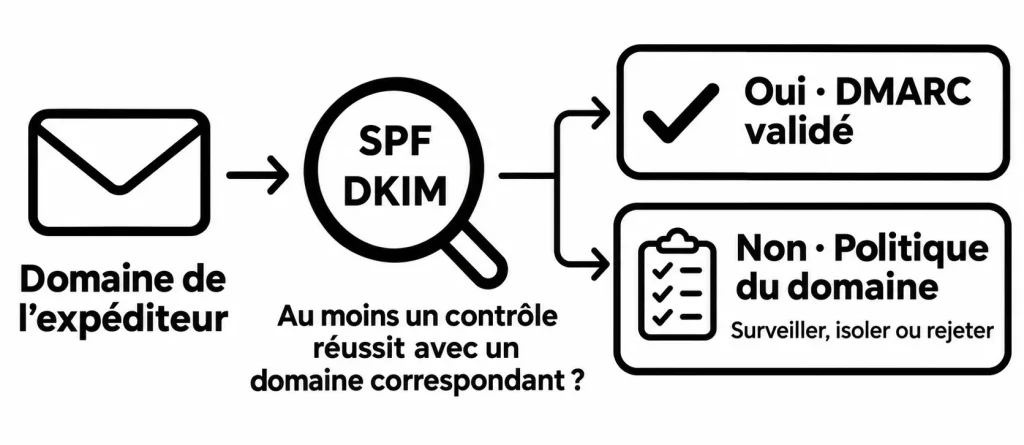
DMARC fait deux choses essentielles : il relie les vérifications SPF et DKIM à l’adresse visible par l’humain (From) et indique aux messageries quelle sanction appliquer lorsqu’un message échoue aux contrôles. Il vous envoie aussi des rapports pour voir qui envoie des e-mails avec votre domaine.
Comment ça fonctionne ?
DMARC vérifie l’alignement : pour qu’un e-mail passe DMARC, SPF ou DKIM (ou les deux) doivent être valides et correspondre au domaine affiché dans le champ From.
Vous définissez une politique (policy) dans votre enregistrement DMARC :
none: mode observation uniquement — les messages douteux ne sont pas bloqués, mais vous recevez des rapports pour faire l’inventaire de vos envois légitimes.quarantine: les messages qui échouent sont envoyés en spam / courrier indésirable.reject: les messages qui échouent sont rejetés et bloqués purement et simplement par les serveurs destinataires.
En résumé, voici comment ils travaillent ensemble :
| Protocole | Question posée par la messagerie | Ce qu’il protège surtout |
|---|---|---|
| SPF | « Ce serveur a-t-il l’autorisation d’envoyer au nom de ce domaine ? » | L’origine technique de l’envoi (serveurs / services tiers). |
| DKIM | « Ce message porte-t-il une signature valide et n’a-t-il pas été altéré ? » | L’authenticité et l’intégrité du contenu et des en-têtes. |
| DMARC | « L’expéditeur affiché est-il aligné, et quelle règle appliquer en cas d’échec ? » | L’adresse visible par le destinataire, la politique de blocage et le suivi. |
Mettre en place SPF, DKIM et DMARC
Pour protéger votre domaine dans la vraie vie, tout se passe dans votre zone DNS — le tableau de bord géré chez votre registrar ou hébergeur (OVHcloud, Cloudflare, Gandi, Ionos, etc.) où vous publiez de simples lignes de texte (des enregistrements de type TXT).
Le secret d’une configuration réussie est de procéder dans le bon ordre et par étapes, sans brûler d’étapes afin de ne jamais bloquer vos propres e-mails (par exemple ceux envoyés par votre site web, votre CRM ou votre outil de newsletter).
La méthode en 4 étapes clés
- Faites l’inventaire de vos expéditeurs : Listez tous les outils qui envoient des e-mails avec votre adresse (votre messagerie principale, votre site WordPress/e-commerce, un outil d’e-mailing). Oublier un outil légitime, c’est risquer de le faire passer pour un imposteur.
- Publiez votre enregistrement SPF : Regroupez tous ces expéditeurs autorisés dans un seul enregistrement TXT SPF (avoir deux enregistrements SPF distincts sur le même domaine crée des conflits).
- Activez DKIM sur chaque service d’envoi : Générez la clé DKIM dans l’interface de votre service mail ou outil d’envoi, puis copiez la clé publique fournie dans votre DNS.
- Déployez DMARC progressivement : Commencez en mode observation (
p=none), analysez les rapports pendant une à deux semaines pour vérifier que tout ce qui est légitime passe bien, puis passez àp=quarantineet enfin àp=reject.
Exemple concret de protection avec SPF, DKIM et DMARC
Imaginons que vous gérez le domaine atelier-martin.fr. Vos e-mails professionnels partent depuis Google Workspace, et votre site vitrine envoie des formulaires de contact via un service d’envoi tiers nommé mail-relais.example.com. Voici ce que vous allez ajouter dans votre zone DNS.
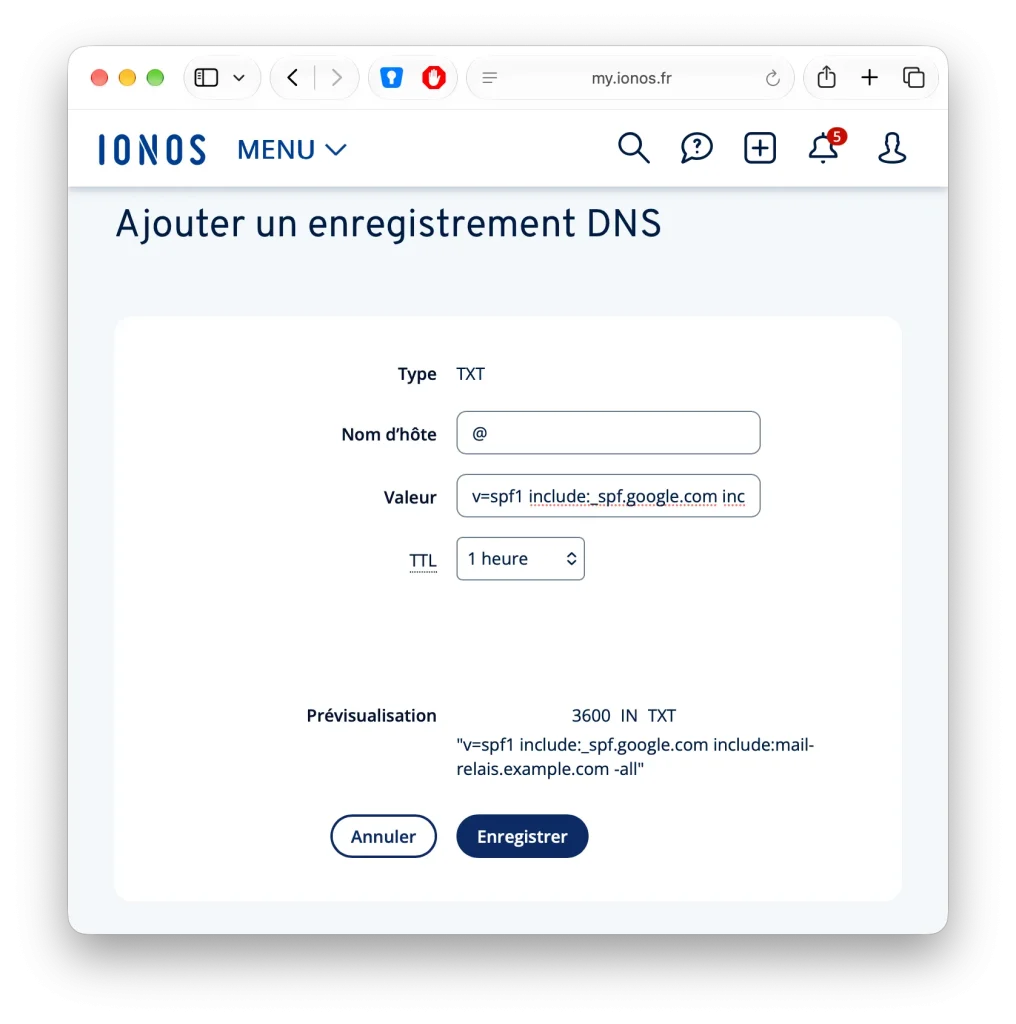
1. Créer l’enregistrement SPF
Dans votre zone DNS, créez un enregistrement de type TXT :
- Nom / Hôte :
@(ouatelier-martin.frselon votre interface) - Valeur :
v=spf1 include:_spf.google.com include:mail-relais.example.com -all
v=spf1lance la règle, lesinclude:...autorisent vos deux services, et-allindique que tout autre serveur non listé n’est pas autorisé.
Si vous débutez et avez peur d’avoir oublié un outil, ~all met les échecs en « softfail » plus souple avant de passer à -all.
2. Ajouter la clé DKIM
Dans votre console d’administration (ici Google Workspace, ou votre outil d’e-mailing), générez une clé DKIM. Le service vous donne un sélecteur (par exemple google) et une longue chaîne de caractères (la clé publique).
Dans votre zone DNS, créez un enregistrement de type TXT :
- Nom / Hôte :
google._domainkey(le format est généralement<selecteur>._domainkey) - Valeur :
v=DKIM1; k=rsa; p=MIIBIjANBgkqhkiG9w0BAQEFAAOCAQ8AMIIBCgKCAQEAexempleDeClePubliqueTresLongue1234567890Une fois cet enregistrement publié, retournez cliquer sur « Activer la signature » dans votre service d’envoi pour qu’il commence à signer vos messages.
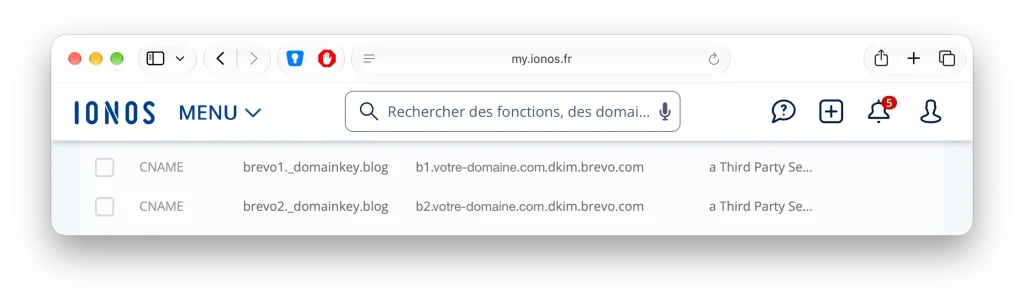
Dans le cas de Mailchimp, vous n’avez pas à fabriquer vous-même une clé DKIM : la plateforme génère automatiquement deux lignes de réglage appelées CNAME (souvent k1._domainkey et k2._domainkey) dès que vous lancez l’authentification de votre domaine.
Il vous suffit ensuite de copier ces deux lignes dans les réglages DNS de votre nom de domaine (chez votre hébergeur ou registrar), puis de cliquer pour vérifier qu’elles sont bien en place.
Une fois ces deux CNAME activés, Mailchimp signe vos campagnes à votre place et gère lui-même le renouvellement des clés. C’est très pratique, car les messageries comme Gmail ou Outlook peuvent alors vérifier que vos e-mails viennent bien de vous, ce qui est indispensable pour passer les contrôles DKIM et DMARC sans finir dans les spams.
Le fonctionnement est indentique avec le service de mailing Brevo :
Avec une extension WordPress qui envoie des e-mails automatiques (confirmation de commande, reçu, message d’un formulaire de contact…), le fonctionnement est différent d’un outil comme Mailchimp : l’extension n’invente pas elle-même vos clés SPF ou DKIM, elle se contente de passer le message à un serveur ou service d’envoi.
C’est ce service d’envoi (par exemple le SMTP de votre hébergeur ou un service transactionnel comme Brevo, Postmark ou Mailgun) qui fournit les réglages DNS à copier dans votre zone DNS, puis signe le message avec sa clé DKIM et envoie l’e-mail depuis une adresse IP autorisée par votre SPF.
Pour que ces e-mails automatiques passent SPF, DKIM et DMARC sans finir en spam, l’adresse d’expéditeur configurée dans votre extension WordPress doit appartenir à votre propre domaine (par exemple commandes@votre-domaine.fr) et correspondre au service d’envoi déclaré dans votre DNS.
Ainsi, quand un client valide un panier ou envoie un formulaire, le serveur destinataire vérifie que le serveur d’envoi est bien dans votre SPF, que la signature DKIM est valide et qu’elle est alignée avec votre domaine DMARC.
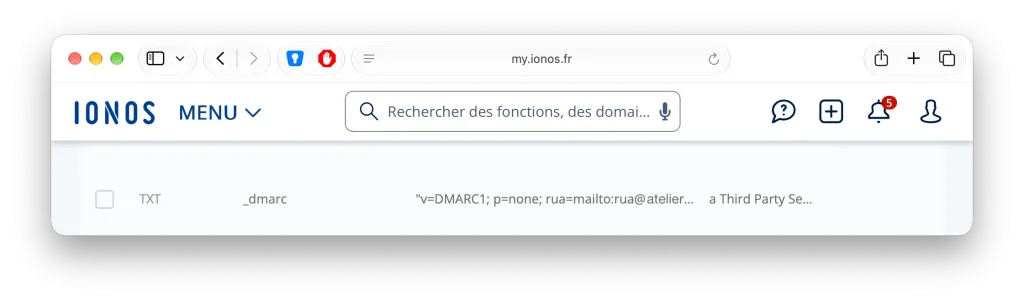
3. Mettre en place DMARC (en commençant par observer)
Ajoutez un nouvel enregistrement de type TXT dans votre zone DNS :
- Nom / Hôte :
_dmarc - Valeur (étape 1 — observation) :
v=DMARC1; p=none; rua=mailto:rapports-dmarc@atelier-martin.fr; pct=100p=none ne bloque rien pour l’instant, mais demande aux serveurs destinataires d’envoyer des rapports quotidiens sur rapports-dmarc@atelier-martin.fr.
4. Passer à la protection active (quarantine puis reject)
Après avoir vérifié dans vos rapports que vos vrais e-mails passent bien SPF et/ou DKIM avec alignement,modifiez simplement la politique (p=) de votre enregistrement _dmarc :
Phase de mise en quarantaine (envois douteux placés en spam) :
v=DMARC1; p=quarantine; rua=mailto:rapports-dmarc@atelier-martin.fr; pct=100Phase de blocage strict (envois frauduleux rejetés) :
v=DMARC1; p=reject; rua=mailto:rapports-dmarc@atelier-martin.fr; pct=100Après chaque modification DNS, attendez quelques minutes à quelques heures (selon le TTL), puis envoyez un e-mail de test vers une adresse externe (comme Gmail) et consultez l’en-tête original du message ou un outil de diagnostic en ligne pour vérifier que SPF, DKIM et DMARC affichent bien PASS.
SPF, DKIM et DMARC fonctionnent sur tous les serveurs !
SPF, DKIM et DMARC fonctionnent avec tous les types de serveurs (mutualisé, dédié, VPS, cloud,serveur personnel à la maison, ou services comme Google Workspace et Microsoft 365). Ce sont des standards ouverts d’Internet (des règles DNS), pas des fonctions réservées à un type de machine.
En revanche, ce qui change d’un serveur à l’autre, c’est la façon de les installer et les contraintes techniques (notamment sur un serveur dédié ou personnel, où il faut souvent configurer soi-même le logiciel d’envoi d’e-mails et faire attention à la réputation de l’adresse IP).
Hébergement mutualisé
L’hébergeur gère déjà une grande partie de l’infrastructure mail (Postfix, Exim,etc.). Il propose souvent un bouton ou un onglet dédié pour activer SPF et DKIM, ou vous donne les lignes à copier dans votre zone DNS.
Sur certains mutualisés, l’hébergeur impose son propre serveur d’envoi ou bloque l’utilisation d’une adresse From différente de celle de l’hébergement. Si vous passez par un service tiers (newsletter, SMTP externe), il faudra l’ajouter à votre SPF et configurer son DKIM.
Serveur dédié ou VPS (cloud)
Vous avez la main complète sur le système et sur le serveur mail (par exemple Postfix, OpenDKIM, rspamd, etc.). Vous publiez l’enregistrement SPF dans votre DNS avec l’adresse IP de votre serveur, vous générez une paire de clés pour DKIM (clé privée sur le serveur, clé publique dans le DNS), et vous ajoutez DMARC dans le DNS.
- L’IP « neuve » ou grillée : Un serveur dédié ou VPS a une adresse IP propre. Si cette IP n’a jamais envoyé d’e-mails ou a déjà servi à faire du spam chez un ancien client, les grandes messageries peuvent classer vos messages en spam au début, même avec SPF, DKIM et DMARC parfaits.
- Le Reverse DNS (PTR) : Indispensable sur un dédié/VPS/personnel : l’adresse IP du serveur doit pointer vers un nom de domaine cohérent (enregistrement PTR), sinon beaucoup de serveurs refusent ou pénalisent les e-mails.
Serveur personnel (à la maison / auto-hébergé)
Techniquement, c’est exactement comme un serveur dédié : vous configurez votre serveur mail, ouvrez les ports nécessaires (notamment le port 25 sortant), et publiez SPF, DKIM et DMARC dans la zone DNS de votre nom de domaine.
Pièges fréquents :
- Port 25 bloqué par le FAI : Beaucoup de fournisseurs d’accès à Internet grand public bloquent le port 25 sortant pour limiter les spams depuis les box domestiques.
- IP dynamique et plages résidentielles : Une adresse IP résidentielle (qui change parfois ou figure dans des listes d’IP domestiques/dynamiques) est souvent mal vue par Gmail, Outlook ou Yahoo pour l’envoi direct d’e-mails.
Sur un serveur personnel ou un petit VPS, beaucoup de personnes font transiter les e-mails sortants par un relais SMTP dédié (un service d’envoi transactionnel ou de messagerie fiable) tout en gardant SPF, DKIM et DMARC alignés sur leur domaine.
En résumé :
| Type de serveur | Compatible SPF / DKIM / DMARC ? | Niveau de configuration | Point de vigilance principal |
| Mutualisé | Oui | Facile à moyen | Limites et réglages imposés par l’hébergeur. |
| Dédié / VPS | Oui | Moyen à avancé | Réputation de l’IP, configuration DKIM côté serveur et PTR (Reverse DNS). |
| Personnel (maison) | Oui | Avancé (souvent contourné) | Port 25 bloqué, IP résidentielle/dynamique ; souvent plus simple via un relais SMTP. |
Quel que soit le serveur utilisé, le principe reste le même : DNS pour publier les règles (SPF, DKIM, DMARC) et serveur d’envoi pour expédier avec la bonne IP et signer avec la clé privée DKIM.
Protéger votre nom de domaine contre l’usurpation d’e-mails (spoofing) et le phishing ne demande pas de compétences techniques avancées, mais de la méthode. En combinant SPF (pour autoriser vos serveurs d’envoi), DKIM (pour signer authentiquement vos messages) et DMARC (pour bloquer les tentatives de fraude et surveiller vos envois), vous sécurisez durablement la réputation de votre domaine, quel que soit votre hébergement ou vos outils (messagerie, newsletters ou formulaires WordPress).
Prenez le temps de déployer ces trois enregistrements DNS étape par étape — en commençant par une politique DMARC d’observation (p=none) avant de passer au blocage strict (p=reject) — puis testez régulièrement vos envois. Votre domaine est désormais armé pour inspirer confiance aux messageries comme Gmail ou Outlook et garantir que vos e-mails légitimes arrivent toujours en boîte de réception.

Fondateur de l’agence Créa-troyes.
Affilié France Num
Intervenant en Freelance.
Contactez-moi