
Wireshark est le logiciel de référence, et open source, pour observer et diagnostiquer ce qui se passe sur un réseau informatique. Qu’il s’agisse de trouver une panne, de traquer un pirate ou simplement de comprendre comment circulent les données, c’est l’outil incontournable
Créé à la fin des années 1990, Wireshark est devenu une référence pour les ingénieurs réseau comme pour les chercheurs en cybersécurité. Il permet de capturer, décoder et filtrer le trafic en temps réel, offrant une vision ultra-précise des communications entre machines.
Dans ce tutoriel, nous allons explorer en détail son fonctionnement, son installation et ses principales fonctionnalités.
Wireshark, le stéthoscope des réseaux
Créé en 1998 par Gerald Combs, Wireshark est un analyseur de protocoles (un outil qui décode le langage des ordinateurs) open source maintenu par une communauté internationale d’experts. Gratuit et régulièrement mis à jour pour suivre les nouvelles technologies réseau et les méthodes de chiffrement (sécurisation), il ne présente donc aucun risque de sécurité en soi. On le retrouve chez les agences gouvernementales, les grandes entreprises, les ONG et les établissements pédagogiques pour le diagnostic et la formation.
L’outil est tout à fait légal, mais son usage doit rester autorisé : Uniquement sur les réseaux pour lesquels vous disposez d’un accord explicite, sinon, vous sortez du cadre légal.
Comment fonctionne Wireshark ?
Wireshark capture et analyse les messages des protocoles (TCP, DNS, etc.). En clair, il sait écouter le trafic Ethernet, Wi-Fi (IEEE 802.11), Bluetooth, Token Ring, Frame Relay, et bien plus encore.
Sur un réseau local, les ordinateurs communiquent généralement selon une logique de « diffusion ». Concrètement, cela signifie qu’un poste de travail peut parfois intercepter ou voir passer des messages échangés entre d’autres machines situées sur le même réseau.
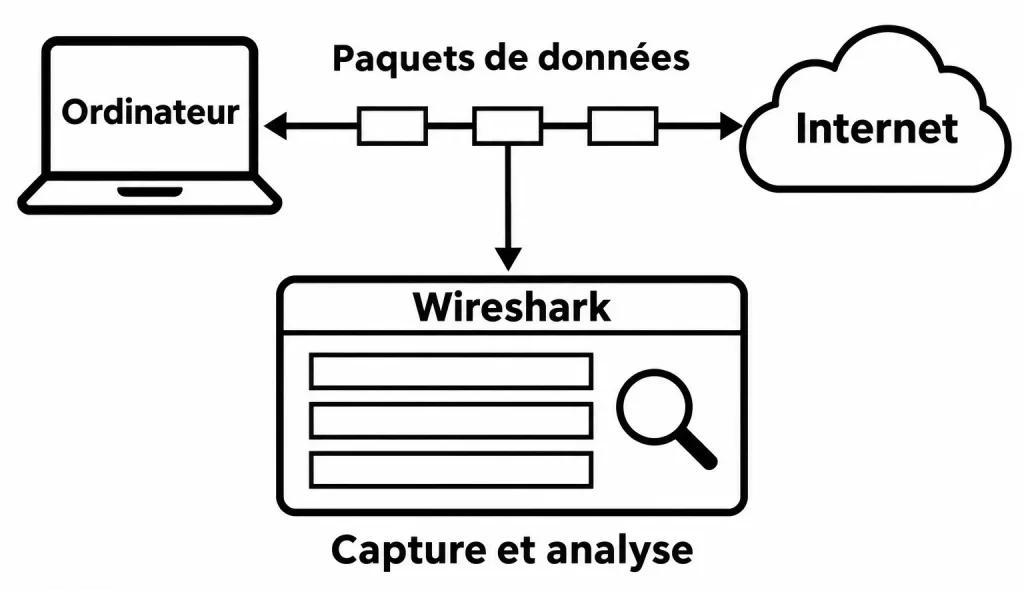
Les filtres sont un atout majeur. Ils sont utilisables avant la capture (filtres de capture) ou après (filtres d’affichage), pour supprimer le bruit et viser juste. Par exemple, pour analyser le trafic TCP entre deux adresses IP, ou des paquets émis par un hôte précis, ce que nous verrons plus loin en détail.
Comment installez Wireshark
Avant de pouvoir capturer et analyser du trafic réseau, vous devez installer Wireshark sur votre machine. L’installation varie légèrement selon votre système d’exploitation.
Installation sur Windows (32 ou 64 bits)
Pour installer Wireshark sur un PC Windows :
- Rendez-vous sur le site officiel de Wireshark pour télécharger le fichier d’installation adapté à votre version de Windows (généralement en 64 bits de nos jours).
- Lancez le fichier téléchargé et suivez les instructions qui s’affichent à l’écran (cliquez sur Suivant à chaque étape).
- Important : Pendant l’installation, il vous sera demandé si vous souhaitez installer Npcap (ou WinPcap sur les anciennes versions). Cet outil est indispensable car il permet à Wireshark d’écouter et de capturer les paquets sur votre carte réseau. Veillez à bien laisser cette option cochée.
- Une fois l’installation terminée, redémarrez votre ordinateur si cela vous est demandé.
Ouvrez votre menu Démarrer, cherchez Wireshark et lancez l’application. La fenêtre principale de choix des interfaces réseau doit s’ouvrir.
Installation sur Linux
Sur Linux, Wireshark est généralement disponible directement dans les catalogues de logiciels de votre distribution :
Sur Ubuntu ou Debian : Ouvrez votre terminal et entrez la commande suivante :
sudo apt-get install wiresharkSur Fedora : Entrez la commande :
sudo dnf install wireshark-qtSur Kali Linux : Wireshark est déjà préinstallé par défaut dans le menu Sniffing & Spoofing.
Tapez wireshark dans votre terminal ou cherchez-le dans vos applications pour vous assurer qu’il s’ouvre correctement.
Lors de l’installation sur certaines versions Linux, il vous sera demandé si les utilisateurs non-superviseurs peuvent capturer des paquets : il est recommandé de répondre « Oui ».
Installation sur macOS via Homebrew
Sur Mac, le moyen le plus simple et rapide d’installer Wireshark est d’utiliser Homebrew (un gestionnaire de paquets très populaire sur macOS) :
- Ouvrez l’application Terminal sur votre Mac.
- Si vous n’avez pas encore Homebrew, installez-le en suivant les instructions de notre tutoriel dédié.
- Une fois Homebrew prêt, entrez la commande d’installation de Wireshark :
brew install --cask wiresharkLaissez l’outil télécharger et installer les composants nécessaires. Allez ensuite dans votre dossier Applications, vous devriez y trouver l’icône de Wireshark prête à être lancée.
Capture de paquets de données avec Wireshark
Une fois que vous ouvrez Wireshark, un écran vous présente la liste de toutes les connexions réseau que vous pouvez surveiller. Vous disposez également d’un champ de filtre de capture vous permettant de capturer uniquement le réseau qui vous intéresse.
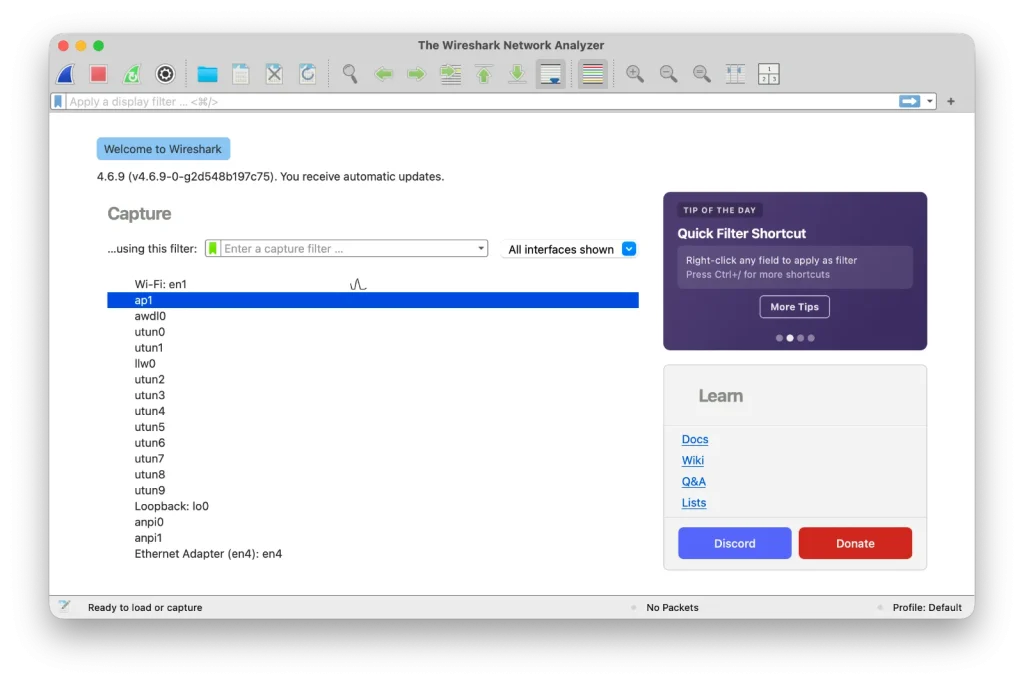
Vous pouvez sélectionner plusieurs interfaces en maintenant la touche Majuscule enfoncée. Une fois votre interface réseau sélectionnée, vous pouvez démarrer la capture. Plusieurs possibilités s’offrent à vous : cliquez sur le premier bouton de la barre d’outils intitulé Start Capturing Packets (icône de requin ou de lecture).
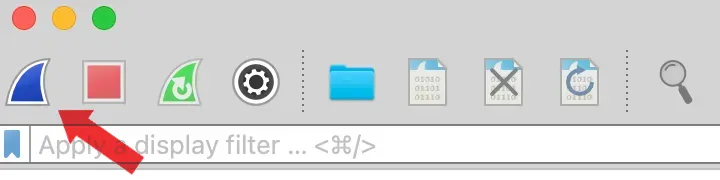
Vous pouvez aussi sélectionner l’option Capture -> Start.
Enfin, vous pouvez utiliser le raccourci Control + E. Pendant la capture, Wireshark vous présente en temps réel les paquets capturés.
Une fois que vous avez capturé tous les paquets dont vous avez besoin, utilisez le bouton en forme de carré rouge ou l’options de menu pour mettre un terme à l’opération. Il est recommandé d’interrompre la capture de paquets avant de procéder à l’analyse.
Analyse de paquets de données avec Wireshark
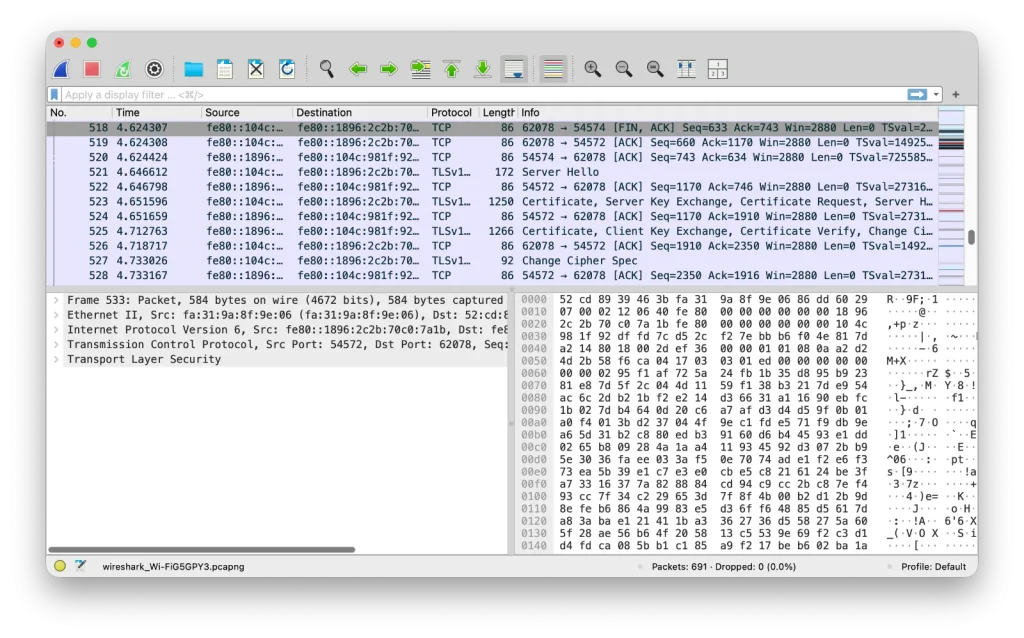
Wireshark propose trois panneaux permettant d’inspecter les données des paquets :
- Le panneau du haut (appelé Packet List) : répertorie tous les paquets capturés. Lorsque vous cliquez sur un paquet, les deux autres panneaux présentent des informations le concernant. Vous pouvez également voir si le paquet fait partie d’une conversation. Voici quelques informations sur chacune des colonnes du panneau supérieur :
- No. : numéro du paquet capturé. Le trait vertical indique que ce paquet fait partie d’une conversation.
- Time : cette colonne indique combien de temps après le lancement de la capture le paquet a été capturé. Vous pouvez changer la nature de cette valeur dans les paramètres.
- Source : adresse du système qui a émis le paquet.
- Destination : adresse de la destination du paquet.
- Protocol : type du paquet (par exemple : TCP, DNS, DHCP ou ARP).
- Length : cette colonne indique la longueur du paquet, en octets (la taille des données).
- Info : cette colonne présente plus d’informations sur le contenu du paquet et varie selon le type du paquet.
- Le panneau de gauche (appelé Packet Details) : présente autant d’informations lisibles sur le paquet que possible, en fonction du type de paquet. Vous pouvez effectuer un clic droit et créer des filtres basés sur le texte en surbrillance dans ce champ.
- Le panneau de droite (appelé Packet Bytes) : présente le paquet exactement tel qu’il a été capturé, sous sa forme hexadécimale. Lorsque vous observez un paquet qui fait partie d’une conversation, vous pouvez effectuer un clic droit et sélectionner Follow pour afficher uniquement les paquets qui font partie de la conversation.
Décortiquer un paquet pas à pas
Pour bien comprendre comment analyser concrètement le trafic réseau avec Wireshark, prenons un exemple réel issu d’une capture. Nous allons analyser cette ligne précise :
368 4.274591 fe80::1894:2c2b:70c0:7a1b fe80::18c1:478a:463b:2907 TCP 414 [TCP Retransmission] 56562 → 62178 [PSH, ACK] Seq=5 Ack=1 Win=131392 Len=328 TSval=3164696696 TSecr=2247717129Chaque élément de cette ligne fournit une information clé sur ce qui s’est passé sur le réseau :
368(Numéro du paquet) : C’est le 368e paquet enregistré depuis le début de la capture.4.274591(Temps) : Ce paquet a été capturé environ 4,27 secondes après le lancement de l’enregistrement.fe80::1894:2c2b:70c0:7a1b(Source) : C’est l’adresse IP (ici en version 6 – IPv6) de l’ordinateur ou de l’appareil qui a envoyé le paquet.fe80::18c1:478a:463b:2907(Destination) : C’est l’adresse IPv6 du destinataire qui reçoit le paquet.TCP(Protocole) : Le protocole utilisé est TCP, un langage rigoureux qui s’assure que les données arrivent bien à destination sans erreur.414(Longueur) : Le paquet pèse 414 octets au total sur le fil[TCP Retransmission](Alerte / Info) : C’est une indication précieuse ! Wireshark détecte qu’il s’agit d’une retransmission. Cela signifie qu’un paquet précédent a probablement été perdu en route ou n’a pas été confirmé à temps, obligeant l’émetteur à renvoyer les données.56562 → 62178(Ports) : L’ordinateur source utilise le port de départ56562pour dialoguer avec le port de destination62178de la machine d’arrivée.[PSH, ACK](Drapeaux / Flags) : Ce sont des signaux de contrôle TCP. PSH (Push) demande à envoyer les données immédiatement sans attendre, et ACK confirme la bonne réception des messages précédents.
Comment lire et interpréter les détails du paquet (Packet Details) ?
En cliquant sur la ligne précédente dans Wireshark, le panneau central se déroule et nous offre une radiographie complète de l’enveloppe du paquet. On y lit plusieurs couches de protocoles empilées les unes dans les autres :
- La couche physique / liaison (Ethernet II) : On y voit les adresses physiques (adresses MAC) de la carte réseau source (
fa:33:9a:8f:9e:06) et de la destination (16:ba:ab:78:cd:58), confirmant que les machines se parlent sur le même réseau local. - La couche réseau (Internet Protocol Version 6 – IPv6) : Elle confirme les adresses IP vues précédemment, précise que la version du protocole est IP v6 (
Version: 6), et indique une durée de vie du paquet (Hop Limit) fixée à 64. - La couche transport (Transmission Control Protocol – TCP) : Cette section détaille les ports (
Src Port: 56562,Dst Port: 62178), le numéro de séquence (Seq=5) qui permet de ranger les morceaux de messages dans l’ordre, la taille de la fenêtre de réception (Window: 2053 qui, avec son facteur d’échelle, donne une taille de mémoire tampon de 131 392 octets), ainsi que les options de synchronisation temporelle (Timestamps).
Comment lire, traduire et extraire des infos du panneau binaire (Packet Bytes) ?
Le panneau inférieur affiche le contenu brut du paquet sous deux formes côte à côte :
- À gauche : Les données en hexadécimal (des paires de chiffres/lettres de
00àff). - À droite : Sa traduction en texte brut (chaînes de caractères ASCII) lorsque c’est possible. Les caractères illisibles ou invisibles sont remplacés par des points (
.).
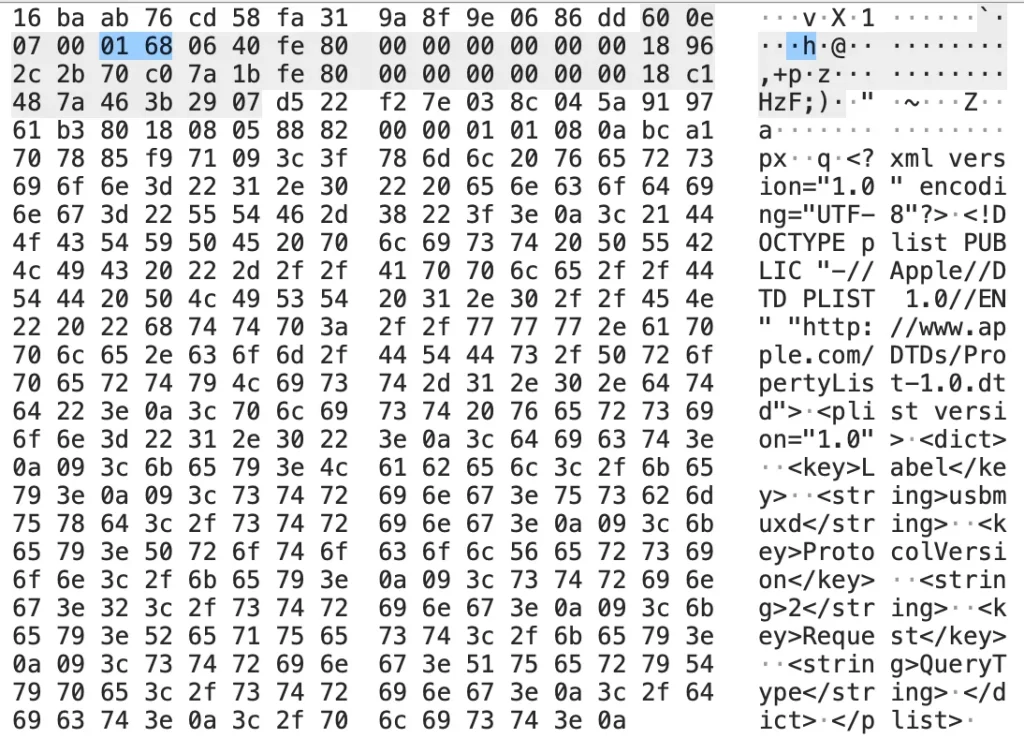
Peut-on le traduire et en extraire des informations ?
Oui, tout à fait ! C’est ici que l’on découvre ce que les ordinateurs se disent réellement en clair à l’intérieur du paquet.
Si l’on regarde attentivement la partie texte à droite de l’image, on remarque immédiatement qu’il ne s’agit pas de données chiffrées : on y lit clairement des balises structurées comme <?xml version="1.0" encoding="UTF-8"?>, suivies d’une description. On peut y lire distinctement des clés textuelles comme :
<key>Label</key><string>usbmuxd</string> ou encore
<key>ProtocolVersion</key><string>2</string>En clair : Même si la couche réseau transporte des codes techniques obscurs, Wireshark permet de lire directement dans le binaire le contenu applicatif échangé (ici, un fichier de configuration ou de dialogue entre un service système et un composant USB, comme le démon de gestion USB d’Apple).
Le binaire fournis par Wireshark :
16 ba ab 76 cd 58 fa 31 9a 8f 9e 06 86 dd 60 0e
07 00 01 68 06 40 fe 80 00 00 00 00 00 00 18 96
2c 2b 70 c0 7a 1b fe 80 00 00 00 00 00 00 18 c1
48 7a 46 3b 29 07 d5 22 f2 7e 03 8c 04 5a 91 97
61 b3 80 18 08 05 88 82 00 00 01 01 08 0a bc a1
70 78 85 f9 71 09 3c 3f 78 6d 6c 20 76 65 72 73
69 6f 6e 3d 22 31 2e 30 22 20 65 6e 63 6f 64 69
6e 67 3d 22 55 54 46 2d 38 22 3f 3e 0a 3c 21 44
4f 43 54 59 50 45 20 70 6c 69 73 74 20 50 55 42
4c 49 43 20 22 2d 2f 2f 41 70 70 6c 65 2f 2f 44
54 44 20 50 4c 49 53 54 20 31 2e 30 2f 2f 45 4e
22 20 22 68 74 74 70 3a 2f 2f 77 77 77 2e 61 70
70 6c 65 2e 63 6f 6d 2f 44 54 44 73 2f 50 72 6f
70 65 72 74 79 4c 69 73 74 2d 31 2e 30 2e 64 74
64 22 3e 0a 3c 70 6c 69 73 74 20 76 65 72 73 69
6f 6e 3d 22 31 2e 30 22 3e 0a 3c 64 69 63 74 3e
0a 09 3c 6b 65 79 3e 4c 61 62 65 6c 3c 2f 6b 65
79 3e 0a 09 3c 73 74 72 69 6e 67 3e 75 73 62 6d
75 78 64 3c 2f 73 74 72 69 6e 67 3e 0a 09 3c 6b
65 79 3e 50 72 6f 74 6f 63 6f 6c 56 65 72 73 69
6f 6e 3c 2f 6b 65 79 3e 0a 09 3c 73 74 72 69 6e
67 3e 32 3c 2f 73 74 72 69 6e 67 3e 0a 09 3c 6b
65 79 3e 52 65 71 75 65 73 74 3c 2f 6b 65 79 3e
0a 09 3c 73 74 72 69 6e 67 3e 51 75 65 72 79 54
79 70 65 3c 2f 73 74 72 69 6e 67 3e 0a 3c 2f 64
69 63 74 3e 0a 3c 2f 70 6c 69 73 74 3e 0a
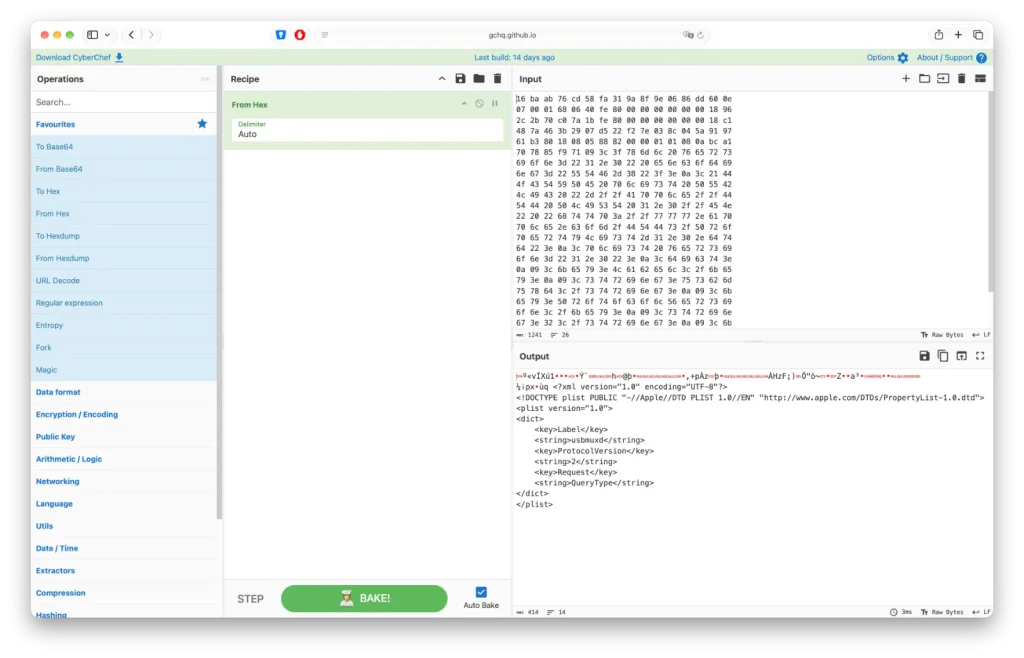
CyberChef est un outil web indispensable (souvent appelé le « couteau suisse de la cybersécurité ») pour décoder, désencoder ou traduire du binaire, hexadécimal, Base64, etc…
Dans CyberChef, utilisez l’opération From Hex pour convertir les octets hexadécimaux en texte.
- Collez le bloc hexadécimal précédent dans Input.
- Recherchez From Hex dans les opérations et glissez-la dans Recipe.
- Choisissez Space comme séparateur (Delimiter).
- Le résultat apparaît dans Output ; sinon, cliquez sur Bake!.
Les premiers caractères seront illisibles : ils correspondent aux en-têtes réseau, qui contiennent des données binaires.
Pour obtenir directement le texte lisible, colle uniquement les octets à partir de 3c 3f 78 6d 6c, jusqu’à la fin. Cette séquence correspond à <?xml.
Tu obtiendras ce document XML :
<?xml version="1.0" encoding="UTF-8"?>
<!DOCTYPE plist PUBLIC "-//Apple//DTD PLIST 1.0//EN" "http://www.apple.com/DTDs/PropertyList-1.0.dtd">
<plist version="1.0">
<dict>
    <key>Label</key>
    <string>usbmuxd</string>
    <key>ProtocolVersion</key>
    <string>2</string>
    <key>Request</key>
    <string>QueryType</string>
</dict>
</plist>
Il s’agit d’un décodage, pas d’un déchiffrement : les données sont simplement représentées en hexadécimal.
👉 Consultez notre guide d’utilisation de CyberChef.
Les filtres Wireshark
Les filtres de capture et les filtres d’affichage comptent parmi les fonctionnalités les plus utiles de Wireshark. Ils vous permettent d’opter pour le mode d’affichage le plus efficace pour résoudre vos problèmes. Voici quelques exemples de filtres qui vous aideront à vous lancer :
Filtres de capture
Les filtres de capture restreignent les paquets capturés par Wireshark. Cela signifie que les paquets ne répondant pas aux critères du filtre ne sont pas enregistrés.
Pour mettre en place un filtre de capture, vous devez le renseigner avant même de lancer l’enregistrement des paquets : repérez la barre de saisie située juste en dessous des icônes d’outils sur l’écran d’accueil de Wireshark (ou dans les options de la carte réseau choisie), écrivez votre filtre (par exemple port 53), puis lancez la capture. Les paquets ne correspondant pas à cette règle seront alors tout simplement ignorés et non enregistrés.
En voici quelques exemples :
host <adresse IP>: ne capture que le trafic reçu et émis par l’adresse IP indiquée.net 192.168.0.0/24: ce filtre capture tout le trafic du sous-réseau.dst host <adresse IP>: capture les paquets envoyés à l’hôte spécifié.port 53: capture uniquement le trafic lié aux requêtes de noms de domaine (DNS).
Filtres d’affichage Wireshark
Les filtres d’affichage modifient la vue de la capture pendant l’analyse. Une fois que vous avez interrompu la capture de paquets, vous pouvez utiliser des filtres d’affichage pour affiner la liste de paquets afin de résoudre plus facilement votre problème.
Le plus utile est le suivant :
ip.src==adresse IP and ip.dst==adresse IPIl filtre/présente tous les paquets envoyés par un ordinateur (ip.src) à un autre (ip.dst). Vous pouvez également utiliser ip.dst pour afficher les paquets envoyés en reçus par cette adresse IP.
En voici quelques autres :
tcp.port eq 25: ce filtre présente tout le trafic intervenant sur le port 25, qui correspond généralement au trafic SMTP (les e-mails).icmp: ce filtre ne présente que le trafic ICMP (contenu dans la capture, probablement des pings pour tester si une machine répond).ip.addr == adresse IP: ce filtre présente tout le trafic, sauf celui émis et reçu par l’ordinateur spécifié. Les analystes créent même des filtres permettant de repérer des attaques spécifiques, comme ce filtre, qui permet de détecter le ver Sasser :ls.ads.opnum==0x0.
Pour en savoir davantage sur les filtres d’affichage de Wireshark, reportez-vous à cette page sur leur site consacrée : https://wiki.wireshark.org/DisplayFilters.
Les autres fonctionnalités de Wireshark
Au-delà de la capture et du filtrage, Wireshark propose plusieurs autres fonctionnalités qui vous faciliteront la vie.
Options de colorisation de Wireshark
Vous pouvez configurer Wireshark de sorte qu’il colorise les paquets de la liste de paquets en fonction du filtre d’affichage appliqué. Vous pouvez ainsi mettre en évidence les paquets qui vous intéressent. Vous trouverez plusieurs exemples sur cette page : https://wiki.wireshark.org/ColoringRules.
Mode promiscuité de Wireshark
Par défaut, Wireshark ne capture que les paquets envoyés et reçus par l’ordinateur sur lequel il est exécuté. En cochant la case Promiscuous Mode dans les paramètres de capture, vous pouvez capturer la plupart du trafic intervenant sur le réseau local.
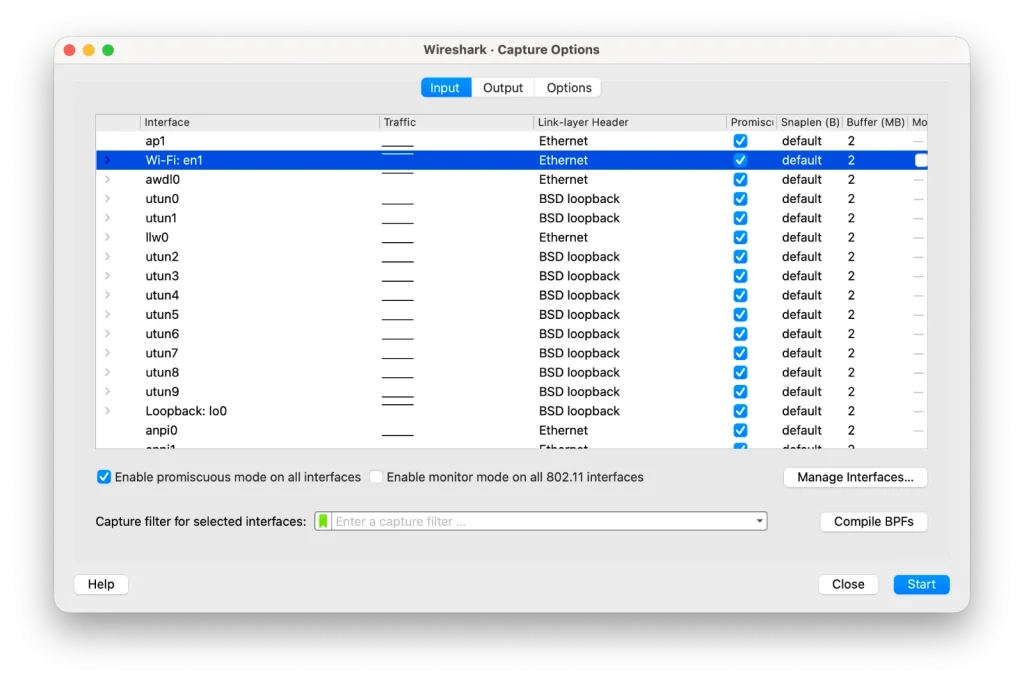
Cela limite donc l’analyse à ce que « voit » votre propre ordinateur. En activant l’option Promiscuous Mode dans les paramètres de capture, la carte réseau est configurée pour accepter tous les paquets qui circulent sur le segment réseau, qu’ils soient destinés à votre machine ou non.
Wireshark peut alors analyser la plupart du trafic qui transite par le réseau local, ce qui offre une vision beaucoup plus large et utile pour le diagnostic ou l’investigation.
Bon à savoir :
- L’efficacité du mode promiscuité dépend du type de réseau. Sur un hub, vous verrez tout le trafic ; sur un switch moderne, seuls les paquets concernant votre port ou diffusés en broadcast/multicast seront visibles (sauf configuration spéciale comme le port mirroring).
- Sur les réseaux Wireshark, activer le mode promiscuité permet de capturer davantage de paquets, mais il est souvent nécessaire d’utiliser en complément le mode moniteur, qui intercepte toutes les trames radio à portée.
- Comme toujours, vous ne devez activer ce mode que sur des réseaux dont vous avez l’autorisation : analyser le trafic d’autrui sans consentement est illégal.
Le Promiscuous Mode est une fonction précieuse pour passer du point de vue isolé d’un seul poste à une vision globale du réseau local, à condition de bien comprendre son fonctionnement et ses limites techniques .
Limites techniques du Promiscuous Mode de Wireshark
Le mode promiscuité de Wireshark est puissant, mais il a des limites techniques qu’il faut bien comprendre pour éviter de croire qu’il « voit tout » par magie. Voici les principales :
1. Réseaux commutés (Switches)
- Sur un hub, le mode promiscuité permet de voir tout le trafic du réseau, car chaque paquet est envoyé à tous les ports.
- Sur un switch moderne, le trafic est dirigé uniquement vers le port correspondant à la destination. Résultat : en mode promiscuité, vous ne verrez que :
- les paquets adressés à votre machine,
- les paquets en broadcast (ex. ARP, DHCP),
- certains multicasts.
Pour analyser tout le trafic d’un switch, il faut configurer un port mirroring / SPAN.
Pour bien comprendre la différence entre un hub et un switch moderne, imaginez un bureau ou une salle de classe :
Le hub (le concentrateur) est comme quelqu’un qui crie un message à toute la pièce. Quand un ordinateur veut envoyer un message à un autre sur le réseau, le hub reçoit le message et le rediffuse à tout le monde, peu importe à qui il est destiné. Chaque ordinateur du réseau entend tout, ce qui crée beaucoup de bruit inutile sur le réseau et pose des problèmes de sécurité et de ralentissement.
Le switch moderne (le commutateur) est comme un standardiste téléphonique intelligent ou un coursier discret. Il connaît l’adresse exacte de chaque machine connectée. Lorsqu’un ordinateur envoie un message, le switch l’intercepte et l’envoie uniquement à l’ordinateur concerné, en faisant passer le message par un canal privé. Les autres ordinateurs ne voient rien, ce qui rend le réseau beaucoup plus rapide, fluide et sécurisé.
Attention, une box Wi-Fi classique (comme une Livebox, une Freebox ou une Box SFR/Bouygues) n’est pas un hub.
Contrairement au vieux hub qui se contentait de crier les messages à tout le monde sans réfléchir, votre box gère intelligemment les données et sait exactement quel ordinateur ou quel smartphone a demandé quelle information.
Votre box Wi-Fi fait office de routeur (elle distribue Internet et relie votre réseau local à Internet), de switch (elle possède généralement 4 ports Ethernet à l’arrière qui agissent comme un switch moderne pour trier les messages entre vos appareils branchés par câble) et de point d’accès Wi-Fi.
2. Réseaux sans fil (Wi-Fi)
Le mode promiscuité seul ne suffit pas toujours sur Wi-Fi : capture plus de paquets, mais reste limité aux frames visibles par votre carte et authentifiées par votre connexion.
Pour voir toutes les trames radio (y compris celles des autres réseaux), il faut activer le mode moniteur (monitor mode).
3. Les limitations matérielles
Certaines cartes réseau ne gèrent pas correctement le mode promiscuité (surtout en Wi-Fi). Même si activé dans Wireshark, la carte peut filtrer ou ignorer certains paquets. Dans ce cas, il vous faudra une carte compatible et parfois des pilotes adaptés.
En mode promiscuité, la carte envoie beaucoup plus de paquets au processeur. Cela peut saturer le PC si le réseau est très actif (CPU élevé, mémoire remplie). Dans ce cas, il faut appliquer des filtres de capture pour limiter la charge.
Le mode promiscuité ne fait pas de distinction légale, il capture tout ce qu’il peut. Sur un réseau qui ne vous appartient pas, son utilisation est assimilée à de l’écoute illégale.
En résumé, le mode promiscuité permet d’élargir la visibilité du trafic, mais il reste limité par :
- la nature du réseau (hub vs switch),
- les capacités matérielles de la carte,
- le besoin du mode moniteur sur Wi-Fi,
- les performances de la machine.
Voici un tableau récapitulatif des possibilités et limites du Promiscuous Mode de Wireshark :
| Type de réseau | Ce que Wireshark voit en mode promiscuité | Limites techniques | Solution pour tout voir |
| Hub Ethernet(réseaux basiques) | Tout le trafic, car les paquets sont diffusés à tous les ports. | Aucune (idéal pour l’écoute, mais très rares aujourd’hui). | Rien à ajouter. |
| Switch Ethernet(réseaux actuels) | Paquets destinés à votre machine, paquets broadcast (ex. ARP, DHCP), certains multicasts. Trafic de votre machine. | Le switch envoie les paquets uniquement au port concerné — trafic des autres machines invisible. | Configurer un port mirroring/SPAN sur le switch. |
| Wi-Fi en mode normal | Broadcast et multicast visibles. Paquets authentifiés. | Ne capture pas toutes les trames radio (limité à votre Wi-Fi). | Utiliser le mode moniteur sur la carte Wi-Fi. |
| Wi-Fi en mode moniteur | Toutes les trames 802.11 visibles à portée de la carte (beacons, probes, data, etc.). | Certaines cartes/pilotes ne supportant pas le mode moniteur nécessitent un adaptateur compatible. | Acheter une carte Wi-Fi prenant en charge le mode moniteur. |
| Performances(tous réseaux) | Capture un volume important de données. | Peut saturer CPU et mémoire sur trafic très actif. | Utiliser des filtres de capture pour réduire la charge. |
- Sur hub : capture complète (mais obsolète).
- Sur switch : visibilité limitée – port mirroring requis.
- Sur Wi-Fi : le mode promiscuité seul est insuffisant – passer en mode moniteur.
- Sur tous réseaux : attention aux limites matérielles et à la charge système.
Le mode moniteur
Pour passer en mode moniteur (nécessaire sur les réseaux Wi-Fi pour capturer toutes les ondes radio environnantes et pas seulement celles de votre propre connexion), la méthode dépend de votre système d’exploitation et de votre matériel.
Voici comment procéder simplement :
1. Sur macOS (Le plus simple)
Sur un Mac, vous n’avez pas besoin d’acheter de matériel supplémentaire si votre carte Wi-Fi est compatible :
- Maintenez la touche Option (Alt) enfoncée sur votre clavier.
- Cliquez sur l’icône du Wi-Fi dans la barre des menus en haut à droite de votre écran.
- Un menu déroulant étendu apparaît. Sélectionnez diagnostic sans fil (Wireless Diagnostics).
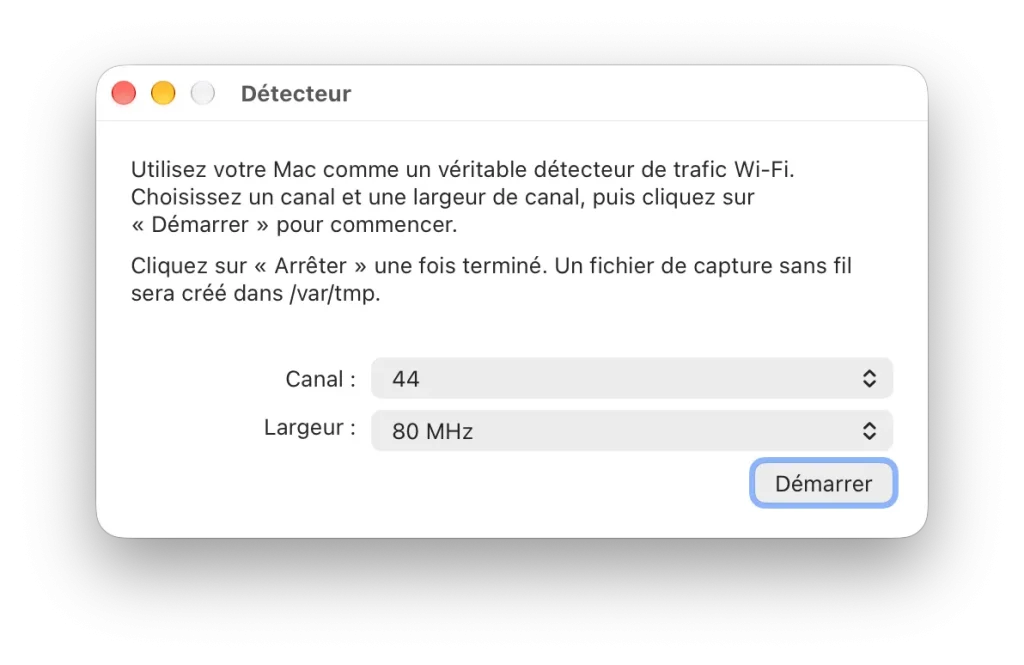
- Ne fermez pas la fenêtre qui s’ouvre, mais dans la barre de menus supérieure de votre Mac, cliquez sur Fenêtre (Window) puis sur Sniffer (Détecteur).
- Choisissez le canal et la largeur de bande souhaités, puis cliquez sur Démarrer. Wireshark (ou un autre outil compatible) pourra alors écouter tout le trafic radio.
2. Sur Linux
Sous Linux, passer en mode moniteur se fait via le terminal en modifiant le comportement de votre carte Wi-Fi. (Votre carte réseau Wi-Fi doit obligatoirement supporter le mode moniteur).
- Identifiez le nom de votre interface Wi-Fi (par exemple
wlan0) en tapant la commande :ip linkouiwconfig - Désactivez temporairement l’interface pour pouvoir modifier ses paramètres :
sudo ip link set wlan0 down - Activez le mode moniteur :
sudo iw wlan0 set monitor control - Réactivez l’interface :
sudo ip link set wlan0 up
Alternative moderne (souvent plus simple avec les outils de sécurité comme Aircrack-ng) : Utiliser l’outil airmon-ng :
sudo airmon-ng start wlan0Cela crée généralement une nouvelle interface virtuelle (souvent appelée wlan0mon) que vous pourrez sélectionner directement dans Wireshark.
3. Sur Windows
Sous Windows, c’est un peu plus complexe car la grande majorité des cartes Wi-Fi intégrées aux PC portables ne permettent pas nativement de passer en mode moniteur (les pilotes Windows grand public bloquent cette fonction).
Pour y parvenir sous Windows :
- Vérifiez votre carte : Assurez-vous que votre carte Wi-Fi gère le mode moniteur et que vous disposez des bons pilotes (par exemple, des pilotes spécifiques ou l’outil Npcap configuré au maximum).
- Utilisez un adaptateur externe compatible : Si votre carte interne refuse (ce qui est le cas 9 fois sur 10), la solution la plus fiable sous Windows est d’acheter un adaptateur Wi-Fi USB externe compatible(souvent à base de puces Atheros, Ralink ou Realtek reconnues pour le « packet injection ») et d’installer les pilotes adaptés. Vous pourrez ensuite l’utiliser dans Wireshark.
Ligne de commande de Wireshark
Wireshark propose une interface en ligne de commande bien utile si votre système ne dispose d’aucun interface graphique. Il est recommandé d’utiliser la ligne de commande pour capturer les paquets et d’enregistrer un journal de sorte à pouvoir l’analyser avec l’interface graphique.
Commandes de Wireshark
wireshark: exécute Wireshark avec l’interface graphique.wireshark -h: affiche les paramètres de ligne de commande disponibles pour Wireshark.wireshark -a duration:300 -i eth1 -w wireShark...: capture le trafic passant par l’interface Ethernet 1 pendant 5 minutes et permet d’arrêter automatiquement la capture et spécifie l’interface de capture.
Indicateurs et statistiques
Si vous entrez sous l’option de menu Statistics, de nombreuses options permettent d’afficher des détails sur votre capture.
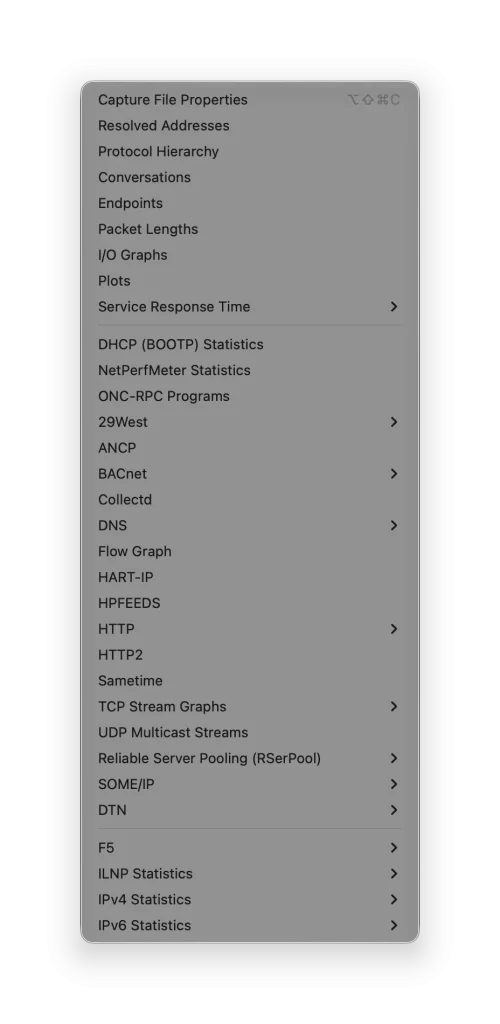
Le menu Statistics est l’un des plus puissants de Wireshark pour détecter des anomalies réseau. C’est un outil essentiel pour passer d’une simple liste de paquets à une vue globale et structurée du trafic réseau, ce qui est aussi bien pour le diagnostic de performance que pour la cybersécurité et l’exemple d’usages en sécurité :
- Protocol Hierarchy : permet de voir si un protocole inattendu (ex. : Telnet, SMB, FTP non chiffré) circule.
- Conversations/Endpoints : aide à identifier si une machine génère un volume inhabituel de trafic (indice possible d’exfiltration de données ou de scans).
- I/O Graph : repérer des pics d’activité (attaques par déni de service, scans automatisés).
- Service Response Time : détecter si certains services deviennent anormalement lents (peut-être une attaque ou un goulot d’étranglement).
Propriétés du fichier de capture :
Pour afficher les propriétés du fichier de capture dans Wireshark, voici la méthode simple :
- Dans la barre de menu supérieure, cliquez sur l’onglet Statistics (Statistiques).
- Dans le menu déroulant qui s’ouvre, sélectionnez l’option Capture File Properties (Propriétés du fichier de capture).
Cette fenêtre vous donnera de précieux détails sur votre fichier de capture, notamment :
- Le nom et le chemin du fichier.
- Sa taille et son format.
- La durée exacte de la capture et les horodatages (premier et dernier paquet).
- Le nombre total de paquets enregistrés et la vitesse moyenne du trafic.
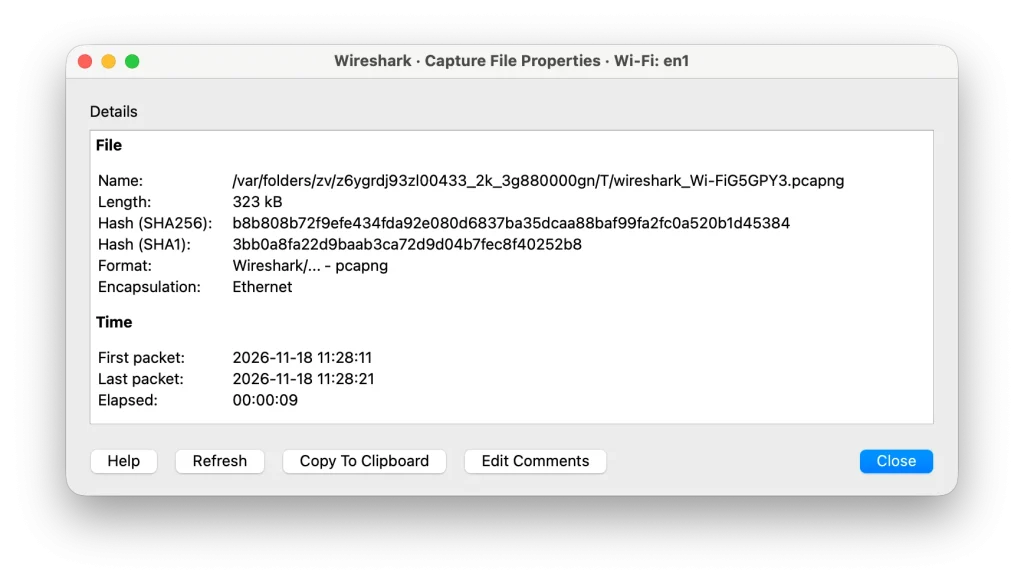
Voici les éléments à examiner :
- Volume de trafic : une moyenne haute sur une courte fenêtre est significative. Si elle n’est pas attendue (sauvegarde, transfert cloud, mise à jour logicielle), elle peut indiquer une activité anormale.
- Paquets volumineux : la taille moyenne peut suggérer l’usage de protocoles encapsulés ou de flux applicatifs intensifs. À vérifier avec les filtres Wireshark (par protocole/IP).
- Aucun paquet perdu : la capture est faible, donc toute anomalie détectée peut être analysée sans biais lié à des pertes locales.
Cela peut vous donner des hypothèses à explorer :
- Trafic suspect : exfiltration de données (envoi de gros volumes vers l’extérieur), attaque par inondation avec paquets de grande taille.
- Indices à examiner : quelles adresses Source/Destination sont impliquées, quels protocoles dominent (TCP, UDP, ICMP), et si le trafic correspond à une tâche planifiée.
Graphique d’activité réseau de Wireshark
Le graphique représente le nombre de paquets par seconde observés sur une interface réseau (par exemple en1) durant une capture (pcapng). Les graphiques I/O de Wireshark sont très utiles pour identifier :
- des pics de trafic (suspects ou attendus)
- des baisses (coupures, pertes de connexion)
- des schémas répétitifs (comportements applicatifs attaqués).
I/O le profil montre un réseau avec une activité très fluctuante, possiblement lié à une charge ponctuelle ou à un test générant du trafic artificiel.
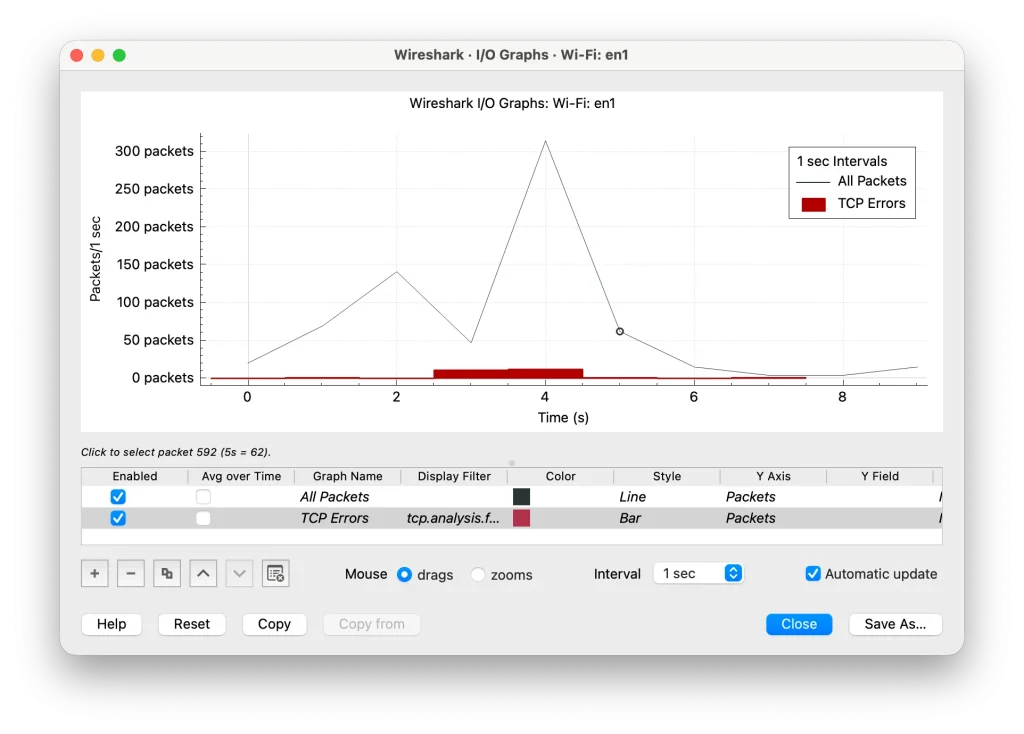
Voici comment interpréter ce graphique :
Axes :
- Axe X (horizontal) : le temps, en secondes, sur une durée totale de 9 secondes.
- Axe Y (vertical) : le nombre de paquets capturés par seconde.
Tendance générale :
Le trafic commence relativement bas (~30 paquets/s), puis augmente jusqu’à plus de 300 paquets/s aux alentours de 4 secondes. Ensuite, le trafic redescend.
Cette variation traduis un pic d’activité réseau, par exemple :
- le démarrage d’une application ou d’un service qui génère soudainement beaucoup de requêtes.
- une phase de téléchargement ou de transfert massif de données.
- ou encore une attaque réseau (ex. scan ou flood), qui peut provoquer des pointes soudaines de paquets (dans notre exemple, le pic est légèrement trop faible).
Wireshark est un outil de capture et d’analyse réseau exceptionnel. Toutefois, il est préférable de ne l’utiliser qu’une fois que vous savez ce que vous cherchez. En effet, Wireshark ne permet pas de détecter des problèmes, car le réseau génère trop de bruit. Vous pouvez utiliser Wireshark pour aller plus en profondeur et comprendre quels éléments précis des paquets sont dangereux dans le cadre d’une recherche de cybermenace.
Wireshark est bien plus qu’un simple logiciel de capture : c’est un véritable laboratoire portatif pour explorer les réseaux. Il offre la possibilité de voir, comprendre et décortiquer les communications numériques avec une précision chirurgicale. Mais comme tout outil puissant, il demande méthode et responsabilité. Son efficacité repose sur une bonne maîtrise des filtres, une connaissance claire des limites techniques (notamment du mode promiscuité), et surtout le respect du cadre légal.
Wireshark s’impose comme une référence incontournable: C’est un outil capable de transformer le bruit numérique en informations claires et exploitables.
Wireshark est au réseau ce que le microscope est au biologiste : un instrument d’observation. Il n’invente pas les symptômes, il les met en évidence. il offre une vision ultra-précise et en temps réel des communications numériques.
👉 Pour aller plus loin : Wireshark et Sniffing : comprendre, détecter et se protéger

Fondateur de l’agence Créa-troyes.
Affilié France Num
Intervenant en Freelance.
Contactez-moi