
Si vous avez déjà installé un outil de statistiques sur un site web sans vraiment comprendre ce qu’il faisait en arrière-plan, rassurez-vous : vous êtes loin d’être un cas isolé. Beaucoup de débutants activent un outil d’analyse « parce qu’il faut le faire », sans jamais oser aller plus loin. Avec GA4, abréviation de Google Analytics 4, Google a profondément changé sa manière de mesurer les visiteurs. Et soyons honnêtes : au premier contact, l’outil peut sembler déroutant, difficile à prendre en main. Menus différents, rapports moins évidents, vocabulaire nouveau…
- Chapitre 1 : Comprendre et installer GA4
- Chapitre 2 : Compte, propriété et vue
- Chapitre 3 : Utilisateur, session, événement
- Chapitre 4 : Les rapports Google Analytics 4
- Chapitre 5 : Analyse UX et SEO
- Chapitre 6 : Les meilleures sources de trafic
- Chapitre 7 : Analysez vos meilleures pages
- Chapitre 8 : Le rapport en temps réel
- Chapitre 9 : Personnaliser GA4
- Chapitre 10 : Les évènements personnalisés
- Chapitre 11 : Exploration et parcours
- Chapitre 12 : Entonnoir de conversions
- Chapitre 13 : Google Tag Manager
- Chapitre 14 : Surveillance hebdomadaire
- Chapitre bonus : Analyse du taux de rebond
Ce premier chapitre du tutoriel sur GA4 a donc un objectif très simple : vous aider à comprendre ce qu’est Google Analytics 4, à quoi il sert réellement, et surtout comment l’installer correctement, sans brûler les étapes, et en partant de zéro.
- Qu’est-ce que Google Analytics 4 ?
- Comment fonctionne Google Analytics 4 ?
- La logique événementielle expliquée simplement
- Installer Google Analytics 4 sur un site web
- Récupérer la balise de suivi GA4 et l’installer proprement pour de bonnes performances
- Installer GA4 sur WordPress avec Google Site Kit
- Ajouter le code GA4 à son site
- Vérifier que l’installation fonctionne
Qu’est-ce que Google Analytics 4 ?
Google Analytics 4 est un outil gratuit proposé par Google qui permet d’analyser le comportement des visiteurs sur un site web ou une application. Concrètement, il observe ce que font les internautes : les pages qu’ils consultent, le temps passé, les clics, les formulaires envoyés ou encore les achats réalisés.
La grande différence avec les anciennes versions, notamment Universal Analytics, réside dans sa philosophie. GA4 ne se concentre plus uniquement sur les pages vues. Il s’appuie sur une logique dite « événementielle ». Autrement dit, chaque action devient un événement mesurable.
Cela signifie que visiter une page, cliquer sur un bouton, lancer une vidéo ou télécharger un fichier sont désormais observés de la même manière. Cette approche rend l’analyse plus cohérente, mais aussi plus souple, surtout pour les sites modernes.
À quoi sert réellement GA4 ?
Installer GA4 uniquement pour « voir le nombre de visiteurs » serait passer à côté de sa vraie valeur. Google Analytics 4 sert avant tout à comprendre. Comprendre comment les internautes arrivent sur votre site, ce qui les intéresse, ce qui les bloque et ce qui les pousse à agir.
Grâce à GA4, vous pouvez par exemple identifier les pages qui donnent envie de continuer la navigation, repérer celles qui font fuir les visiteurs, mesurer l’efficacité d’un formulaire de contact ou d’un bouton d’appel à l’action. Pour un site vitrine, c’est un excellent outil de décision. Pour un blog, c’est un allié précieux pour orienter les futurs contenus. Pour un site e-commerce, c’est tout simplement indispensable.
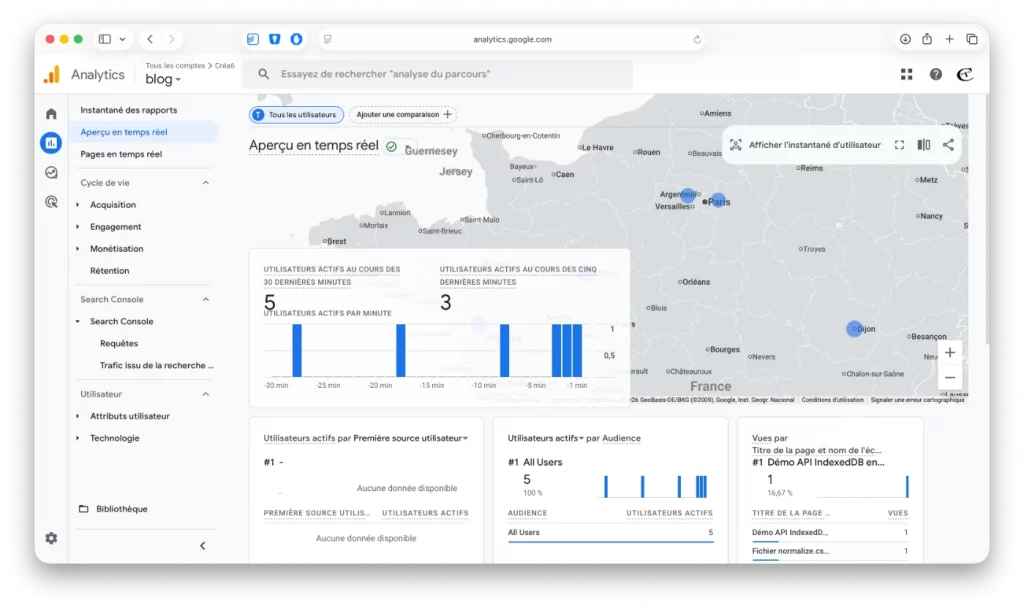
Un webmaster débutant pensait que son site « ne marchait pas ». En regardant ses statistiques GA4, il s’est rendu compte que les visiteurs arrivaient bien… mais qu’ils quittaient tous la page juste après avoir cliqué sur un bouton mal placé. Sans Google Analytics 4, il aurait continué à chercher le problème ailleurs pendant des semaines. Là est la force de GA4 !
Comment fonctionne Google Analytics 4 ?
Pour bien comprendre GA4, il faut oublier l’ancienne logique basée uniquement sur les pages. Désormais, tout repose sur les événements. Un événement représente une interaction entre l’utilisateur et votre site.
Lorsqu’un internaute arrive sur une page, GA4 déclenche un événement de type page_view. S’il clique sur un lien, un autre événement est envoyé. S’il remplit un formulaire, encore un événement. Chaque action devient une donnée exploitable.
Ces événements peuvent contenir des informations supplémentaires appelées paramètres. Par exemple, un clic peut inclure l’URL de destination, le texte du bouton ou encore l’emplacement du clic sur la page. C’est ce qui permet à Google Analytics 4 d’être à la fois puissant et précis.
GA4 fonctionne également avec des utilisateurs et des sessions, mais de manière plus intelligente. Il tente de suivre un internaute sur plusieurs appareils, dans le respect des règles de confidentialité, afin d’offrir une vision plus réaliste du parcours utilisateur.
La logique événementielle expliquée simplement
Imaginez votre site comme un magasin. Avant, Universal Analytics comptait surtout les entrées et les sorties. GA4, lui, observe ce que fait chaque client à l’intérieur. Il voit quand une personne regarde une vitrine, prend un produit en main, repose un article ou demande un renseignement.
Cette approche permet de mieux comprendre l’intention. Un visiteur qui scrolle une page jusqu’en bas n’a pas le même comportement qu’un autre qui la quitte au bout de deux secondes. GA4 fait cette différence, automatiquement.
C’est aussi pour cela que certains rapports peuvent sembler vides au départ. L’outil a besoin de données, d’interactions réelles, pour prendre tout son sens.
Installer Google Analytics 4 sur un site web
Passons maintenant à la partie pratique. Installer GA4 n’est pas compliqué, à condition de suivre les étapes dans le bon ordre et de comprendre ce que l’on fait.
La première étape consiste à créer une propriété GA4. Pour cela, vous devez disposer d’un compte Google, puis accéder à l’interface Google Analytics. Une fois connecté, vous créez une nouvelle propriété en choisissant Google Analytics 4 comme type de suivi.
Lors de la configuration, Google vous demandera l’URL de votre site et quelques informations basiques. Rien de technique à ce stade. Une fois la propriété créée, GA4 vous fournira un identifiant de mesure, qui commence généralement par G-.
Récupérer la balise de suivi GA4 et l’installer proprement pour de bonnes performances
Une fois votre propriété Google Analytics 4 créée, l’étape suivante consiste à récupérer ce que l’on appelle la balise de suivi GA4. C’est ce petit morceau de code qui permet à votre site de communiquer avec les serveurs de Google et d’envoyer les données de navigation.
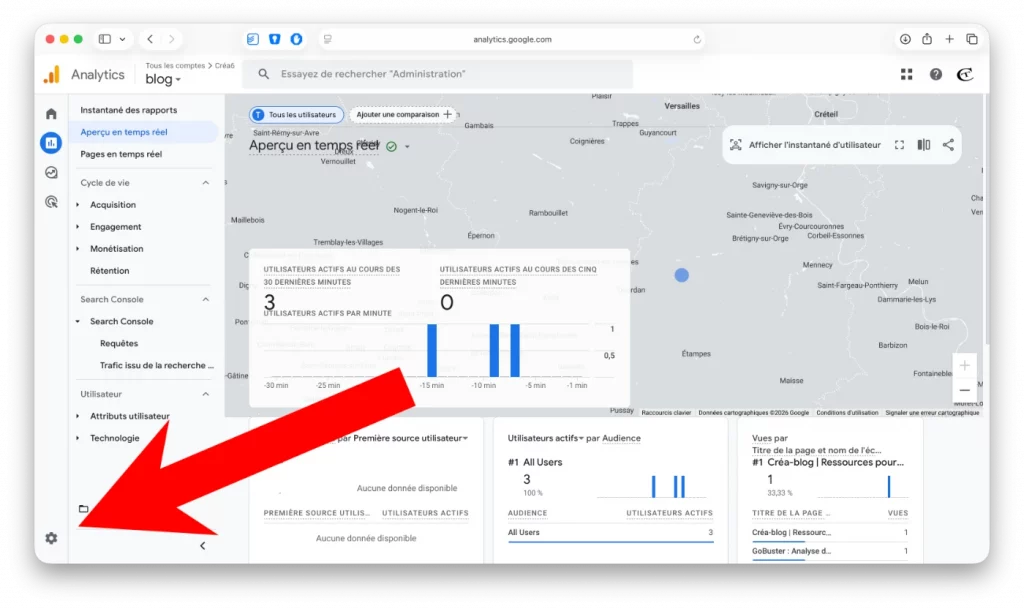
Dans l’interface GA4, rendez-vous dans la section d’administration :
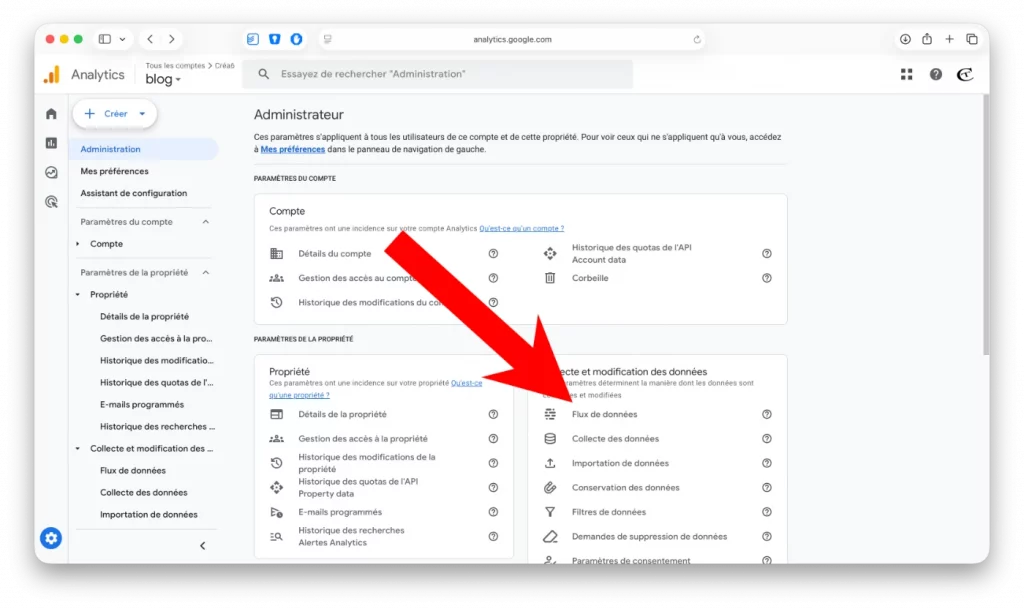
Puis dans les paramètres de flux de données :
En sélectionnant votre site web :
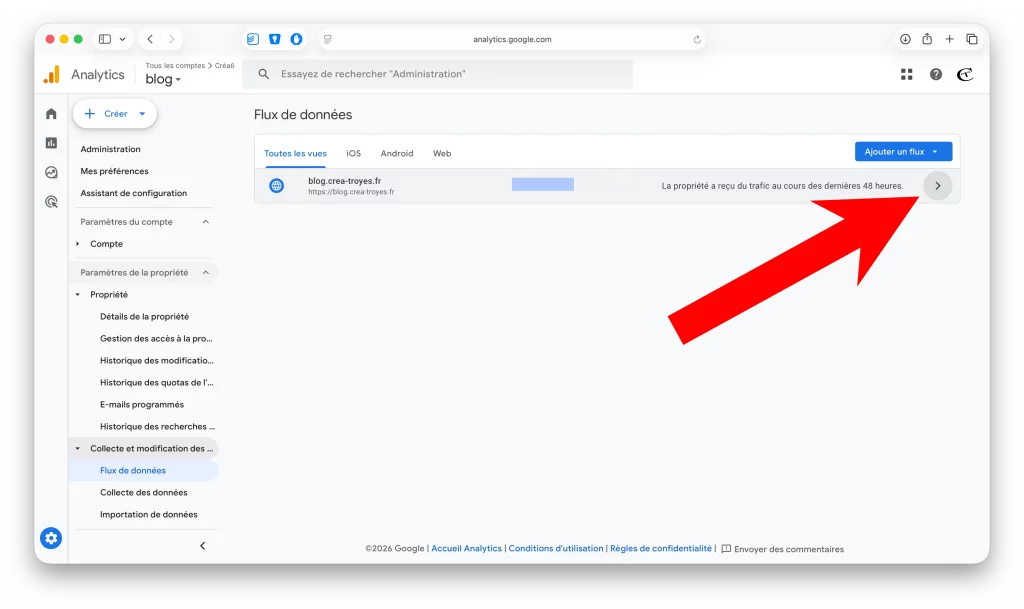
vous verrez apparaître un identifiant de mesure commençant par la lettre G. Juste en dessous, Google vous propose la balise globale, souvent appelée gtag.js.

Des formations informatique pour tous !
Débutant ou curieux ? Apprenez le développement web, le référencement, le webmarketing, la bureautique, à maîtriser vos appareils Apple et bien plus encore…
Formateur indépendant, professionnel du web depuis 2006, je vous accompagne pas à pas et en cours particulier, que vous soyez débutant ou que vous souhaitiez progresser. En visio, à votre rythme, et toujours avec pédagogie.
Découvrez mes formations Qui suis-je ?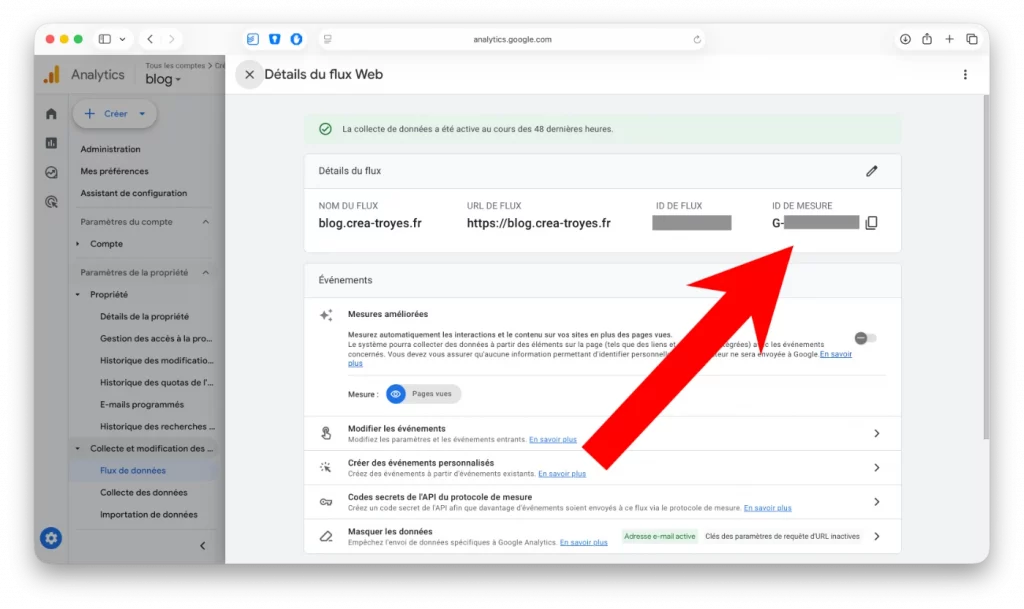
C’est ce code qu’il faut copier, sans le modifier.
À ce stade, beaucoup de débutants se demandent où coller ce script. La bonne pratique consiste à l’insérer dans la balise <head> de vos pages HTML. Pourquoi ici ? Parce que le navigateur charge cette partie très tôt, ce qui permet à GA4 de capter les premières interactions, sans attendre que toute la page soit affichée.
Du point de vue des performances, GA4 est plutôt bien conçu. Le script est chargé de manière asynchrone, ce qui signifie qu’il ne bloque pas l’affichage du contenu. Votre page continue de se charger normalement pendant que la balise de suivi s’exécute en arrière-plan. C’est un point essentiel pour préserver la vitesse de votre site et éviter toute dégradation de l’expérience utilisateur.
Si vous utilisez un CMS comme WordPress, l’idéal est d’ajouter la balise via un emplacement prévu pour les scripts globaux, ou via un thème enfant, plutôt que de modifier directement les fichiers du thème principal. Cela évite les erreurs et garantit que le code restera en place lors des mises à jour.
Enfin, si vous souhaitez aller encore plus loin côté performance et propreté du code, l’utilisation de Google Tag Manager est une excellente option. Elle permet de centraliser les scripts, de mieux les contrôler et d’éviter les ajouts inutiles. Nous y reviendrons dans un autre chapitre de ce tutoriel, car c’est un outil puissant qui mérite une vraie explication.
L’important à retenir ici est simple : une balise bien installée, au bon endroit, garantit des données fiables sans ralentir votre site. C’est une petite action technique, mais elle conditionne toute la qualité de vos futures analyses sur Google Analytics 4.
Installer GA4 sur WordPress avec Google Site Kit
Si votre site fonctionne avec WordPress, il existe une solution très simple et rassurante pour les débutants : Google Site Kit. Il s’agit d’une extension officielle développée par Google, pensée pour connecter facilement votre site WordPress aux principaux outils Google, dont Google Analytics 4.
Après avoir installé et activé l’extension depuis le tableau de bord WordPress, un assistant de configuration vous guide pas à pas. Vous vous connectez à votre compte Google, vous choisissez la propriété GA4 associée à votre site, puis Site Kit se charge du reste. La balise de suivi est automatiquement ajoutée au bon endroit, sans manipulation de code.
L’avantage principal de Google Site Kit est la simplicité. Aucune ligne de JavaScript à copier, aucun risque d’erreur d’emplacement, et une intégration propre, respectueuse des performances. Les scripts sont chargés correctement et suivent les bonnes pratiques recommandées par Google.
Autre point appréciable : certaines données clés de Google Analytics 4 sont directement visibles dans le tableau de bord WordPress. Cela permet de garder un œil sur l’essentiel sans forcément ouvrir GA4 à chaque fois.
Pour un site WordPress classique, Site Kit est donc une excellente porte d’entrée vers GA4. Plus tard, lorsque vous serez plus à l’aise, vous pourrez toujours passer à une configuration plus avancée. L’important, à ce stade, est d’avoir un suivi fiable, bien installé, et facile à maintenir dans le temps.
Ajouter le code GA4 à son site
Pour que Google Analytics 4 puisse fonctionner, il doit être présent sur votre site. Cela se fait grâce à un petit script JavaScript appelé « balise de suivi ».
Voici un exemple de code GA4 standard :
<script async src="https://www.googletagmanager.com/gtag/js?id=G-XXXXXXXXXX"></script>
<script>
  window.dataLayer = window.dataLayer || [];
  function gtag(){dataLayer.push(arguments);}
  gtag('js', new Date());
  gtag('config', 'G-XXXXXXXXXX');
</script>
Ce code doit donc être placé dans la balise <head> de chaque page de votre site.
Une fois le script installé, GA4 commence à recevoir des données presque immédiatement. Vous pouvez vérifier cela dans la section « Temps réel » de l’interface.
Vérifier que l’installation fonctionne
Il est crucial de ne jamais supposer que tout fonctionne sans vérifier. Rendez-vous dans Google Analytics 4, ouvrez le rapport en temps réel, puis visitez votre site dans un autre onglet. Si vous voyez apparaître un utilisateur actif, l’installation est réussie.
Si rien ne s’affiche, inutile de paniquer. Dans la majorité des cas, le problème vient d’un identifiant mal copié ou d’un script mal placé. Re-vérifier la procédure détaillé précédemment.
Comprendre Google Analytics 4, ce n’est pas apprendre un outil de plus. C’est changer sa manière de regarder un site web et ses visiteurs. GA4 vous invite à observer les comportements plutôt que les simples chiffres, à poser des questions plutôt qu’à accumuler des statistiques.
Dans ce premier chapitre, vous avez posé les fondations. Vous savez maintenant ce qu’est GA4, pourquoi il est devenu incontournable et comment l’installer correctement. Ce n’est qu’un début, mais un début essentiel.
Dans la suite de ce tutoriel, nous irons beaucoup plus loin. Nous apprendrons à lire les rapports, à interpréter les données et à transformer ces chiffres en décisions concrètes. Car un outil d’analyse n’a de valeur que lorsqu’il vous aide à avancer, pas lorsqu’il dort dans un coin de votre navigateur.
Chapitre 2 : Les propriétés et les vues

Fondateur de l’agence Créa-troyes, affiliée France Num
Intervenant en Freelance.
Contactez-moi