
Il y a des outils dont on entend souvent parler sans trop savoir à quoi ils servent. Whois fait partie de ceux-là. Lorsque l’on débute en informatique, en développement web ou simplement quand on s’intéresse un peu aux noms de domaine, ce mot peut paraître mystérieux. Pourtant, une fois que l’on comprend ce qu’il fait et comment l’utiliser dans un terminal en CLI, on se rend compte que Whois est tout simplement indispensable.
- Comprendre enfin à quoi sert Whois et comment il peut vous aider à mieux maîtriser vos noms de domaine et votre présence en ligne.
- Savoir installer et utiliser Whois en CLI afin de gagner en autonomie, en rapidité et en confiance dans vos démarches techniques.
- Être capable d’analyser les informations essentielles d’un domaine web, éviter les mauvaises surprises et agir de façon plus professionnelle.
Dans ce guide, vous allez découvrir ce qu’est Whois, à quoi il sert concrètement, comment l’installer pas à pas sur votre ordinateur, et surtout comment l’utiliser efficacement depuis le terminal. Pas besoin d’avoir un haut niveau technique, pas besoin d’être administrateur système. Si vous savez taper une commande et lire un résultat, vous êtes déjà prêt.
Et pour être honnête, c’est même un outil amusant à utiliser. Il y a des outils froids, stricts, techniques. Whois, lui, ressemble plutôt à ce voisin curieux qui sait tout sur tout, mais qui vous donne les informations sans jamais râler. Alors installez-vous, ouvrez votre terminal, et découvrons ensemble ce formidable compagnon CLI.
Qu’est-ce que Whois exactement ?
Avant de toucher au terminal, il est important de comprendre l’idée derrière Whois. Le mot signifie littéralement “Who is ?”, autrement dit “Qui est derrière ce domaine ?”. Quand vous tapez une adresse comme google.com, crea-troyes.fr ou n’importe quel autre site, celui-ci n’apparaît pas par magie. Il appartient à quelqu’un, il est enregistré auprès d’un registrar, il possède une date de création, une date d’expiration et bien souvent des informations publiques associées.
Whois est donc une sorte de registre mondial consultable qui permet de connaître les informations administratives d’un nom de domaine ou parfois même d’une adresse IP. Grâce à lui, vous pouvez savoir quand un domaine a été acheté, quand il expire, quel bureau d’enregistrement l’a géré, et dans certains cas qui en est le propriétaire.
C’est un peu comme si vous regardiez la carte grise d’une voiture avant de l’acheter. Vous pouvez vérifier si le domaine est récent, s’il appartient à une entreprise connue, s’il est crédible ou s’il cache quelque chose. Beaucoup de professionnels l’utilisent au quotidien : administrateurs systèmes, référenceurs SEO, développeurs, sysadmins, juristes et même simples curieux.
Pour la petite histoire, beaucoup de gens pensent avoir “inventé” le nom parfait pour un futur site. Ils se précipitent, pleins d’enthousiasme… et découvrent qu’il est déjà pris depuis 2008. Avec Whois, on sait immédiatement depuis quand le domaine existe et s’il a une chance de redevenir libre un jour.
Comprendre la notion de terminal et de CLI
Avant de passer à l’installation de Whois, il faut bien comprendre deux mots essentiels : terminal et CLI. Si vous êtes déjà à l’aise avec cela, parfait, mais si vous débutez, prenons deux minutes pour clarifier.
Le terminal est une fenêtre noire (ou blanche selon votre thème) dans laquelle vous tapez des commandes au clavier. Contrairement à une interface graphique classique où vous cliquez sur des boutons, ici tout passe par du texte. La CLI, ou Command Line Interface, c’est justement ce mode d’interaction par commandes.
Pour aller plus loin, découvrez la Liste des commandes du terminal
Beaucoup débutants pensent que c’est réservé aux experts. Pourtant, c’est simplement un autre moyen de parler à votre ordinateur, souvent plus rapide, plus direct et parfois beaucoup plus puissant. Utiliser Whois dans le terminal, c’est justement profiter de cette puissance simple, efficace et sans fioritures.
Comment installer Whois depuis le terminal
Entrons maintenant dans le concret. Pour utiliser Whois, il faut bien sûr l’installer. La méthode dépend de votre système d’exploitation, mais pas d’inquiétude, tout se fait directement depuis le terminal. Installer Whois depuis le terminal, c’est simple, rapide et propre
Tout se fait directement en ligne de commande. Vous allez voir que, même si cela peut sembler technique au départ, l’opération ne prend en réalité que quelques secondes.
Le principe est toujours le même : vous ouvrez votre terminal, vous tapez une commande d’installation adaptée à votre système, vous validez, et c’est terminé. Si vous voyez défiler quelques lignes de texte, c’est normal. Le système télécharge l’outil, l’ajoute proprement et le rend immédiatement utilisable.
Installer Whois sous Linux
Sous Linux, l’installation se fait via le gestionnaire de paquets de votre distribution. Ouvrez votre terminal, puis selon votre système, utilisez l’une des commandes suivantes.
Sur Ubuntu, Debian et distributions dérivées, vous pouvez taper :
sudo apt update
sudo apt install whois
La première commande vérifie et met à jour la liste des paquets disponibles. La seconde installe Whois. Après validation avec votre mot de passe, tout se fait automatiquement.
Sur Fedora, utilisez :
sudo dnf install whoisSous Arch Linux et distributions basées sur Pacman, vous pouvez taper :
sudo pacman -S whoisDans tous les cas, une fois l’installation terminée, vous pouvez vérifier que tout fonctionne en tapant simplement :
whoisSi une aide ou des informations s’affichent, c’est gagné.
Installer Whois sur macOS
Sur macOS, la méthode la plus simple consiste à passer par Homebrew, un gestionnaire de paquets très utilisé par les développeurs.
Si vous avez déjà Homebrew, vous pouvez installer Whois en une seule commande :
brew install whoisSi Homebrew n’est pas installé, vous pouvez d’abord l’installer via la commande officielle fournie sur le site brew.sh, puis réessayer. Une fois l’installation terminée, vous pourrez utiliser Whois immédiatement depuis le terminal macOS.
Attention : Bien souvent, une version de whois est installé par défaut sur MacOs.
Pour vérifier rapidement quelle version est utilisée, tapez simplement :
which whois- Si vous voyez
/usr/bin/whois, c’est la version Apple. - Si vous voyez
/opt/homebrew/..., c’est celle de Homebrew.
Si vous voulez absolument utiliser la version Homebrew, ajoutez ceci à votre fichier .zshrc comme indiqué :
echo 'export PATH="/opt/homebrew/opt/whois/bin:$PATH"' >> ~/.zshrcPuis rechargez :
source ~/.zshrcInstaller Whois sous Windows
Sous Windows, il existe plusieurs possibilités pour profiter de Whois dans un environnement proche de Linux.
La solution la plus propre et la plus moderne consiste à utiliser WSL (Windows Subsystem for Linux). Si vous l’avez déjà installé, il vous suffit d’ouvrir votre terminal Linux sous Windows et d’installer Whois comme sur une distribution classique (apt, dnf, pacman selon la version installée).
Si vous utilisez un gestionnaire de paquets comme Chocolatey, vous pouvez également installer Whois directement avec la commande suivante dans PowerShell en mode administrateur :
choco install whoisUne fois installé, vous pouvez lancer whois depuis votre terminal et commencer à l’utiliser.
Quelques conseils utiles pour l’installation
Il peut arriver que le terminal vous demande votre mot de passe lors de l’installation. C’est normal. Cela signifie simplement que votre système vérifie que vous avez bien les droits nécessaires. Pendant que vous tapez le mot de passe, rien ne s’affiche, pas même des étoiles, mais les caractères sont bien pris en compte.
Si une erreur apparaît, il suffit souvent de mettre votre système à jour avant de réessayer. Sur Linux notamment, un petit sudo apt update avant l’installation résout 90 % des problèmes.
Et honnêtement, le moment où vous tapez votre première commande Whois après installation est plutôt satisfaisant. C’est un peu comme si votre terminal venait de débloquer un nouveau super-pouvoir.

Des formations informatique pour tous !
Débutant ou curieux ? Apprenez le développement web, le référencement, le webmarketing, la bureautique, à maîtriser vos appareils Apple et bien plus encore…
Formateur indépendant, professionnel du web depuis 2006, je vous accompagne pas à pas et en cours particulier, que vous soyez débutant ou que vous souhaitiez progresser. En visio, à votre rythme, et toujours avec pédagogie.
Découvrez mes formations Qui suis-je ?Utiliser Whois dans le terminal : la première commande
Une fois Whois installé, vous allez voir que son utilisation est d’une simplicité presque déconcertante. Ouvrez votre terminal. Vous êtes prêt. Il suffit généralement de taper le mot whois suivi du nom de domaine que vous souhaitez analyser. C’est vraiment aussi simple que cela. Vous validez, et une série d’informations apparaît aussitôt sous vos yeux.
Vous allez obtenir des données comme la date de création du domaine, la date d’expiration, le registrar, parfois des informations sur le propriétaire, et souvent des précisions techniques comme les serveurs DNS utilisés. Le résultat est affiché sous forme de texte brut, mais il reste lisible même pour un débutant. Il suffit de prendre le temps de lire calmement et de repérer les champs importants.
C’est justement ce qui fait tout le charme du terminal CLI associé à Whois. Pas besoin d’un site web supplémentaire, pas besoin d’une interface graphique lourde ou remplie de publicité. Une commande, une réponse claire, directe et complète. C’est efficace, rapide et assez plaisant, surtout quand on commence à apprécier ce mode de travail.
Exemple concret : vérifier les informations d’un nom de domaine
Imaginons que vous souhaitiez en savoir plus sur un site connu, par exemple crea-troyes.fr. Vous voulez savoir depuis quand il existe, à qui il appartient et quand il expire. Ouvrez simplement votre terminal et tapez :
whois crea-troyes.frAprès validation, vous allez voir apparaître un long bloc d’informations.
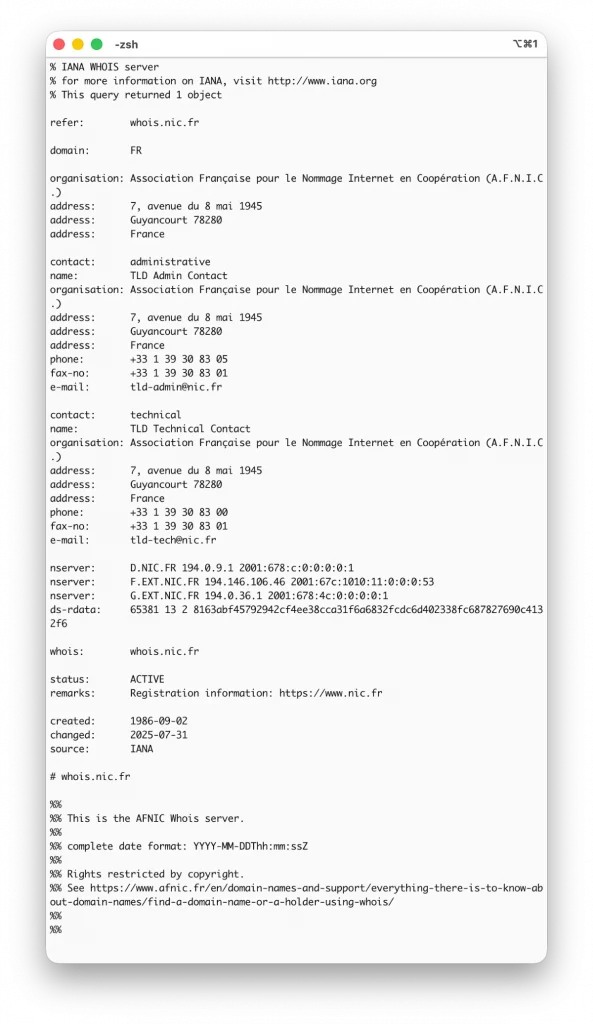
Cela peut impressionner au début, mais il suffit de repérer les lignes importantes. Par exemple, vous verrez souvent des éléments comme. Prenons le cas d’un test sur example.com :
whois example.comDomain Name: EXAMPLE.COM
Registrar: Internet Assigned Numbers Authority
Creation Date: 1995-08-04
Updated Date: 2024-01-10
Registry Expiry Date: 2030-08-04
Name Server: A.IANA-SERVERS.NET
Name Server: B.IANA-SERVERS.NETComment lire cet exemple simplement
Vous pouvez déjà tirer des informations très utiles grâce à cette sortie.
Vous voyez d’abord le nom de domaine analysé. Cela confirme que vous avez bien interrogé le bon site et que votre commande Whois fonctionne. Ensuite, vous découvrez le Registrar, c’est-à-dire l’organisme qui gère l’enregistrement du domaine. C’est une donnée importante pour savoir où ce domaine a été acheté.
Vous voyez ensuite trois dates clés. La date de création vous indique depuis quand le domaine existe. Ici, example.com est très ancien, preuve qu’il est stable et historique. La date de mise à jour montre la dernière modification administrative. Enfin, la date d’expiration est cruciale, car elle indique jusqu’à quand le domaine est réservé. Si cette date approche, cela peut être un signal d’alerte pour un propriétaire de site.
Vous trouvez également les serveurs DNS. Ce sont eux qui orientent les visiteurs vers le bon serveur web. Savoir lesquels sont utilisés peut être très utile en cas de bug, de migration ou d’analyse technique.
Pourquoi cet exemple est utile dans la vraie vie
Cet usage de Whois peut servir dans de nombreuses situations :
- Vous envisagez d’acheter un nom de domaine et vous souhaitez vérifier s’il est récent, abandonné ou solide.
- Vous travaillez sur un site et vous voulez être sûr qu’il ne risque pas d’expirer prochainement.
- Vous faites un peu de veille et vous analysez si un site est sérieux ou fraîchement créé “hier”, ce qui peut parfois éveiller la méfiance.
Et le plus agréable, c’est que tout cela se fait sans logiciel compliqué, sans compte à créer, simplement avec une commande dans le terminal. C’est rapide, propre, et terriblement efficace.
Comprendre ce que nous dit Whois
Le résultat d’une commande Whois peut sembler impressionnant au premier regard, parce qu’il contient beaucoup d’informations. Pourtant, tout est logique et assez structuré. Vous croisez généralement des éléments comme le statut du domaine, le bureau d’enregistrement, la date de création, la date de dernière mise à jour et la date d’expiration. Cela donne un véritable historique de vie du nom de domaine.
Vous verrez aussi souvent des données techniques telles que les serveurs DNS. Ces serveurs sont importants car ce sont eux qui orientent les visiteurs vers le bon site web. Savoir qui les gère peut être utile, notamment si vous travaillez sur la configuration d’un site ou si vous enquêtez sur un problème.
Aller plus loin sur le DNS d’un site web avec NSLookup : Adresse IP et DNS
Dans certains cas, vous pouvez également tomber sur des informations administratives comme l’organisation propriétaire, une adresse email de contact ou parfois même une adresse postale. Cela dépend énormément des politiques de confidentialité en place, car aujourd’hui beaucoup de propriétaires activent une protection pour masquer leurs données personnelles.
Ce qui est intéressant, c’est que plus vous utiliserez Whois, plus vous développerez une petite habitude de lecture. Au début vous regarderez tout, puis très vite vous saurez repérer immédiatement ce qui compte pour vous. C’est exactement comme apprendre à lire un tableau de bord. Au bout d’un moment, vous savez instinctivement où poser le regard.
Les principales options et paramètres utiles
Même si taper whois suivi d’un nom de domaine suffit dans la majorité des cas, il existe plusieurs options très pratiques qui rendent l’outil encore plus puissant. Selon votre version et votre système, certaines options peuvent varier légèrement, mais l’esprit reste identique.
Vous pouvez par exemple cibler directement une adresse IP au lieu d’un nom de domaine. Cela permet de connaître des informations sur le réseau auquel appartient l’IP, comme le fournisseur, la zone géographique approximative ou l’organisation qui gère ce bloc d’adresses. C’est particulièrement utile lorsqu’on enquête sur une attaque, un bot suspect ou une connexion étrange sur un serveur.
Certaines options permettent aussi de forcer Whois à interroger un serveur spécifique. Cela sert si vous souhaitez obtenir une réponse provenant directement d’un registre particulier, par exemple pour des extensions de domaine spécifiques comme .fr, .com, .org ou autres. Dans certains cas, cela permet d’obtenir des informations plus précises ou plus complètes.
Vous pouvez également formater ou filtrer les résultats grâce à des commandes additionnelles du terminal, comme grep sous Linux et macOS. Cela permet de n’afficher que les lignes qui vous intéressent. Pour un débutant, ce n’est pas obligatoire, mais c’est une évolution naturelle lorsque vous prenez goût à la CLI. Ce mélange Whois + terminal devient alors une boîte à outils incroyablement efficace.
Des exemples concrets pour bien comprendre
Pour vraiment apprivoiser un outil comme Whois, rien ne vaut des situations réelles. Imaginons par exemple que vous préparez un projet et que vous souhaitez acheter un nom de domaine. Avant même de passer sur un site de réservation, vous pouvez ouvrir votre terminal, lancer une requête Whois et vérifier si le domaine est libre ou non. Si le domaine existe déjà, vous saurez immédiatement depuis quand, qui l’a enregistré et quand il pourrait éventuellement redevenir disponible. Cela évite de rêver pour rien.
Autre exemple très fréquent : vous travaillez sur un site web et un problème apparaît. Le domaine expire demain, mais personne ne le savait. Grâce à Whois, vous pouvez vérifier la date exacte d’expiration, prévenir la personne concernée et éviter la catastrophe. Beaucoup d’entreprises auraient aimé que quelqu’un prenne cette simple habitude avant de voir leur site disparaître soudainement d’internet pendant plusieurs jours.
Whois peut aussi être utile simplement par curiosité saine et constructive. On a tous déjà croisé un site étrangement louche, bourré de publicités ou promettant monts et merveilles. En une commande, vous savez si le domaine vient d’être créé il y a trois jours dans un coin obscur de la planète ou s’il existe depuis longtemps et appartient à une vraie organisation. Cela apporte un certain sentiment de contrôle sur ce que l’on consulte.
Et puis, soyons honnêtes, découvrir les coulisses des noms de domaine procure un petit plaisir geek assez agréable. C’est le genre d’outil qui transforme un simple utilisateur en observateur éclairé d’internet. Une fois qu’on y a goûté, on a tendance à l’utiliser régulièrement, parfois même juste par réflexe.
Il m’est déjà arrivé de rechercher un domaine “juste pour voir”, de constater qu’il expirait bientôt, puis quelques mois plus tard de voir ce même nom redevenir libre. Comme quoi, surveiller un domaine avec le terminal peut parfois réserver des surprises intéressantes.
Tableau récapitulatif des commandes et paramètres Whois
| Commande / Paramètre | Fonction | Quand l’utiliser |
|---|---|---|
whois domaine.com | Lance une requête Whois classique sur un nom de domaine | Pour obtenir les infos administratives, techniques, dates, registrar, DNS |
whois adresse_IP | Interroge une adresse IP au lieu d’un domaine | Pour savoir à quel réseau / organisation appartient une IP |
whois -h serveur domaine.com | Spécifie un serveur Whois précis | Pour cibler un registre particulier (.fr, .org, etc.) |
whois -H domaine.com | Masque certaines lignes de commentaires inutiles | Pour un affichage plus lisible |
whois -Q domaine.com | Affiche uniquement les données essentielles | Utile lorsque vous voulez aller à l’essentiel |
whois -r domaine.com | Supprime les réponses “refer” intermédiaires | Pour éviter des résultats trop verbeux |
whois -R domaine.com | Force la consultation récursive de plusieurs serveurs | Pour récupérer le maximum d’informations |
whois domaine.com | grep "Date" | Filtrer uniquement certaines infos (ici les dates) | Pour gagner du temps lors de la lecture |
whois domaine.com | grep "Name Server" | Affiche uniquement les serveurs DNS | Pratique en diagnostic technique |
whois --help | Affiche l’aide et les options disponibles | Lorsque vous voulez explorer davantage |
Bonnes pratiques et limites à connaître
Même si Whois en terminal CLI est extrêmement pratique, il faut garder à l’esprit qu’il n’est pas magique non plus. Certaines informations peuvent être masquées volontairement pour protéger la vie privée des propriétaires de domaines. Vous rencontrerez parfois des champs indiquant “Redacted for privacy” ou des services de protection anonymisant les données. C’est normal, et c’est même une obligation liée aux lois récentes sur la protection des données.
De plus, il arrive que certains registres fournissent des informations partielles ou formatées différemment. Il faut simplement rester patient et s’habituer aux variations. L’important est d’apprendre à repérer les informations essentielles, même si la présentation peut légèrement changer selon les cas.
Vous devez également utiliser cet outil de manière responsable. Whois est là pour informer, comprendre et aider, pas pour espionner ou harceler des propriétaires de sites. Il faut conserver cet état d’esprit sain et professionnel, que vous soyez développeur, administrateur, créateur de contenu, entrepreneur ou simple passionné.
Arrivé à ce stade, vous avez entre les mains un véritable atout. Vous savez désormais ce qu’est Whois, à quoi il sert concrètement, comment l’installer et surtout comment l’utiliser efficacement dans votre terminal CLI. Vous avez découvert qu’au-delà d’un simple outil technique, c’est un compagnon utile du quotidien, capable de vous informer, de vous rassurer, de vous alerter ou simplement de satisfaire votre curiosité.
Ce qui est beau avec un outil comme celui-ci, c’est qu’il vous rapproche un peu plus du fonctionnement réel d’internet. Vous ne voyez plus uniquement des sites, vous comprenez ce qu’il y a derrière, vous touchez la structure, l’administration, la réalité des noms de domaine. Cela développe une forme de maturité numérique très appréciable, surtout quand on évolue dans le web.
Alors la prochaine fois que vous ouvrirez votre terminal, n’hésitez pas. Lancez une commande Whois, explorez, observez, apprenez. Vous verrez que cet outil discret et puissant vous accompagnera longtemps. Et peut-être qu’un jour, vous sourirez en repensant à ce moment où vous l’avez découvert pour la première fois, parce que vous vous rendrez compte qu’il fait finalement partie de votre boîte à outils indispensable.

Fondateur de l’agence Créa-troyes, affiliée France Num
Intervenant en Freelance.
Contactez-moi