
Il y a des fonctionnalités qu’on croise partout sur le web sans toujours se rendre compte de leur importance. Le compte à rebours en fait clairement partie. Vous l’avez déjà vu avant une promotion, un lancement de produit, une ouverture d’inscription ou même avant un événement en ligne. Et pourtant, derrière cette simplicité apparente, se cache une excellente occasion de progresser en JavaScript.
- Comprendre et créer un compte à rebours fonctionnel en JavaScript, même sans bases avancées, avec une logique claire et réutilisable pour vos propres projets web.
- Obtenir un rendu visuel élégant et professionnel, proche des compteurs d’aéroport, afin de valoriser vos pages et renforcer la crédibilité de vos interfaces.
- Acquérir de bons réflexes de développement front-end en reliant proprement HTML, CSS et JavaScript, pour écrire un code plus propre, plus lisible et plus durable.
Coder un compte à rebours en JavaScript, c’est toucher à plusieurs notions fondamentales du développement web : la gestion du temps, la manipulation du DOM, les calculs, et la synchronisation entre HTML, CSS et JavaScript. Autrement dit, c’est un exercice très formateur, même quand on débute.
- Ce que vous allez apprendre dans ce tutoriel
- Avant de commencer : de quoi a-t-on réellement besoin ?
- Création de la structure HTML du compte à rebours
- Mise en place du CSS : un rendu clair et élégant
- Entrons dans le cœur du sujet : le JavaScript
- Calculer le temps restant
- Donner un aspect plus professionnel au compte à rebours
- Utiliser ce formatage dans le compte à rebours
- Adapter la structure HTML pour l’animation
- Ajuster le CSS pour l’animation
- Faire bouger les chiffres avec JavaScript
- Finaliser un vrai compte à rebours “type aéroport”
- Adapter la fonction d’animation intelligemment
- Rendre la date cible facilement modifiable
- Le code final complet
Ce que vous allez apprendre dans ce tutoriel
Dans ce tutoriel, vous allez apprendre à partir de zéro, sans prérequis compliqué, comment créer un compte à rebours JavaScript complet affichant les jours, les heures, les minutes et les secondes.
Nous allons avancer pas à pas, en prenant le temps de comprendre chaque ligne de code. L’objectif n’est pas seulement de copier-coller un script, mais bien de comprendre comment il fonctionne, pour que vous soyez capable de l’adapter à vos propres projets.
Progressivement, nous irons vers un rendu élégant, inspiré des comptes à rebours que l’on voit dans les aéroports, avec une mise en page claire et professionnelle en CSS. Rien de tape-à-l’œil, mais quelque chose de propre, lisible et moderne.
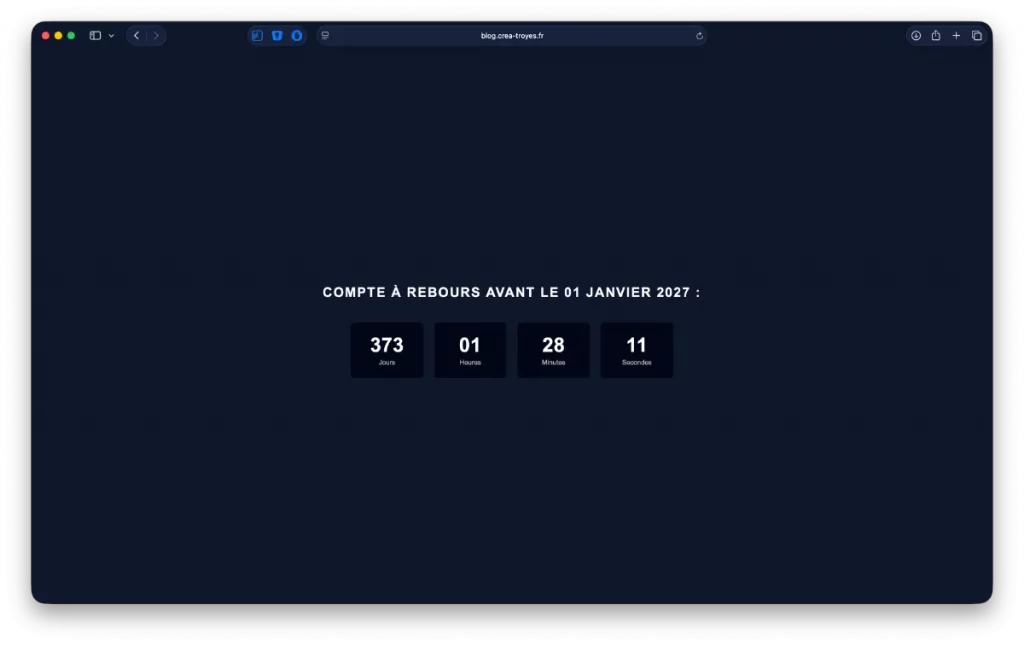
Avant de commencer : de quoi a-t-on réellement besoin ?
Bonne nouvelle : pour coder un compte à rebours en JavaScript, il ne faut pas une usine à gaz. Trois éléments suffisent :
- Le HTML servira à afficher les chiffres à l’écran.
- Le CSS s’occupera de la mise en forme et de l’aspect visuel.
- Le JavaScript fera tout le travail “intelligent” : calculer le temps restant et mettre à jour l’affichage chaque seconde.
C’est justement ce trio HTML / CSS / JavaScript qui rend cet exercice si intéressant pour les débutants. Vous allez voir comment ces trois langages travaillent ensemble, chacun avec son rôle bien précis.
Comprendre le principe d’un compte à rebours
Avant d’écrire la moindre ligne de code, prenons un instant pour comprendre la logique générale.
Un compte à rebours, ce n’est ni plus ni moins que la différence entre deux dates :
la date cible que vous choisissez, et la date actuelle.
À chaque seconde, JavaScript va :
- calculer l’heure actuelle,
- calculer la différence avec la date de fin,
- transformer cette différence en jours, heures, minutes et secondes,
- puis afficher le résultat à l’écran.
Et il recommence, encore et encore, toutes les secondes. C’est ce rafraîchissement régulier qui donne l’impression que le temps “s’écoule” sous vos yeux.
Création de la structure HTML du compte à rebours
Commençons par le plus simple : le HTML. L’idée ici est uniquement de créer des emplacements pour afficher les chiffres. Aucun calcul, aucune logique, juste une structure claire.
Voici une première base HTML volontairement simple :
<!DOCTYPE html>
<html lang="fr">
<head>
    <meta charset="UTF-8">
    <title>Compte à rebours JavaScript</title>
    <link rel="stylesheet" href="style.css">
</head>
<body>

<div class="countdown">
    <div class="time">
        <span id="days">00</span>
        <small>Jours</small>
    </div>

    <div class="time">
        <span id="hours">00</span>
        <small>Heures</small>
    </div>

    <div class="time">
        <span id="minutes">00</span>
        <small>Minutes</small>
    </div>

    <div class="time">
        <span id="seconds">00</span>
        <small>Secondes</small>
    </div>
</div>

<script src="script.js"></script>
</body>
</html>
Prenons le temps de bien comprendre ce code.
Décryptage du HTML ligne par ligne
La balise div.countdown est le conteneur principal de notre compte à rebours. Elle va nous permettre de gérer facilement la mise en page en CSS.
Chaque bloc .time représente une unité de temps. À l’intérieur, on trouve deux éléments très importants.
Le span contient la valeur numérique qui changera en permanence. C’est pour cela qu’on lui donne un id unique comme days, hours, minutes ou seconds. JavaScript pourra ainsi les retrouver facilement pour modifier leur contenu.
Le small, lui, sert simplement à afficher le texte “Jours”, “Heures”, etc. Il ne changera jamais.
À ce stade, si vous ouvrez la page dans votre navigateur, vous verrez quatre blocs affichant tous “00”. C’est normal. Nous n’avons encore rien programmé.
Mise en place du CSS : un rendu clair et élégant
Avant d’attaquer le JavaScript, nous allons améliorer un peu l’apparence. Un compte à rebours doit être lisible en un coup d’œil. C’est exactement pour cette raison que les aéroports utilisent des chiffres larges et bien espacés.
Voici une première version du fichier style.css :
body {
    font-family: Arial, Helvetica, sans-serif;
    background-color: #0f172a;
    color: #ffffff;
    display: flex;
    justify-content: center;
    align-items: center;
    height: 100vh;
    margin: 0;
}

.countdown {
    display: flex;
    gap: 20px;
}

.time {
    background-color: #020617;
    padding: 20px;
    border-radius: 6px;
    text-align: center;
    min-width: 90px;
    overflow: hidden;
}

.time span {
    display: block;
    font-size: 36px;
    font-weight: bold;
}

.time small {
    font-size: 12px;
    opacity: 0.7;
}
Ce CSS donne déjà un aspect très propre, même sans animation.
Comprendre les choix de mise en page
Le display: flex sur le body permet de centrer le compte à rebours à l’écran, horizontalement et verticalement. C’est une technique très courante et très pratique.
Le conteneur .countdown utilise aussi Flexbox, cette fois pour aligner les blocs côte à côte avec un espace régulier entre eux.
Chaque bloc .time a un fond sombre, un léger arrondi, et un minimum de largeur pour éviter que les chiffres ne “sautent” quand ils changent.
Enfin, le span est volontairement très grand. Dans un compte à rebours, l’information principale, ce sont les chiffres, pas le texte en dessous.
Entrons dans le cœur du sujet : le JavaScript
C’est maintenant que les choses deviennent intéressantes. Le JavaScript va donner vie à notre compte à rebours.
Commençons par créer le fichier script.js avec une structure simple :
const daysElement = document.getElementById("days");
const hoursElement = document.getElementById("hours");
const minutesElement = document.getElementById("minutes");
const secondsElement = document.getElementById("seconds");
Ces quatre lignes permettent de récupérer les éléments HTML que nous avons créés plus tôt. JavaScript saura ainsi exactement où afficher chaque valeur.
Définir la date de fin du compte à rebours
Un compte à rebours a toujours une date cible. Sans elle, impossible de calculer quoi que ce soit.
Ajoutons cette ligne :
const targetDate = new Date("2027-01-01T00:00:00");Ici, nous choisissons arbitrairement le 1er janvier 2027 à minuit. Vous pourrez évidemment changer cette date plus tard.
JavaScript comprend très bien ce format, et il est capable de travailler directement avec des dates.
Calculer le temps restant
Nous allons maintenant écrire une fonction qui calcule la différence entre la date actuelle et la date cible.
function updateCountdown() {
    const currentDate = new Date();
    const difference = targetDate - currentDate;

    if (difference <= 0) {
        return;
    }

    const seconds = Math.floor(difference / 1000) % 60;
    const minutes = Math.floor(difference / 1000 / 60) % 60;
    const hours = Math.floor(difference / 1000 / 60 / 60) % 24;
    const days = Math.floor(difference / 1000 / 60 / 60 / 24);

    daysElement.textContent = days;
    hoursElement.textContent = hours;
    minutesElement.textContent = minutes;
    secondsElement.textContent = seconds;
}
Prenez une grande respiration, nous allons décortiquer tout cela calmement dans la suite.
Ce que fait réellement cette fonction
JavaScript calcule les dates en millisecondes. C’est pour cela que nous divisons par 1000 pour obtenir des secondes.
Chaque calcul isole une unité précise du temps restant. Le modulo permet de récupérer uniquement la partie qui nous intéresse, par exemple les secondes restantes dans la minute en cours.
Ensuite, nous mettons à jour le contenu des éléments HTML grâce à textContent. C’est ce lien direct entre JavaScript et HTML qui permet l’animation.
Lancer le compte à rebours automatiquement
Il reste une dernière étape essentielle : dire à JavaScript de mettre à jour le compte à rebours chaque seconde.
Ajoutez simplement :
setInterval(updateCountdown, 1000);Cette ligne demande à JavaScript d’exécuter la fonction updateCountdown toutes les 1000 millisecondes, donc chaque seconde.
Donner un aspect plus professionnel au compte à rebours
À ce stade, votre compte à rebours fonctionne. Les chiffres s’actualisent chaque seconde, le calcul est juste, et la structure est propre. Pourtant, visuellement, quelque chose cloche encore un peu. Les chiffres changent brutalement, parfois ils passent de 9 à 10, ce qui fait “sauter” l’affichage, et surtout… cela ne ressemble pas encore à ces compteurs élégants que l’on voit dans les halls d’aéroport.
Rassurez-vous, c’est tout à fait normal. Nous allons maintenant améliorer le rendu sans complexifier inutilement le code, toujours dans une logique accessible aux débutants.
Ajouter des zéros devant les chiffres
Premier détail qui fait toute la différence : afficher des zéros devant les nombres inférieurs à 10. Un “07” est beaucoup plus lisible et plus professionnel qu’un simple “7”.
Pour cela, nous allons créer une petite fonction utilitaire en JavaScript. Rien de compliqué, mais extrêmement utile.
Ajoutez ce code dans votre fichier script.js :
function formatNumber(number) {
    return number < 10 ? "0" + number : number;
}
Prenons un instant pour comprendre ce qui se passe ici.
Cette fonction reçoit un nombre. Si ce nombre est inférieur à 10, elle ajoute un zéro devant. Sinon, elle renvoie le nombre tel quel. C’est une écriture courte, mais très courante en JavaScript.
Utiliser ce formatage dans le compte à rebours
Maintenant que cette fonction existe, nous allons l’utiliser là où nous affichons les valeurs.
Modifiez la fin de votre fonction updateCountdown comme ceci :
daysElement.textContent = formatNumber(days);
hoursElement.textContent = formatNumber(hours);
minutesElement.textContent = formatNumber(minutes);
secondsElement.textContent = formatNumber(seconds);
Le résultat est immédiat. Dès que vous rechargez la page, tous les chiffres sont affichés sur deux caractères. Visuellement, le compteur devient beaucoup plus stable.
C’est typiquement le genre de détail que l’on néglige au début, mais qui fait toute la différence entre un projet amateur et un projet soigné.
Préparer l’effet “compte à rebours d’aéroport”
Les compteurs d’aéroport ont une particularité très reconnaissable. Les chiffres ne changent pas brutalement. Ils donnent l’impression de “basculer” ou de glisser vers le bas.
Nous allons reproduire cet effet de manière simple, sans animation complexe ni bibliothèque externe. L’objectif n’est pas de faire un effet cinéma, mais un rendu élégant et fluide.
Pour cela, nous allons légèrement modifier notre HTML.
Adapter la structure HTML pour l’animation
Chaque chiffre va maintenant être contenu dans un élément supplémentaire. Ce petit changement va nous permettre de faire glisser les chiffres verticalement.
Modifiez un bloc .time comme ceci :
<div class="time">
    <div class="number">
        <span id="days">00</span>
    </div>
    <small>Jours</small>
</div>
Faites exactement la même chose pour les heures, minutes et secondes.

Des formations informatique pour tous !
Débutant ou curieux ? Apprenez le développement web, le référencement, le webmarketing, la bureautique, à maîtriser vos appareils Apple et bien plus encore…
Formateur indépendant, professionnel du web depuis 2006, je vous accompagne pas à pas et en cours particulier, que vous soyez débutant ou que vous souhaitiez progresser. En visio, à votre rythme, et toujours avec pédagogie.
Découvrez mes formations Qui suis-je ?Cette div.number va devenir la zone d’animation. Elle va masquer le débordement, comme une petite fenêtre.
Ajuster le CSS pour l’animation
Nous allons maintenant adapter le CSS pour que cette structure fonctionne correctement.
Ajoutez ces règles à votre fichier style.css :
.number {
    height: 40px;
    overflow: hidden;
}

.number span {
    display: block;
    transition: transform 0.4s ease-in-out;
}
Prenons le temps de comprendre pourquoi cela fonctionne.
La propriété overflow: hidden empêche tout ce qui dépasse de s’afficher. La hauteur est volontairement fixe. Cela signifie que si le chiffre se déplace vers le haut ou vers le bas, seule la partie visible reste affichée.
La propriété transition va permettre d’animer le mouvement lorsque nous modifierons la position du chiffre.
Faire bouger les chiffres avec JavaScript
Maintenant vient la partie intéressante : déclencher l’animation lorsque la valeur change.
Nous allons modifier légèrement notre manière de mettre à jour le contenu. Au lieu de simplement changer le texte, nous allons jouer sur la transformation CSS.
Voici une version améliorée de la mise à jour des secondes :
secondsElement.style.transform = "translateY(-40px)";

setTimeout(() => {
    secondsElement.textContent = formatNumber(seconds);
    secondsElement.style.transform = "translateY(0)";
}, 200);
Ce code fait deux choses très simples.
D’abord, il déplace le chiffre vers le haut. Ensuite, après un court délai, il met à jour la valeur et remet le chiffre en position normale.
Le résultat donne l’illusion que le chiffre glisse, comme sur un panneau mécanique.
Appliquer l’animation à toutes les unités
Pour éviter de dupliquer du code inutilement, nous allons créer une fonction dédiée à l’animation.
Ajoutez cette fonction dans votre fichier JavaScript :
function animateChange(element, value) {
    element.style.transform = "translateY(-40px)";

    setTimeout(() => {
        element.textContent = formatNumber(value);
        element.style.transform = "translateY(0)";
    }, 200);
}
Et modifiez ensuite votre fonction updateCountdown :
animateChange(daysElement, days);
animateChange(hoursElement, hours);
animateChange(minutesElement, minutes);
animateChange(secondsElement, seconds);
Le code reste lisible, clair, et surtout, réutilisable.
Gérer la fin du compte à rebours proprement
Un détail souvent oublié par les débutants : que se passe-t-il quand le compte à rebours arrive à zéro ?
Actuellement, notre fonction s’arrête silencieusement. C’est fonctionnel, mais peu élégant. Nous allons améliorer cela en affichant un message clair.
Ajoutez cette condition dans updateCountdown :
if (difference <= 0) {
    clearInterval(timer);
    document.querySelector(".countdown").textContent = "Le compte à rebours est terminé";
    return;
}
Et modifiez légèrement l’appel à setInterval :
const timer = setInterval(updateCountdown, 1000);Ainsi, le script s’arrête proprement, sans tourner dans le vide, et l’utilisateur comprend immédiatement ce qu’il se passe.
Lors d’un projet client, j’avais oublié de gérer ce cas précis. Résultat : le compte à rebours continuait… mais affichait des nombres négatifs. Moins trois secondes, moins quatre secondes… Le client a trouvé ça “original”. Moi, un peu moins.
Comme quoi, penser à la fin d’un compte à rebours est aussi important que penser à son début.
Finaliser un vrai compte à rebours “type aéroport”
À ce stade, vous avez déjà quelque chose de très solide. Le compte à rebours fonctionne, il est animé, lisible et agréable. Pourtant, si on se place dans une logique professionnelle, il reste encore quelques points à améliorer.
Un bon compte à rebours JavaScript, ce n’est pas seulement un script qui affiche des chiffres. C’est aussi un composant robuste, adaptable, compréhensible par d’autres développeurs, et agréable pour l’utilisateur final.
C’est exactement ce que nous allons faire maintenant.
Stabiliser l’animation pour éviter les micro-saccades
Si vous observez attentivement votre compteur, vous remarquerez peut-être un détail. Tous les chiffres s’animent à chaque seconde, même lorsqu’ils ne changent pas réellement.
Par exemple, les jours ne devraient pas s’animer toutes les secondes. Pourtant, notre code actuel le fait. Ce n’est pas dramatique, mais ce n’est pas optimal.
Nous allons donc améliorer la logique pour animer uniquement les valeurs qui changent.
Mémoriser les anciennes valeurs
Pour savoir si une valeur a changé, il faut… se souvenir de l’ancienne. Nous allons donc stocker les valeurs précédentes.
Ajoutez ces variables en haut de votre fichier JavaScript :
let previousDays;
let previousHours;
let previousMinutes;
let previousSeconds;
Ces variables serviront de mémoire. Elles vont nous permettre de comparer l’ancienne valeur avec la nouvelle.
Adapter la fonction d’animation intelligemment
Nous allons maintenant modifier légèrement la fonction animateChange.
function animateChange(element, value, previousValue) {
    if (value === previousValue) {
        return;
    }

    element.style.transform = "translateY(-40px)";

    setTimeout(() => {
        element.textContent = formatNumber(value);
        element.style.transform = "translateY(0)";
    }, 200);
}
Que se passe-t-il ici ?
Si la valeur n’a pas changé, la fonction s’arrête immédiatement. Aucun mouvement inutile, aucune animation superflue. Sinon, l’animation se déclenche normalement.
Mettre à jour la fonction principale
Il faut maintenant transmettre les anciennes valeurs lors de l’appel.
Modifiez la fin de updateCountdown comme ceci :
animateChange(daysElement, days, previousDays);
animateChange(hoursElement, hours, previousHours);
animateChange(minutesElement, minutes, previousMinutes);
animateChange(secondsElement, seconds, previousSeconds);

previousDays = days;
previousHours = hours;
previousMinutes = minutes;
previousSeconds = seconds;
Grâce à cela, votre compte à rebours JavaScript devient plus fluide, plus naturel, et surtout plus logique. C’est exactement ce genre de détail qui fait dire à un recruteur ou à un client :
“Ce code a été réfléchi.”
Rendre la date cible facilement modifiable
Un autre point important, surtout si vous réutilisez ce code sur plusieurs projets, est la lisibilité.
Plutôt que de laisser une date écrite “en dur” au milieu du script, nous allons la rendre plus explicite.
Remplacez :
const targetDate = new Date("2026-01-01T00:00:00");par :
const targetDate = new Date(
    2027,
    0,
    1,
    0,
    0,
    0
);
Pourquoi faire ça ?
Parce que ce format est beaucoup plus pédagogique. On comprend immédiatement que l’on définit une année, un mois, un jour, une heure, une minute et une seconde.
Petit rappel important pour les débutants : en JavaScript, les mois commencent à zéro.
Janvier correspond à 0, février à 1, et ainsi de suite. C’est étrange au début, mais on s’y habitue.
Améliorer l’accessibilité du compte à rebours
Un bon site web ne s’adresse pas uniquement aux personnes qui voient parfaitement l’écran. Il est aussi important de penser aux lecteurs d’écran.
Nous allons donc ajouter un petit effort d’accessibilité, sans alourdir le code. Dans votre HTML, modifiez les span comme ceci :
<span id="days" aria-label="Jours restants">00</span>Faites de même pour les heures, minutes et secondes.
Cela permet aux technologies d’assistance de comprendre ce qui est affiché. Ce n’est pas obligatoire pour un exercice, mais c’est une très bonne habitude à prendre dès le début.
Le code final complet
À ce stade, il est important de tout rassembler. Voici le code complet, propre, commenté et prêt à l’emploi.
<!DOCTYPE html>
<html lang="fr">
    <head>
        <meta charset="UTF-8">
        <title>Compte à rebours JavaScript</title>
        <style>
            body {
                font-family: Arial, Helvetica, sans-serif;
                background-color: #0f172a;
                color: #ffffff;
                display: flex;
                justify-content: center;
                align-items: center;
                height: 100vh;
                flex-direction: column;
                margin: 0;
            }

            h1 {
                margin-bottom: 40px;
                font-size: 24px;
                text-transform: uppercase;
                letter-spacing: 2px;
            }

            .countdown {
                display: flex;
                gap: 20px;
            }

            .time {
                background-color: #020617;
                padding: 20px;
                border-radius: 6px;
                text-align: center;
                min-width: 90px;
            }

            .time span {
                display: block;
                font-size: 36px;
                font-weight: bold;
            }

            .time small {
                font-size: 12px;
                opacity: 0.7;
            }

            .number {
                height: 40px;
                overflow: hidden;
            }

            .number span {
                display: block;
                transition: transform 0.4s ease-in-out;
            }
        </style>
    </head>
    <body>

    <h1>Compte à rebours avant le 01 Janvier 2027 :</h1>
    <div class="countdown">
        <div class="time">
            <div class="number">
                <span id="days" aria-label="Jours restants">00</span>
            </div>
            <small>Jours</small>
        </div>

        <div class="time">
            <div class="number">
                <span id="hours" aria-label="Heures restantes">00</span>
            </div>
            <small>Heures</small>
        </div>

        <div class="time">
            <div class="number">
                <span id="minutes" aria-label="Minutes restantes">00</span>
            </div>
            <small>Minutes</small>
        </div>

        <div class="time">
            <div class="number" aria-label="Secondes restantes">
                <span id="seconds">00</span>
            </div>
            <small>Secondes</small>
        </div>
    </div>

    <script>
        const daysElement = document.getElementById("days");
        const hoursElement = document.getElementById("hours");
        const minutesElement = document.getElementById("minutes");
        const secondsElement = document.getElementById("seconds");

        const targetDate = new Date(
            2027,
            0,
            1,
            0,
            0,
            0
        );

        let previousDays;
        let previousHours;
        let previousMinutes;
        let previousSeconds;

        function formatNumber(number) {
            return number < 10 ? "0" + number : number;
        }

        function animateChange(element, value, previousValue) {
            if (value === previousValue) {
                return;
            }

            element.style.transition = "transform 0.2s ease-in, opacity 0.2s ease-in";
            element.style.transform = "translateY(-100%)";
            element.style.opacity = "0";

            setTimeout(() => {
                element.textContent = formatNumber(value);

                element.style.transition = "none";
                element.style.transform = "translateY(100%)";

                void element.offsetWidth; // Force le recalcul pour l'effet instantané

                element.style.transition = "transform 0.2s ease-out, opacity 0.2s ease-out";
                element.style.transform = "translateY(0)";
                element.style.opacity = "1";
            }, 200);
        }

        function updateCountdown() {
            const currentDate = new Date();
            const difference = targetDate - currentDate;

            if (difference <= 0) {
                clearInterval(timer);
                document.querySelector(".countdown").textContent =
                    "Le compte à rebours est terminé";
                return;
            }

            const seconds = Math.floor(difference / 1000) % 60;
            const minutes = Math.floor(difference / 1000 / 60) % 60;
            const hours = Math.floor(difference / 1000 / 60 / 60) % 24;
            const days = Math.floor(difference / 1000 / 60 / 60 / 24);

            animateChange(daysElement, days, previousDays);
            animateChange(hoursElement, hours, previousHours);
            animateChange(minutesElement, minutes, previousMinutes);
            animateChange(secondsElement, seconds, previousSeconds);

            previousDays = days;
            previousHours = hours;
            previousMinutes = minutes;
            previousSeconds = seconds;
        }

        const timer = setInterval(updateCountdown, 1000);
        updateCountdown();
    </script>
    </body>
</html>
Notez le dernier appel à updateCountdown() juste après le setInterval.
Cela permet d’afficher immédiatement le compte à rebours, sans attendre une seconde.
Pourquoi ce compte à rebours est un excellent exercice
Si vous prenez du recul, vous venez de manipuler énormément de concepts essentiels du développement web.
- Vous avez appris à travailler avec le temps en JavaScript.
- Vous avez manipulé le DOM proprement.
- Vous avez séparé la logique, la structure et le style.
- Vous avez créé une animation simple mais efficace.
C’est exactement le genre d’exercice qui fait progresser rapidement, bien plus qu’un simple “Hello World”.
Un compte à rebours JavaScript peut sembler anodin au premier abord. Pourtant, comme vous l’avez vu, il cache une vraie richesse pédagogique. Derrière chaque seconde qui s’écoule, il y a des calculs, des décisions, et une logique précise.
Ce tutoriel ne vous a pas seulement appris à afficher des chiffres. Il vous a appris à structurer un raisonnement, à améliorer progressivement un code, et à penser l’expérience utilisateur dans son ensemble. Ce sont ces réflexes-là qui font la différence sur le long terme.
Si vous le souhaitez, ce compte à rebours peut devenir une base pour bien d’autres projets : lancement de formation, événement en ligne, promotion limitée ou simple exercice personnel. Et chaque fois que vous le réutiliserez, vous saurez exactement ce que vous faites… et pourquoi vous le faites.
Si vous êtes arrivé jusqu’ici, félicitations. Vous avez franchi un vrai cap.

Fondateur de l’agence Créa-troyes, affiliée France Num
Intervenant en Freelance.
Contactez-moi