
Il y a un moment que tous les créateurs de sites connaissent, même sans s’en rendre compte : Un visiteur clique sur un lien, attend une demi-seconde… et tombe sur une page qui n’existe plus. Une erreur 404, froide, impersonnelle, frustrante. À ce moment précis, ce visiteur ne lit plus votre contenu, ne découvre plus votre travail et, bien souvent, quitte votre site. BLC pour Broken Link Checker est un outil en CLI pour détecter les liens morts.
- Gagner en fiabilité et en crédibilité en identifiant rapidement les liens morts qui nuisent à l’expérience de vos visiteurs et à l’image de votre site.
- Devenir autonome avec un outil simple et puissant pour vérifier l’état de vos liens, sans dépendre de services en ligne limités ou d’interfaces complexes.
- Mettre en place une vraie routine de maintenance web pour protéger votre référencement et garder un site propre, sain et professionnel dans la durée.
Les liens morts sont discrets, sournois, et pourtant redoutables. Ils s’installent avec le temps, après une refonte, un changement d’URL, la suppression d’un article ou simplement parce qu’un site externe a disparu. Le problème, c’est qu’à l’œil nu, ils sont presque impossibles à repérer quand un site commence à grandir.
C’est exactement pour cette raison que des outils comme BLC existent. Broken Link Checker n’est pas là pour faire joli dans un terminal. Il est là pour vous faire gagner du temps, protéger votre référencement et améliorer l’expérience de vos visiteurs, sans compétences complexes ni interfaces lourdes.
- Les liens morts : un vrai problème, souvent sous-estimé
- Qu’est-ce que BLC (Broken Link Checker) exactement ?
- Installer BLC pas à pas depuis le terminal
- Installer BLC globalement sur votre machine
- Premier contact avec BLC dans le terminal
- Scanner un site sans tout analyser inutilement
- Lancer une analyse plus lisible
- Tableau récapitulatif des paramètres pour BLC
- Comprendre pourquoi BLC est un outil de maintenance, pas de correction
- Les paramètres essentiels de BLC et ses fonctionnalités clés
- Les principales fonctionnalités de BLC
- Exemples concrets, bonnes pratiques et vraie conclusion
- Bonnes pratiques pour utiliser BLC sans se compliquer la vie
- Un petit outil pour un grand impact
Les liens morts : un vrai problème, souvent sous-estimé
Avant de parler de BLC, il est important de comprendre pourquoi les liens morts posent autant de problèmes. Un lien mort, aussi appelé lien cassé ou broken link, est un lien qui pointe vers une page inaccessible. Cela peut être une page supprimée, déplacée ou un site qui n’existe plus.
Du point de vue d’un visiteur, l’effet est immédiat. La confiance diminue. Le site semble moins sérieux, moins entretenu. Même si votre contenu est excellent, ce détail suffit parfois à casser la dynamique de lecture.
Du point de vue du référencement, c’est encore plus critique. Google analyse les liens internes et externes pour comprendre la structure d’un site. Trop de liens cassés donnent un signal négatif. Le moteur de recherche peut considérer que le site est mal maintenu, ce qui impacte progressivement son positionnement.
Lors d’un audit sur un site pourtant bien classé, un simple scan a révélé plus de 120 liens morts, accumulés sur plusieurs années. Une fois corrigés, le taux de rebond a baissé et certaines pages ont regagné quelques positions. Comme quoi, parfois, le problème n’est pas le contenu, mais les détails invisibles.
Qu’est-ce que BLC (Broken Link Checker) exactement ?
BLC, pour Broken Link Checker, est un outil en ligne de commande qui permet de scanner un site web ou une page précise afin de détecter automatiquement les liens cassés. Il fonctionne directement depuis le terminal et analyse aussi bien les liens internes que les liens externes.
Contrairement à certains services en ligne, BLC ne dépend pas d’une interface web limitée ou d’un quota gratuit. Il s’exécute sur votre machine, ce qui vous donne un contrôle total sur l’analyse. Vous choisissez quoi scanner, comment scanner et comment interpréter les résultats.
BLC est particulièrement apprécié des développeurs web, mais il reste parfaitement accessible aux débutants. Une fois installé, une seule commande suffit pour lancer une analyse complète. Pas besoin de créer un compte, pas besoin de connecter une API, pas besoin de naviguer dans dix menus.
Autre point important, Broken Link Checker est basé sur Node.js. Cela signifie qu’il est multiplateforme. Que vous soyez sur Windows, macOS ou Linux, son fonctionnement reste le même, ce qui est idéal pour suivre un tutoriel sans adaptation complexe.
À quoi sert BLC concrètement ?
BLC sert avant tout à gagner du temps. Là où un humain mettrait des heures à cliquer sur chaque lien d’un site, l’outil parcourt automatiquement toutes les pages accessibles et teste chaque URL rencontrée.
Il vous permet de vérifier l’état de santé global d’un site, mais aussi de contrôler une seule page après une mise à jour. C’est très utile après une migration, une refonte de structure ou la suppression de contenus anciens.
Broken Link Checker est aussi un excellent allié pour les créateurs de contenu. Lorsqu’on écrit des articles qui contiennent beaucoup de sources externes, il est rassurant de pouvoir vérifier régulièrement que ces liens sont toujours valides.
Enfin, BLC peut être intégré dans une routine de maintenance. Certains développeurs l’utilisent avant chaque mise en production, d’autres l’exécutent une fois par mois. L’idée est simple : détecter les problèmes avant que vos visiteurs ou Google ne le fassent à votre place.
Pourquoi utiliser BLC plutôt qu’un outil en ligne ?
La question revient souvent, surtout chez les débutants. Pourquoi passer par le terminal alors qu’il existe des sites qui font la même chose ? La réponse tient en trois mots : contrôle, fiabilité et liberté.
Les outils en ligne sont pratiques, mais souvent limités. Nombre de pages restreint, analyses partielles, résultats parfois approximatifs. Avec BLC, vous analysez autant de pages que vous le souhaitez, sans dépendre d’un service tiers.
Autre avantage non négligeable, vos données restent chez vous. Vous ne donnez pas l’URL de votre site à une plateforme externe. Pour certains projets professionnels ou clients, c’est un point important.
Et puis, il y a un aspect presque rassurant à voir défiler les résultats dans un terminal. C’est brut, clair, sans distraction. On sait exactement ce qui fonctionne et ce qui pose problème.
Nous allons entrer dans le concret. Vous verrez comment installer BLC pas à pas depuis le terminal, même si vous n’avez jamais utilisé Node.js auparavant. Chaque commande sera expliquée.
Ensuite, nous verrons comment lancer une analyse simple, puis comment affiner les résultats grâce aux paramètres de Broken Link Checker. Nous prendrons le temps de comprendre les messages affichés, pour éviter toute confusion.
Enfin, vous découvrirez des exemples réels d’utilisation, un tableau récapitulatif des fonctionnalités et de bonnes pratiques pour intégrer BLC dans votre routine de maintenance web.
Installer BLC pas à pas depuis le terminal
Si le mot “terminal” vous impressionne un peu, rassurez-vous immédiatement. Vous n’êtes pas en train de pirater un satellite ni de risquer quoi que ce soit. Ici, il s’agit simplement de taper quelques commandes très simples, une par une, et de comprendre ce qu’elles font. Prenez votre temps, l’objectif est que tout soit clair.
Le prérequis indispensable : Node.js
Avant d’installer BLC, il faut comprendre une chose essentielle. Broken Link Checker fonctionne avec Node.js. Node.js est un environnement qui permet d’exécuter du JavaScript en dehors d’un navigateur. C’est un outil extrêmement courant dans le monde du web moderne.
Si vous avez déjà utilisé des outils comme npm, Vite ou des bundlers JavaScript, Node.js est probablement déjà installé sur votre machine. Sinon, pas d’inquiétude, l’installation est simple.
Pour vérifier si Node.js est déjà présent sur votre ordinateur, ouvrez votre terminal et tapez simplement la commande suivante :
node -vSi un numéro de version s’affiche, c’est parfait. Cela signifie que Node.js est déjà installé et fonctionnel. Vous pouvez passer à l’étape suivante sans rien faire de plus.
Si, en revanche, le terminal vous indique que la commande est inconnue, cela signifie que Node.js n’est pas encore installé. Dans ce cas, il suffit de vous rendre sur le site officiel de Node.js, de télécharger la version recommandée, puis de suivre l’assistant d’installation. Une fois terminé, relancez votre terminal et refaites le test.
Même chose pour npm, le gestionnaire de paquets utilisé pour installer BLC. Vous pouvez vérifier sa présence avec cette commande :
npm -vLà encore, si un numéro apparaît, tout est en ordre.
Comprendre ce que vous allez installer
Avant de lancer la moindre installation, il est utile de comprendre ce que fait exactement la commande que vous allez utiliser. BLC est distribué sous forme de paquet npm. Cela signifie que vous allez l’installer via npm, comme des milliers d’autres outils JavaScript.
Lorsque vous installez BLC, vous ne modifiez pas votre site, vous n’envoyez aucune donnée en ligne et vous ne touchez pas à vos fichiers web. Vous ajoutez simplement un outil à votre environnement local, un peu comme si vous installiez un logiciel en ligne de commande.
Cette précision est importante, surtout quand on débute, car beaucoup de personnes craignent de “casser quelque chose”. Ici, il n’y a aucun risque.
Installer BLC globalement sur votre machine
Pour installer Broken Link Checker, ouvrez votre terminal et tapez la commande suivante :
npm install -g broken-link-checkerPrenons un instant pour expliquer ce que cette commande signifie.
Le mot npm indique que vous utilisez le gestionnaire de paquets Node.js. Le mot install lui demande d’installer un outil. L’option -g signifie “global”, ce qui veut dire que BLC sera disponible depuis n’importe quel dossier de votre ordinateur. Enfin, broken-link-checker est le nom exact du paquet.
Après avoir validé la commande, npm va télécharger BLC et ses dépendances. Cela peut prendre quelques secondes. Vous verrez défiler des lignes de texte, parfois impressionnantes, mais parfaitement normales.
Une fois l’installation terminée, vous pouvez vérifier que tout s’est bien passé en tapant simplement :
blc --versionSi un numéro de version s’affiche, félicitations. BLC est installé et prêt à être utilisé.
Petite anecdote au passage. Beaucoup de débutants pensent que quelque chose ne fonctionne pas parce que le terminal affiche trop de lignes. En réalité, plus ça parle, mieux c’est. Le silence est souvent plus inquiétant que le bruit.
Premier contact avec BLC dans le terminal
Maintenant que BLC est installé, il est temps de faire un premier test simple. Pas besoin de paramètres compliqués pour commencer. L’objectif ici est de comprendre le fonctionnement de base.
La syntaxe générale de BLC est très intuitive. Vous tapez la commande blc, suivie de l’URL que vous souhaitez analyser.
Par exemple :
blc https://votresite.frEn lançant cette commande, Broken Link Checker va parcourir les pages accessibles de votre site et tester chaque lien qu’il rencontre. Il va vérifier si les liens répondent correctement ou s’ils renvoient une erreur.
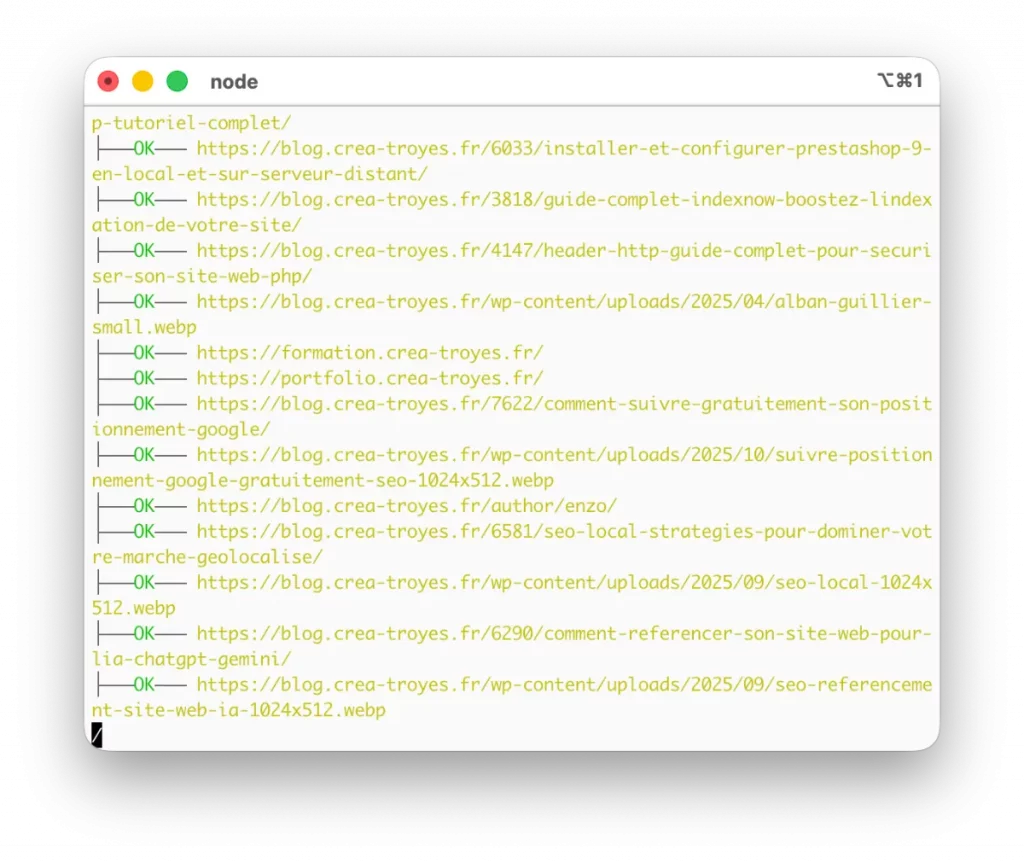
Pendant l’analyse, vous verrez défiler les URLs testées. Certaines seront marquées comme valides, d’autres comme cassées. Rien n’est encore modifié sur votre site, tout est en lecture seule.
Comprendre les premiers résultats affichés
Lorsque l’analyse se termine, BLC affiche un résumé clair. Vous verrez notamment le nombre total de liens analysés, le nombre de liens valides et le nombre de liens morts détectés.
Un lien mort est généralement accompagné d’un code HTTP, comme 404 ou 500. Le code 404 est le plus courant. Il signifie que la page ciblée n’existe plus. C’est souvent le cas après une suppression de contenu ou une modification d’URL.
Ces informations sont précieuses, car elles vous indiquent exactement où agir. Vous savez quel lien pose problème et sur quelle page il se trouve.
À ce stade, ne cherchez pas encore à tout optimiser. Le simple fait de voir apparaître des liens cassés est déjà une prise de conscience importante.
Installer et lancer BLC une première fois permet de démystifier l’outil. Vous voyez qu’il ne fait rien de magique, rien de dangereux. Il observe, il analyse, il vous informe.
C’est exactement ce qu’on attend d’un bon outil de maintenance. Il ne remplace pas votre jugement, il vous aide à prendre de meilleures décisions.
Utiliser BLC efficacement et comprendre ses paramètres
Maintenant que BLC est installé et que vous avez lancé un premier scan, une question naturelle se pose. Comment aller plus loin sans se perdre ? C’est exactement ici que beaucoup de débutants abandonnent… alors qu’en réalité, Broken Link Checker reste très simple dès qu’on prend le temps de comprendre sa logique.
L’objectif n’est pas de vous noyer sous des options techniques, mais de vous donner les bons réflexes. Vous allez apprendre à analyser un site proprement, à cibler vos vérifications et à interpréter les résultats sans stress.
Scanner un site sans tout analyser inutilement
Par défaut, lorsque vous lancez BLC sur une URL, l’outil essaie de parcourir l’ensemble du site. C’est pratique, mais parfois excessif, surtout sur un site volumineux.
Imaginez que vous veniez de modifier un seul article ou une seule page. Scanner tout le site serait long et peu pertinent. Dans ce cas, vous pouvez demander à Broken Link Checker de vérifier uniquement une page précise.
Par exemple :
blc https://votresite.fr/mon-articleCette commande va analyser uniquement cette page et les liens qu’elle contient. C’est idéal après une mise à jour de contenu ou l’ajout de nouvelles sources externes.
Ce fonctionnement est très rassurant quand on débute, car on garde la main sur ce qui est analysé. Vous ne lancez jamais une action “à l’aveugle”.
Comprendre les liens internes et externes
BLC distingue deux types de liens, et cette distinction est fondamentale.
Les liens internes pointent vers d’autres pages de votre propre site. Les liens externes, eux, mènent vers des sites tiers. Les deux sont importants, mais ils n’ont pas le même impact.
Un lien interne cassé perturbe la navigation et la structure de votre site. Un lien externe cassé nuit davantage à l’expérience utilisateur et à la crédibilité de votre contenu.

Des formations informatique pour tous !
Débutant ou curieux ? Apprenez le développement web, le référencement, le webmarketing, la bureautique, à maîtriser vos appareils Apple et bien plus encore…
Formateur indépendant, professionnel du web depuis 2006, je vous accompagne pas à pas et en cours particulier, que vous soyez débutant ou que vous souhaitiez progresser. En visio, à votre rythme, et toujours avec pédagogie.
Découvrez mes formations Qui suis-je ?Broken Link Checker teste les deux. Lorsqu’un lien externe est mort, cela ne veut pas dire que vous avez mal travaillé. Parfois, le site distant a simplement disparu. L’important est de le savoir pour pouvoir agir.
Lire et comprendre les messages de BLC
Lors d’une analyse, BLC affiche beaucoup d’informations. Certaines lignes peuvent sembler inquiétantes au premier regard, mais il faut apprendre à les lire calmement.
Quand un lien est valide, BLC l’indique clairement. Quand un lien est cassé, il affiche une erreur accompagnée d’un code HTTP. Le plus fréquent reste le fameux 404, qui signifie que la page n’existe plus.
D’autres codes peuvent apparaître, comme 403, qui indique un accès interdit, ou 500, qui signale un problème serveur. Ces codes ne sont pas là pour vous faire peur, mais pour vous donner une indication précise de la nature du problème.
Avec un peu d’habitude, vous apprendrez à repérer immédiatement ce qui nécessite une correction urgente et ce qui peut être traité plus tard.
Ignorer certains liens volontairement
Dans certains cas, vous pouvez vouloir ignorer certains liens. Par exemple, des liens vers des plateformes protégées, des URLs temporaires ou des ressources volontairement bloquées.
Broken Link Checker permet cela grâce à des options spécifiques. Sans entrer dans des configurations complexes, sachez qu’il est possible d’exclure certains types de liens ou certains domaines.
Cette flexibilité est précieuse, car elle évite les faux positifs. Un faux positif est un lien signalé comme cassé alors qu’il fonctionne dans un contexte précis, comme une authentification requise.
Encore une fois, BLC ne décide pas à votre place. Il vous informe, et vous choisissez comment interpréter les résultats.
Lancer une analyse plus lisible
Par défaut, BLC affiche beaucoup de détails. C’est utile, mais parfois un peu trop verbeux. Pour une lecture plus claire, surtout quand on débute, il est possible de simplifier l’affichage.
Une commande très utilisée consiste à demander uniquement les liens cassés :
blc https://votresite.fr --filter-level 3Cette option permet de se concentrer uniquement sur les problèmes réels. Vous ne perdez plus de temps à lire des lignes qui confirment que tout va bien.
C’est souvent à ce moment-là que l’outil devient vraiment confortable à utiliser. Vous passez d’un flot d’informations à une liste d’actions concrètes.
Tableau récapitulatif des paramètres pour BLC
| Paramètre | Exemple d’utilisation | À quoi sert-il concrètement | Quand l’utiliser |
|---|---|---|---|
--help | blc --help | Affiche l’aide complète avec toutes les options disponibles | Quand vous voulez vérifier rapidement les possibilités de BLC |
--version | blc --version | Affiche la version installée de BLC | Pour vérifier que l’outil est bien installé |
--filter-level | blc https://site.fr --filter-level 3 | Filtre les résultats pour n’afficher que les erreurs importantes | Pour se concentrer uniquement sur les liens cassés |
--recursive | blc https://site.fr --recursive | Analyse les pages liées entre elles | Audit global d’un site |
--no-recursive | blc https://site.fr --no-recursive | Analyse uniquement la page ciblée | Vérification rapide après modification d’un article |
--exclude | blc https://site.fr --exclude linkedin.com | Ignore certains domaines ou liens spécifiques | Pour éviter les faux positifs |
--depth | blc https://site.fr --depth 1 | Limite la profondeur d’exploration du site | Sites volumineux ou tests ciblés |
--timeout | blc https://site.fr --timeout 5000 | Définit le temps d’attente avant d’abandonner un lien | Sites lents ou hébergements instables |
--requests | blc https://site.fr --requests 10 | Limite le nombre de requêtes simultanées | Pour éviter de surcharger un serveur |
--user-agent | blc https://site.fr --user-agent "Mozilla" | Change l’agent utilisateur utilisé par BLC | Certains sites bloquent les bots |
--verbose | blc https://site.fr --verbose | Affiche des informations détaillées pendant l’analyse | Pour comprendre précisément ce que fait BLC |
--silent | blc https://site.fr --silent | Affiche uniquement les erreurs | Lecture rapide et efficace |
--follow-robots | blc https://site.fr --follow-robots | Respecte le fichier robots.txt | Audit SEO conforme aux règles |
--exclude-external | blc https://site.fr --exclude-external | Ignore les liens externes | Analyse centrée sur les liens internes |
Comprendre pourquoi BLC est un outil de maintenance, pas de correction
Un point très important mérite d’être clarifié. BLC ne corrige rien automatiquement. Il n’est pas là pour modifier votre site, supprimer des liens ou en recréer d’autres.
Son rôle est d’agir comme un scanner médical. Il détecte, il signale, il localise. Ensuite, c’est à vous de décider quoi faire. Remplacer un lien, le supprimer, le mettre à jour ou le conserver malgré tout.
Cette philosophie est saine, surtout pour les débutants. Elle vous oblige à comprendre votre site et à rester maître de vos choix.
Quand utiliser Broken Link Checker dans votre routine
Idéalement, BLC ne s’utilise pas une seule fois. Il devient vraiment utile lorsqu’il s’intègre dans une routine simple.
Après la publication d’un article riche en liens, un scan rapide permet d’éviter les erreurs immédiates. Après une refonte ou une migration, une analyse complète est presque indispensable. Et une vérification mensuelle permet de prévenir les problèmes avant qu’ils ne s’accumulent.
C’est un peu comme faire une sauvegarde. On n’y pense pas toujours, mais on est content de l’avoir fait quand un souci survient
Les paramètres essentiels de BLC et ses fonctionnalités clés
Quand on débute avec Broken Link Checker, on a souvent l’impression que l’outil est déjà très complet avec une simple commande. Et c’est vrai. Pourtant, BLC cache quelques paramètres bien pensés qui permettent d’adapter l’analyse à votre contexte réel, sans devenir un expert de la ligne de commande.
L’idée ici n’est pas de tout apprendre par cœur, mais de comprendre à quoi servent les options les plus utiles et dans quelles situations elles deviennent intéressantes.
Pourquoi utiliser des paramètres avec BLC ?
Sans paramètres, BLC fait déjà un excellent travail. Mais dès que votre site grandit, ou que vous travaillez sur des pages spécifiques, vous allez vouloir plus de précision.
Les paramètres permettent par exemple de limiter la profondeur de scan, d’ignorer certains liens, de rendre les résultats plus lisibles ou encore de gagner du temps lors de l’analyse. C’est un peu comme passer d’une lampe torche à un projecteur orientable. Vous éclairez exactement ce qui vous intéresse.
Limiter la profondeur d’exploration
Par défaut, BLC explore les pages liées entre elles. Sur un petit site, ce n’est pas un problème. Sur un site plus conséquent, cela peut rapidement devenir long.
C’est là qu’intervient la notion de profondeur. En limitant le nombre de niveaux que Broken Link Checker va parcourir, vous gardez le contrôle sur l’analyse.
Par exemple, vous pouvez demander à BLC de ne vérifier que la page de départ et les liens qu’elle contient, sans aller plus loin. Cela est particulièrement utile après une modification ciblée.
Ce type de paramétrage évite de lancer des scans interminables et rend l’outil beaucoup plus agréable au quotidien.
Ignorer certains types de liens
Il arrive que certains liens soient volontairement inaccessibles. Cela peut être des espaces privés, des plateformes nécessitant une connexion ou des ressources protégées.
Sans paramètre, BLC va les signaler comme problématiques. Avec un peu de configuration, vous pouvez lui indiquer de les ignorer. Cela permet d’éviter des alertes inutiles et de se concentrer sur les vrais problèmes.
C’est une subtilité qui change tout lorsque vous travaillez sur des sites professionnels ou des projets clients.
Améliorer la lisibilité des résultats
Quand on lance une analyse complète, le terminal peut rapidement se remplir de lignes. C’est normal, mais pas toujours confortable, surtout quand on cherche uniquement les erreurs.
BLC propose des options pour filtrer les résultats et afficher uniquement les liens cassés. C’est souvent ce que l’on veut en priorité. Moins de bruit, plus d’efficacité.
À ce stade, beaucoup de débutants réalisent que l’outil devient vraiment agréable à utiliser. On passe d’un affichage brut à un véritable outil d’aide à la décision.
Exporter ou exploiter les résultats
Même si BLC est avant tout un outil en ligne de commande, ses résultats peuvent être exploités facilement. Que ce soit pour faire un rapport, transmettre des informations à un client ou planifier des corrections, les données sont claires et exploitables.
Certains utilisateurs avancés vont même jusqu’à intégrer Broken Link Checker dans des scripts de maintenance ou des processus automatisés. Sans aller jusque-là, savoir que c’est possible montre la robustesse de l’outil.
Les principales fonctionnalités de BLC
Voici un tableau synthétique pour mieux visualiser ce que BLC permet de faire et dans quels cas l’utiliser.
| Fonctionnalité | À quoi ça sert | Quand l’utiliser |
|---|---|---|
| Scan de site complet | Vérifie tous les liens internes et externes | Audit global ou après refonte |
| Scan d’une page précise | Analyse uniquement une URL ciblée | Après modification d’un article |
| Détection des liens morts | Identifie les erreurs 404, 500, etc. | Maintenance régulière |
| Filtrage des résultats | Affiche uniquement les liens cassés | Lecture rapide et efficace |
| Ignorer certains liens | Évite les faux positifs | Liens privés ou protégés |
| Fonctionnement local | Analyse sans service externe | Projets sensibles ou clients |
Ce tableau peut servir de mémo rapide, surtout au début, quand on hésite encore sur la meilleure façon d’utiliser Broken Link Checker.
Exemples concrets, bonnes pratiques et vraie conclusion
Arrivé à ce stade, vous connaissez BLC, vous savez l’installer, le lancer et comprendre ses résultats. Il manque toutefois une chose essentielle pour être vraiment à l’aise : voir comment Broken Link Checker s’intègre dans des situations réelles, celles que vous rencontrez au quotidien en tant que créateur de site, blogueur ou développeur web.
C’est souvent à ce moment-là que l’outil cesse d’être “un truc technique” pour devenir un réflexe naturel.
Vérifier un article avant publication
Imaginez que vous venez de rédiger un article de fond, avec de nombreuses sources externes. Vous avez pris le temps de documenter votre sujet, d’ajouter des liens vers des tutoriels, des documentations ou des études.
Avant de publier, un doute vous traverse l’esprit. Et si l’un de ces liens ne fonctionnait déjà plus ?
Dans ce cas, BLC devient votre filet de sécurité. En lançant un scan uniquement sur l’URL de votre article, vous pouvez vérifier en quelques secondes que tout est accessible. S’il y a un lien cassé, vous le corrigez immédiatement, avant même que le premier lecteur ne le remarque.
Cette simple habitude change profondément la qualité perçue de votre contenu. Vous publiez avec plus de sérénité, et vos lecteurs le ressentent.
Audit après une refonte de site
Une refonte est souvent une source de stress. On change des URLs, on supprime des pages, on restructure les menus. Même avec la meilleure organisation du monde, des liens cassés peuvent apparaître.
Dans ce contexte, Broken Link Checker est presque indispensable. Un scan global permet de détecter rapidement les oublis. Un ancien lien dans un article, une redirection manquante, une page déplacée sans mise à jour.
Plutôt que de découvrir ces problèmes via Google Search Console plusieurs semaines plus tard, vous agissez immédiatement. Cela évite une dégradation progressive du référencement et protège l’expérience utilisateur.
Maintenance régulière d’un site vivant
Un site web n’est jamais figé. Il évolue, même quand vous n’y touchez pas directement. Des sites externes ferment, changent d’URL ou deviennent inaccessibles.
En lançant BLC une fois par mois, vous gardez une vision claire de l’état de vos liens. C’est une forme d’entretien, au même titre qu’une mise à jour de contenu ou une sauvegarde.
Un lien mort corrigé à temps est invisible pour vos visiteurs. Un lien mort ignoré trop longtemps finit toujours par être remarqué, et rarement au bon moment.
Bonnes pratiques pour utiliser BLC sans se compliquer la vie
La première bonne pratique consiste à ne pas vouloir tout analyser en permanence. Broken Link Checker est puissant, mais il n’a pas vocation à tourner en continu. Utilisez-le avec intention.
La deuxième consiste à toujours interpréter les résultats avec recul. Un lien signalé comme cassé n’est pas toujours une erreur critique. Parfois, il s’agit d’un site temporairement inaccessible ou d’une ressource volontairement protégée.
Enfin, gardez à l’esprit que BLC est un outil d’aide, pas un juge. Il vous montre où regarder, mais c’est vous qui décidez quoi corriger, remplacer ou supprimer.
Beaucoup de personnes découvrent des liens morts anciens qu’elles avaient complètement oubliés. Ce moment est souvent suivi d’un mélange de surprise et de soulagement. Surprise de voir ce qui traînait encore, soulagement de pouvoir enfin nettoyer tout ça.
Pourquoi BLC reste un excellent outil pour les débutants
Ce qui fait la force de Broken Link Checker, ce n’est pas seulement sa puissance, mais sa simplicité. Une fois les bases comprises, son utilisation devient presque évidente.
Il ne vous enferme pas dans une interface opaque, il ne vous impose pas une méthode rigide. Il s’adapte à votre façon de travailler, que vous soyez débutant curieux ou utilisateur plus expérimenté.
Et surtout, il vous apprend à mieux comprendre votre site. Chaque scan est une occasion de découvrir comment vos pages sont liées entre elles et comment vos contenus interagissent avec le reste du web.
Un petit outil pour un grand impact
Sur le papier, BLC peut sembler être un simple utilitaire de plus. En réalité, c’est un outil qui change subtilement votre rapport à la qualité web. Il vous pousse à anticiper plutôt qu’à réparer dans l’urgence.
En prenant l’habitude d’utiliser Broken Link Checker, vous adoptez une démarche plus professionnelle, même sur un projet personnel. Vous montrez à vos visiteurs, et aux moteurs de recherche, que votre site est vivant, entretenu et fiable.
Au fond, utiliser BLC, ce n’est pas seulement traquer des liens morts. C’est prendre soin de son travail, de ses lecteurs et de la crédibilité que l’on construit page après page. Et ça, sur le long terme, fait toute la différence.

Fondateur de l’agence Créa-troyes, affiliée France Num
Intervenant en Freelance.
Contactez-moi