
Si vous débutez avec les bases de données MySQL, vous avez sans doute entendu parler de MySQL Workbench. Mais à quoi sert-il exactement ? Pourquoi est-il autant utilisé par les développeurs et les administrateurs de base de données ?
MySQL Workbench est un outil visuel gratuit proposé par Oracle. Il permet de concevoir, modéliser, gérer et interagir avec vos bases de données MySQL.
Contrairement à l’utilisation de la ligne de commande, MySQL Workbench propose une interface graphique intuitive qui simplifie grandement le travail, surtout pour les débutants.
Article mis à jour en Janvier 2026.
- À quoi sert MySQL Workbench ? MySQL Workbench est fait pour qui ? Pour quoi faire de plus ?
- Pourquoi utiliser MySQL Workbench ?
- Comment installer MySQL Workbench ? (Windows, Mac, Linux)
- Premiers pas avec MySQL Workbench
- Cas concret : Créer une base de données simple avec MySQL Workbench
- Sauvegarder et exporter votre base
- Gérer les utilisateurs et leurs privilèges avec MySQL Workbench
- Programmer une sauvegarde automatique de votre base
- Migrer une base de données vers MySQL
- Utiliser les fonctions avancées de MySQL Workbench
- Cas concrets d'utilisation de MySQL Workbench
- FAQ – Problèmes courants avec MySQL Workbench
- Bonnes pratiques avec MySQL Workbench
À quoi sert MySQL Workbench ? MySQL Workbench est fait pour qui ? Pour quoi faire de plus ?
MySQL Workbench s’adresse avant tout aux développeurs web, étudiants, débutants en bases de données et administrateurs MySQL en environnement local ou de test. Il est particulièrement adapté si vous travaillez avec PHP, MySQL ou un framework web nécessitant une base relationnelle.
Avec MySQL Workbench, vous pouvez bien plus que créer des tables. L’outil permet de concevoir des schémas de base de données, d’analyser des requêtes SQL, de gérer les utilisateurs et leurs droits, ou encore d’exporter et importer des bases complètes.
Il est également très utile pour comprendre la structure d’une base existante. Grâce à la visualisation graphique, MySQL Workbench aide à mieux appréhender les relations entre les tables, ce qui est souvent difficile pour les débutants lorsqu’ils utilisent uniquement le SQL en ligne de commande.
Contrairement à phpMyAdmin, MySQL Workbench permet d’importer des bases de données sans être limité par la taille du fichier. L’import se fait directement depuis votre ordinateur vers le serveur MySQL, sans passer par les restrictions d’un serveur web comme la limite d’upload ou le temps d’exécution PHP. MySQL Workbench est donc particulièrement adapté pour restaurer de grosses bases de données, importer des fichiers .sql volumineux ou migrer un site complet sans avoir à découper le fichier en plusieurs parties.
Voici les principales fonctions de MySQL Workbench :
- ✅ Conception de base de données : vous pouvez créer visuellement des tables, des relations et des schémas.
- ✅ Exécution de requêtes SQL : vous pouvez écrire et tester des requêtes SQL dans un éditeur avec coloration syntaxique.
- ✅ Administration de serveurs MySQL : gestion des utilisateurs, des privilèges, des sauvegardes, des logs, etc.
- ✅ Modélisation EER (Entity-Relationship) : dessinez un schéma relationnel de votre base de données.
- ✅ Migration de bases de données : convertissez facilement une base Oracle, SQL Server, etc., vers MySQL.
Pourquoi utiliser MySQL Workbench ?
Voici les avantages majeurs de MySQL Workbench :
- Gratuit et officiel : fourni par Oracle, donc sûr et à jour.
- Interface graphique claire : idéale pour ceux qui ne sont pas à l’aise avec la ligne de commande.
- Compatible multi-plateformes : fonctionne sur Windows, macOS et Linux.
- Gain de temps : la visualisation et l’automatisation simplifient la gestion des bases.
- Idéal pour l’apprentissage : parfait pour les étudiants et les développeurs débutants.
- Gestion de grands volumes de données.
MySQL Workbench : avantages, limites et alternatives
MySQL Workbench est l’outil officiel proposé par Oracle pour travailler avec des bases de données MySQL. Son principal avantage est d’offrir une interface graphique complète pour gérer des bases, écrire des requêtes SQL, modéliser des schémas et administrer un serveur MySQL sans passer uniquement par la ligne de commande.
Parmi ses points forts, MySQL Workbench permet de visualiser clairement les tables, les relations entre elles et les index. Il facilite aussi la création et la modification de bases de données, ce qui en fait un excellent outil pour apprendre MySQL ou travailler sur des projets web classiques.
En revanche, MySQL Workbench montre vite ses limites sur des bases très volumineuses ou dans des contextes de production avancés. Il peut devenir lent, consommer beaucoup de ressources et manquer de souplesse par rapport à des outils plus spécialisés.
Selon vos besoins, des alternatives existent. phpMyAdmin est souvent utilisé sur les hébergements mutualisés, tandis que DBeaver ou Adminer peuvent offrir de meilleures performances ou une compatibilité avec plusieurs types de bases de données.
MySQL Workbench reste cependant une référence solide pour débuter et travailler localement.
Comment installer MySQL Workbench ? (Windows, Mac, Linux)
🔹 Étape 1 : Téléchargement
Rendez-vous sur le site officiel :
👉 https://dev.mysql.com/downloads/workbench/
Choisissez votre système d’exploitation (Windows, macOS, Linux) et cliquez sur Download.
🔹 Étape 2 : Installation sous Windows
- Téléchargez le fichier
.msi. - Lancez l’installation.
- Cliquez sur Next, puis acceptez les conditions.
- Choisissez le type d’installation : « Typical » suffit pour la majorité des utilisateurs.
- Cliquez sur Install, attendez la fin de l’installation.
- Une fois installé, vous pouvez le lancer depuis le menu démarrer.
💡 Si vous n’avez pas encore installé MySQL Server, vous pouvez le faire lors de l’installation complète de la MySQL Community Edition.
🔹 Installation sur macOS
- Téléchargez le fichier
.dmg. - Ouvrez-le et glissez MySQL Workbench dans le dossier Applications.
- Double-cliquez sur l’icône pour lancer l’application.
🔹 Installation sur Linux (Ubuntu/Debian)
Ouvrez un terminal et tapez :
sudo apt update
sudo apt install mysql-workbench
Premiers pas avec MySQL Workbench
Lancer MySQL Workbench
Une fois installé, ouvrez le logiciel. Vous verrez une page d’accueil avec plusieurs options :
- Connexion à un serveur MySQL
- Création de modèles
- Exécution de scripts SQL
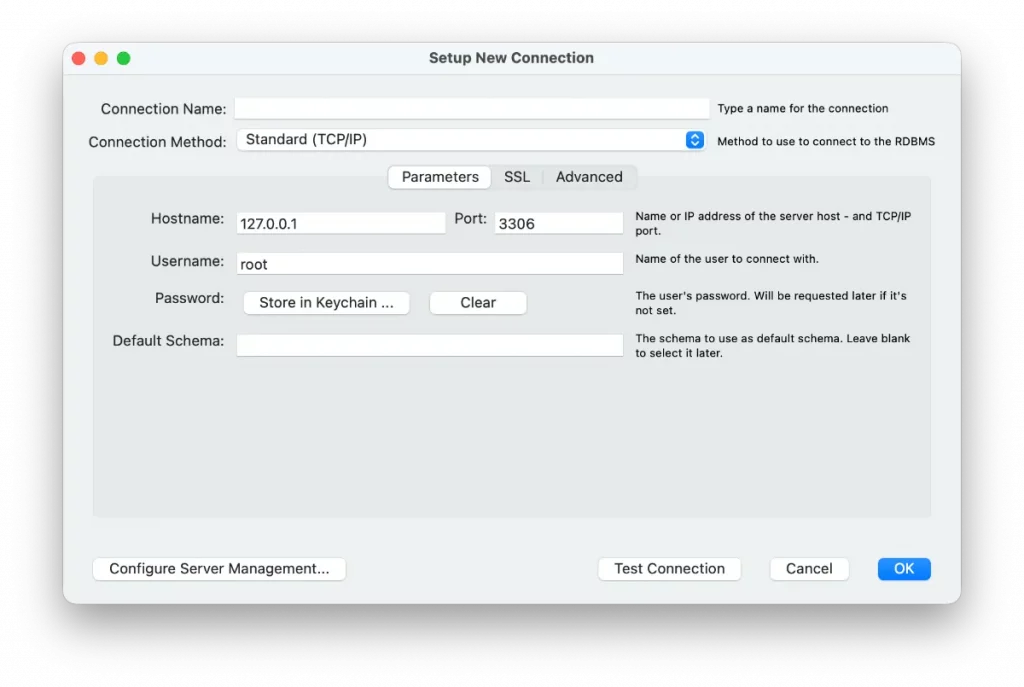
Créer une connexion à une base de données MySQL
- Cliquez sur + à côté de « MySQL Connections ».
- Donnez un nom à la connexion (ex. : MaBaseLocale).
- Renseignez l’hôte (généralement
localhost) et le port (par défaut :3306). - Saisissez votre nom d’utilisateur (souvent
root). - Cliquez sur Test Connection.
- Saisissez votre mot de passe MySQL pour vérifier la connexion.
Cas concret : Créer une base de données simple avec MySQL Workbench
Objectif : Créer une base de données pour gérer des livres
Étape 1 : Créer une base
Dans l’onglet SQL Editor, exécutez cette requête :
CREATE DATABASE Bibliotheque;
USE Bibliotheque;
Étape 2 : Créer une table
CREATE TABLE Livres (
  id INT AUTO_INCREMENT PRIMARY KEY,
  titre VARCHAR(255) NOT NULL,
  auteur VARCHAR(255),
  annee INT,
  genre VARCHAR(100)
);
Étape 3 : Insérer des données
INSERT INTO Livres (titre, auteur, annee, genre)
VALUES
('1984', 'George Orwell', 1949, 'Science-fiction'),
('Le Petit Prince', 'Antoine de Saint-Exupéry', 1943, 'Conte philosophique');
Pour en savoir plus sur les requêtes SQL, consultez notre Guide complets des requêtes SQL.
Étape 4 : Voir les données
SELECT * FROM Livres;✔️ Grâce à MySQL Workbench, vous pouvez exécuter toutes ces requêtes sans taper de commandes dans un terminal. Il suffit de les copier-coller dans l’éditeur SQL et de cliquer sur le bouton « Éclair » (Exécuter).
Créer un modèle visuel (EER Diagram)
Un des grands avantages de MySQL Workbench est sa capacité à créer des modèles visuels de base de données.
Étapes pour créer un EER Diagram :
- Allez dans File > New Model.
- Cliquez sur Add Diagram.
- Utilisez les outils à gauche pour ajouter des tables.
- Reliez les tables avec des clés étrangères.
- Générez automatiquement les scripts SQL à partir de votre schéma.
C’est un outil parfait pour visualiser la structure de votre base et détecter les erreurs de conception.
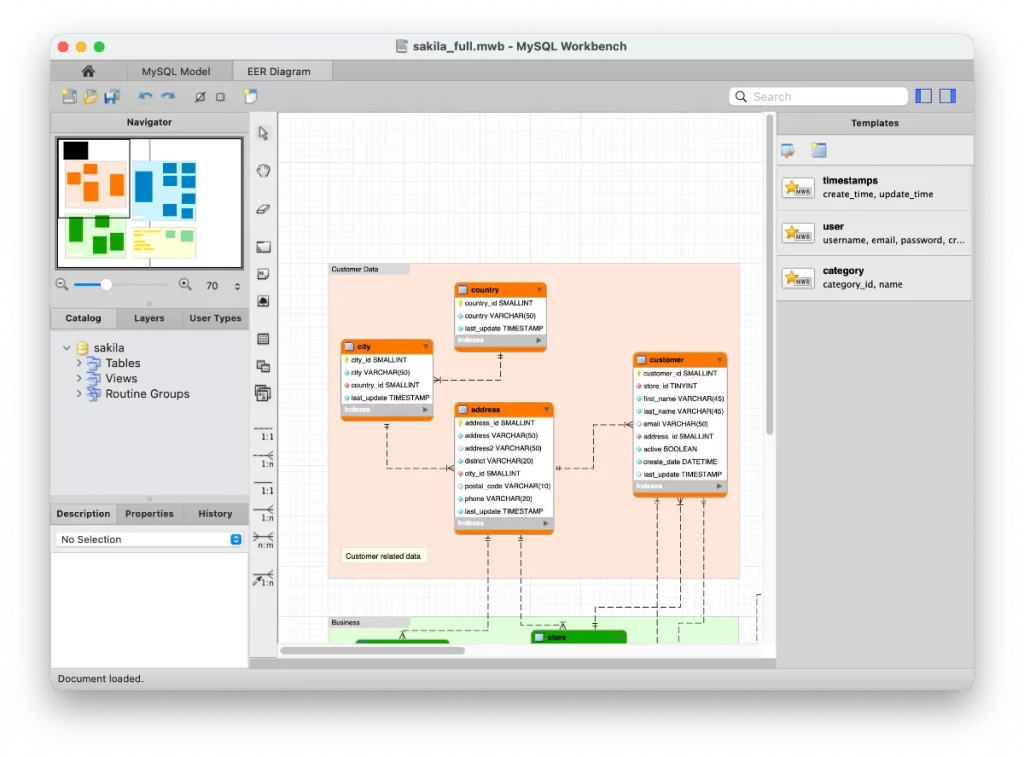
Vous souhaitez en savoir plus sur le schéma relationnel de bases de données, consultez notre guide : CDM, LDM, ERD et PDM pour MySQL.
Sauvegarder et exporter votre base
- Pour sauvegarder (dump SQL), allez dans Server > Data Export.
- Choisissez votre base de données.
- Cliquez sur Start Export pour créer un fichier
.sql.
Ce fichier peut être importé ailleurs via Server > Data Import.

Des formations informatique pour tous !
Débutant ou curieux ? Apprenez le développement web, le référencement, le webmarketing, la bureautique, à maîtriser vos appareils Apple et bien plus encore…
Formateur indépendant, professionnel du web depuis 2006, je vous accompagne pas à pas et en cours particulier, que vous soyez débutant ou que vous souhaitiez progresser. En visio, à votre rythme, et toujours avec pédagogie.
Découvrez mes formations Qui suis-je ?Gérer les utilisateurs et leurs privilèges avec MySQL Workbench
L’un des aspects essentiels de la gestion d’une base de données est la sécurité. MySQL Workbench vous permet de créer des utilisateurs, de leur attribuer des droits d’accès, et de protéger vos données.
🔐 Pourquoi gérer les utilisateurs ?
- Pour éviter qu’un utilisateur non autorisé modifie ou supprime des données.
- Pour donner un accès limité à certains rôles (exemple : lecture seule).
- Pour sécuriser l’accès distant à votre base.
Créer un utilisateur avec MySQL Workbench
- Allez dans Server > Users and Privileges.
- Cliquez sur Add Account.
- Remplissez :
- Login Name : nom d’utilisateur
- Password / Confirm Password : mot de passe
- Onglet Administrative Roles :
- Cochez uniquement les droits nécessaires.
- Exemple : « Read Only » pour un utilisateur qui ne fait que lire la base.
- Cliquez sur Apply.
Exemple concret : Vous gérez un site e-commerce. Vous pouvez créer :
- un compte « lecture seule » pour un consultant
- un compte avec droits d’écriture uniquement sur la table
commandespour un employé
Programmer une sauvegarde automatique de votre base
Les sauvegardes sont indispensables pour ne jamais perdre vos données en cas de problème technique.
Faire une sauvegarde manuelle
- Allez dans Server > Data Export.
- Sélectionnez la base à sauvegarder.
- Cochez l’option Export to Self-Contained File.
- Cliquez sur Start Export.
Cela génère un fichier
.sqlque vous pourrez réimporter en cas de besoin.
Planifier une sauvegarde automatique
MySQL Workbench ne propose pas de planification native, mais voici une solution simple pour Windows :
- Créez un fichier batch
.batavec cette commande :
"C:\Program Files\MySQL\MySQL Server 8.0\bin\mysqldump.exe" -u root -pMotDePasse Bibliotheque > C:\sauvegardes\bibliotheque.sql- Ouvrez le Planificateur de tâches Windows.
- Créez une tâche qui exécute ce script tous les jours ou toutes les semaines.
Migrer une base de données vers MySQL
Vous avez une base Access, Oracle ou SQL Server et vous voulez passer à MySQL ? MySQL Workbench vous facilite la tâche.
🔁 Étapes pour migrer une base de données
- Allez dans Database > Migration Wizard.
- Sélectionnez le type de base source (ex. : Microsoft SQL Server).
- Renseignez les informations de connexion à la base source.
- Renseignez les informations de connexion à la base MySQL cible.
- Choisissez les schémas et tables à migrer.
- Lancez la migration.
MySQL Workbench convertira les structures et les données automatiquement. Vous pouvez prévisualiser et corriger les erreurs avant d’appliquer la migration.
Exemple concret : Une entreprise utilise Microsoft Access pour gérer ses clients. Grâce à l’outil de migration, elle peut passer à MySQL sans tout recréer à la main.
Utiliser les fonctions avancées de MySQL Workbench
Analyser les performances
MySQL Workbench intègre un outil d’analyse qui permet de :
- Identifier les requêtes lentes
- Optimiser les index
- Visualiser l’activité du serveur
Allez dans Dashboard > Performance Reports pour accéder à ces outils.
Suivre les connexions actives
Vous pouvez voir en temps réel :
- Qui est connecté
- Quelle requête est en cours
- Depuis quelle IP
- Depuis combien de temps
Cela vous aide à identifier les ralentissements ou les abus.
Cas concrets d’utilisation de MySQL Workbench
Projet étudiant : gestion d’un club de sport
Objectif : gérer les adhérents, les inscriptions et les cours.
Tables créées :
adherents(id, nom, prénom, email, téléphone)cours(id, nom, jour, heure)inscriptions(id, id_adherent, id_cours, date)
Utilisation de MySQL Workbench :
- Création du schéma en EER Diagram
- Génération du script SQL
- Tests des requêtes pour récupérer les inscrits par cours
- Sauvegarde régulière de la base
Projet d’entreprise : tableau de bord RH
Objectif : gérer les employés, services, absences et congés.
Utilisation de MySQL Workbench :
- Définition de la structure des tables avec relations
- Gestion des droits : seul le DRH peut modifier les données sensibles
- Migration depuis une base Access
- Analyse de performances pour accélérer les rapports
FAQ – Problèmes courants avec MySQL Workbench
MySQL Workbench ne se connecte pas au serveur
Lorsque MySQL Workbench ne parvient pas à se connecter, le problème vient souvent du serveur MySQL lui-même. Vérifiez qu’il est bien démarré et que le port utilisé correspond à celui configuré dans MySQL Workbench. Une erreur de mot de passe ou de nom d’utilisateur peut également bloquer la connexion.
Erreur « Cannot connect to MySQL server »
Cette erreur est fréquente avec MySQL Workbench. Elle indique généralement que le serveur MySQL est inaccessible. Cela peut être dû à un service arrêté, un pare-feu actif ou une mauvaise configuration de l’hôte (localhost ou adresse IP distante).
MySQL Workbench plante au démarrage (Windows / Mac)
Si MySQL Workbench plante au lancement, cela peut venir d’un problème de configuration, d’une version incompatible ou d’un cache corrompu. Une mise à jour de MySQL Workbench ou une réinstallation propre règle souvent ce type de problème, aussi bien sur Windows que sur macOS.
MySQL Workbench est lent avec de grosses bases
MySQL Workbench peut devenir lent lorsqu’il manipule des bases de données volumineuses. L’affichage automatique des tables ou des relations peut consommer beaucoup de ressources. Désactiver certaines options graphiques ou limiter les requêtes lourdes améliore généralement les performances.
Impossible d’importer un fichier .sql
Si l’import d’un fichier .sql échoue dans MySQL Workbench, le fichier peut contenir des erreurs SQL, un encodage incorrect ou des commandes incompatibles avec la version de MySQL utilisée. Vérifiez également la taille du fichier et les droits de l’utilisateur connecté.
Encodage incorrect (accents cassés)
Les problèmes d’accents dans MySQL Workbench sont souvent liés à l’encodage de la base ou des tables. Assurez-vous que la base de données utilise un encodage UTF-8 cohérent, et que l’import du fichier .sql est réalisé avec le bon jeu de caractères.
Différence entre connexion locale et distante
Une connexion locale dans MySQL Workbench se fait généralement via localhost et ne nécessite pas de configuration réseau particulière. Une connexion distante, en revanche, demande que le serveur MySQL autorise les connexions externes, que le port soit ouvert et que l’utilisateur dispose des droits nécessaires.
Bonnes pratiques avec MySQL Workbench
- ✅ Nommez vos tables et colonnes clairement (évitez
t1,val1, etc.) - ✅ Sauvegardez régulièrement : automatiser si possible
- ✅ Utilisez les modèles visuels (EER) pour documenter vos projets
- ✅ Testez vos requêtes dans l’éditeur SQL avant de les intégrer dans une application
- ✅ Attribuez les droits minimums nécessaires aux utilisateurs (principe de moindre privilège)

MySQL Workbench est bien plus qu’un simple éditeur SQL. Il s’agit d’un véritable environnement de développement et d’administration pour les bases MySQL. Grâce à son interface intuitive, même un débutant peut rapidement :
- Créer une base de données
- Concevoir des tables et relations
- Exécuter des requêtes
- Gérer les utilisateurs
- Sauvegarder ses données
- Migrer depuis d’autres systèmes
Pour aller plus loin avec MySQL :
- PhpMyAdmin : Importer une BDD
- Adminer : Tutoriel complet
- CDM, LDM, ERD et PDM pour MySQL
- Liste complète des requêtes SQL
- Clé et Index SQL / MySQL
- La requête JOIN en SQL
- Trigger et Stored procedure MySQL
- Le type BLOB en MySQL
- Exporter BDD au format CSV en PHP
- Base de données PDO avec PHP
- Protection injection SQL

Fondateur de l’agence Créa-troyes, affiliée France Num
Intervenant en Freelance.
Contactez-moi