
Homebrew dispose désormais de son application graphique officielle sur macOS. Baptisée Homebrew.app, et développée sous le nom BrewUI, elle permet de rechercher, d’installer, de mettre à jour et de désinstaller des logiciels depuis une interface visuelle.
Vous utilisez déjà Homebrew, mais vous oubliez régulièrement ses commandes ? Cette application vous simplifiera la vie. Et si vous débutez, voici comment comprendre son fonctionnement, l’installer et effectuer vos premières opérations sans rester les yeux rivés au Terminal.
À quoi sert Homebrew GUI ?
Homebrew est un gestionnaire de paquets. Derrière cette expression se cache un principe simple : installer des logiciels et suivre ceux qui ont été installés avec cet outil.
Un paquet contient les informations nécessaires pour récupérer et installer un logiciel. Par exemple, Homebrew peut installer Firefox, un navigateur, ou Git, un outil qui permet de suivre les modifications apportées aux fichiers d’un projet.
Habituellement, vous le pilotez dans le Terminal, l’application macOS dans laquelle vous écrivez des instructions. Homebrew GUI propose une interface graphique : des boutons, des listes et une barre de recherche pour effectuer les opérations courantes.
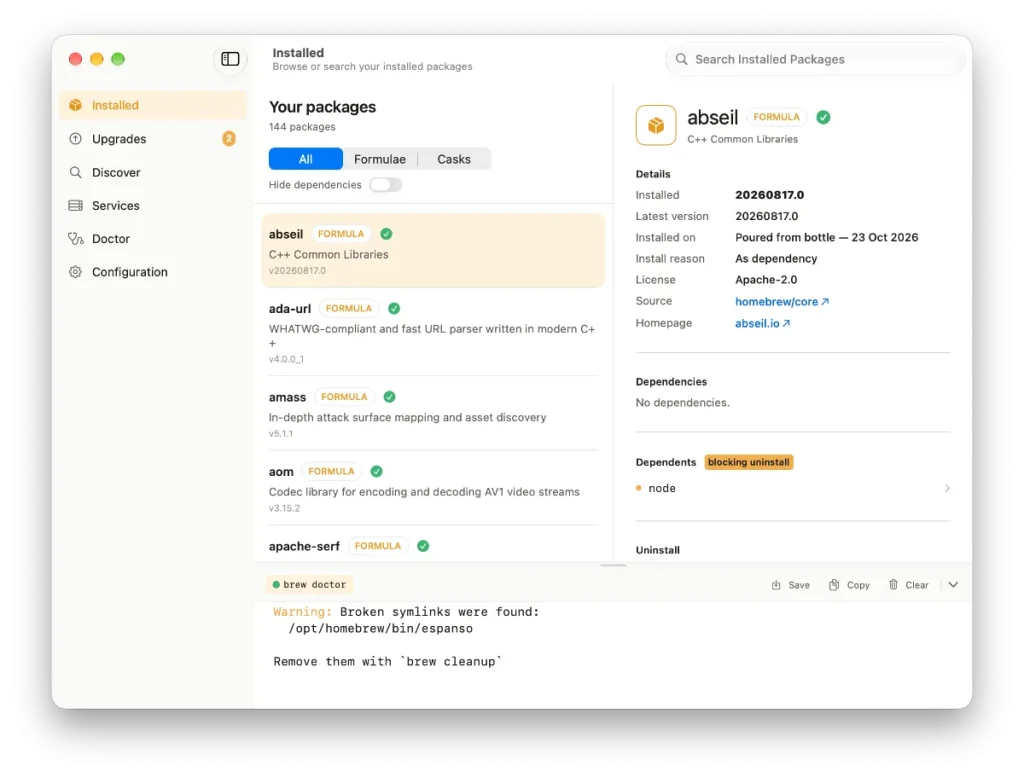
L’application s’appuie sur votre installation existante de Homebrew : les changements réalisés dans l’interface concernent les mêmes logiciels que ceux gérés en ligne de commande.
👉 Tout savoir sur Homebrew en ligne de commande (depuis le terminal).
Comprendre les termes « formula » et « cask »
Vous rencontrerez deux grandes catégories.
Une formula, au pluriel formulae, est une recette d’installation généralement utilisée pour des outils techniques. Git en est un exemple. Ces outils n’ont pas forcément de fenêtre ni d’icône dans Applications.
Un cask est une définition d’installation utilisée notamment pour des applications graphiques, comme Firefox ou VLC.
Retenez la différence entre un outil utilisé dans le Terminal et une application que vous ouvrez normalement.
Installer l’application officielle sur Mac
Homebrew.app nécessite actuellement macOS 26 ou une version ultérieure. Vérifiez votre version dans le menu Apple, puis À propos de ce Mac.
Homebrew doit également être installé séparément. Pour le vérifier, ouvrez Spotlight avec Commande + Espace, recherchez « Terminal », puis exécutez :
# Affiche la version de Homebrew
brew --version
Si un numéro apparaît, vous pouvez continuer.
Si le message command not found: brew s’affiche, Homebrew est absent ou sa configuration est incomplète. Retrouvez les instructions sur brew.sh. La commande officielle d’installation est :
# Télécharge et lance l’installateur officiel de Homebrew
/bin/bash -c "$(curl -fsSL https://raw.githubusercontent.com/Homebrew/install/HEAD/install.sh)"
Lisez les indications et suivez les étapes finales intitulées Next steps. Elles permettent notamment au Terminal de retrouver la commande brew.
Si un mot de passe est demandé, aucun caractère ne s’affiche pendant la saisie. C’est normal : votre clavier ne vient pas de prendre sa retraite.
Installer Homebrew.app alias Homebrew GUI
Une fois Homebrew opérationnel, saisissez :
# Installe l’interface graphique officielle de Homebrew
brew install --cask homebrew-app
Dans cette commande, install signifie « installer », --cask désigne ici une application et homebrew-app est son identifiant dans le catalogue.
Les lignes commençant par # sont des commentaires : elles expliquent le code sans lancer d’action.
Attendez la fin de l’installation, puis ouvrez Homebrew depuis le dossier Applications. Au premier lancement, laissez l’application charger les informations sur vos paquets.
Prendre ses repères dans l’interface
Les principales rubriques vous permettent de comprendre rapidement où intervenir. Selon la version et les traductions disponibles, leurs noms peuvent apparaître en anglais.
| Rubrique | Utilité |
|---|---|
| Installed | Retrouver les paquets déjà installés avec Homebrew. |
| Discover | Rechercher des logiciels et parcourir le catalogue. |
| Upgrades | Examiner et installer les mises à niveau disponibles. |
| Doctor | Rechercher des problèmes courants de configuration. |
| Configuration | Consulter les informations techniques sur Homebrew. |
Commencez par Installed et sélectionnez un paquet. Sa fiche permet d’en consulter les informations et les relations avec d’autres composants.
Ces composants sont appelés dépendances : un logiciel peut en avoir besoin pour fonctionner. Un nom inconnu n’indique donc pas forcément quelque chose d’inutile à supprimer.
Attention : cette liste représente les installations gérées par Homebrew, pas l’intégralité des applications présentes sur votre Mac.
Installer un logiciel depuis Discover
Pour votre premier essai, choisissez une application que vous ne possédez pas déjà. Pour cet exemple, nous allons installer Firefox :
- Ouvrez Discover, ou Découvrir si l’interface est traduite.
- Saisissez
firefoxdans la barre de recherche. - Sélectionnez le cask correspondant à Firefox.
- Consultez sa description et le site associé.
- Utilisez l’action d’installation, puis suivez les indications jusqu’à la fin.
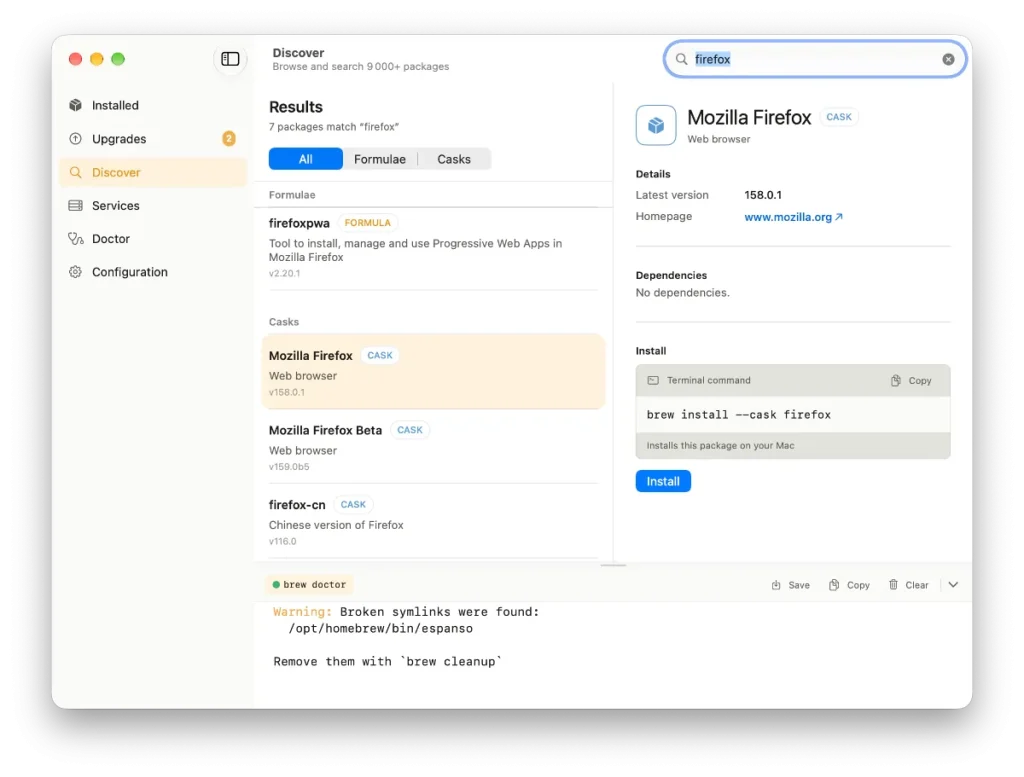
Vous pourrez ensuite lancer Firefox depuis Applications. L’interface se charge de transmettre les instructions à Homebrew.
Pour comprendre l’opération correspondante dans le Terminal :
# Installe Firefox comme application graphique
brew install --cask firefox
Ce code est un équivalent pédagogique depuis le terminal : ne l’exécutez pas si vous venez de terminer l’installation dans l’application.
Suivre le déroulement d’une opération
L’application permet de consulter les commandes et leurs résultats dans une console, une zone affichant les messages produits par Homebrew.
Elle sert à suivre les téléchargements et à comprendre un éventuel échec. Si une opération prend du temps, consultez ces messages avant de la relancer. GitHub
Mettre à jour ses paquets
Ouvrez Upgrades pour consulter les mises à niveau proposées. Lancez la vérification ou l’actualisation disponible, puis examinez les logiciels concernés avant de déclencher leur mise à niveau.
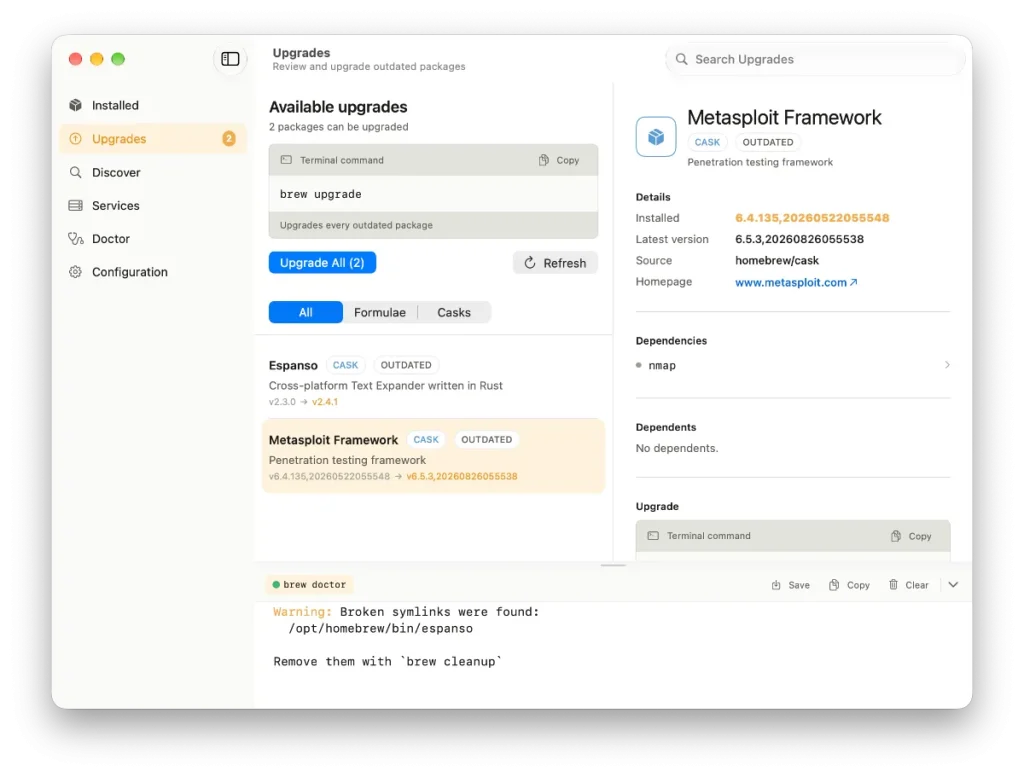
Fermez les applications concernées et attendez la fin des opérations.
Deux actions différentes se cachent derrière le mot « mise à jour » :
# Actualise Homebrew et les informations du catalogue
brew update

# Affiche les paquets considérés comme dépassés
brew outdated

# Installe les nouvelles versions des paquets éligibles
brew upgrade
Actualiser le catalogue ne suffit pas à installer les nouvelles versions. C’est la distinction entre update et upgrade.
Certaines applications possèdent leur propre mécanisme de mise à jour et peuvent être traitées différemment. Homebrew ne vérifie pas automatiquement tous les logiciels du Mac.
Désinstaller un paquet proprement
Retournez dans Installed, sélectionnez le logiciel concerné et utilisez l’action de désinstallation, généralement nommée Uninstall.
Vérifiez d’abord si d’autres paquets en dépendent. Si Homebrew signale un blocage, lisez son explication plutôt que de forcer la suppression.
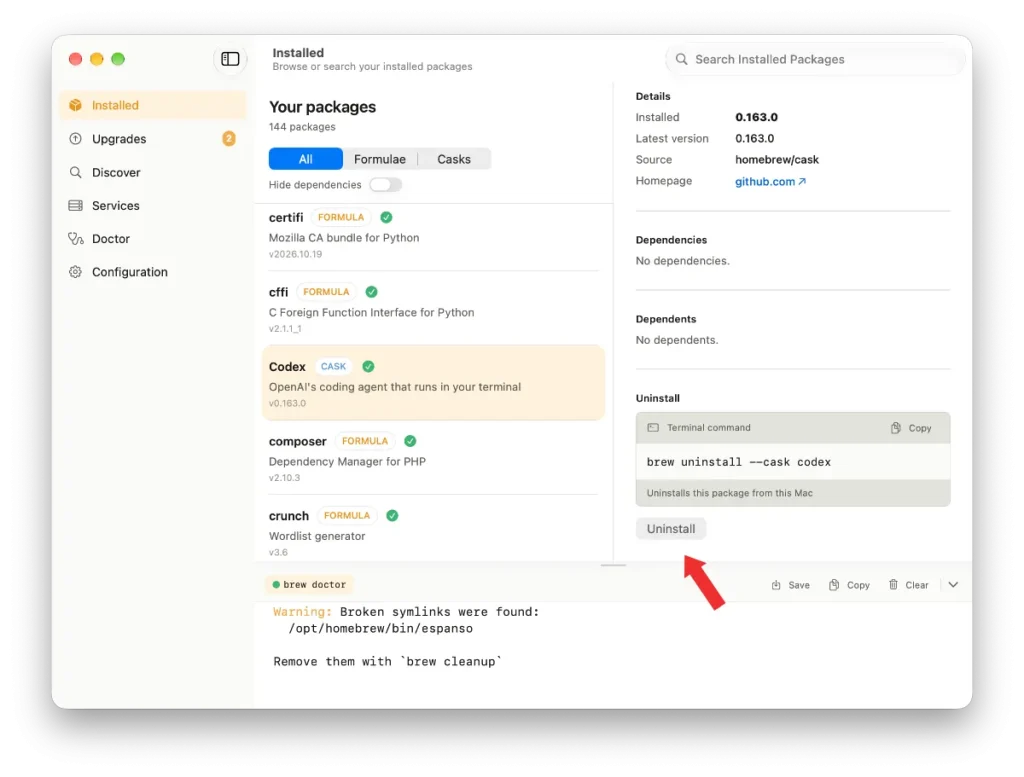
Exemple équivalent depuis le terminal (en ligne de commande) :
# Désinstalle Firefox lorsqu’il est géré par Homebrew
brew uninstall --cask firefox
Une désinstallation classique ne garantit pas l’effacement des préférences et des données personnelles. Elle ne constitue donc pas nécessairement un nettoyage intégral.
Que faire si quelque chose ne fonctionne pas ?
Si l’installation de l’interface échoue parce que homebrew-app est introuvable, commencez par brew update, puis réessayez. Vérifiez également votre version de macOS.
Pour rechercher un problème de configuration, ouvrez Doctor et lancez le diagnostic proposé. Son équivalent est :
# Recherche les problèmes courants de configuration
brew doctor
Un avertissement ne signifie pas forcément que tout est cassé. Lisez le message et conservez le résultat si vous devez demander de l’aide.
Enfin, l’interface ne remplace pas encore toutes les commandes Homebrew. Certaines opérations avancées nécessitent le Terminal. Par exemple, l’onglet Services décrit dans la documentation actuelle permet de consulter les services, ces programmes fonctionnant en arrière-plan ; leur démarrage et leur arrêt restent à effectuer en ligne de commande.
Votre prochain réflexe : explorer avant d’installer
Choisissez maintenant un outil qui répond à un besoin concret : lire des vidéos, travailler sur un projet ou télécharger des fichiers. Recherchez-le dans Discover, consultez sa fiche, puis observez son installation.
Vous pourrez progressivement faire le lien entre vos clics et les commandes affichées. C’est aussi l’intérêt de Homebrew GUI : rendre la gestion des logiciels accessible tout en vous permettant de comprendre ce qui se passe.
👉 20 packages Homebrew essentiels pour le développement web.

Fondateur de l’agence Créa-troyes.
Affilié France Num
Intervenant en Freelance.
Contactez-moi