
Un fichier Markdown rempli de # et d’astérisques n’est pas très agréable à lire. MacMD Viewer vous permet d’afficher vos fichiers .md avec une mise en forme claire, directement sur votre Mac.
Découvrez comment installer MacMD, ouvrir un aperçu avec la barre d’espace et consulter vos documents confortablement. Quelques réglages suffisent pour passer du texte brut à une lecture plus agréable, même si vous débutez avec Markdown.
- Comprendre Markdown et le rôle de MacMD Viewer
- Installer MacMD Viewer sur votre Mac
- Lire un fichier Markdown rapidement
- Créer un fichier Markdown pour vous entraîner
- Lire confortablement et comprendre les exemples de code
- Corriger un document et partager sa lecture
- Si l’aperçu affiche encore du texte brut
- Et si votre prochain brouillon était en Markdown ?
MacMD Viewer s’adresse à tous ceux qui souhaitent lire des fichiers Markdown sur Mac sans se compliquer la vie.Que vous découvriez ce format, rédigiez des articles ou consultiez la documentation d’un projet, il vous permet de profiter d’un affichage clair sans avoir besoin de savoir coder.
Un visualiseur Markdown dédié aux fichiers README, aux spécifications et aux plans rédigés par votre agent IA. Prévisualisez-les dans le Finder. Ouvrez-les comme des documents. Préservez le fichier source intact.
Comprendre Markdown et le rôle de MacMD Viewer
Markdown est une manière de mettre en forme du texte avec quelques caractères faciles à retenir. Par exemple, deux astérisques autour d’un mot indiquent qu’il doit apparaître en gras.
Un fichier Markdown porte généralement l’extension .md : ce sont les lettres placées après le point dans son nom. Vous rencontrerez notamment des fichiers README.md, qui présentent un projet ou expliquent son utilisation.
Voici un exemple :
<!-- Ce commentaire explique l'exemple et reste invisible au rendu. -->

# Mon carnet de recettes

Voici une recette **facile** pour ce soir.
Le symbole # annonce le titre principal. Les doubles astérisques mettent « facile » en gras. Un lecteur Markdown interprète ces indications pour afficher un document agréable à consulter.
MacMD affiche vos documents sans les modifier
MacMD Viewer est une application de lecture pour Mac. Elle transforme visuellement le texte Markdown en page structurée, sans modifier le fichier d’origine.
Pour écrire ou corriger le contenu, vous utilisez un éditeur de texte séparé. MacMD s’occupe ensuite de son affichage. L’application fonctionne hors ligne et propose aussi un aperçu directement dans le Finder, le gestionnaire de fichiers du Mac.
Installer MacMD Viewer sur votre Mac
MacMD Viewer nécessite macOS 14 ou une version ultérieure et fonctionne sur les Mac Intel comme sur les modèles équipés d’une puce Apple. Pour connaître votre version, ouvrez le menu Apple, puis À propos de ce Mac.
Rendez-vous sur le site officiel de MacMD Viewer. L’achat direct est affiché à 19,99 dollars hors taxes pour un Mac, sans abonnement. Vérifiez le montant final avant de payer : les taxes dépendent de votre pays. Le lien de téléchargement est fourni après l’achat.
Téléchargez l’application, ouvrez le fichier d’installation et suivez ses indications. Si une fenêtre vous invite à déplacer MacMD Viewer dans Applications, faites glisser son icône dans ce dossier.
Lancez ensuite MacMD Viewer une première fois.
Activer l’aperçu Quick Look
Quick Look, appelé aussi Coup d’œil, est la fonction qui affiche un aperçu lorsque vous sélectionnez un fichier et appuyez sur la barre d’espace.
MacMD fournit une extension, autrement dit un petit complément, pour afficher le Markdown dans cet aperçu.
- Ouvrez les Réglages Système.
- Recherchez la rubrique Extensions, puis Quick Look ou Coup d’œil.
- Activez l’extension MacMD Viewer.
Le guide de l’éditeur indique le chemin Confidentialité et sécurité > Extensions > Quick Look. L’emplacement pouvant varier selon macOS, utilisez la recherche des réglages si nécessaire.
Lire un fichier Markdown rapidement
Afficher un aperçu avec la barre d’espace
Dans le Finder, ouvrez le dossier contenant votre fichier .md. Cliquez une seule fois sur son nom, puis appuyez sur Espace.
Le document apparaît avec sa mise en forme : titres, listes, tableaux et blocs de code. Appuyez de nouveau sur Espace pour fermer l’aperçu. C’est le geste à retenir pour consulter rapidement une note ou vérifier le contenu d’un document.
Ouvrir le document dans une fenêtre
Pour une lecture prolongée, faites un clic droit sur le fichier, puis choisissez Ouvrir avec > MacMD Viewer.
Vous souhaitez utiliser systématiquement cette application pour vos fichiers Markdown ?
- Sélectionnez un fichier
.mdet appuyez sur Commande + I. - Dans Ouvrir avec, choisissez MacMD Viewer.
- Cliquez sur Tout modifier, puis confirmez.
Vos fichiers de ce type s’ouvriront désormais dans MacMD par un double-clic. Cette association concerne l’ouverture des documents ; l’aperçu avec Espace dépend, lui, de l’extension Quick Look.
Créer un fichier Markdown pour vous entraîner
Pas de fichier sous la main ? Créons une courte fiche pour votre blog.
Ouvrez TextEdit, créez un document, puis choisissez Format > Convertir au format texte, si cette commande est proposée. Le texte brut conserve uniquement les caractères saisis, sans les styles d’un traitement de texte.
Copiez cet exemple :
<!-- Un dièse crée le titre principal. -->
# Préparer mon prochain article

<!-- Deux dièses créent un titre de section. -->
## Mon objectif

Expliquer un outil avec des mots **simples**.

<!-- Chaque tiret crée un élément de liste. -->
## Avant de publier

- Vérifier les informations
- Ajouter un exemple
- Relire le texte
Enregistrez le document sous le nom mon-article.md. Si TextEdit propose d’ajouter .txt, conservez l’extension .md. Vérifiez que le fichier ne s’appelle pas accidentellement mon-article.md.txt.
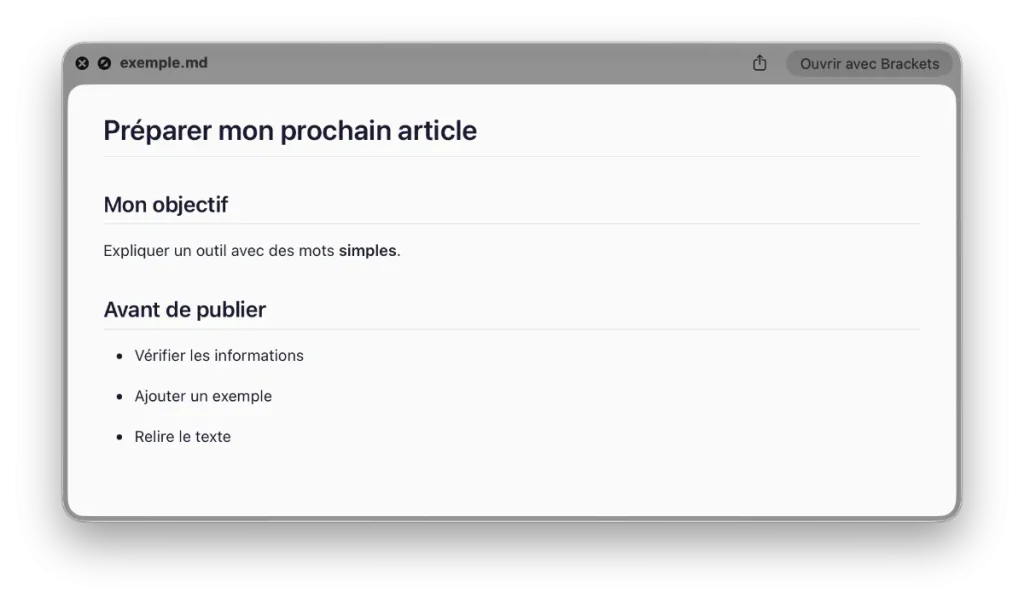
Sélectionnez-le ensuite dans le Finder et appuyez sur Espace. Les commentaires placés entre <!-- et --> servent à expliquer le code : ils ne doivent pas apparaître dans le document mis en forme.
Ajouter un lien et un tableau
Complétez votre fichier dans TextEdit avec ce deuxième exemple :
<!-- Le texte visible est entre crochets, l'adresse entre parenthèses. -->
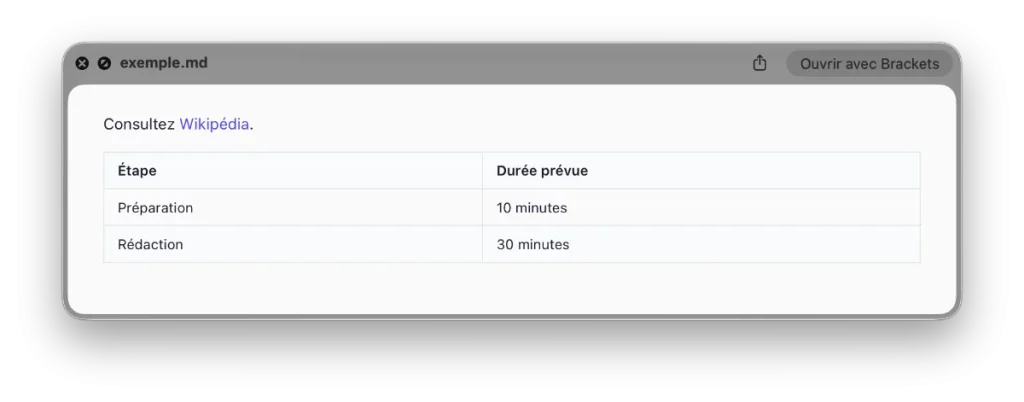
Consultez [Wikipédia](https://fr.wikipedia.org/).

<!-- Les barres verticales séparent les colonnes du tableau. -->
| Étape | Durée prévue |
| --- | --- |
| Préparation | 10 minutes |
| Rédaction | 30 minutes |
Le lien affiche « Wikipédia » et permet d’ouvrir le site. Dans le tableau, la ligne de tirets sépare les noms des colonnes du contenu.
Laissez une ligne vide entre les différentes parties : votre fichier sera plus facile à relire et sa structure plus claire.
Lire confortablement et comprendre les exemples de code
Dans la fenêtre de MacMD, le sommaire latéral est construit à partir des titres. Cliquez sur une section pour l’atteindre directement.
Vous pouvez également agrandir l’affichage avec Commande +, le réduire avec Commande − et rétablir sa taille avec Commande + 0. Ces réglages améliorent le confort de lecture sans changer votre texte.
Afficher du code sans l’exécuter
Un tutoriel peut contenir du code informatique. Pour le distinguer du texte courant, Markdown utilise trois accents graves avant et après l’exemple :
<!-- Les trois accents graves délimitent le bloc de code. -->
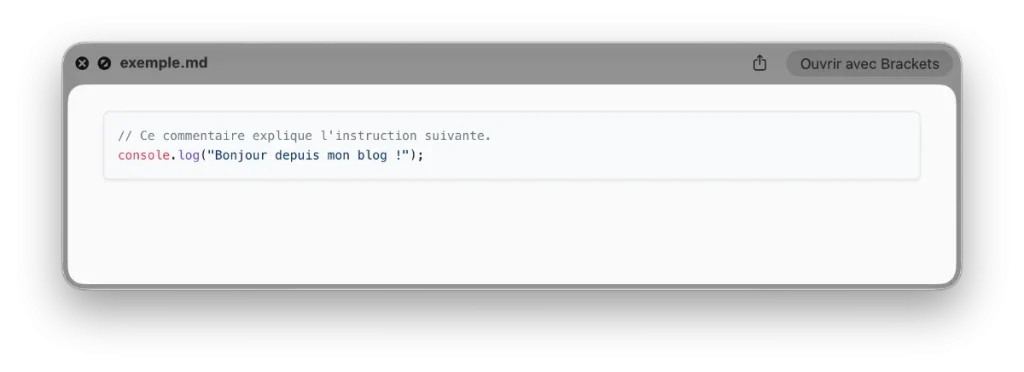
```javascript
// Ce commentaire explique l'instruction suivante.
console.log("Bonjour depuis mon blog !");
```
Le mot javascript indique le langage utilisé. MacMD peut ainsi appliquer des couleurs pour faciliter la lecture. Afficher du code ne l’exécute pas : vous consultez ici un exemple, comme dans un livre.
Corriger un document et partager sa lecture
Vous repérez une faute ? Dans MacMD, utilisez File > Open in TextEdit, ou Maj + Commande + E. Le nom du menu s’adapte à l’éditeur choisi dans les réglages.
Corrigez votre fichier dans cet éditeur, puis enregistrez avec Commande + S. L’affichage de MacMD se met automatiquement à jour.
Exporter le document en PDF
Pour transmettre une version facile à consulter, choisissez File > Export as PDF. Sélectionnez un nom et un dossier de destination.
L’export conserve le thème du document et produit une page continue. Pour obtenir des pages adaptées à l’impression, utilisez plutôt File > Print, puis l’option d’enregistrement en PDF proposée par macOS.
Si l’aperçu affiche encore du texte brut
Vérifiez que MacMD a été lancé une première fois et que son extension est activée. Fermez ensuite l’aperçu, puis recommencez.
Si plusieurs extensions Markdown sont installées, désactivez temporairement les autres pour tester. Vérifiez également que MacMD est à jour : certaines anciennes versions rencontraient des conflits avec d’autres applications.
Et si votre prochain brouillon était en Markdown ?
Essayez de préparer une courte fiche pratique en Markdown : un titre, deux sections, un lien et un exemple suffisent. Gardez l’éditeur d’un côté et MacMD de l’autre pour observer le résultat.
Vous pourrez progressivement constituer une collection de brouillons, de notes et de tutoriels faciles à retrouver. Le plus difficile restera peut-être de choisir le prochain sujet… les astérisques, eux, auront enfin trouvé leur place.
👉 Maintenant que vous avez l’outil pour lire ces fichiers, découvrez la liste des symboles utilisés en Markdown.

Fondateur de l’agence Créa-troyes.
Affilié France Num
Intervenant en Freelance.
Contactez-moi