
Vos articles méritent mieux que de dormir dans vos archives. Internal Linking Pro est une extension WordPress gratuite et en Français qui vous aide à améliorer votre maillage interne : repérer les contenus oubliés, trouver des liens pertinents et guider vos lecteurs vers d’autres publications utiles.
Dans ce guide, vous allez apprendre à installer ILP, comprendre ses principaux indicateurs et créer des liens utiles entre vos articles. Vous découvrirez également comment repérer les contenus oubliés et organiser vos publications autour de sujets cohérents. Aucun développement n’est nécessaire : les exemples de code vous permettront simplement de comprendre ce qui se passe derrière un lien.
Cette extension WordPress gratuite est développé par A.Guillier (fondateur du Créa-blog).
- Le maillage interne : créer des passages entre vos contenus
- Installer ILP et lancer votre première analyse
- Comprendre le tableau de bord
- Retrouver les articles oubliés
- Ajouter des liens grâce aux suggestions d’ILP
- Utiliser ILP pendant la rédaction dans Gutenberg
- Visualiser et organiser votre maillage interne
- Faire de vos archives le point de départ du prochain article
Le maillage interne : créer des passages entre vos contenus
Un lien interne conduit vers une autre page du même site. À l’inverse, un lien externe dirige le visiteur vers un autre site.
Prenons un blog consacré à WordPress. Dans un article intitulé « Créer son premier blog », vous recommandez votre tutoriel « Choisir un thème WordPress ». Vous venez de créer un lien interne.
En HTML, le langage qui structure une page web, cela ressemble à ceci :
<!-- Ce lien conduit vers un article du même site. -->
<a href="/choisir-theme-wordpress/">choisir un thème WordPress</a>
La balise <a> crée le lien. L’attribut href indique sa destination. Le texte placé entre les balises correspond à l’ancre, c’est-à-dire la partie cliquable.
L’adresse commençant par / est relative : elle désigne ici un chemin depuis la racine de votre site.
Pourquoi ces liens sont-ils importants ?
Un bon maillage interne accompagne le lecteur. Au lieu de terminer un article sans savoir où aller, celui-ci trouve une suite logique.
Les liens facilitent également l’exploration de votre site par les moteurs de recherche et les aident à comprendre les relations entre vos contenus. Ils participent donc au SEO, autrement dit au référencement naturel.
Cependant, ajouter des liens partout ne suffit pas. Un renvoi vers une recette de lasagnes au milieu d’un tutoriel WordPress risque surtout d’ouvrir l’appétit. Pour la cohérence éditoriale, on repassera ! Ce contre-sens sera fortement déprécié par Google.
À quoi sert l’extension WordPress ILP ?
Internal Linking Pro vous aide à examiner la structure de vos liens sans ouvrir chaque publication manuellement.
L’extension analyse vos articles et pages publiés. Elle repère notamment les contenus peu reliés, suggère des rapprochements et affiche une carte de votre réseau.
Vous pouvez ainsi répondre à des questions concrètes : quels articles ne reçoivent aucun lien ? Quelles pages occupent une place centrale ? Depuis quels contenus pourriez-vous recommander un tutoriel oublié ?
L’analyse fonctionne localement dans WordPress, sans transmettre vos données à un service externe. Vous lancez l’audit manuellement et ses résultats sont conservés dans un cache, une réserve de données réutilisables. L’extension n’effectue donc pas cette analyse à chaque visite d’une page publique.
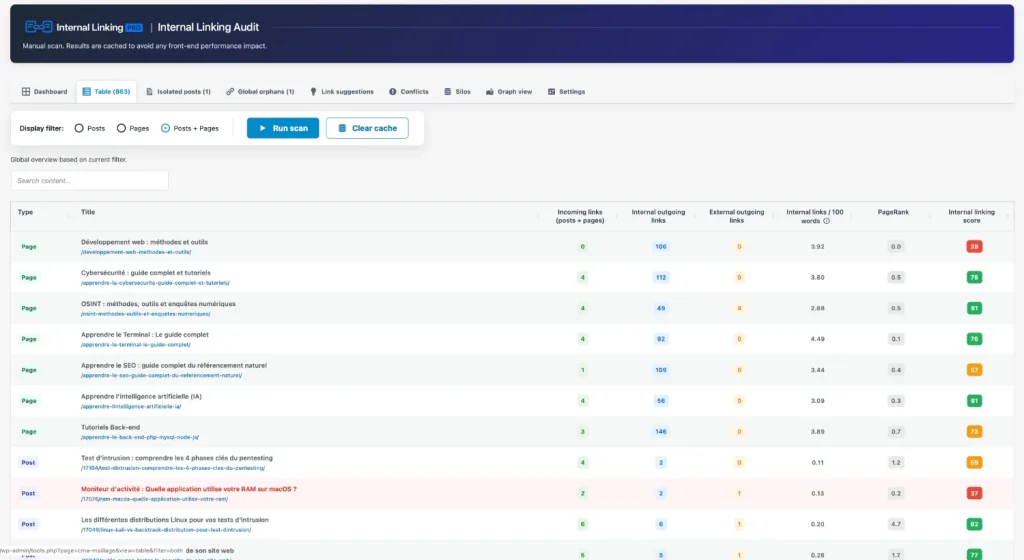
Son périmètre reste à connaître : selon la notice, les types de contenus personnalisés ne sont pas analysés. Concentrez vos premiers essais sur vos articles et pages classiques.
Installer ILP et lancer votre première analyse
Installer et activer l’extension Internal Linking Pro.
Connectez-vous à l’administration WordPress avec un compte administrateur, puis suivez ces étapes :
- Ouvrez Extensions > Ajouter une extension.
- Recherchez Internal Linking Pro.
- Vérifiez qu’il s’agit de l’extension correspondant à la fiche officielle.
- Cliquez sur Installer maintenant, puis sur Activer.
Si vous avez téléchargé son archive ZIP, utilisez Téléverser une extension depuis le même écran.
Une fois l’activation terminée, rendez-vous dans Outils > Internal Linking.
Déclencher le scan
Cliquez sur Run scan, ce qui signifie « lancer l’analyse ».
Attendez la fin du traitement sans fermer la page. Celle-ci se recharge automatiquement lorsque le scan est terminé.
ILP examine les contenus publiés qui ne figurent pas dans vos exclusions. Vos brouillons restent donc hors du bilan.
Vous trouverez aussi un filtre Posts, Pages ou Posts + Pages, pour afficher les articles, les pages ou les deux. Ce filtre change les résultats visibles : il ne relance pas l’analyse.
Comprendre le tableau de bord
L’onglet Dashboard présente une vue d’ensemble : score global, contenus analysés, liens recensés et opportunités détectées.
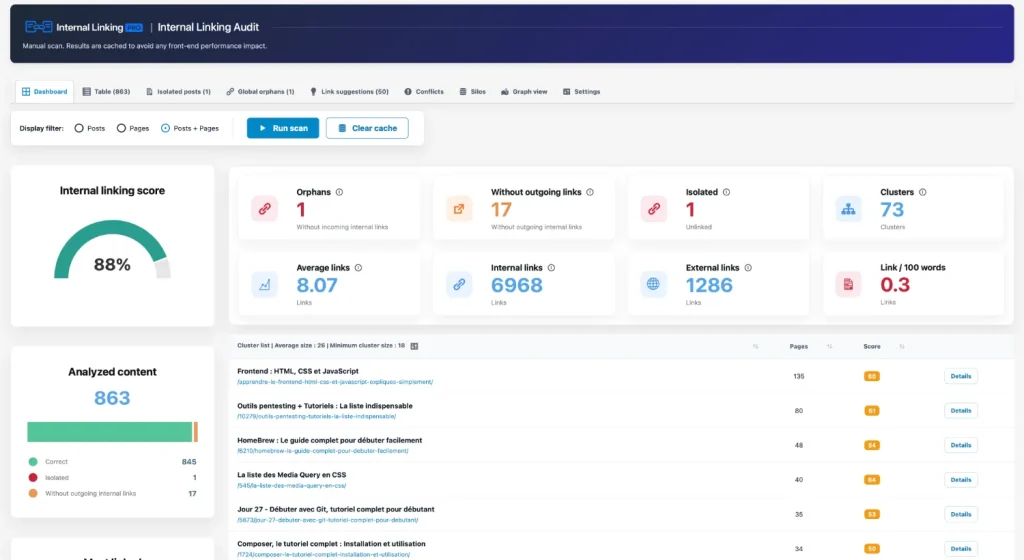
Pour interpréter ces informations, retenez deux notions.
Un lien entrant arrive vers un contenu depuis un autre contenu analysé. Un lien sortant interne part de ce contenu vers un autre contenu du site.
Si « Créer un blog » renvoie vers « Installer WordPress », le premier possède un lien sortant et le second reçoit un lien entrant. Tout dépend du point de vue !
L’onglet Table permet d’examiner ces données publication par publication. Utilisez la recherche par titre et cliquez sur les en-têtes de colonnes pour trier les résultats.
Le score et le PageRank interne
ILP attribue des scores pour vous aider à repérer les contenus à examiner.
Il calcule également un PageRank interne : une estimation de l’importance relative d’un contenu dans le réseau de liens analysé. La valeur est ramenée sur une échelle de 0 à 100.
Ce chiffre n’est pas une note fournie par Google et ne prédit pas votre position dans les résultats de recherche.
Considérez ces indicateurs comme des repères. Votre objectif reste d’aider le lecteur à trouver la bonne information, pas de transformer chaque article en sapin de Noël rempli de liens.
Retrouver les articles oubliés
Identifier les contenus orphelins
Ouvrez Global orphans. Cet onglet recense les articles et pages qui ne reçoivent aucun lien depuis les contenus analysés.
Un contenu peut être excellent et rester difficile à découvrir depuis vos autres publications.
Imaginez un tutoriel « Sauvegarder WordPress » publié plusieurs mois auparavant. Votre guide « Sécuriser son site » constitue probablement un bon endroit pour le recommander.
Commencez par les contenus utiles et toujours à jour. Vérifiez ensuite dans quel article un lien apporterait une vraie information complémentaire.
Distinguer un article isolé d’un contenu orphelin
L’onglet Isolated posts utilise un critère différent : il liste les articles qui ne reçoivent aucun lien depuis un autre article.
Un article peut donc être considéré comme isolé tout en recevant un lien depuis une page.
Cette distinction vous aide à réintégrer vos publications dans un parcours de lecture entre articles, au-delà d’un simple accès depuis une page générale.
Ajouter des liens grâce aux suggestions d’ILP
Examiner les opportunités proposées
Dans Link suggestions, ILP présente un contenu source, From, et un contenu cible, To.
Les suggestions de cet onglet reposent sur la proximité des titres. Elles constituent des pistes à vérifier.
Ouvrez les deux publications et posez-vous une question : à cet endroit précis, le lecteur aurait-il une bonne raison de consulter cet autre contenu ?
Par exemple, dans un guide sur les premières étapes après installation :
<!-- Le paragraphe introduit une ressource complémentaire. -->
<p>
  Avant de modifier votre site, pensez à
  <a href="/sauvegarder-wordpress/">sauvegarder WordPress</a>.
</p>
La balise <p> délimite le paragraphe. Le lien porte uniquement sur l’expression utile.
Adaptez toujours l’adresse à une publication existante de votre site.
Choisir une ancre descriptive
L’ancre doit annoncer clairement la destination.
Comparez ces deux formulations :
<!-- Une ancre vague : la destination n’est pas précisée. -->
<a href="/optimiser-images/">cliquez ici</a>

<!-- Une ancre descriptive : le lecteur sait quoi attendre. -->
<a href="/optimiser-images/">réduire le poids de vos images</a>
Préférez une expression naturelle dans la phrase. Inutile de répéter systématiquement une longue suite de mots-clés : vous écrivez pour une personne qui cherche une réponse.
👉 En savoir plus sur comment coder un lien en HTML.
Utiliser ILP pendant la rédaction dans Gutenberg
Gutenberg est l’éditeur de blocs de WordPress. ILP y ajoute le panneau Internal linking suggestions.
Cet assistant propose des contenus à relier en tenant compte notamment du titre, des intertitres et du texte.
Pour obtenir une recommandation contextualisée :
- Ouvrez votre article dans l’éditeur.
- Sélectionnez une expression dans un paragraphe.
- Consultez les suggestions du panneau.
- Vérifiez le contenu proposé et son adresse.
- Cliquez sur Insert link, puis enregistrez votre article.
Si la sélection a disparu, sélectionnez à nouveau le texte et réessayez.
Le résultat correspond à un lien classique :
<!-- Le lien est appliqué à l’expression sélectionnée. -->
<a href="/securiser-wordpress/">sécuriser votre site WordPress</a>
Vous n’avez pas besoin de saisir ce code : l’assistant réalise l’insertion.
Les suggestions peuvent fonctionner sans scan récent grâce au catalogue des contenus publiés. Un audit actualisé enrichit toutefois les recommandations avec les données du réseau.
Visualiser et organiser votre maillage interne
Explorer la carte des liens
L’onglet Graph view affiche vos contenus sous forme de points, reliés par des flèches.
Déplacez la carte, zoomez, puis cliquez sur un point pour consulter ses informations. Vous pouvez ainsi observer quels contenus concentrent les liens et lesquels restent à l’écart.
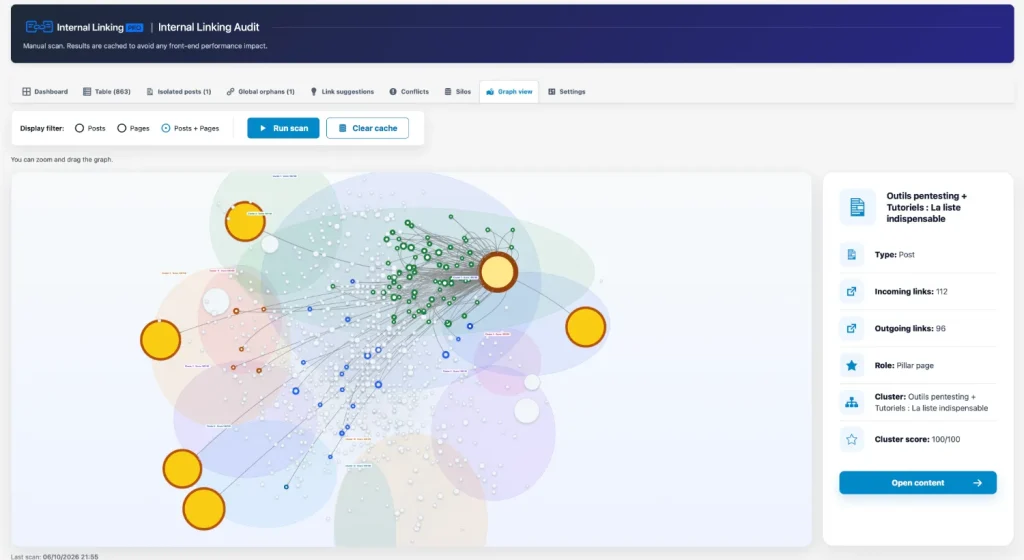
Cette représentation devient particulièrement utile lorsque votre blog commence à prendre de l’ampleur.
Construire des ensembles cohérents
Une page pilier est un contenu central qui présente un sujet large et oriente vers des ressources spécialisées.
Un guide « Débuter avec WordPress » peut, par exemple, relier vos tutoriels sur l’installation, les thèmes et les extensions. Ces articles peuvent, à leur tour, renvoyer vers le guide lorsque cela aide le lecteur.
ILP analyse aussi les silos, des ensembles de contenus organisés autour d’un thème. Utilisez ses recommandations pour examiner la cohérence de vos parcours, sans supprimer un lien utile uniquement pour améliorer un indicateur.
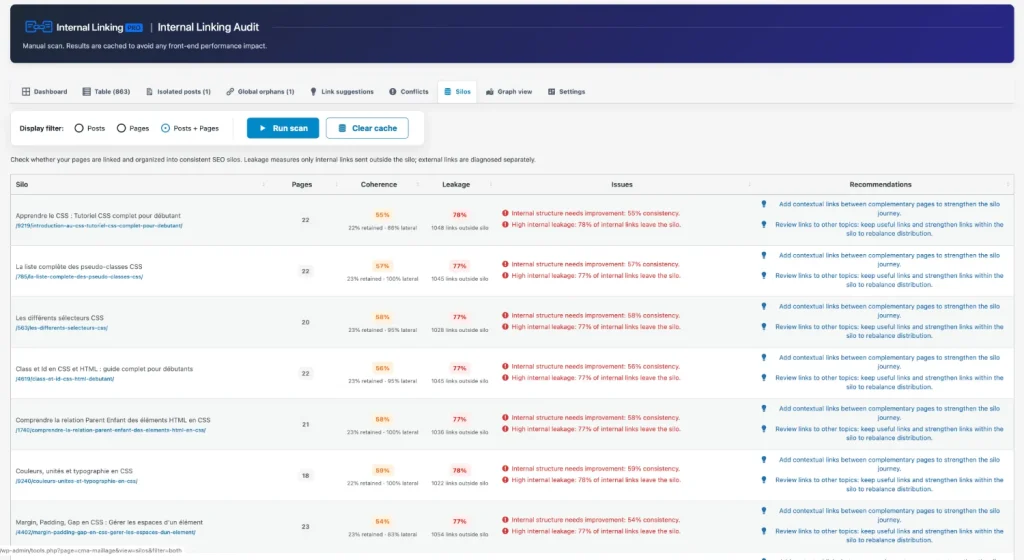
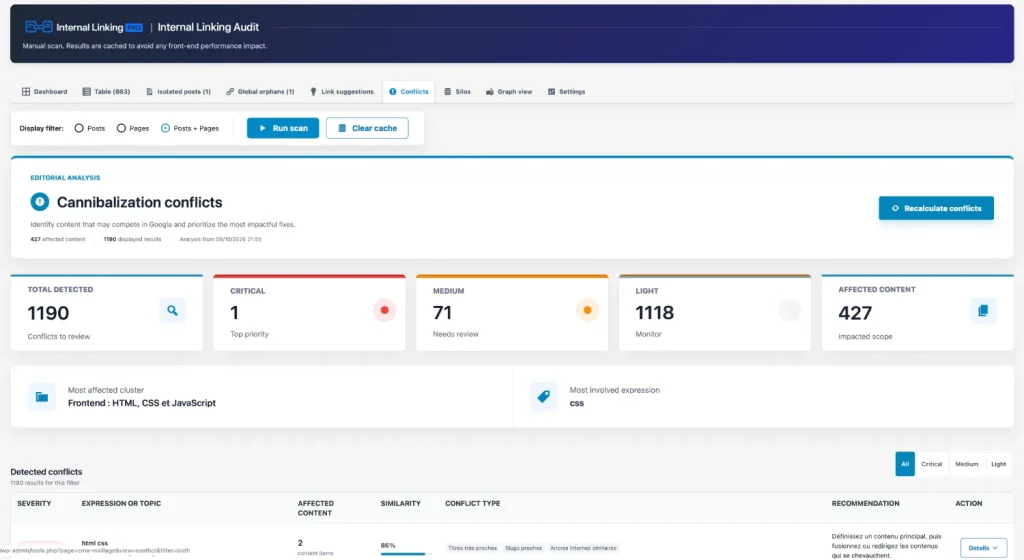
Enfin, Conflicts signale des risques de cannibalisation : plusieurs articles pourraient répondre à une recherche trop similaire. Ce signal mérite une vérification, pas une suppression précipitée. Deux articles proches peuvent répondre à des besoins différents.
Faire de vos archives le point de départ du prochain article
Après vos modifications, relancez Run scan pour actualiser le bilan.
Prenez ensuite l’habitude de consulter vos contenus existants avant chaque nouvelle publication. Quel article peut préparer le lecteur ? Lequel l’aidera à passer à l’étape suivante ?
Avec cette approche, votre blog cesse progressivement d’être une succession de publications indépendantes. Il devient un parcours dans lequel chaque nouvelle ressource peut donner une seconde vie aux précédentes.

Fondateur de l’agence Créa-troyes.
Affilié France Num
Intervenant en Freelance.
Contactez-moi