
Développer un site web sans pouvoir tester ses e-mails devient vite compliqué. Heureusement, Mailpit permet d’intercepter tous les messages envoyés par votre application grâce à un serveur SMTP local, sans jamais les expédier à de vrais destinataires. C’est l’outil idéal pour vérifier le fonctionnement d’un formulaire de contact, d’une inscription ou d’une réinitialisation de mot de passe en toute sécurité.
Dans ce tutoriel, vous découvrirez ce qu’est Mailpit, pourquoi il est devenu indispensable pour de nombreux développeurs, comment l’installer, l’utiliser avec MAMP et tester les e-mails de vos projets PHP ou WordPress. Même si vous débutez, vous serez capable de mettre en place votre premier environnement de test en quelques minutes.
- Comprendre pourquoi Mailpit est devenu un outil incontournable pour tester les e-mails de vos applications sans risque.
- Apprendre à mettre en place rapidement un serveur SMTP local pour vérifier vos formulaires, inscriptions et notifications.
- Découvrir comment utiliser Mailpit avec MAMP afin de développer et déboguer vos projets PHP.
Lorsque vous développez un site web, une boutique en ligne ou une application, il arrive rapidement un moment où vous devez envoyer un e-mail : confirmation d’inscription, réinitialisation d’un mot de passe, formulaire de contact, facture… Pourtant, envoyer de vrais messages pendant le développement n’est pas une bonne idée. Vous risquez d’inonder votre propre boîte de réception ou, pire encore, celle de vos utilisateurs.
C’est précisément le rôle de Mailpit. Cet outil gratuit permet de tester tous les e-mails envoyés par votre application sans qu’ils quittent votre ordinateur.
Qu’est-ce que Mailpit ?
Mailpit est un serveur SMTP de test. Derrière ce terme un peu technique se cache un principe très simple.
Habituellement, lorsqu’un site envoie un e-mail, celui-ci est transmis à un serveur SMTP qui se charge de le distribuer au destinataire. Avec Mailpit, ce serveur est remplacé par un faux serveur installé sur votre ordinateur.
Ainsi, tous les e-mails sont interceptés avant leur envoi. Aucun message ne quitte votre machine, mais vous pouvez malgré tout les consulter dans une interface web très agréable.
En quelques secondes, vous vérifiez que votre application envoie bien les bons messages, avec le bon contenu, les bonnes pièces jointes et les bons destinataires.
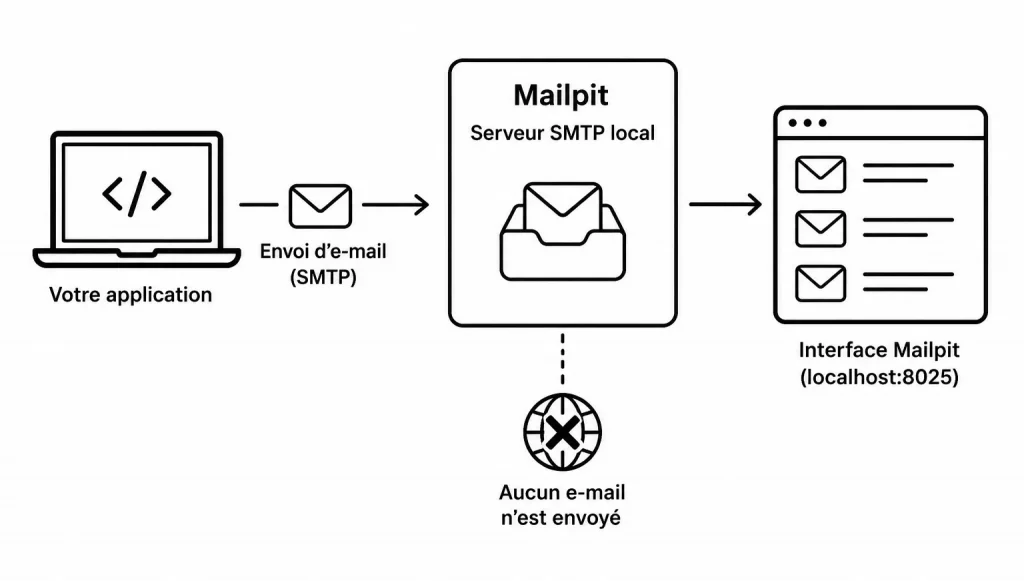
Autrement dit, Mailpit joue le rôle d’une boîte aux lettres de test.
Pourquoi utiliser Mailpit ?
Imaginez que vous développez un formulaire de contact.
À chaque modification, vous devriez normalement envoyer un e-mail réel pour vérifier son fonctionnement. Après quelques dizaines de tests, votre boîte mail serait rapidement envahie.
Avec Mailpit, ce problème disparaît complètement.
L’outil permet notamment de :
- tester les e-mails d’un site web
- vérifier le rendu HTML d’un message
- consulter les pièces jointes
- contrôler les en-têtes SMTP
- analyser les messages avant leur mise en production
En plus d’être pratique, cela évite les erreurs parfois coûteuses, comme envoyer accidentellement plusieurs centaines d’e-mails à de vrais utilisateurs.
Quand utiliser Mailpit ?
Mailpit est principalement utilisé pendant le développement d’un projet.
Par exemple :
- vous créez un site WordPress avec un formulaire de contact
- vous développez une application PHP
- vous réalisez un projet Laravel
- vous testez un système d’inscription
Dans toutes ces situations, Mailpit permet de vérifier que les e-mails sont correctement générés avant la mise en ligne.
Une fois votre site publié sur Internet, Mailpit n’a généralement plus d’utilité. Il est remplacé par un véritable serveur SMTP, comme celui de votre hébergeur ou d’un service spécialisé.
Comment installer Mailpit ?
Sous macOS, l’installation est très rapide grâce à Homebrew.
Ouvrez simplement le Terminal puis exécutez :
brew install mailpitUne fois l’installation terminée, démarrez Mailpit :
mailpitQuelques secondes plus tard, deux services sont disponibles :
- le serveur SMTP sur le port 1025 ;
- l’interface web sur le port 8025.
👉 Tout savoir sur les ports en informatique.
Il suffit alors d’ouvrir votre navigateur à l’adresse suivante :
http://localhost:8025Vous arrivez sur une boîte de réception vide qui attend simplement les prochains e-mails de votre application.
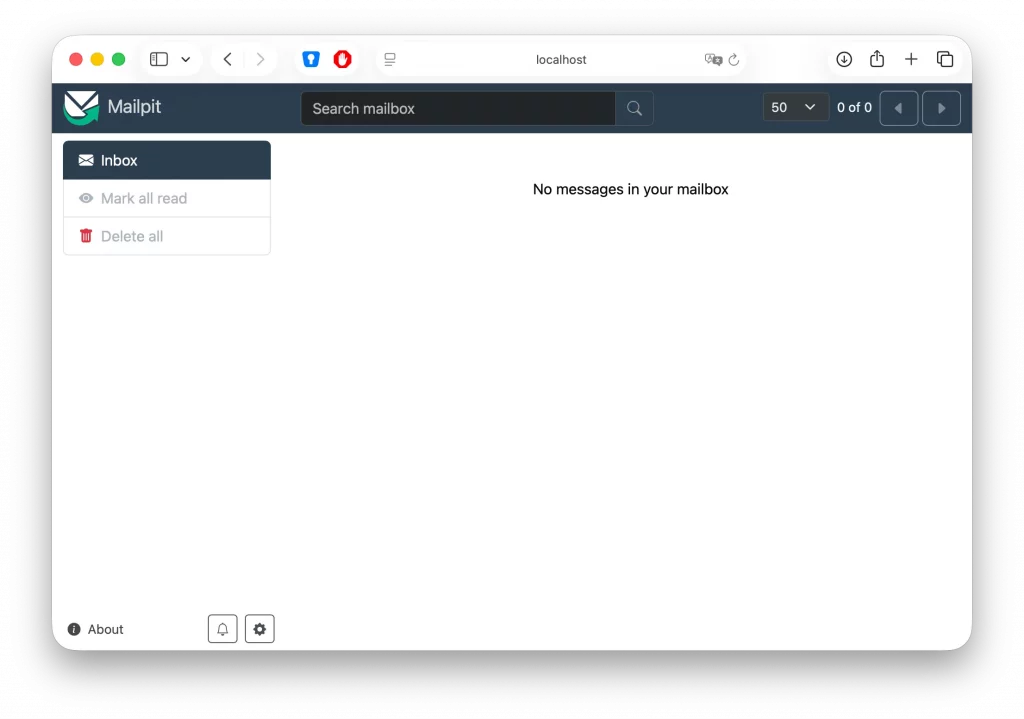
Si vous souhaitez lancer automatiquement Mailpit au démarrage de votre ordinateur, utilisez :
brew services start mailpitVous n’aurez alors plus besoin de lancer la commande mailpit manuellement.
Mailpit fonctionne-t-il avec MAMP ?
Oui, parfaitement. C’est même une combinaison très pratique lorsque vous développez vos projets PHP en local.
- MAMP continue d’exécuter Apache, PHP et MySQL exactement comme d’habitude.
- Mailpit s’occupe uniquement de recevoir les e-mails envoyés par votre application.
Les deux logiciels sont totalement indépendants et fonctionnent très bien ensemble.
Il suffit de configurer votre application pour utiliser :
- Serveur SMTP :
localhost - Port :
1025
À partir de ce moment-là, tous les e-mails apparaissent instantanément dans l’interface de Mailpit.
Comment configurer votre application pour utiliser Mailpit ?
Une fois Mailpit lancé, votre application doit savoir où envoyer les e-mails. Pour cela, il suffit de remplacer votre serveur SMTP habituel par celui de Mailpit.
Les paramètres sont toujours les mêmes :
- Serveur SMTP :
localhost - Port :
1025 - Authentification : aucune
- Chiffrement (SSL/TLS) : aucun
L’endroit où saisir ces informations dépend simplement du projet que vous développez.
Avec PHPMailer
Si vous utilisez PHPMailer, ajoutez simplement les lignes suivantes :
$mail = new PHPMailer();

$mail->isSMTP();
$mail->Host = 'localhost';
$mail->Port = 1025;
$mail->SMTPAuth = false;
$mail->SMTPSecure = false;
Tous les e-mails envoyés par PHPMailer seront alors interceptés par Mailpit.
Avec WordPress
Si votre site WordPress utilise un plugin SMTP (comme WP Mail SMTP), ouvrez les paramètres du plugin puis indiquez :
- Hôte SMTP :
localhost - Port SMTP :
1025 - Authentification SMTP : Désactivée
- Chiffrement : Aucun
Enregistrez la configuration, puis envoyez un e-mail de test depuis le plugin. Le message apparaîtra immédiatement dans Mailpit.
Avec Laravel
Dans le fichier .env, remplacez les paramètres SMTP par ceux-ci :
MAIL_MAILER=smtp
MAIL_HOST=127.0.0.1
MAIL_PORT=1025
MAIL_USERNAME=null
MAIL_PASSWORD=null
MAIL_ENCRYPTION=null
MAIL_FROM_ADDRESS=test@example.com

MAIL_FROM_NAME="Mon application"
Après avoir enregistré le fichier, tous les e-mails envoyés par Laravel seront visibles dans Mailpit.
Avec CodeIgniter 4
Si votre projet utilise CodeIgniter 4, ouvrez le fichier .env situé à la racine de votre projet, puis configurez les paramètres d’envoi des e-mails comme ceci :
email.fromEmail = "contact@monsite.local"
email.fromName = "Mon application"

email.protocol = smtp
email.SMTPHost = localhost
email.SMTPPort = 1025
email.SMTPUser =
email.SMTPPass =
email.SMTPCrypto =
email.mailType = html
Ces paramètres indiquent à CodeIgniter d’envoyer tous les e-mails vers Mailpit plutôt que vers un véritable serveur SMTP.
Exemple concret d’utilisation
Prenons un cas très courant : Vous développez un formulaire de contact.
Lorsqu’un visiteur clique sur Envoyer, votre script PHP doit transmettre un e-mail. Voici un exemple très simple utilisant PHPMailer.
<?php

use PHPMailer\PHPMailer\PHPMailer;

$mail = new PHPMailer();

// Adresse du serveur Mailpit
$mail->Host = 'localhost';

// Utilisation du protocole SMTP
$mail->isSMTP();

// Port utilisé par Mailpit
$mail->Port = 1025;

// Expéditeur
$mail->setFrom('contact@monsite.local', 'Mon site');

// Destinataire
$mail->addAddress('admin@monsite.local');

// Sujet du message
$mail->Subject = 'Test Mailpit';

// Contenu
$mail->Body = 'Bonjour ! Ceci est un e-mail de test envoyé avec Mailpit.';

// Envoi
$mail->send();
Lorsque ce script est exécuté, aucun e-mail n’est envoyé sur Internet.
À la place, ouvrez simplement :
http://localhost:8025Vous verrez immédiatement apparaître le message dans la liste des e-mails reçus.
Vous pourrez alors vérifier :
- le sujet
- le contenu HTML
- le texte brut
- les pièces jointes
- les informations techniques
C’est beaucoup plus rapide que d’attendre un véritable envoi.
Tester la fonction mail() de PHP
Même si vous n’utilisez pas PHPMailer, Mailpit peut également recevoir les e-mails envoyés avec la fonction native de PHP.
Par exemple :
<?php

mail(
    "admin@monsite.local",
    "Test Mailpit",
    "Bonjour ! Ceci est un test."
);
Dans certains cas, une petite configuration supplémentaire de PHP est nécessaire pour rediriger les e-mails vers Mailpit. Cette configuration dépend du système d’exploitation et de votre environnement de développement.
Configurer la fonction mail() de PHP avec MAMP
Si vous utilisez la fonction native mail() de PHP avec MAMP sur macOS, une configuration supplémentaire est nécessaire. En effet, PHP n’envoie pas directement les e-mails à un serveur SMTP. Il les transmet d’abord à un programme appelé sendmail, chargé de les distribuer.
- L’objectif est donc de remplacer ce programme par celui fourni avec Mailpit.
Commencez par ouvrir le fichier php.ini utilisé par MAMP. Vous pouvez connaître son emplacement en créant un fichier phpinfo.php contenant :
<?php
phpinfo();
Ouvrez ensuite cette page dans votre navigateur et recherchez la ligne Loaded Configuration File. Elle indique le chemin du fichier php.ini actuellement utilisé par PHP.
Dans ce fichier, recherchez la directive sendmail_path ou ajoutez-la si elle n’existe pas :
sendmail_path = "/opt/homebrew/bin/mailpit sendmail"Remarque : si vous utilisez un Mac Intel, le chemin est généralement :
sendmail_path = "/usr/local/bin/mailpit sendmail"Enregistrez ensuite le fichier, puis redémarrez les serveurs MAMP afin que la modification soit prise en compte.
À partir de ce moment, chaque appel à la fonction mail() sera automatiquement redirigé vers Mailpit, qui l’interceptera sur le port 1025. Vous pourrez consulter immédiatement le message dans l’interface web disponible à l’adresse :
http://localhost:8025Vous n’avez aucune autre configuration à effectuer : Mailpit se comporte comme un remplaçant de sendmail et transmet automatiquement les messages à son serveur SMTP local.
Pourquoi Mailpit est si populaire ?
Pendant longtemps, de nombreux développeurs utilisaient MailHog ou MailCatcher.
Mailpit reprend exactement la même idée tout en proposant une interface plus moderne, plus rapide et plus agréable à utiliser.
L’outil est léger, gratuit, open source et fonctionne avec la majorité des langages et frameworks actuels.
Que vous développiez en PHP, WordPress, Laravel, Symfony ou Node.js, son utilisation reste quasiment identique.
- C’est cette simplicité qui explique son succès.
Les avantages de Mailpit
Mailpit possède plusieurs qualités qui en font un excellent compagnon de développement.
Il est gratuit, rapide à installer et très simple à utiliser. Son interface permet de visualiser immédiatement les e-mails reçus sans avoir besoin d’ouvrir un véritable logiciel de messagerie.
Comme aucun message ne quitte votre ordinateur, vous pouvez effectuer autant de tests que nécessaire sans craindre d’envoyer des e-mails par erreur.
Enfin, il fonctionne parfaitement avec des environnements de développement locaux comme MAMP, ce qui en fait un excellent choix pour les développeurs PHP.
Mailpit est-il gratuit ?
Oui. Mailpit est un logiciel open source entièrement gratuit. Vous pouvez l’installer sur votre ordinateur et l’utiliser autant que nécessaire pour tester les e-mails de vos applications en local.
Mailpit envoie-t-il réellement les e-mails ?
Non. Mailpit intercepte tous les e-mails envoyés par votre application et les affiche dans son interface web. Les messages ne sont jamais transmis à de vrais destinataires, ce qui permet de tester vos développements sans risque.
Peut-on utiliser Mailpit avec WordPress ?
Oui. Il suffit de configurer WordPress, généralement via un plugin SMTP, pour utiliser le serveur localhost sur le port 1025. Tous les e-mails générés par le site apparaîtront alors directement dans l’interface de Mailpit.
Tester les e-mails est une étape indispensable dans le développement d’une application web. Pourtant, il serait dommage d’utiliser une véritable boîte mail à chaque essai.
Grâce à Mailpit, vous disposez d’un serveur SMTP local capable d’intercepter tous vos messages en quelques secondes. Son installation est rapide, son utilisation est intuitive et il s’intègre parfaitement à un environnement comme MAMP.
Une fois que vous aurez pris l’habitude de travailler avec Mailpit, il deviendra rapidement l’un de ces petits outils dont on se demande comment on a pu s’en passer. Et si vous développez plusieurs projets, il y a fort à parier qu’il restera lancé en permanence sur votre ordinateur.
👉 Pour aller plus loin avec PHP, découvrez le gestionnaire de processus PHP-FPM.

Fondateur de l’agence Créa-troyes.
Affilié France Num
Intervenant en Freelance.
Contactez-moi