
Télécharger un fichier depuis le terminal est très pratique. Avec Wget, quelques commandes suffisent pour récupérer un fichier, reprendre un téléchargement interrompu, automatiser des sauvegardes ou même télécharger plusieurs ressources d’un coup. Simple et rapide, cet outil fait partie des indispensables dans le monde du développement.
Dans ce tutoriel complet sur Wget, vous allez apprendre à utiliser les commandes essentielles pas à pas, même si vous débutez totalement avec le terminal. Installation, téléchargement de fichiers, automatisation, bonnes pratiques et erreurs fréquentes : tout sera expliqué simplement avec des exemples concrets et faciles à reproduire.
- Téléchargez des fichiers directement depuis le terminal avec Wget, même sans expérience préalable sous Linux ou en ligne de commande.
- Gagnez du temps en automatisant des téléchargements, des sauvegardes ou des récupérations de fichiers grâce à des commandes simples et concrètes.
- Évitez les erreurs classiques liées à Wget et apprenez les bonnes pratiques pour utiliser cet outil efficacement et proprement au quotidien.
Télécharger un fichier, tout le monde sait le faire depuis un navigateur. On clique sur un lien, on choisit un dossier, et hop, le fichier arrive tranquillement. Mais dès que vous commencez à utiliser le terminal, une question arrive assez vite : comment télécharger un fichier sans interface graphique ?
C’est exactement là que Wget devient très pratique.
- Qu’est-ce que Wget et pourquoi l’utiliser ?
- Installer Wget sur Windows, Linux et macOS
- Comprendre le fonctionnement de Wget avant de commencer
- Télécharger un fichier avec Wget : les commandes essentielles
- Reprendre un téléchargement interrompu avec Wget
- Télécharger plusieurs fichiers avec une liste d’URL
- Télécharger un site web avec Wget
- Utiliser Wget avec des fichiers protégés
- Les options Wget les plus utiles à connaître
- Automatiser des tâches avec Wget
- Planifier un téléchargement avec Cron
- Les erreurs fréquentes avec Wget et comment les corriger
- Les bonnes pratiques pour utiliser Wget efficacement
- Wget ou cURL : lequel choisir ?
- Mini projet : créer un script de sauvegarde avec Wget
- Aller plus loin avec Wget
- Tableau récapitulatif des commandes de Wget
- FAQ sur Wget
Qu’est-ce que Wget et pourquoi l’utiliser ?
Wget est un outil en ligne de commande qui permet de télécharger des fichiers depuis Internet.
Il fonctionne avec des adresses web classiques, comme celles qui commencent par http://, https://, mais aussi avec certains serveurs ftp://.
Concrètement, au lieu d’ouvrir votre navigateur pour télécharger un fichier, vous demandez au terminal de le faire pour vous :
wget https://example.com/fichier.zipCette commande demande à Wget de télécharger le fichier fichier.zip depuis l’adresse indiquée.
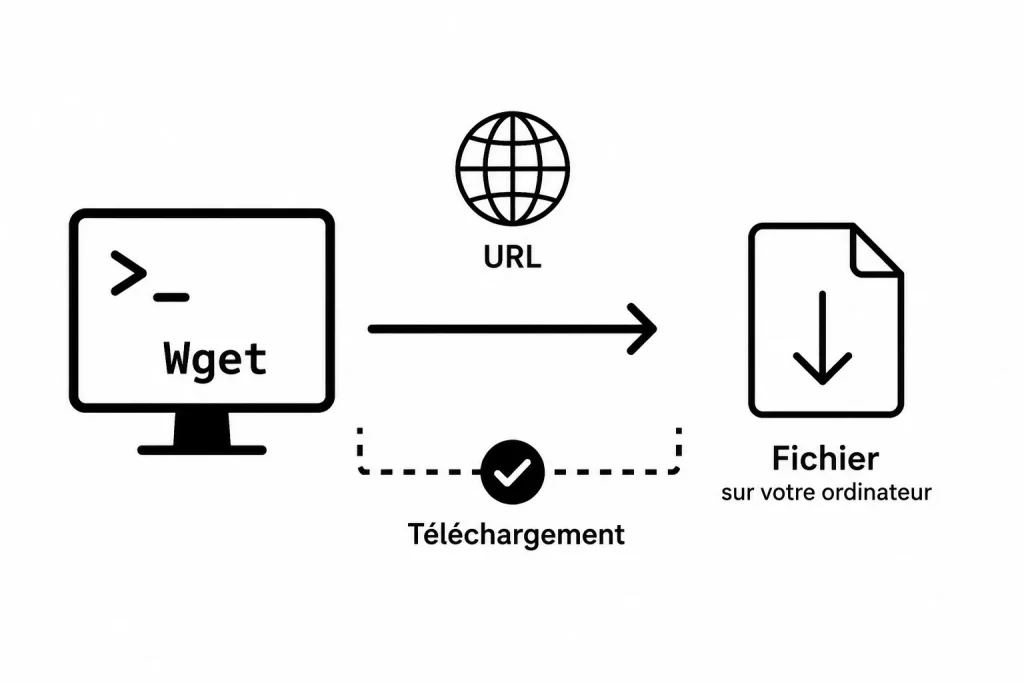
C’est direct, simple, et surtout très utile lorsque vous travaillez sur un serveur, dans un script, ou dans un environnement sans interface graphique.
Les différences entre Wget et un navigateur web
Un navigateur comme Firefox, Chrome ou Safari est pensé pour afficher des pages web, gérer des onglets, des images, des vidéos, des formulaires, des cookies, et tout un tas de choses visibles.
Wget, lui, est beaucoup plus spécialisé. Il ne cherche pas à vous afficher une jolie page. Son travail, c’est de récupérer des fichiers.
Imaginez votre navigateur comme une voiture familiale confortable, avec GPS, climatisation et sièges chauffants. Wget, c’est plutôt un utilitaire : moins élégant, mais terriblement efficace quand il faut transporter quelque chose d’un point A à un point B.
Pourquoi Wget reste incontournable
Wget est très utilisé sous Linux, macOS et Windows parce qu’il est léger, fiable et simple à automatiser. Vous pouvez l’utiliser dans un terminal, dans un script Bash, sur un serveur distant ou dans une tâche planifiée.
Il est particulièrement utile pour :
- télécharger des archives d’installation,
- récupérer des fichiers de sauvegarde,
- automatiser des téléchargements réguliers,
- tester rapidement l’accès à une ressource web,
- ou encore créer une copie locale simple d’un site.
Même si d’autres outils existent, comme curl, Wget garde une place importante grâce à sa simplicité pour les téléchargements.
👉 Pour en savoir plus : Maîtriser cURL depuis le terminal, le tutoriel complet.
Installer Wget sur Windows, Linux et macOS
Wget fonctionne sur les trois systèmes, mais son accessibilité native varie :
- Linux : C’est son terrain de jeu principal. Il est généralement préinstallé sur la majorité des distributions (Ubuntu, Debian, Fedora, etc.). Si ce n’est pas le cas, il s’installe en une seule ligne de commande.
- macOS : Il n’est pas installé par défaut (Apple lui préfère l’outil
curl). Cependant, vous pouvez l’installer très facilement en une seconde via le gestionnaire de paquets Homebrew avec la commandebrew install wget. - Windows : Il n’est pas intégré par défaut. Vous pouvez l’utiliser soit en téléchargeant sa version exécutable (
.exe), soit via l’environnement WSL (Windows Subsystem for Linux), soit avec un gestionnaire comme Winget (winget install GNU.Wget).
En résumé : oui partout, mais c’est sous Linux qu’il est le plus immédiatement disponible !
Vérifier si Wget est déjà installé
Avant d’installer quoi que ce soit, commencez par vérifier si Wget est déjà disponible sur votre machine.
Ouvrez le terminal et tapez :
wget --versionSi Wget est installé, vous verrez s’afficher sa version ainsi que différentes informations techniques.
Si le terminal répond quelque chose comme :
command not foundou :
wget n’est pas reconnucela signifie que Wget n’est pas encore installé.
Installer Wget sur Ubuntu et Debian
Sur Ubuntu, Debian ou une distribution basée sur Debian, utilisez :
sudo apt update
sudo apt install wget- La première commande met à jour la liste des paquets disponibles.
- La seconde installe Wget.
Le mot sudo signifie que vous exécutez la commande avec les droits administrateur. Le terminal peut vous demander votre mot de passe. C’est normal.
Installer Wget sur Fedora
Sur Fedora, la commande est légèrement différente :
sudo dnf install wgetChaque famille de distribution Linux a son propre gestionnaire de paquets. Ubuntu utilise apt, Fedora utilise dnf. Le principe reste le même : demander au système d’installer Wget pour vous.
Installer Wget sur macOS avec Homebrew
Sur macOS, Wget n’est pas toujours installé par défaut. La méthode la plus simple consiste à passer par Homebrew.
Si Homebrew est déjà installé, tapez :
brew install wgetPuis vérifiez l’installation :
wget --version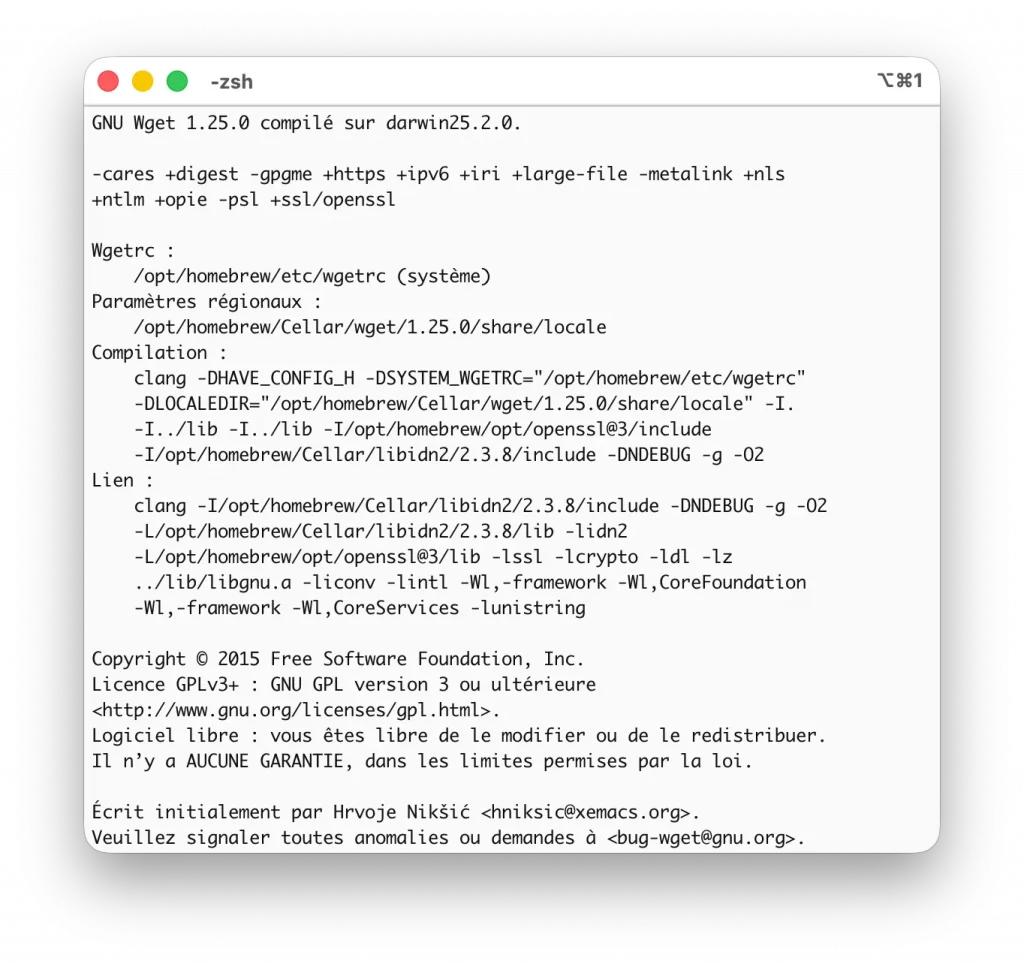
Installer Wget sur Windows
Sous Windows, plusieurs solutions existent. Vous pouvez utiliser Wget via WSL, le sous-système Linux pour Windows. C’est souvent la meilleure approche si vous souhaitez apprendre le terminal dans un environnement proche de Linux.
Une fois Ubuntu installé via WSL, vous pouvez utiliser les mêmes commandes que sur Ubuntu :
sudo apt update
sudo apt install wget
C’est propre, pratique, et cela vous évite pas mal de bricolage.
Comprendre le fonctionnement de Wget avant de commencer
Pour commencer, découvrons la structure : Une commande Wget suit généralement cette forme :
wget [options] [URL]L’URL correspond à l’adresse du fichier ou de la page à télécharger. Les options permettent de modifier le comportement de Wget.
wget -O image.jpg https://example.com/photoIci, l’option -O permet de choisir le nom du fichier enregistré.
Où sont enregistrés les fichiers téléchargés ?
Par défaut, Wget enregistre les fichiers dans le dossier où vous vous trouvez actuellement dans le terminal.
👉 Pour ceux qui débutent : Naviguer et se situer dans le terminal.
Pour savoir où vous êtes, utilisez :
pwdCette commande affiche le chemin du dossier courant :
/home/alban/telechargementsSi vous lancez Wget depuis ce dossier, le fichier sera téléchargé dedans.
Comprendre les messages affichés dans le terminal
Lorsque vous lancez un téléchargement, Wget affiche plusieurs informations :
- l’adresse contactée,
- la réponse du serveur,
- la taille du fichier,
- la progression,
- la vitesse
- le nom du fichier enregistré.
Au début, cela peut paraître un peu bavard. Mais avec l’habitude, ces messages deviennent utiles. Ils vous permettent de savoir si le fichier est bien trouvé, si le serveur répond, et si le téléchargement avance correctement.
Télécharger un fichier avec Wget : les commandes essentielles
Télécharger un fichier depuis une URL
La commande la plus simple est la suivante :
wget https://example.com/fichier.zip- Wget télécharge le fichier et conserve son nom d’origine.
Si l’adresse pointe vers un fichier nommé fichier.zip, vous obtiendrez un fichier fichier.zip dans votre dossier courant.
Renommer un fichier téléchargé
Pour choisir vous-même le nom du fichier, utilisez l’option -O.
Attention, il s’agit d’un O majuscule, pas d’un zéro.
wget -O archive-projet.zip https://example.com/fichier.zipDans cet exemple, même si le fichier distant s’appelle fichier.zip, il sera enregistré localement sous le nom archive-projet.zip.
C’est très pratique lorsque l’URL est longue, peu lisible, ou ne contient pas un nom de fichier clair.
Choisir le dossier de destination
Pour enregistrer un fichier dans un dossier précis, utilisez l’option -P.
wget -P ~/Téléchargements https://example.com/fichier.zipIci, Wget télécharge le fichier dans le dossier Téléchargements.
Vous pouvez aussi utiliser un chemin relatif :
wget -P sauvegardes https://example.com/fichier.zipDans ce cas, le fichier sera placé dans un dossier sauvegardes, situé à l’endroit où vous vous trouvez.
Télécharger plusieurs fichiers à la suite
Vous pouvez écrire plusieurs commandes Wget les unes après les autres :
wget https://example.com/image1.jpg
wget https://example.com/image2.jpg
wget https://example.com/image3.jpg
Mais lorsque la liste devient longue, ce n’est pas très agréable. Heureusement, Wget peut aussi lire une liste d’URL depuis un fichier texte. Nous verrons cela un peu plus loin.
Reprendre un téléchargement interrompu avec Wget
Un téléchargement peut s’interrompre pour plusieurs raisons : connexion Internet instable, serveur distant lent, coupure réseau, fermeture accidentelle du terminal, ou ordinateur qui décide de redémarrer au pire moment. Classique.
Quand le fichier est petit, ce n’est pas très grave. Mais pour une archive de plusieurs gigaoctets, recommencer depuis zéro peut donner envie de parler sèchement à son routeur.
Utiliser l’option de reprise automatique
Wget permet de reprendre un téléchargement interrompu avec l’option -c.
wget -c https://example.com/gros-fichier.isoLe c signifie “continue”. Wget regarde si une partie du fichier existe déjà, puis tente de reprendre le téléchargement à partir de là.
- C’est particulièrement utile pour les images ISO, les archives volumineuses ou les sauvegardes distantes.
Les limites de la reprise
La reprise fonctionne seulement si le serveur distant l’autorise. La plupart des serveurs modernes le permettent, mais ce n’est pas toujours garanti.
Si le serveur refuse, Wget peut être obligé de recommencer le téléchargement depuis le début.
Télécharger plusieurs fichiers avec une liste d’URL
Imaginons que vous ayez plusieurs fichiers à télécharger. Créez un fichier nommé liens.txt :
https://example.com/fichier1.zip
https://example.com/fichier2.zip
https://example.com/fichier3.zip
Chaque URL doit être placée sur une ligne séparée.
Télécharger tous les fichiers avec Wget
Ensuite, utilisez l’option -i :
wget -i liens.txtWget lit le fichier liens.txt, puis télécharge chaque URL l’une après l’autre.
C’est beaucoup plus propre que de copier-coller dix commandes dans le terminal.
Ajouter des commentaires dans une liste
Vous pouvez aussi organiser votre fichier avec des commentaires, en utilisant le symbole #.
# Archives du projet
https://example.com/projet.zip

# Images
https://example.com/image.jpg
Wget ignore les lignes qui commencent par #.
Télécharger un site web avec Wget
Comprendre le mode miroir
Wget peut aussi récupérer une page web, voire une partie d’un site. C’est utile pour consulter une page hors ligne, sauvegarder une documentation ou archiver un petit site.
La commande de base ressemble à ceci :
wget --mirror https://example.comL’option --mirror demande à Wget de créer une copie miroir du site.
Mais attention : cette commande peut télécharger beaucoup de fichiers. Il faut donc l’utiliser avec prudence, surtout sur un site qui ne vous appartient pas.
Télécharger une page pour la consulter hors ligne
Pour télécharger une page et ses ressources nécessaires, vous pouvez utiliser :
wget --page-requisites --convert-links https://example.com/page.html- L’option
--page-requisitesdemande à Wget de récupérer les éléments nécessaires à l’affichage de la page, comme les images ou les fichiers CSS. - L’option
--convert-linksadapte les liens pour que la page soit consultable localement.
Limiter la profondeur de téléchargement
Pour éviter que Wget parte explorer un site entier comme un enfant lâché dans un magasin de jouets, vous pouvez limiter la profondeur.
wget --recursive --level=1 https://example.comL’option --recursive active le téléchargement récursif. L’option --level=1 limite la profondeur à un niveau.
Cela signifie que Wget ne suivra pas les liens trop loin.
👉 Pour crawler un site web : Katana et GoSpider.
Utiliser Wget avec des fichiers protégés
Télécharger avec un identifiant et un mot de passe
Certains fichiers nécessitent une authentification. Wget peut envoyer un identifiant et un mot de passe avec les options --user et --password.
wget --user=mon_identifiant --password=mon_mot_de_passe https://example.com/fichier-prive.zipCette méthode fonctionne, mais elle a un défaut : le mot de passe apparaît dans la commande. Sur une machine partagée, ce n’est pas idéal.
Éviter d’exposer ses identifiants
Pour éviter d’afficher directement le mot de passe, vous pouvez demander à Wget de le saisir :
wget --user=mon_identifiant --ask-password https://example.com/fichier-prive.zipLe terminal vous demandera alors le mot de passe sans l’écrire clairement à l’écran.
C’est déjà beaucoup plus propre.
Télécharger depuis un serveur FTP
Wget peut aussi récupérer des fichiers depuis un serveur FTP :
wget ftp://example.com/fichier.zipAvec authentification :
wget --user=mon_identifiant --ask-password ftp://example.com/fichier.zipAujourd’hui, FTP est moins utilisé qu’avant, notamment pour des raisons de sécurité, mais vous pouvez encore le rencontrer sur certains anciens serveurs.
Les options Wget les plus utiles à connaître
Afficher une progression plus lisible
Par défaut, Wget affiche déjà une progression. Mais vous pouvez choisir un affichage plus compact avec :
wget --progress=bar https://example.com/fichier.zipC’est plus agréable lorsque vous suivez un téléchargement dans le terminal.
Limiter la vitesse de téléchargement
Pour éviter que Wget utilise toute votre bande passante, vous pouvez limiter la vitesse.
wget --limit-rate=500k https://example.com/gros-fichier.zipIci, Wget limite le téléchargement à environ 500 Ko par seconde.
C’est utile si vous voulez continuer à naviguer tranquillement pendant qu’un gros fichier se télécharge en arrière-plan.
Télécharger en arrière-plan
Pour lancer un téléchargement en arrière-plan, utilisez -b.
wget -b https://example.com/gros-fichier.zipWget démarre le téléchargement, puis vous rend la main dans le terminal.
Il écrit alors les informations dans un fichier de log, souvent nommé wget-log.
Changer l’agent utilisateur
Certains serveurs bloquent les outils automatisés. Dans certains cas légitimes, vous pouvez changer l’agent utilisateur, c’est-à-dire la manière dont Wget se présente au serveur.
wget --user-agent="Mozilla/5.0" https://example.com/fichier.zipCela peut aider lorsque le serveur refuse les requêtes provenant d’un outil en ligne de commande.
Il faut tout de même rester raisonnable : l’objectif n’est pas de contourner des règles, mais de résoudre certains problèmes techniques.
👉 Pour en savoir plus, découvrez Le rôle de l’user-agent.
Télécharger uniquement certains types de fichiers
Vous pouvez demander à Wget de récupérer seulement certaines extensions.
Par exemple, pour télécharger uniquement les fichiers PDF :
wget --recursive --no-parent --accept pdf https://example.com/documents/- L’option
--accept pdfindique que vous ne voulez récupérer que les fichiers.pdf. - L’option
--no-parentempêche Wget de remonter dans les dossiers parents du site.
Automatiser des tâches avec Wget
Utiliser Wget dans un script Bash simple
Wget devient vraiment intéressant quand vous l’utilisez dans un script. Un script est simplement un fichier qui contient plusieurs commandes à exécuter automatiquement.
Créez un fichier nommé telechargement.sh :
#!/bin/bash

# Télécharge une archive depuis une URL
wget -O sauvegarde.zip https://example.com/sauvegarde.zip
La première ligne indique que le script doit être exécuté avec Bash.
Ensuite, rendez le script exécutable :
chmod +x telechargement.shPuis lancez-le :
./telechargement.shVous venez de créer votre premier script de téléchargement avec Wget. Ce n’est pas encore une usine à gaz, et c’est très bien ainsi.
Ajouter une date au nom du fichier
Pour éviter d’écraser une ancienne sauvegarde, vous pouvez ajouter la date au nom du fichier.
#!/bin/bash

# Crée une variable contenant la date du jour
DATE=$(date +%Y-%m-%d)

# Télécharge le fichier en ajoutant la date dans le nom
wget -O "sauvegarde-$DATE.zip" https://example.com/sauvegarde.zip
Si nous sommes le 16 mai 2026, le fichier sera nommé :
sauvegarde-2026-05-16.zipC’est simple, clair, et très utile pour conserver un historique.
Enregistrer les messages dans un fichier de log
Pour garder une trace du téléchargement, utilisez l’option -o.
wget -o journal-wget.log https://example.com/fichier.zipAttention, ici c’est un o minuscule.
L’option -o enregistre les messages dans un fichier de journal. L’option -O, avec un O majuscule, sert à choisir le nom du fichier téléchargé.
Oui, c’est subtil. Oui, ça peut piéger. Bienvenue dans le terminal.
Planifier un téléchargement avec Cron
À quoi sert Cron ?
Cron est un outil qui permet de planifier des tâches. Vous pouvez lui demander d’exécuter une commande tous les jours, toutes les heures, ou à une date précise.
Par exemple, vous pouvez créer une sauvegarde automatique chaque nuit.
Ouvrir la configuration Cron
Tapez :
crontab -eSi c’est la première fois, le système peut vous demander de choisir un éditeur de texte. Pour débuter, nano est souvent le plus simple.
Lancer un script tous les jours à 2 h du matin
Ajoutez cette ligne :
0 2 * * * /chemin/vers/telechargement.shCette ligne signifie : exécuter le script tous les jours à 2 h 00.
Le format peut sembler étrange au début. Il correspond à :
minute heure jour_du_mois mois jour_de_la_semaineDonc :
0 2 * * *signifie “à 2 h 00, tous les jours”.
Les erreurs fréquentes avec Wget et comment les corriger
Erreur “commande wget introuvable”
Si vous voyez :
wget: command not foundcela signifie que Wget n’est pas installé, ou que votre système ne sait pas où le trouver.
Sur Ubuntu ou Debian :
sudo apt update
sudo apt install wget
Puis vérifiez :
wget --versionURL invalide ou fichier introuvable
Si Wget affiche une erreur 404, cela signifie généralement que l’adresse demandée n’existe pas ou plus.
Exemple :
ERROR 404: Not Found.Dans ce cas, vérifiez l’URL dans votre navigateur. Une simple faute dans l’adresse peut suffire à provoquer l’erreur.
Problème de permissions
Si Wget ne peut pas écrire le fichier dans le dossier courant, vous pouvez obtenir une erreur de permission.
Par exemple, si vous êtes dans un dossier système protégé. La bonne pratique consiste à vous placer dans un dossier où vous avez les droits :
cd ~/Téléchargements
wget https://example.com/fichier.zip
Évitez d’utiliser sudo automatiquement pour télécharger un fichier. Utiliser les droits administrateur sans raison, c’est comme sortir une tronçonneuse pour couper une ficelle.
Erreurs SSL et certificats HTTPS
Parfois, Wget peut afficher une erreur liée au certificat SSL. Cela arrive lorsque le certificat du site est expiré, mal configuré ou non reconnu.
Il existe une option pour ignorer la vérification :
wget --no-check-certificate https://example.com/fichier.zipMais attention : ce n’est pas une option à utiliser à la légère. Elle désactive une protection importante. Réservez-la à des cas précis, sur des sites que vous connaissez et dans un contexte maîtrisé.
Les bonnes pratiques pour utiliser Wget efficacement
Respecter les serveurs distants
Wget peut envoyer beaucoup de requêtes, surtout en mode récursif. Il faut donc l’utiliser avec respect.
Si vous téléchargez plusieurs fichiers, ajoutez une pause entre les requêtes :
wget --wait=2 -i liens.txt- Wget attend deux secondes entre chaque téléchargement.
Cela évite de surcharger inutilement le serveur distant.
Vérifier l’intégrité des fichiers téléchargés
Quand vous téléchargez un fichier important, notamment une archive ou une image ISO, il est conseillé de vérifier son intégrité avec une somme de contrôle.
Par exemple :
sha256sum fichier.isoCette commande calcule une empreinte du fichier. Vous pouvez ensuite la comparer avec celle fournie par le site officiel.
Si les deux valeurs correspondent, le fichier est probablement correct. Si elles diffèrent, le fichier est peut-être corrompu ou modifié.
Organiser ses téléchargements
Prenez l’habitude de ranger vos fichiers dans des dossiers clairs :
mkdir -p ~/Téléchargements/wget
wget -P ~/Téléchargements/wget https://example.com/fichier.zip
L’option mkdir -p crée le dossier s’il n’existe pas encore.
C’est une petite habitude, mais elle évite de transformer votre dossier personnel en champ de bataille numérique.
👉 Pour en savoir plus : Gérer les fichiers et dossiers depuis le terminal.
Wget ou cURL : lequel choisir ?
Wget et cURL sont deux outils souvent comparés. Ils peuvent tous les deux récupérer des ressources depuis Internet, mais ils n’ont pas exactement la même philosophie.
Wget est très pratique pour télécharger des fichiers, reprendre des téléchargements, récupérer plusieurs URLs ou créer un miroir simple.
cURL est souvent plus utilisé pour tester des API, envoyer des requêtes personnalisées, manipuler des en-têtes HTTP ou travailler avec des services web.
Les avantages de Wget pour les débutants
Pour commencer, Wget est souvent plus direct. Vous donnez une URL, il télécharge.
wget https://example.com/fichier.zipC’est lisible, efficace, et facile à retenir.
Pour un débutant qui veut apprendre à télécharger depuis le terminal, Wget est donc un excellent point de départ.
Quand préférer cURL ?
Si vous travaillez avec des API, des requêtes POST, des tokens, des en-têtes HTTP ou des tests plus avancés, cURL devient souvent plus adapté.
Mais pour récupérer un fichier ou automatiser un téléchargement simple, Wget fait très bien le travail.
Mini projet : créer un script de sauvegarde avec Wget
Objectif du projet :
Pour terminer, créons un petit script concret. L’idée est de télécharger automatiquement un fichier distant, de le nommer avec la date du jour, puis de conserver un journal du téléchargement.
C’est un cas simple, mais très réaliste. Vous pourriez l’adapter pour récupérer une sauvegarde, une archive, un export ou un fichier généré par un service distant.
Créer le dossier du projet
Commencez par créer un dossier :
mkdir -p ~/scripts/wget-sauvegarde
cd ~/scripts/wget-sauvegarde
La première commande crée le dossier. La seconde vous place dedans.
Créer le script
Créez un fichier (Cmd NANO : éditeur fichier) :
nano sauvegarde.shAjoutez ce contenu :
#!/bin/bash

# URL du fichier à télécharger
URL="https://example.com/sauvegarde.zip"

# Date du jour au format année-mois-jour
DATE=$(date +%Y-%m-%d)

# Dossier où enregistrer les sauvegardes
DOSSIER="$HOME/sauvegardes"

# Création du dossier s'il n'existe pas
mkdir -p "$DOSSIER"

# Nom final du fichier téléchargé
FICHIER="$DOSSIER/sauvegarde-$DATE.zip"

# Fichier de journal
LOG="$DOSSIER/journal-$DATE.log"

# Téléchargement avec Wget
wget -O "$FICHIER" "$URL" -o "$LOG"
Regardons ce script calmement.
La variable URL contient l’adresse du fichier à récupérer. La variable DATE génère automatiquement la date du jour. Le dossier de sauvegarde est créé si besoin. Ensuite, Wget télécharge le fichier en lui donnant un nom propre, puis enregistre les messages dans un fichier de log.
Rendre le script exécutable
Tapez :
chmod +x sauvegarde.shPuis lancez-le :
./sauvegarde.shSi tout se passe bien, vous trouverez votre fichier dans :
~/sauvegardesAjouter une planification avec Cron
Pour exécuter ce script tous les jours à 3 h du matin :
crontab -ePuis ajoutez :
0 3 * * * /home/votre-utilisateur/scripts/wget-sauvegarde/sauvegarde.shRemplacez bien votre-utilisateur par votre vrai nom d’utilisateur Linux, macOS ou Windows.
Vous avez maintenant une base de sauvegarde automatique avec Wget. Simple, mais déjà très utile.
Aller plus loin avec Wget
Wget possède une aide intégrée :
wget --helpVous pouvez aussi consulter le manuel :
man wgetLa page de manuel peut impressionner au début, car elle contient beaucoup d’options. Ne cherchez pas à tout mémoriser. Même les utilisateurs expérimentés consultent régulièrement la documentation.
L’important est de comprendre les bases, puis de chercher l’option adaptée lorsque vous avez un besoin précis.
Continuer à pratiquer dans le terminal
Pour progresser, le mieux reste de pratiquer. Essayez de télécharger un petit fichier, de le renommer, de le placer dans un dossier, puis de créer une liste d’URL.
Ensuite, testez un script simple. Vous verrez que le terminal devient beaucoup moins intimidant quand on l’utilise pour résoudre de vrais petits problèmes.
Tableau récapitulatif des commandes de Wget
| Commande Wget | Description | Exemple |
|---|---|---|
wget URL | Télécharge un fichier depuis une URL | wget https://example.com/fichier.zip |
wget -O nom-fichier URL | Renomme le fichier téléchargé | wget -O sauvegarde.zip https://example.com/fichier.zip |
wget -P dossier URL | Enregistre le fichier dans un dossier précis | wget -P ~/Téléchargements https://example.com/fichier.zip |
wget -c URL | Reprend un téléchargement interrompu | wget -c https://example.com/gros-fichier.iso |
wget -b URL | Lance le téléchargement en arrière-plan | wget -b https://example.com/fichier.zip |
wget -i fichier.txt | Télécharge plusieurs URLs depuis un fichier texte | wget -i liens.txt |
wget --limit-rate=500k URL | Limite la vitesse de téléchargement | wget --limit-rate=500k https://example.com/fichier.zip |
wget --progress=bar URL | Affiche une barre de progression plus lisible | wget --progress=bar https://example.com/fichier.zip |
wget --user=nom --ask-password URL | Télécharge un fichier protégé par identifiant/mot de passe | wget --user=admin --ask-password https://example.com/prive.zip |
wget ftp://URL | Télécharge un fichier depuis un serveur FTP | wget ftp://example.com/fichier.zip |
wget --mirror URL | Crée une copie miroir d’un site web | wget --mirror https://example.com |
wget --recursive URL | Télécharge récursivement les fichiers liés | wget --recursive https://example.com |
wget --recursive --level=1 URL | Limite la profondeur du téléchargement récursif | wget --recursive --level=1 https://example.com |
wget --page-requisites URL | Télécharge les ressources nécessaires d’une page web | wget --page-requisites https://example.com/page.html |
wget --convert-links URL | Convertit les liens pour une consultation hors ligne | wget --convert-links https://example.com/page.html |
wget --accept pdf URL | Télécharge uniquement certains types de fichiers | wget --accept pdf https://example.com/docs/ |
wget --no-parent URL | Empêche Wget de remonter dans les dossiers parents | wget --no-parent https://example.com/docs/ |
wget --wait=2 -i liens.txt | Ajoute une pause entre les téléchargements | wget --wait=2 -i liens.txt |
wget -o journal.log URL | Enregistre les logs dans un fichier | wget -o journal.log https://example.com/fichier.zip |
wget --user-agent="Mozilla/5.0" URL | Modifie l’agent utilisateur envoyé au serveur | wget --user-agent="Mozilla/5.0" https://example.com |
wget --no-check-certificate URL | Ignore les erreurs SSL/HTTPS | wget --no-check-certificate https://example.com/fichier.zip |
wget --help | Affiche l’aide complète de Wget | wget --help |
wget --version | Affiche la version installée de Wget | wget --version |
FAQ sur Wget
Wget fonctionne-t-il uniquement sous Linux ?
Non. Wget est surtout utilisé sous Linux, mais il fonctionne aussi sous macOS et Windows. Sous Windows, il est souvent utilisé via WSL ou un terminal compatible Linux.
Quelle est la différence entre Wget et cURL ?
Wget est principalement pensé pour télécharger des fichiers et automatiser des récupérations depuis Internet. cURL est plus orienté vers les requêtes web avancées et les API. Pour débuter avec le terminal, Wget est généralement plus simple à prendre en main.
Peut-on reprendre un téléchargement interrompu avec Wget ?
Oui. Grâce à l’option -c, Wget peut reprendre un téléchargement là où il s’est arrêté, sans recommencer le fichier depuis le début, à condition que le serveur distant l’autorise.
Wget fait partie de ces outils qui paraissent modestes au premier regard, mais qui deviennent rapidement indispensables dès que vous commencez à travailler dans le terminal.
Avec quelques commandes simples, vous pouvez télécharger un fichier, reprendre une interruption, automatiser une récupération, organiser vos sauvegardes ou récupérer plusieurs ressources à partir d’une liste. Ce n’est pas spectaculaire comme une interface pleine de boutons, mais c’est fiable, rapide et redoutablement pratique.
Le plus important, maintenant, n’est pas de retenir toutes les options par cœur. Personne ne vous demandera de réciter le manuel Wget à la pause café. L’objectif est plutôt de comprendre la logique : une URL, des options, un résultat.
Prenez un fichier de test, ouvrez votre terminal, et expérimentez. Téléchargez, renommez, déplacez, automatisez. C’est en manipulant que Wget deviendra un réflexe naturel dans votre boîte à outils de développeur, d’administrateur système ou simplement d’utilisateur curieux.
👉 Maintenant que vous savez télécharger un fichier depuis le terminal, utilisez sha256sum pour vérifiez l’intégrité des fichiers.

Fondateur de l’agence Créa-troyes.
Affilié France Num
Intervenant en Freelance.
Contactez-moi