
Besoin de transformer un logo en JPEG, PNG ou même une vieille image floue en logo vectoriel propre et redimensionnable ? Avec Pixelmator, vous pouvez recréer facilement un logo net, moderne et exploitable pour le web comme pour l’impression. Découvrez dans ce tutoriel WebDesign comment vectoriser votre logo étape par étape, même en étant débutant.
- Un logo vectoriel améliore immédiatement la qualité de votre image sur le web, en impression et sur tous les formats.
- Apprendre à utiliser Pixelmator simplement pour obtenir un rendu propre, net et plus professionnel sans être graphiste.
- Découvrir les bonnes pratiques pour moderniser votre logo et l’exporter correctement selon vos futurs besoins.
Vous n’avez pas besoin d’être graphiste confirmé pour y arriver. Grâce à Pixelmator, vous pouvez transformer un logo classique en version propre, nette et exploitable. Dans ce tutoriel complet, je vais vous guider pas à pas, avec des explications simples, des exemples concrets et des astuces de terrain. Si vous débutez, vous êtes au bon endroit.
- Pourquoi transformer un logo en logo vectoriel ?
- Première étape : verrouiller l’image d’origine
- Méthode la plus propre : redessiner les formes
- Utiliser les formes géométriques intelligemment
- Reproduire les contours avec la plume
- Comment gérer les couleurs du logo
- Recréer le texte proprement
- Aligner parfaitement les éléments
- Supprimer les défauts de l’ancien logo
- Tester votre logo vectoriel en grand format
- Exporter votre logo correctement
- Quel format choisir selon votre usage ?
- Exemple concret : transformer un vieux logo d’artisan
- Les erreurs fréquentes des débutants
- Astuces pour un rendu vraiment professionnel
- Pixelmator ou Illustrator ?
Pourquoi transformer un logo en logo vectoriel ?
Avant de passer à la pratique, il faut comprendre ce que vous allez gagner.
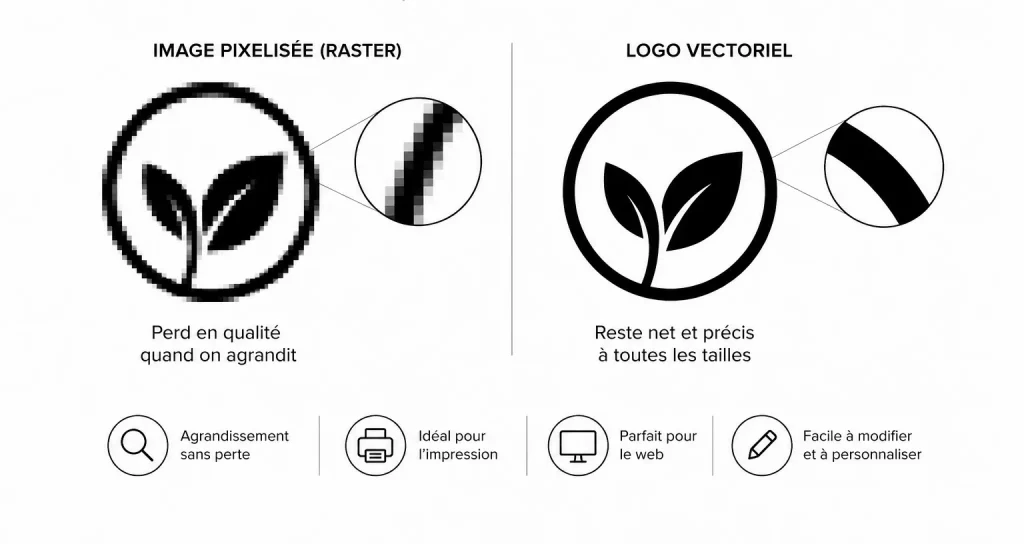
Une image classique (PNG, JPG, WEBP) est composée de pixels. Si vous zoomez, vous voyez apparaître de petits carrés. Plus vous agrandissez, plus la qualité chute.
Un logo vectoriel, lui, est construit à partir de formes mathématiques : courbes, lignes, points, tracés. Résultat :
- qualité parfaite à toutes les tailles
- contours nets
- modification facile des couleurs
- impression professionnelle
- idéal pour enseignes, flyers, textile, stickers, web
En résumé : si votre logo représente votre image de marque, il mérite mieux qu’un vieux JPEG compressé.
Pixelmator peut-il créer un logo vectoriel ?
Oui, en grande partie.
Pixelmator Pro permet de travailler avec des formes vectorielles, des tracés, du texte éditable et des outils de dessin très pratiques. Il ne remplace pas totalement Adobe Illustrator pour des projets ultra complexes, mais pour convertir un logo existant ou recréer un visuel propre, c’est largement suffisant dans de nombreux cas.
Et surtout, Pixelmator a un énorme avantage : il reste bien plus accessible pour un débutant.
Ce qu’il vous faut avant de commencer
Pour obtenir un bon logo vectoriel avec Pixelmator, préparez :
- votre logo actuel (PNG, JPG, scan papier, capture écran)
- la version la plus nette possible
- si possible un fond blanc ou transparent
- un peu de patience (oui, même les pros zooment à 800%)
Plus votre image de départ est propre, plus le travail sera rapide.
Ouvrir votre logo dans Pixelmator
Lancez Pixelmator, puis cliquez sur :
Fichier > OuvrirSélectionnez votre logo.
Si votre image est minuscule, pas de panique. Vous n’allez pas améliorer les pixels magiquement, mais vous allez les utiliser comme modèle pour redessiner la version vectorielle.
Dès l’ouverture, zoomez à 200 % ou 400 %. Cela vous aidera à suivre les contours.
Première étape : verrouiller l’image d’origine
C’est une petite astuce qui change tout.
Dans le panneau des calques :
- gardez votre image d’origine sur un calque
- baissez légèrement son opacité (70 % par exemple)
- verrouillez ce calque (avec le cadenas)
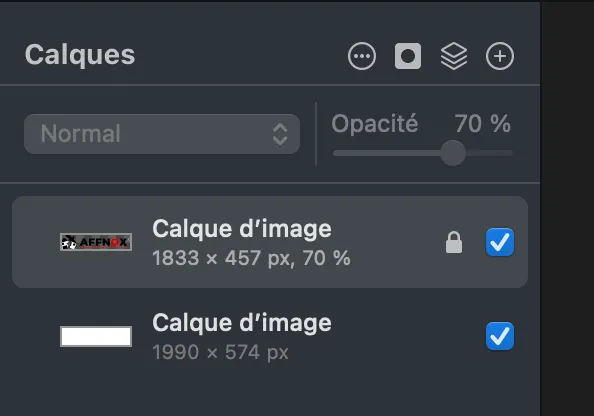
Pourquoi ? Parce que vous allez redessiner au-dessus sans déplacer l’image par erreur. Et croyez-moi, déplacer le modèle après 20 minutes de tracé… ça pique.
Créer un nouveau calque vectoriel
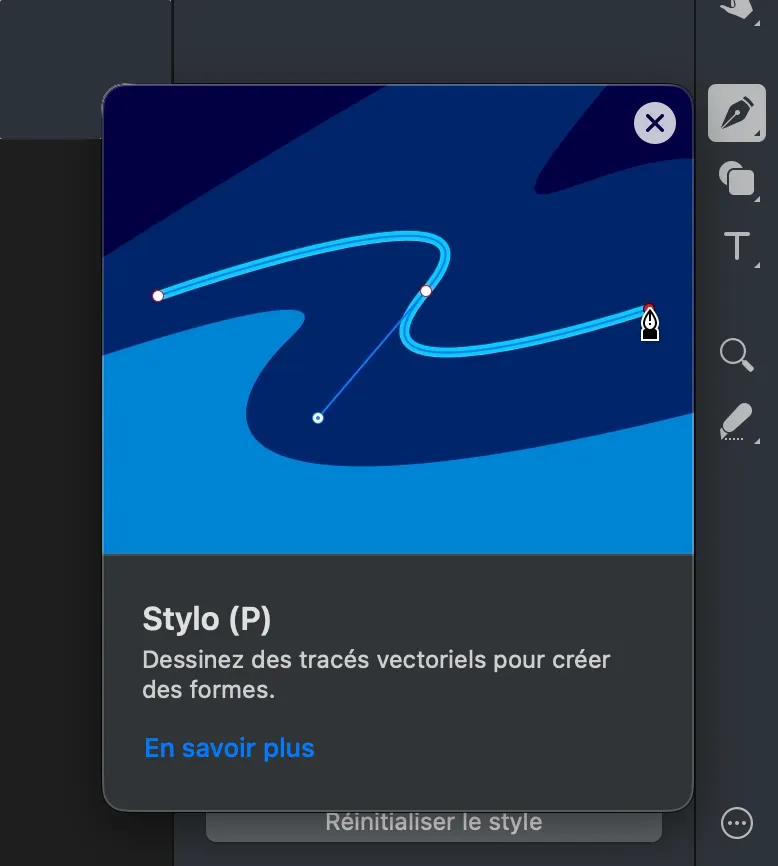
Ajoutez un nouveau calque vide ou une nouvelle forme. Dans Pixelmator, utilisez l’outil : Stylo.
C’est avec cet outil que vous allez tracer votre logo vectoriel.
Méthode la plus propre : redessiner les formes
Beaucoup de débutants cherchent un bouton magique “convertir en vectoriel”. Soyons honnêtes : les résultats automatiques sont souvent moyens.
- La meilleure méthode reste de recréer les formes principales manuellement.
Imaginez un logo rond avec une lettre au centre.
Commencez par :
- dessiner un cercle parfait
- ajuster sa taille
- supprimer le fond si nécessaire
- ajouter la lettre avec l’outil texte
- régler police et alignement
En quelques minutes, vous obtenez déjà un rendu plus propre que l’original pixelisé.
Utiliser les formes géométriques intelligemment
De nombreux logos utilisent :
- cercles
- rectangles
- lignes
- triangles
- coins arrondis
Avant de dessiner à la main, regardez si votre logo peut être reconstruit avec ces bases.
Par exemple :
- Un logo immobilier avec une maison ? Utilisez un rectangle + un triangle.
- Un logo boutique avec badge rond ? Utilisez deux cercles superposés.
- Un logo tech minimaliste ? Quelques lignes alignées suffisent parfois.
C’est plus rapide, plus propre et parfaitement vectoriel.
Reproduire les contours avec la plume
Pour les logos plus complexes (animal, emblème, icône personnalisée), utilisez la plume.
Le principe est simple :
- cliquez pour poser un point
- cliquez plus loin pour créer une ligne
- cliquez-glissez pour créer une courbe
- Chaque point sert de repère.
Au début, cela semble étrange. Puis soudain… vous comprenez. Et là, c’est presque satisfaisant.
Par exemple, si vous avez un logo en forme de flamme :
- placez un point en bas
- un second sur le côté
- tirez la courbe vers le haut
- refermez la forme
Ensuite, appliquez une couleur orange.
Voilà : votre flamme devient nette, propre, redimensionnable.
Comment gérer les couleurs du logo
Une fois les formes créées, sélectionnez-les et modifiez :
- couleur de fond
- contour
- épaisseur du trait
- transparence
C’est l’un des grands avantages du logo vectoriel : tout reste modifiable en quelques clics.
Si votre ancien logo utilise un rouge approximatif, profitez-en pour uniformiser votre charte graphique.
- Rouge flou ancien : #D12B2B
- Rouge moderne plus propre : #C62828
Un petit détail qui change beaucoup.

Des formations informatique pour tous !
Débutant ou curieux ? Apprenez le développement web, le référencement, le webmarketing, la bureautique, à maîtriser vos appareils Apple et bien plus encore…
Formateur indépendant, professionnel du web depuis 2006, je vous accompagne pas à pas et en cours particulier, que vous soyez débutant ou que vous souhaitiez progresser. En visio, à votre rythme, et toujours avec pédagogie.
Découvrez mes formations Qui suis-je ?Recréer le texte proprement
Souvent, le texte du logo original est flou ou compressé. Ne le tracez pas à la main si vous pouvez l’éviter.
Utilisez l’outil texte.
Essayez de retrouver la police proche de l’original :
- Arial
- Montserrat
- Poppins
- Bebas Neue
- Helvetica
Si vous ne connaissez pas la police, choisissez une alternative propre.
Un texte refait correctement améliore immédiatement le rendu global.
Aligner parfaitement les éléments
Un logo professionnel respire l’équilibre.
Utilisez les outils d’alignement de Pixelmator :
- centrer horizontalement
- centrer verticalement
- espacement régulier
- alignement sur les bords
Exemple : Icône à gauche + nom à droite.
Si l’icône est trop haute de 3 pixels, cela se voit inconsciemment. L’œil humain adore l’ordre.
Supprimer les défauts de l’ancien logo
Quand vous refaites un logo, profitez-en pour corriger :
- contours irréguliers
- texte mal espacé
- symbole trop petit
- couleurs datées
- surcharge visuelle
Parfois, vectoriser un logo est aussi l’occasion de lui offrir une seconde jeunesse.
Tester votre logo vectoriel en grand format
Une fois terminé, faites un test simple : agrandissez le logo à 500 %, puis à 1000 %.
- S’il reste net, bravo.
C’est tout l’intérêt du logo vectoriel avec Pixelmator.
Essayez ensuite en petit format (favicon, miniature, réseau social). S’il reste lisible, c’est encore mieux.
Exporter votre logo correctement
Quand tout est prêt :
Fichier > ExporterChoisissez selon votre besoin :
- PNG : Idéal pour le web avec fond transparent.
- PDF : Excellent format vectoriel pour impression.
- SVG : Si disponible selon votre version ou workflow, parfait pour web moderne et responsive.
- TIFF ou haute définition : Pour imprimeur exigeant.
Quel format choisir selon votre usage ?
- Pour un site internet : PNG ou SVG
- Pour carte de visite : PDF
- Pour flocage textile : PDF vectoriel
- Pour enseigne : PDF ou EPS selon prestataire
Toujours demander au professionnel concerné.
Exemple concret : transformer un vieux logo d’artisan
Imaginons un plombier ayant un logo JPG de 2008 :
- fond blanc jauni
- texte flou
- clé anglaise pixelisée
Avec Pixelmator :
- recréez la clé avec formes simples
- retapez le texte avec une police moderne
- remplacez le bleu ancien par un bleu plus actuel
- alignez tout proprement
- exportez en PDF
Résultat : image sérieuse, moderne, imprimable partout.
Les erreurs fréquentes des débutants
- Vouloir tout automatiser : La conversion automatique donne souvent des formes sales.
- Trop de points de tracé : Un contour avec 150 points devient ingérable. Faites simple.
- Copier les pixels : Si vous gardez une image floue simplement agrandie, ce n’est pas un vrai vectoriel.
- Négliger les espacements : Un bon logo n’est pas seulement joli, il est équilibré.
Astuces pour un rendu vraiment professionnel
Travaillez en zoom élevé, puis dézoomez souvent.
Pourquoi ? Parce qu’un logo doit être beau dans son ensemble, pas seulement à 800 %.
Gardez aussi une version noir et blanc. Si votre logo fonctionne sans couleur, il est généralement solide.
Enfin, demandez l’avis d’une autre personne. Un regard neuf repère vite un texte mal centré ou une forme étrange.
Pixelmator ou Illustrator ?
Question fréquente.
Pixelmator est excellent pour :
- débuter
- refaire un logo existant
- créer des visuels propres rapidement
- budget raisonnable
Illustrator reste plus puissant pour :
- identité visuelle complexe
- travail expert
- fichiers industriels avancés
Mais honnêtement, pour beaucoup d’entreprises, Pixelmator suffit largement.
Combien de temps faut-il ?
Petit logo simple : 20 à 40 minutes
Logo moyen : 1 heure
Logo détaillé : plusieurs heures
- Le temps dépend surtout de la complexité du symbole.
Mais souvenez-vous : un bon logo peut servir des années. Cela vaut largement quelques heures.
Faut-il refaire totalement son logo ?
Parfois oui.
Si votre ancien logo date de l’époque où les dégradés brillants et les ombres énormes faisaient rêver tout le monde… il mérite peut-être une cure de modernité.
La vectorisation peut être une simple reproduction fidèle, ou le point de départ d’une vraie évolution graphique.
Transformer votre visuel en logo vectoriel avec Pixelmator est une excellente décision si vous voulez gagner en qualité, en professionnalisme et en liberté d’utilisation. Même sans être graphiste, vous pouvez obtenir un résultat propre en avançant étape par étape, calmement, en reconstruisant les formes intelligemment.
Le plus important n’est pas d’aller vite, mais de créer un logo durable. Celui qui restera net sur tous vos supports, qui inspirera confiance et qui représentera réellement votre activité. Et si votre ancien logo était flou depuis dix ans… il est peut-être temps de lui offrir enfin la netteté qu’il mérite.
👉 Apprenez à arrondir vos images en CSS.

Fondateur de l’agence Créa-troyes, affiliée France Num
Intervenant en Freelance.
Contactez-moi