
Vous souhaitez arrondir une image en CSS pour moderniser votre site web ? Grâce à la propriété CSS border-radius, vous pouvez créer facilement des coins arrondis ou une image ronde. Découvrez les méthodes simples, les bons réglages et les exemples pratiques pour réussir votre design rapidement.
- Donner immédiatement un rendu plus moderne et professionnel à vos images grâce aux bons réglages CSS.
- Créer aussi bien des coins arrondis qu’une image ronde propre, adaptée aux profils, galeries et cartes visuelles.
- Éviter les erreurs fréquentes de mise en forme pour obtenir un résultat harmonieux sur ordinateur comme sur mobile.
Une image carrée ou rectangulaire fonctionne très bien sur un site web. Pourtant, dans de nombreux cas, une image arrondie apporte tout de suite un rendu plus moderne, plus doux et plus professionnel. Photo de profil, avatar, témoignage client, galerie, équipe d’entreprise… l’effet visuel change immédiatement.
Pour arrondir une image en CSS, il n’y a rien de compliqué. Même si vous débutez, vous allez comprendre rapidement comment cela fonctionne. Dans ce tutoriel complet, vous allez découvrir les bases, les erreurs à éviter, les variantes utiles et plusieurs exemples concrets prêts à utiliser sur votre site.
- Pourquoi arrondir une image en CSS ?
- Comprendre la propriété CSS border-radius
- Premier exemple complet
- Comment créer une image ronde en CSS
- Image ronde parfaite avec object-fit
- Arrondir seulement certains coins
- Arrondir image CSS avec des valeurs différentes
- Exemple concret : photo de profil moderne
- Exemple concret : miniature avec coins arrondis
- Ajouter un effet au survol
- Faire une galerie harmonieuse
- Erreurs fréquentes à éviter
- 4. Tester uniquement sur ordinateur
- Responsive design : arrondir image sur mobile
- Pourquoi ?
- Différence entre pixels et pourcentage
- Peut-on arrondir une image de fond (backbround) ?
- Créer une carte design complète
- Compatibilité navigateurs
- Astuce design : arrondi doux ou marqué ?
- FAQ : Arrondir une image en CSS
Pourquoi arrondir une image en CSS ?
Avant de passer au code, prenons quelques secondes pour comprendre l’intérêt.
Quand vous utilisez des coins arrondis sur une image, vous améliorez souvent :
- l’esthétique générale du site
- la modernité du design
- la cohérence avec les boutons et cartes modernes
- la mise en valeur d’un portrait
- l’expérience utilisateur
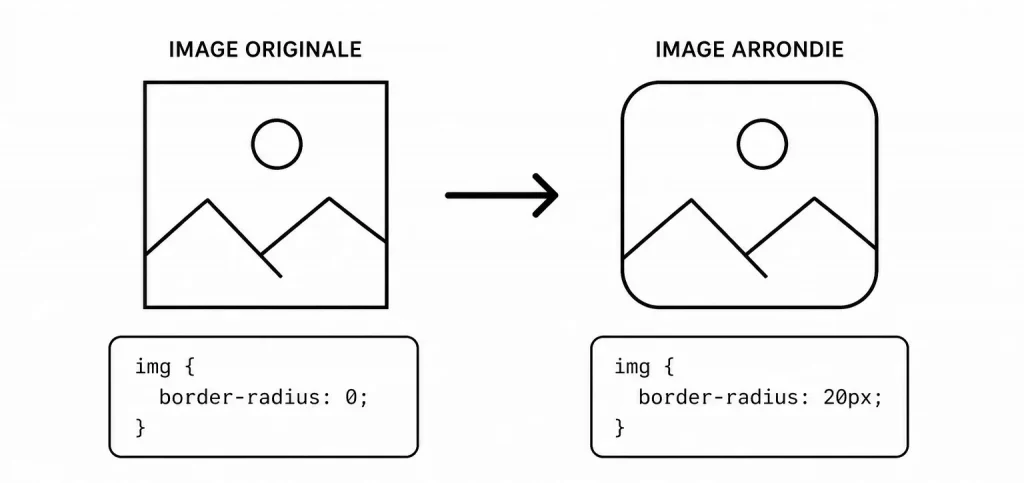
Aujourd’hui, les interfaces trop rigides avec des blocs parfaitement carrés paraissent parfois datées. Un léger arrondi rend souvent l’ensemble plus agréable. Une photo de profil carrée donne parfois l’impression d’être coincée dans une boîte…
Comprendre la propriété CSS border-radius
La propriété principale pour arrondir image CSS est :
border-radiusElle permet de créer des coins arrondis sur un élément HTML, y compris une image.
Voici un exemple simple :
<img src="photo.jpg" alt="Portrait">img {
border-radius: 15px;
}Résultat : les quatre coins de l’image deviennent arrondis.

Que signifie 15px ?
Le nombre représente l’intensité de l’arrondi.
5px= léger arrondi15px= arrondi visible30px= arrondi marqué50%= cercle ou ovale selon la forme de l’image
Plus la valeur augmente, plus l’effet est prononcé.
Premier exemple complet
Voici une structure simple que vous pouvez tester immédiatement.
<!DOCTYPE html>
<html lang="fr">
<head>
<meta charset="UTF-8">
<title>Image arrondie</title>

<style>
img {
    width: 300px;
    border-radius: 20px;
}
</style>

</head>
<body>

<img src="chat.jpg" alt="Un chat">

</body>
</html>
Explication ligne par ligne :
width: 300px;On fixe la largeur de l’image.border-radius: 20px;On arrondit les coins.
Très simple, mais déjà très efficace.
Comment créer une image ronde en CSS
C’est souvent ce que recherchent les débutants : transformer une photo en cercle.
Pour cela, utilisez :
border-radius: 50%;Exemple :
<img src="profil.jpg" alt="Photo de profil" class="avatar">.avatar {
width: 200px;
height: 200px;
border-radius: 50%;
}👉 Pour aller plus loin : Découvrez les unités relatives en CSS.
Pourquoi largeur et hauteur identiques ?
Pour obtenir un vrai cercle, l’image doit être carrée :
- 200 x 200
- 300 x 300
- 150 x 150
Si largeur et hauteur sont différentes, vous obtiendrez un ovale.
Ajouter une bordure
.avatar {
    width: 200px;
    height: 200px;
    border-radius: 50%;
    border: 5px solid #ffea00;
}
Image ronde parfaite avec object-fit
Parfois, une image se déforme. Le visage devient large, étrange, presque extraterrestre. Heureusement, il existe une solution.
.avatar {
    width: 200px;
    height: 200px;
    border-radius: 50%;
    object-fit: cover;
}
À quoi sert object-fit: cover; ?
Cette propriété permet :
- de remplir la zone ;
- de conserver les proportions ;
- d’éviter les déformations.
C’est indispensable pour les avatars modernes.
👉 Tout savoir sur : La propriété object-fit en CSS
Arrondir seulement certains coins
Vous n’êtes pas obligé d’arrondir toute l’image. Vous pouvez cibler un seul coin.
Coin supérieur gauche
img {
    border-top-left-radius: 20px;
}
Coin inférieur droit
img {
    border-bottom-right-radius: 30px;
}
Exemple créatif
img {
    border-top-left-radius: 40px;
    border-bottom-right-radius: 40px;
}
Cela crée un style original et dynamique.
Arrondir image CSS avec des valeurs différentes
Vous pouvez donner une valeur à chaque coin.
img {
    border-radius: 10px 20px 30px 40px;
}
Ordre :
- haut gauche
- haut droit
- bas droit
- bas gauche
C’est très pratique pour des designs personnalisés.
Exemple concret : photo de profil moderne
Voici un style utilisé partout sur le web.
<img src="membre.jpg" alt="Membre équipe" class="profil">.profil {
width: 140px;
height: 140px;
border-radius: 50%;
object-fit: cover;
border: 4px solid #ffffff;
box-shadow: 0 5px 15px rgba(0,0,0,0.15);
}Ce que cela ajoute
- image ronde ;
- contour blanc ;
- ombre élégante ;
- effet premium.
- Votre photo semble immédiatement plus pro !
Exemple concret : miniature avec coins arrondis
Parfait pour un blog ou une boutique.
.miniature {
    width: 300px;
    border-radius: 12px;
}
Utilisation :
<img src="article.jpg" alt="Article" class="miniature">Simple, propre, efficace.
Ajouter un effet au survol
Vous pouvez rendre l’image interactive.
img {
    border-radius: 20px;
    transition: 0.3s;
}

img:hover {
    border-radius: 40px;
}
Quand l’utilisateur passe la souris dessus, l’arrondi change.
Petit détail visuel, gros impact.
Faire une galerie harmonieuse
Si vous utilisez plusieurs images, gardez la même valeur.
.galerie img {
    width: 250px;
    border-radius: 15px;
    margin: 10px;
}
Ainsi, toute la galerie reste cohérente.
Un site beau, c’est souvent une suite de petits détails bien pensés.
Erreurs fréquentes à éviter
1. Oublier la taille de l’image ronde
border-radius: 50%;Ne suffit pas toujours si l’image n’est pas carrée.
2. Image écrasée
Sans object-fit, certaines images deviennent déformées.
3. Valeur trop forte
border-radius: 200px;Sur une petite image, cela peut produire un résultat étrange.
4. Tester uniquement sur ordinateur
Vérifiez toujours sur mobile.
Responsive design : arrondir image sur mobile
Pour que l’image s’adapte :
img {
    max-width: 100%;
    height: auto;
    border-radius: 20px;
}
Pourquoi ?
- l’image ne dépasse pas l’écran ;
- elle garde ses proportions ;
- les coins restent arrondis.
Différence entre pixels et pourcentage
Avec pixels
border-radius: 20px;Toujours la même valeur.
Avec pourcentage
border-radius: 50%;La valeur dépend de la taille de l’élément.
En résumé :
- pixels = précis ;
- pourcentage = flexible.
Peut-on arrondir une image de fond (backbround) ?
Oui. Si vous utilisez un div avec une image en fond :
<div class="bloc"></div>.bloc {
width: 300px;
height: 200px;
background-image: url("photo.jpg");
background-size: cover;
background-position: center;
border-radius: 20px;
}
Très utilisé pour les cartes modernes.
Créer une carte design complète
Voici un exemple concret.
<div class="carte">
    <img src="voyage.jpg" alt="Voyage">
    <h2>Escapade nature</h2>
</div>
.carte {
width: 320px;
padding: 15px;
border-radius: 20px;
box-shadow: 0 8px 20px rgba(0,0,0,0.1);
}
.carte img {
width: 100%;
border-radius: 15px;
}
Escapade nature
Résultat : propre, moderne, professionnel.
👉 Tutoriel complet : WebDesign d’une Card produit
Compatibilité navigateurs
Bonne nouvelle : border-radius fonctionne sur :
- Chrome
- Firefox
- Safari
- Edge
- mobile Android
- iPhone
Autrement dit : vous pouvez dormir tranquille.
Astuce design : arrondi doux ou marqué ?
Style sobre
border-radius: 8px;Style moderne
border-radius: 16px;Style très doux
border-radius: 30px;Cercle
border-radius: 50%;Choisissez selon votre univers graphique.
Comment bien choisir la valeur ?
Posez-vous trois questions :
- L’image est-elle grande ? Grande image = arrondi plus visible.
- Le site est-il professionnel ? Préférez un arrondi léger.
- Le site est-il fun ou moderne ? Vous pouvez accentuer l’effet.
Résumé rapide à retenir
Pour arrondir image CSS, retenez ceci :
border-radius: 20px;Pour une image ronde :
border-radius: 50%;Pour éviter la déformation :
object-fit: cover;Avec seulement trois lignes, vous pouvez déjà créer un rendu professionnel.
FAQ : Arrondir une image en CSS
Comment arrondir une image en CSS facilement ?
Pour arrondir une image en CSS, utilisez la propriété border-radius. Par exemple :
img { border-radius: 20px; }
Cette ligne permet de créer des coins arrondis simplement, même si vous débutez.
Comment rendre une image ronde avec CSS ?
Pour obtenir une image parfaitement ronde, appliquez border-radius: 50%; sur une image carrée :
img {
    width: 200px;
    height: 200px;
    border-radius: 50%;
}
Ajoutez object-fit: cover; pour éviter toute déformation.
Pourquoi mon image ne devient pas ronde en CSS ?
Si votre image ne devient pas ronde, la cause principale est souvent une largeur et une hauteur différentes. Pour créer un cercle, l’image doit avoir les mêmes dimensions. Vérifiez aussi que la propriété CSS est bien appliquée à la bonne image.
Maîtriser ce détail change votre site
Beaucoup de débutants pensent qu’un beau site dépend uniquement des couleurs ou des animations. En réalité, ce sont souvent les petits réglages visuels qui font toute la différence. Une image bien cadrée, légèrement arrondie, harmonieusement intégrée… et votre page paraît immédiatement plus sérieuse.
Apprendre à arrondir une image en CSS, ce n’est donc pas juste apprendre une propriété. C’est commencer à développer votre œil de webdesigner. Et ça, croyez-moi, vaut bien plus que quelques pixels arrondis.
Fondateur de l’agence Créa-troyes.
Affilié France Num
Intervenant en Freelance.
Contactez-moi