
Le fichier functions.php est l’un des éléments les plus puissants de WordPress, mais aussi l’un des plus méconnus des débutants. En quelques lignes de code, il permet de personnaliser votre site, d’ajouter des fonctionnalités et d’optimiser son fonctionnement sans installer de plugin. Dans ce tutoriel, vous allez découvrir comment utiliser functions.php simplement, en comprenant chaque étape pour maîtriser pleinement votre site WordPress.
- Comprendre à quoi sert le fichier functions.php et comment l’utiliser sans casser votre site WordPress
- Gagner en autonomie en personnalisant votre site sans dépendre systématiquement de plugins
- Prendre de bonnes habitudes pour coder proprement et sécuriser vos modifications sur WordPress
Vous n’avez pas besoin d’être un développeur expert pour comprendre et utiliser le fichier functions.php. Dans ce tutoriel Wordpress, je vais vous expliquer pas à pas, avec des exemples concrets, comment il fonctionne, à quoi il sert, et surtout comment l’utiliser sans stress. L’objectif est simple : que vous puissiez personnaliser votre site WordPress comme un pro, en partant de zéro.
- Qu’est-ce que le fichier functions.php ?
- functions.php vs Plugin : quelle différence ?
- Avant de modifier functions.php (très important)
- Comprendre le fonctionnement de functions.php
- Ajouter une fonctionnalité simple : désactiver les emojis
- Ajouter un support de fonctionnalités WordPress
- Ajouter un menu personnalisé
- Charger des scripts et styles correctement
- Créer un shortcode simple
- Sécuriser functions.php
- Aller plus loin avec functions.php
Boostez votre maillage interne WP
Analysez votre structure SEO, détectez les pages orphelines, visualisez vos clusters et améliorez votre maillage interne facilement.
Extension WordPress gratuite développée par Créa-troyes (Alban GUILLIER).
Découvrir l’extensionQu’est-ce que le fichier functions.php ?
Le fichier functions.php est un peu le cerveau caché de votre thème WordPress.
Concrètement, c’est un fichier PHP qui permet d’ajouter des fonctionnalités à votre site sans toucher au cœur de WordPress. Vous pouvez y écrire du code pour modifier le comportement du site, ajouter des options, améliorer les performances, ou encore personnaliser l’affichage.
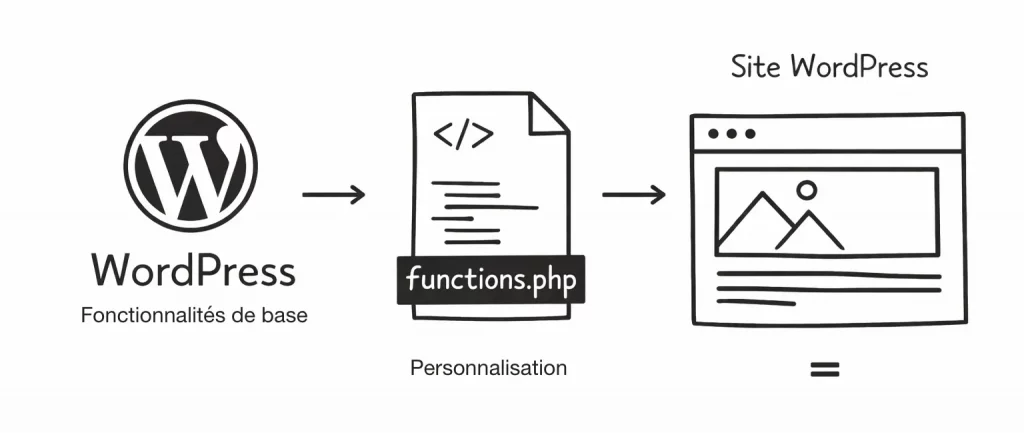
Imaginez WordPress comme une voiture. Le fichier functions.php, lui, serait le tableau de bord qui vous permet de modifier certains réglages sans démonter le moteur.
Où se trouve le fichier functions.php ?
Le fichier functions.php se trouve dans le dossier de votre thème WordPress :
/wp-content/themes/votre-theme/functions.phpSi vous utilisez un thème enfant (child theme), il aura aussi son propre fichier functions.php — et c’est celui-ci que vous devez modifier en priorité.
Parce que si vous modifiez directement le thème principal, vos changements disparaîtront lors d’une mise à jour. Et là… c’est le drame.
👉 Apprenez à Créer un thème enfant Wordpress.
functions.php vs Plugin : quelle différence ?
C’est une question très importante quand on débute.
Le fichier functions.php permet d’ajouter des fonctionnalités liées au thème. À l’inverse, un plugin ajoute des fonctionnalités indépendantes du thème.
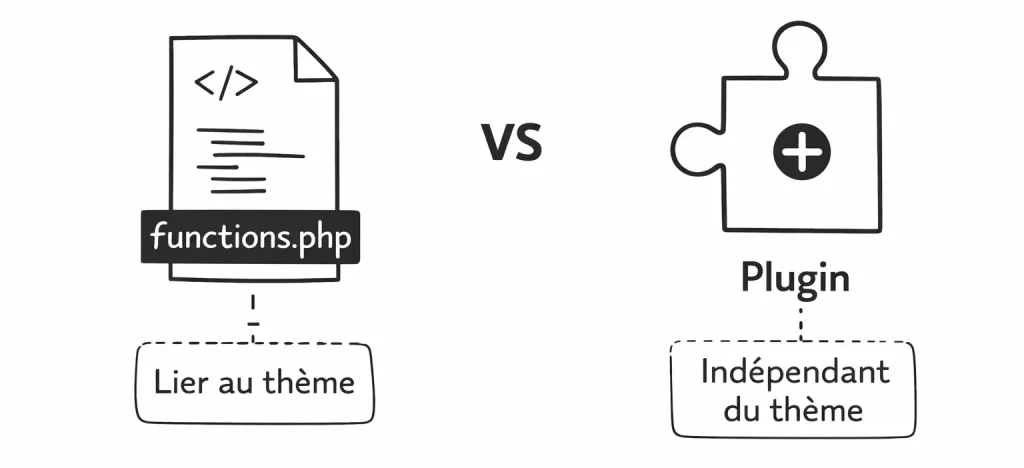
En pratique :
- Si la fonctionnalité concerne l’apparence → functions.php
- Si elle concerne le fonctionnement global → plugin
Par exemple :
- Ajouter un logo personnalisé → functions.php
- Ajouter un formulaire de contact → plugin
Une règle simple : si vous changez de thème et que vous voulez garder la fonctionnalité, utilisez un plugin.
Avant de modifier functions.php (très important)
Soyons honnêtes : modifier le fichier functions.php peut être risqué.
- Une simple erreur de syntaxe peut rendre votre site inaccessible.
Voici donc les bonnes pratiques à suivre :
- D’abord, faites toujours une sauvegarde complète de votre site.
- Ensuite, utilisez un thème enfant pour éviter de perdre vos modifications.
- Enfin, si possible, testez vos changements en local ou sur un site de staging.
Èvitez de modifier le fichier directement depuis l’éditeur WordPress si vous débutez. Une erreur et vous êtes bloqué dehors… sans clé.
Comprendre le fonctionnement de functions.php
Le fichier functions.php est exécuté automatiquement par WordPress à chaque chargement de page.
Cela signifie que tout le code que vous ajoutez sera exécuté à chaque visite. C’est puissant… mais aussi dangereux si mal utilisé.
La plupart du temps, vous allez utiliser des hooks WordPress, c’est-à-dire des points d’accroche pour ajouter du code.
Il existe deux types principaux :
- les actions (add_action)
- les filtres (add_filter)
👉 Tout savoir sur add_action et add_filter.
Les actions : exécuter du code à un moment précis
Les actions permettent d’exécuter du code à un moment donné.
Voici un exemple simple :
function mon_message_personnalise() {
    echo "<p>Bienvenue sur mon site WordPress !</p>";
}

add_action('wp_footer', 'mon_message_personnalise');
Ce code affiche un message dans le pied de page :
function: vous créez une fonctionadd_action: vous indiquez à WordPress quand exécuter cette fonctionwp_footer: moment choisi (ici, le footer)
C’est comme dire à WordPress : “Quand tu arrives en bas de la page, affiche ce message.”
Les filtres : modifier un contenu existant
Les filtres permettent de modifier du contenu avant qu’il ne soit affiché :
function modifier_titre($titre) {
    return "🔥 " . $titre;
}

add_filter('the_title', 'modifier_titre');
Ici, on ajoute un emoji devant tous les titres.
Le principe :
- WordPress envoie une donnée (le titre)
- Vous la modifiez
- Vous la renvoyez
C’est un peu comme un filtre Instagram… mais pour votre site.
Ajouter une fonctionnalité simple : désactiver les emojis
WordPress charge par défaut des scripts pour les emojis. Vous pouvez les désactiver pour améliorer les performances.
function disable_emojis() {
    remove_action('wp_head', 'print_emoji_detection_script', 7);
    remove_action('wp_print_styles', 'print_emoji_styles');
}

add_action('init', 'disable_emojis');
Résultat : un site légèrement plus rapide. Et franchement… qui utilise encore les emojis WordPress en 2026 ?
👉 Pour aller plus loin : Supprimer les fonction WordPress inutile.
Ajouter un support de fonctionnalités WordPress
Vous pouvez activer certaines options dans votre thème :
function mon_theme_setup() {
    add_theme_support('post-thumbnails');
    add_theme_support('title-tag');
}

add_action('after_setup_theme', 'mon_theme_setup');
Cela permet :
- d’activer les images à la une
- de laisser WordPress gérer le titre de la page
Ajouter un menu personnalisé
function enregistrer_menu() {
    register_nav_menu('menu-principal', 'Menu principal');
}

add_action('init', 'enregistrer_menu');
Ensuite, vous pourrez gérer ce menu dans l’admin WordPress.
Charger des scripts et styles correctement
Une erreur classique est d’ajouter du CSS ou JS n’importe comment.
La bonne méthode :
function charger_scripts() {
    wp_enqueue_style('style-css', get_stylesheet_uri());
    wp_enqueue_script('script-js', get_template_directory_uri() . '/script.js', array(), false, true);
}

add_action('wp_enqueue_scripts', 'charger_scripts');
Cela permet de charger proprement vos fichiers.
👉 En savoir plus sur le chargement d’un fichier CSS ou JS avec WordPress.
Créer un shortcode simple
Les shortcodes permettent d’insérer du contenu dynamique.
function mon_shortcode() {
    return "<p>Ceci est un shortcode personnalisé.</p>";
}

add_shortcode('test', 'mon_shortcode');
Dans une page :
[test]Et hop, le contenu apparaît.
👉 Apprenez à créer vos propres shortcode ou code court pour WordPress.
Sécuriser functions.php
Le fichier functions.php peut être une porte d’entrée si mal utilisé.
Quelques conseils simples :
- Ne copiez jamais du code sans le comprendre
- Évitez les fonctions anonymes complexes
- Préférez des noms de fonctions uniques
Par exemple :
function affnox_mon_message() {
    // code
}
Cela évite les conflits avec d’autres plugins.
Gérer les erreurs (et éviter la panique)
Si votre site plante après une modification :
- Accédez aux fichiers via FTP
- Supprimez ou corrigez le code ajouté
- Rechargez la page
Astuce : une erreur PHP classique ressemble à ça :
Parse error: syntax error...Cela signifie souvent un point-virgule oublié.
Oui… parfois tout un site tombe pour un simple ;.
Aller plus loin avec functions.php
Avec un peu d’expérience, vous pourrez :
- créer des types de contenus personnalisés (Custom Post Type)
- modifier l’administration WordPress (Personnaliser le BackOffice)
- coder votre propre plugin ou extension WordPress
- coder votre propre taxonomie WP
- améliorer le SEO
- automatiser certaines tâches
Le fichier functions.php devient alors un véritable outil de personnalisation avancée.
Le fichier functions.php de WordPress peut faire peur au premier abord… mais une fois que vous comprenez son fonctionnement, il devient un allié redoutable. Vous passez d’un simple utilisateur à quelqu’un capable de modeler son site selon ses besoins.
Ce que je vous encourage à faire maintenant, ce n’est pas de tout retenir, mais de tester. Essayez un petit code, observez le résultat, ajustez… et recommencez. C’est comme ça que vous allez progresser.
Et qui sait ? Aujourd’hui vous ajoutez un message dans le footer… demain vous développez votre propre thème WordPress.

Fondateur de l’agence Créa-troyes.
Affilié France Num
Intervenant en Freelance.
Contactez-moi