
Vous souhaitez mieux organiser votre contenu et améliorer votre SEO sur WordPress ? La taxonomie WordPress est la solution idéale pour structurer vos articles et offrir une navigation claire à vos visiteurs. Dans ce tutoriel, vous allez apprendre simplement comment créer une taxonomie personnalisée WordPress et l’utiliser efficacement sur votre site.
- Structurer efficacement vos contenus WordPress pour améliorer la navigation et l’expérience utilisateur
- Exploiter les taxonomies pour mieux organiser et valoriser vos articles
- Optimiser votre site pour le SEO grâce à une architecture claire et logique
Dans ce tutoriel, vous allez apprendre à créer une taxonomie personnalisée dans WordPress, étape par étape. Que vous soyez débutant ou simplement curieux d’organiser votre site comme un pro, vous êtes au bon endroit.
- Comprendre ce qu’est une taxonomie WordPress
- Pourquoi créer une taxonomie personnalisée ?
- Les deux types de taxonomies
- Créer une taxonomie personnalisée dans WordPress
- Ajouter la taxonomie à un Custom Post Type
- Créer une taxonomie non hiérarchique
- Afficher une taxonomie dans votre thème
- Les erreurs fréquentes et comment les éviter
- Personnalisation avancée
Comprendre ce qu’est une taxonomie WordPress
Avant de plonger dans le code, prenons quelques secondes pour comprendre le concept.
Une taxonomie dans WordPress, c’est tout simplement une manière de classer et organiser votre contenu.
Prenons un exemple concret, imaginez une bibliothèque :
- Les livres = vos articles
- Les rayons = vos catégories
- Les étiquettes sur les livres = vos tags
Eh bien, dans WordPress, ces systèmes de classement sont appelés des taxonomies.
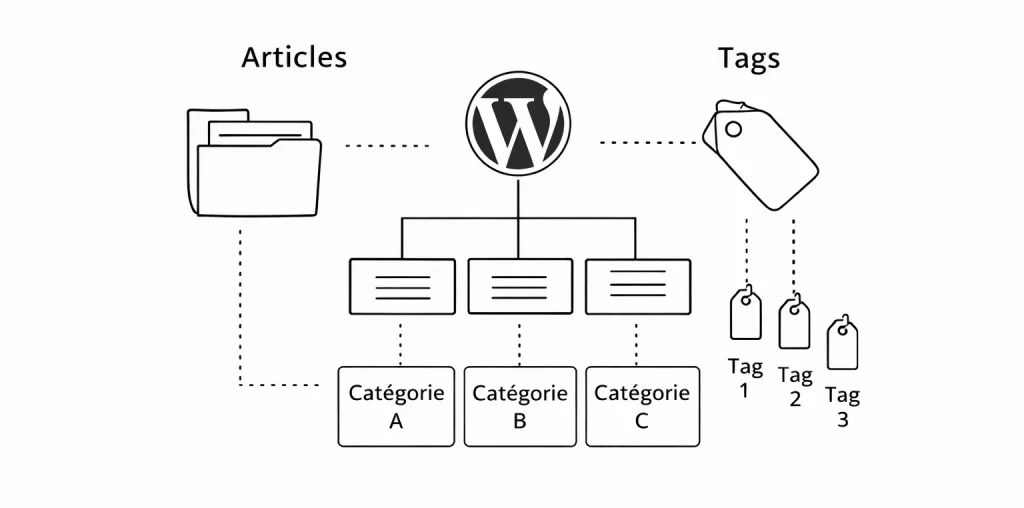
Les taxonomies natives de WordPress
WordPress propose déjà deux taxonomies par défaut :
- Catégories (hiérarchiques)
- Étiquettes (tags) (non hiérarchiques)
Mais parfois… ça ne suffit pas.
Pourquoi créer une taxonomie personnalisée ?
Une taxonomie personnalisée WordPress devient utile dès que votre site a un besoin spécifique.
Prenons le cas concret d’un site de recettes :
- Catégories : Entrée, Plat, Dessert
- Mais vous voulez aussi classer par :
- Difficulté (facile, moyen, difficile)
- Type de cuisine (italienne, japonaise…)
- Impossible de faire ça proprement avec seulement catégories et tags.
C’est là qu’on crée une taxonomie personnalisée.
Les deux types de taxonomies
Avant de créer la vôtre, il faut comprendre qu’il existe deux types :
1. Taxonomie hiérarchique
Fonctionne comme les catégories :
- Parent / enfant
- Exemple :
- Cuisine
- Italienne
- Française
- Cuisine
2. Taxonomie non hiérarchique
Fonctionne comme les tags :
- Pas de parent/enfant
- Exemple :
- Rapide
- Épicé
- Vegan
- Vous allez donc choisir selon votre besoin.
Créer une taxonomie personnalisée dans WordPress
Maintenant, passons aux choses sérieuses.
Étape 1 : Où ajouter le code ?
Vous avez deux options :
- Dans le fichier
functions.phpde votre thème - Ou dans un plugin personnalisé (recommandé)
Conseil : utilisez un plugin, sinon vous perdez votre taxonomie si vous changez de thème.
👉 Pour ceux qui débutent : Coder une extension Wordpress.
Étape 2 : Code de base pour créer une taxonomie
Voici un exemple simple et complet :
function crea_taxonomie_recette() {

    $labels = array(
        'name' => 'Types de cuisine',
        'singular_name' => 'Type de cuisine',
        'search_items' => 'Rechercher',
        'all_items' => 'Tous les types',
        'edit_item' => 'Modifier',
        'update_item' => 'Mettre à jour',
        'add_new_item' => 'Ajouter',
        'new_item_name' => 'Nouveau type',
        'menu_name' => 'Types de cuisine',
    );

    $args = array(
        'hierarchical' => true,
        'labels' => $labels,
        'show_ui' => true,
        'show_admin_column' => true,
        'query_var' => true,
        'rewrite' => array('slug' => 'cuisine'),
    );

    register_taxonomy('cuisine', array('post'), $args);
}

add_action('init', 'crea_taxonomie_recette');
Décryptage du code
Respirez, on va décortiquer ça tranquillement.
$labels
C’est juste le texte affiché dans l’admin WordPress. Rien de technique, juste du wording.
$args
C’est ici que tout se joue.
hierarchical:true= comme catégoriesfalse= comme tags
show_ui:- Affiche la taxonomie dans l’admin
rewrite:- Définit l’URL
Exemple :

Des formations informatique pour tous !
Débutant ou curieux ? Apprenez le développement web, le référencement, le webmarketing, la bureautique, à maîtriser vos appareils Apple et bien plus encore…
Formateur indépendant, professionnel du web depuis 2006, je vous accompagne pas à pas et en cours particulier, que vous soyez débutant ou que vous souhaitiez progresser. En visio, à votre rythme, et toujours avec pédagogie.
Découvrez mes formations Qui suis-je ?monsite.com/cuisine/italienneregister_taxonomy()
C’est la fonction magique. Elle prend 3 paramètres :
- Le nom interne (
cuisine) - Les types de contenu (
post) - Les options (
$args)
👉 Pour en savoir plus : add_action et add_filter
Ajouter la taxonomie à un Custom Post Type
Et là… on passe au niveau supérieur.
Si vous avez un Custom Post Type (CPT) comme « Recettes », vous pouvez lier votre taxonomie à celui-ci :
register_taxonomy('cuisine', array('recette'), $args);Ainsi, votre taxonomie apparaîtra uniquement dans vos recettes.
Créer une taxonomie non hiérarchique
Si vous voulez un système type « tags », modifiez simplement :
'hierarchical' => false,Et voilà.
Afficher une taxonomie dans votre thème
Créer une taxonomie, c’est bien. L’afficher, c’est mieux.
Dans une boucle WordPress
$terms = get_the_terms(get_the_ID(), 'cuisine');

if ($terms && !is_wp_error($terms)) {
    foreach ($terms as $term) {
        echo '<span>' . $term->name . '</span>';
    }
}
Cela affichera les termes liés à votre contenu.
Ajouter des termes dans l’admin
Une fois votre code ajouté :
- Allez dans WordPress
- Cliquez sur votre taxonomie
- Ajoutez des éléments
- C’est exactement comme les catégories.
Astuce SEO importante
Une taxonomie WordPress peut générer des pages d’archives :
monsite.com/cuisine/italienneCes pages peuvent :
- Booster votre SEO
- Ou créer du contenu dupliqué
Conseil :
- Optimisez vos pages de taxonomie
- Ajoutez du texte
- Travaillez les mots-clés
Les erreurs fréquentes et comment les éviter
1. Oublier de rafraîchir les permaliens
Après création la création de votre taxonomie Wordpress : Réglages > Permaliens > Enregistrer
Sinon… erreur 404 assurée.
2. Mauvais slug
Évitez :
- Les espaces
- Les accents
3. Mauvais type de taxonomie
Beaucoup choisissent false alors qu’ils ont besoin d’une hiérarchie.
Personnalisation avancée
Une fois à l’aise, vous pouvez :
- Ajouter des champs personnalisés aux taxonomies
- Créer des templates spécifiques (
taxonomy.php) - Filtrer vos requêtes avec
WP_Query
Exemple concret
Imaginons un site sur le développement web (comme le Créa-blog 😉).
Vous pourriez créer :
- Taxonomie : Niveau
- Débutant
- Intermédiaire
- Avancé
- Taxonomie : Technologie
- HTML
- CSS
- JavaScript
- PHP
- Résultat : une navigation ultra claire pour vos visiteurs.
Créer une taxonomie personnalisée dans WordPress, ce n’est pas réservé aux développeurs experts. Avec un peu de logique et quelques lignes de code, vous pouvez transformer complètement l’organisation de votre site.
Et surtout, souvenez-vous : une bonne taxonomie, ce n’est pas juste du classement. C’est une expérience utilisateur plus fluide, un SEO renforcé… et un site qui donne envie d’être exploré.

Fondateur de l’agence Créa-troyes, affiliée France Num
Intervenant en Freelance.
Contactez-moi