
Il arrive que certaines personnes changent volontairement de serveur DNS pour utiliser ceux de Google ou Cloudflare. Pourquoi ? Est-ce vraiment utile ? Est-ce plus rapide ? Plus sécurisé ?
- Comprendre simplement le rôle d’un serveur DNS et ce qui se passe réellement lorsque vous tapez une adresse de site web dans votre navigateur.
- Identifier dans quelles situations utiliser un serveur DNS comme Google ou Cloudflare peut améliorer votre navigation ou résoudre certains problèmes.
- Savoir si changer de serveur DNS peut réellement apporter un avantage pour votre connexion Internet ou si cela ne changera rien.
Si vous vous êtes déjà posé la question, vous êtes au bon endroit. Dans ce tutoriel, nous allons comprendre à quoi sert un serveur DNS, dans quels cas changer de DNS peut être utile, et surtout dans quelles situations cela ne sert à rien. Le tout avec des exemples concrets pour que vous compreniez vraiment ce qui se passe derrière votre navigateur.
- Comprendre simplement ce qu’est un serveur DNS
- Le serveur DNS de votre fournisseur Internet
- Les serveurs DNS publics : Google et Cloudflare
- Tester la vitesse de son serveur DNS
- Cas n°1 : lorsque votre DNS est lent
- Cas n°2 : lorsque le DNS de votre fournisseur tombe en panne
- Cas n°3 : contourner certains blocages DNS
- Cas n°4 : améliorer la confidentialité
- Cas n°5 : utiliser des DNS sécurisés
- Quand changer de serveur DNS ne sert à rien
- DNS et géolocalisation des serveurs
- Comment changer de serveur DNS ?
- DNS classique vs DNS sécurisé (DoH et DoT)
Comprendre simplement ce qu’est un serveur DNS
Avant de savoir quand utiliser un serveur DNS comme Google ou Cloudflare, il faut comprendre son rôle.
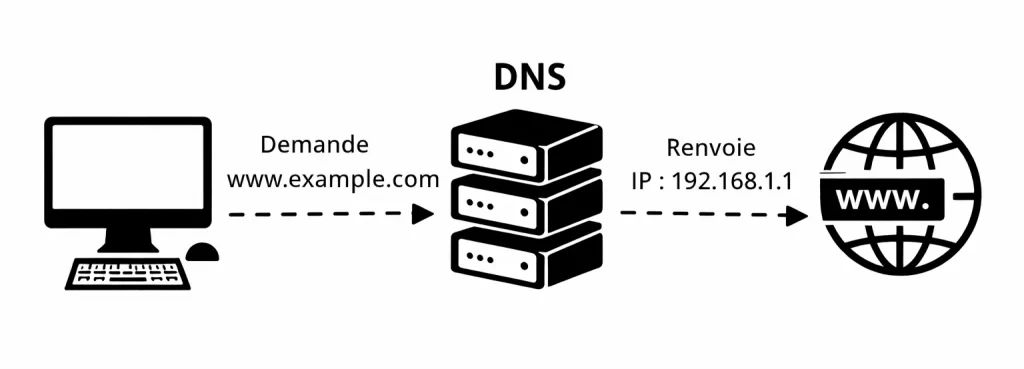
Imaginez que vous vouliez appeler un ami. Vous connaissez son nom, mais pas son numéro de téléphone. Que faites-vous ? Vous cherchez son nom dans un répertoire. Sur Internet, c’est exactement la même chose.
Lorsque vous tapez une adresse comme :
blog.crea-troyes.frvotre ordinateur ne sait pas où aller. Les machines sur Internet communiquent avec des adresses IP, par exemple :
185.143.22.15Un serveur DNS agit donc comme un annuaire d’Internet.
Il traduit :
nom de domaine → adresse IPPar exemple :
crea-troyes.fr → 185.xxx.xxx.xxxSans serveur DNS, il faudrait mémoriser les adresses IP de tous les sites web… autant dire mission impossible.
Le serveur DNS de votre fournisseur Internet
Par défaut, vous utilisez déjà un serveur DNS.
Lorsque vous vous connectez à Internet via votre box (Orange, Free, SFR, Bouygues…), votre fournisseur vous attribue automatiquement ses propres serveurs DNS.
C’est le fonctionnement standard :
Votre ordinateur
↓
Votre box Internet
↓
Serveur DNS de votre fournisseur
↓
Adresse IP du site
↓
Connexion au site
Dans la majorité des cas, cela fonctionne très bien. Et honnêtement, la plupart des internautes n’ont jamais besoin de changer de serveur DNS.
Alors pourquoi certains utilisent ceux de Google ou Cloudflare ?
Les serveurs DNS publics : Google et Cloudflare
Certaines entreprises proposent des serveurs DNS publics, accessibles à tout le monde. Les plus connus sont :
DNS Google
8.8.8.8
8.8.4.4
DNS Cloudflare
1.1.1.1
1.0.0.1
Ces serveurs DNS sont gratuits et extrêmement populaires. Cloudflare affirme même que 1.1.1.1 est l’un des DNS les plus rapides au monde.
Mais attention : plus rapide ne signifie pas toujours meilleure expérience globale. Nous allons voir pourquoi.
Dans quels cas utiliser un serveur DNS Google ou Cloudflare ?
Voyons maintenant les situations concrètes où changer de serveur DNS peut réellement être utile.
Tester la vitesse de son serveur DNS
Pour vérifier rapidement la vitesse de votre serveur DNS, vous pouvez utiliser l’outil en ligne de commande dig, disponible sur macOS, Linux et la plupart des environnements Unix.
Il suffit d’ouvrir votre terminal et d’exécuter une requête DNS sur votre domaine avec une commande comme :
dig votredomaine.comDans le résultat affiché, cherchez la ligne “Query time” : elle indique le temps que le serveur DNS a mis pour répondre à la requête, exprimé en millisecondes.
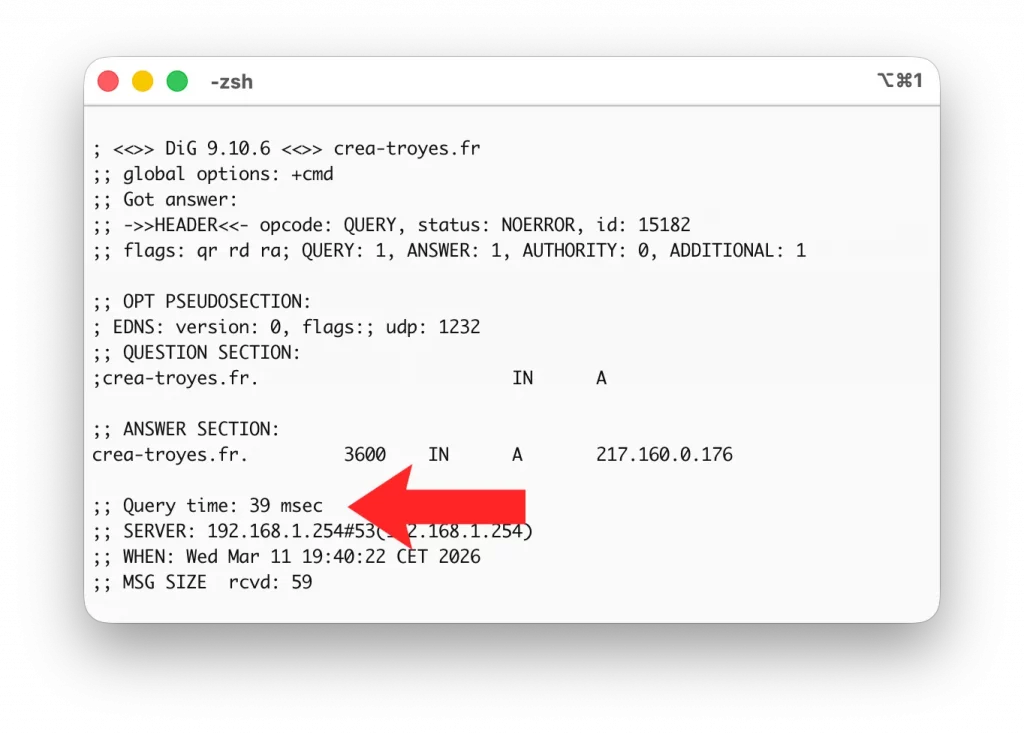
Plus cette valeur est faible, plus la résolution DNS est rapide. En règle générale, un temps inférieur à 20 ms est excellent, entre 20 et 50 ms reste très correct, tandis qu’au-delà de 100 ms le serveur DNS peut être considéré comme lent.
👉 Pour aller plus loin, tout savoir sur La commande dig pour interroger le serveur DNS.
Cas n°1 : lorsque votre DNS est lent
Certains serveurs DNS de fournisseurs Internet peuvent être un peu lents. Dans ce cas, lorsque vous tapez un site, votre ordinateur met plus de temps à trouver l’adresse IP.
Le résultat :
- les pages mettent quelques secondes à commencer à charger
- certains sites semblent « réfléchir » avant de s’afficher
Changer pour un serveur DNS rapide comme Cloudflare (1.1.1.1) peut parfois améliorer la situation. Vous tapez :
www.youtube.comSi votre DNS met 200 ms à répondre au lieu de 20 ms, vous perdez du temps à chaque résolution DNS.
Cela peut paraître insignifiant… mais multiplié par des dizaines de requêtes, cela devient perceptible.
Cas n°2 : lorsque le DNS de votre fournisseur tombe en panne
Cela arrive rarement, mais c’est déjà arrivé. Votre connexion Internet fonctionne… mais aucun site ne s’ouvre.
Dans ce cas, le problème vient parfois du serveur DNS de votre opérateur.
Vous pouvez tester en tapant directement une adresse IP dans votre navigateur, par exemple :
https://142.250.74.196Si Google s’ouvre, votre connexion fonctionne. Le problème vient donc du DNS.
Changer temporairement pour un serveur DNS Google ou Cloudflare permet souvent de résoudre la situation immédiatement.
Comment connaitre l’ip d’un site web
Depuis le terminal, plusieurs outils permettent de connaître rapidement l’adresse IP d’un site web. Le plus simple est dig, qui interroge directement le serveur DNS :
dig +short exemple.comVous pouvez aussi utiliser nslookup, disponible sur la plupart des systèmes :
nslookup exemple.comEnfin, la commande ping affiche également l’IP du serveur lors de la résolution DNS :
ping exemple.comCes trois outils interrogent le DNS et permettent d’obtenir rapidement l’adresse IP associée à un nom de domaine.
Cas n°3 : contourner certains blocages DNS
Certains fournisseurs Internet utilisent le serveur DNS pour bloquer certains sites.

Des formations informatique pour tous !
Débutant ou curieux ? Apprenez le développement web, le référencement, le webmarketing, la bureautique, à maîtriser vos appareils Apple et bien plus encore…
Formateur indépendant, professionnel du web depuis 2006, je vous accompagne pas à pas et en cours particulier, que vous soyez débutant ou que vous souhaitiez progresser. En visio, à votre rythme, et toujours avec pédagogie.
Découvrez mes formations Qui suis-je ?Cela peut être le cas pour :
- des sites bloqués par décision administrative
- certains services étrangers
- ou parfois des erreurs de filtrage
Dans ce cas, utiliser un serveur DNS externe comme Google ou Cloudflare peut permettre de contourner ce blocage.
Attention cependant : cela ne fonctionne que si le blocage est DNS. Si le blocage est réseau, cela ne changera rien.
Cas n°4 : améliorer la confidentialité
C’est un sujet de plus en plus important. Lorsque vous utilisez un serveur DNS, celui-ci voit toutes les demandes que vous faites.
En clair, il sait que vous cherchez :
- youtube.com
- amazon.fr
- crea-troyes.fr
- etc.
Votre fournisseur Internet peut donc techniquement analyser vos requêtes DNS.
Certains utilisateurs préfèrent donc utiliser des serveurs DNS réputés plus respectueux de la vie privée, comme :
- Cloudflare
- Quad9
- NextDNS
Cloudflare affirme par exemple supprimer les logs DNS après 24 heures.
Cas n°5 : utiliser des DNS sécurisés
Certains serveurs DNS proposent des protections supplémentaires. Par exemple :
- blocage des sites malveillants
- protection contre le phishing
- blocage de domaines infectés
Certains DNS filtrants empêchent même l’accès à des sites connus pour distribuer des virus. Cela peut être intéressant pour :
- les entreprises
- les ordinateurs familiaux
- les réseaux scolaires
Quand changer de serveur DNS ne sert à rien
Maintenant, soyons honnêtes. Sur Internet, on lit souvent :
« Changez votre DNS et votre Internet sera deux fois plus rapide ! »
C’est largement exagéré.
Changer de serveur DNS ne change pas :
- votre débit Internet
- la vitesse de téléchargement
- la vitesse de streaming
Le DNS ne sert qu’à trouver l’adresse IP du site. Une fois la connexion établie, le DNS ne sert plus.
Donc si votre connexion est lente, le problème vient probablement :
- de votre réseau
- du Wi-Fi
- de votre fournisseur
- ou du serveur du site lui-même
Pas du DNS.
DNS et géolocalisation des serveurs
Il existe un point souvent ignoré : la géolocalisation DNS. Certains services utilisent votre serveur DNS pour déterminer quel serveur vous envoyer.
Par exemple :
- Netflix
- YouTube
- CDN Cloudflare
- services de streaming
Si votre DNS est mal situé géographiquement, vous pourriez être redirigé vers un serveur plus éloigné.
Heureusement, les DNS modernes comme Google et Cloudflare gèrent bien ce problème grâce à une technologie appelée EDNS Client Subnet.
Comment changer de serveur DNS ?
Changer de serveur DNS est relativement simple.
Vous pouvez le faire :
- sur votre ordinateur
- sur votre smartphone
- ou directement sur votre box Internet
Sur Windows ou macOS, il suffit généralement de modifier les paramètres réseau.
Par exemple avec Cloudflare :
DNS primaire : 1.1.1.1
DNS secondaire : 1.0.0.1
Avec Google :
DNS primaire : 8.8.8.8
DNS secondaire : 8.8.4.4
Une fois configuré, votre ordinateur utilisera ces serveurs DNS pour toutes ses requêtes.
Voici la procédure pas à pas pour changer le DNS sur votre Mac sous macOS Tahoe :
- Cliquez sur le menu Apple puis sur Réglages Système.
- Dans la colonne de gauche, ouvrez Réseau.
- Sélectionnez la connexion utilisée, par exemple Wi-Fi ou Ethernet.
- Cliquez sur Détails.
- Ouvrez l’onglet DNS.
- Dans Serveurs DNS, cliquez sur le bouton + pour ajouter un nouveau serveur DNS.
- Saisissez l’adresse voulue, par exemple 1.1.1.1 et 1.0.0.1, ou 8.8.8.8 et 8.8.4.4.
- Supprimez les anciens DNS si besoin avec le bouton –.
- Cliquez sur OK, puis laissez les réglages s’appliquer. Cette navigation correspond bien au chemin Réglages Système > Réseau > [connexion] > Détails > DNS indiqué par Apple.
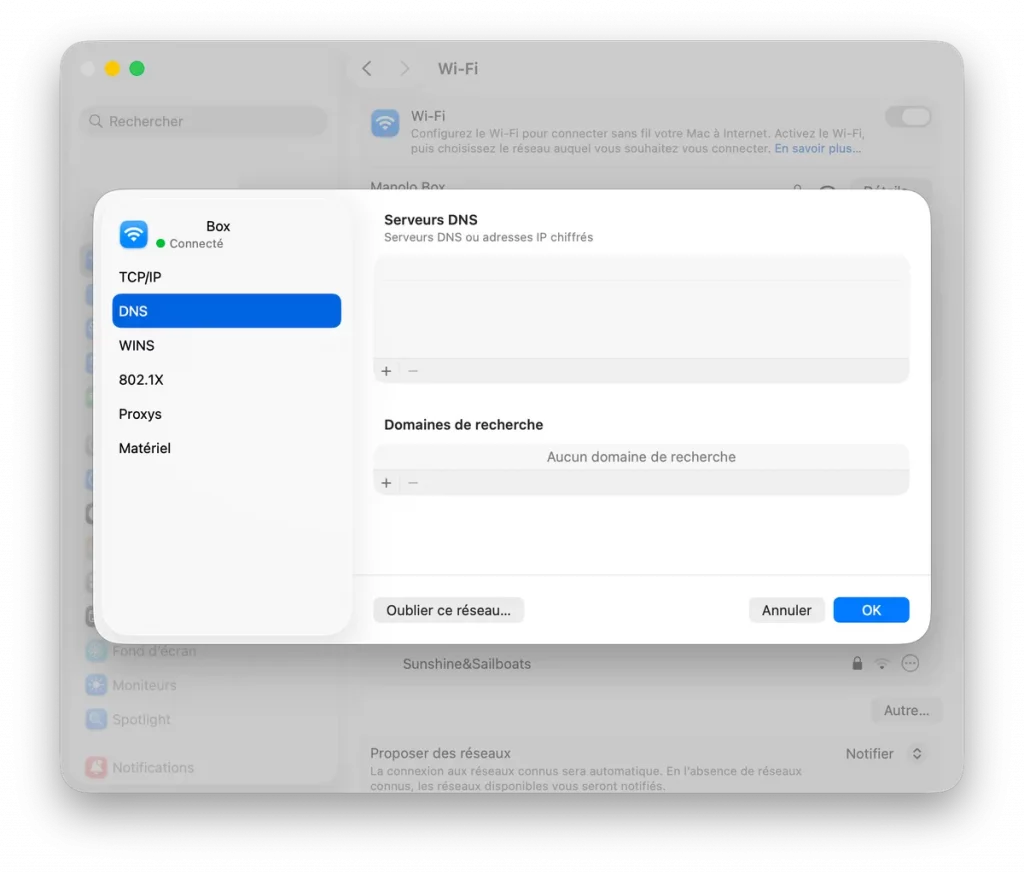
Apple précise aussi que vous pouvez ajouter ou retirer des serveurs DNS directement dans cette liste, en saisissant une adresse IPv4 ou IPv6
DNS classique vs DNS sécurisé (DoH et DoT)
Aujourd’hui, certains serveurs DNS utilisent des versions sécurisées :
- DNS over HTTPS (DoH)
- DNS over TLS (DoT)
Ces technologies permettent de chiffrer les requêtes DNS. Sans cela, vos requêtes DNS peuvent être interceptées sur le réseau.
Avec DoH, les requêtes DNS ressemblent à du trafic HTTPS classique, ce qui renforce la confidentialité. Les navigateurs modernes comme Firefox, Chrome et Edge peuvent déjà utiliser ces systèmes.
Le serveur DNS est l’un des piliers invisibles d’Internet. Sans lui, naviguer sur le web serait aussi compliqué que chercher un numéro de téléphone sans annuaire.
Dans la majorité des cas, le serveur DNS de votre fournisseur Internet fonctionne parfaitement, et vous n’avez aucune raison d’en changer.
Cependant, utiliser un serveur DNS public comme Google ou Cloudflare peut devenir utile dans certaines situations : lorsque votre DNS est lent, lorsqu’il rencontre une panne, ou si vous souhaitez améliorer votre confidentialité.
Finalement, le DNS est un peu comme le moteur de recherche d’Internet : tant qu’il fonctionne bien, vous ne le remarquez même pas. Mais le jour où il pose problème… vous réalisez immédiatement à quel point il est indispensable.
👉 Pour aller plus loin, Découvrez Les enregistrements DNS

Fondateur de l’agence Créa-troyes, affiliée France Num
Intervenant en Freelance.
Contactez-moi