
Le terminal est un outil extrêmement puissant et logique. Aujourd’hui, vous allez apprendre à lire les informations système essentielles et à utiliser les commandes de secours qui vous sauvent la mise quand tout semble bloqué.
- Comment analyser les informations essentielles de votre système sans dépendre d’une interface graphique.
- Des commandes de secours simples qui vous permettent de trouver de l’aide, nettoyer votre environnement de travail et retrouver rapidement une commande oubliée.
- Développer un réflexe de diagnostic technique, utile autant sur un ordinateur que sur un serveur, pour intervenir avec méthode et confiance lorsqu’un problème apparaît.
Prenez une grande inspiration. On entre dans le concret du terminal.
Comprendre le Terminal avant de taper quoi que ce soit
Le terminal (ou invite de commande sous Windows, ou console) est une interface textuelle qui permet de dialoguer directement avec votre système d’exploitation.
Au lieu de cliquer, vous tapez des instructions appelées… des commandes.
Une commande, c’est simplement une phrase que votre système comprend. Par exemple :
lsCette commande affiche le contenu du dossier courant.
Chaque commande suit généralement cette structure :
commande option argumentPar exemple :
df -hIci :
dfest la commande-hest une option- Il n’y a pas d’argument supplémentaire
Plus vous comprenez cette logique, plus le terminal devient simple.
Les informations système : voir ce qui se passe sur votre machine
Quand un ordinateur ralentit, quand un serveur plante, quand un programme bloque… vous avez besoin de voir ce qui se passe en coulisses.
C’est là que les commandes d’informations système entrent en jeu.
top : surveiller les processus en temps réel
Imaginez une tour de contrôle d’aéroport. top joue ce rôle pour votre ordinateur.
Tapez simplement :
topVous verrez apparaître un écran dynamique qui se met à jour automatiquement. C’est un tableau vivant des processus en cours d’exécution.
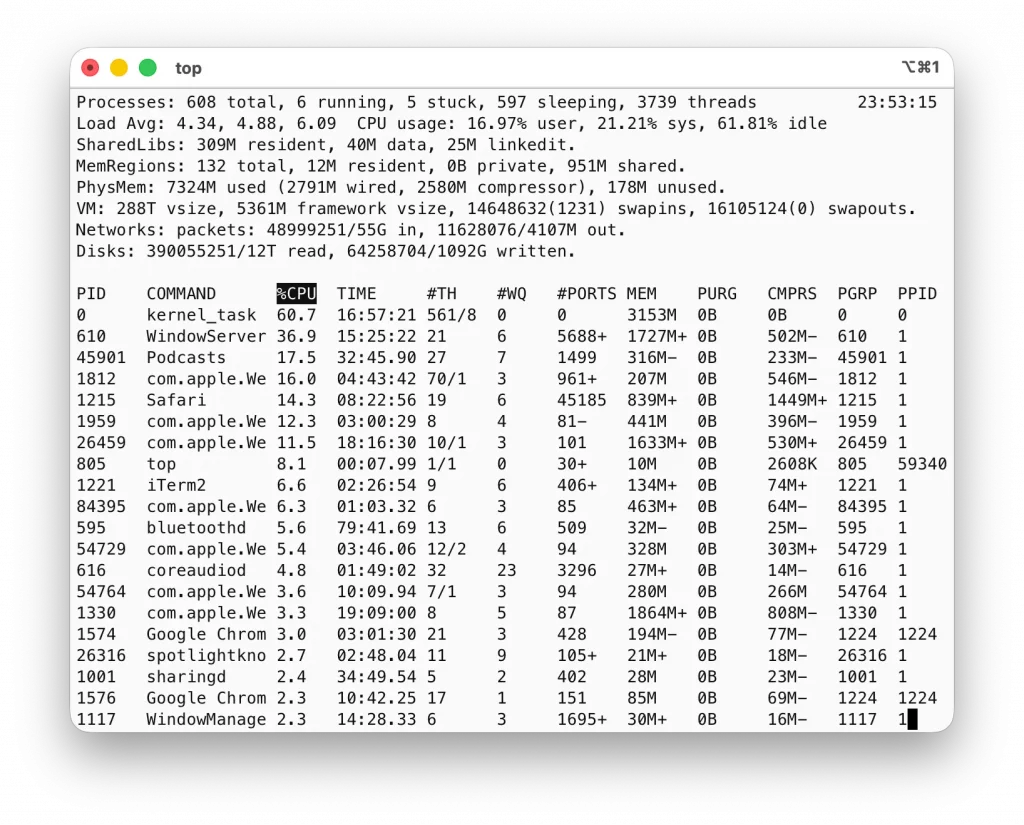
En haut :
- utilisation du CPU
- mémoire utilisée
- nombre de processus actifs
En dessous :
- la liste des programmes en cours
- leur consommation CPU
- leur utilisation mémoire
Par exemple :
PID   COMMAND  USER   %CPU  %MEM
1234  apache2  root   45.2  3.1
2345  chrome   user   12.0  1.5
Cela signifie que :
- Apache consomme 45 % du processeur
- Chrome utilise 12 %
Si votre machine rame, vous regardez ici. Le coupable est souvent visible immédiatement.
Pour quitter top, appuyez simplement sur :
qSimple. Efficace.
htop : la version moderne et lisible
Si top est un tableau brut, htop est sa version design et agréable. Il n’est pas toujours installé par défaut. Pour l’installer :
sudo apt install htopou
brew install stopPuis lancez :
htopPourquoi l’utiliser ?
- Couleurs
- Navigation avec les flèches
- Possibilité de tuer un processus directement
- Affichage plus clair de la mémoire et du CPU
Si vous débutez, htop est souvent plus rassurant visuellement.
ps aux : la photo instantanée des processus
Contrairement à top, qui est dynamique, ps aux prend une photo à un instant précis. Depuis le terminal, tapez :
ps auxVous obtenez une liste complète de tous les processus actifs. Cela peut sembler dense au premier regard.
Les colonnes importantes sont :
- USER : utilisateur propriétaire du processus
- %CPU : consommation processeur
- %MEM : mémoire utilisée
- COMMAND : nom du programme
Souvent, on combine cette commande avec grep pour filtrer :
ps aux | grep apacheCela affiche uniquement les processus contenant “apache”.
Très pratique sur un serveur.
👉 En savoir plus sur La commande GREP pour rechercher et filtrer.
Vous pouvez aussi exporter les résultats dans un fichier :
ps aux > résultats.txt👉 En savoir plus sur l’export des résultats du terminal.
df -h : vérifier l’espace disque
Votre disque est plein ? Les fichiers refusent de s’enregistrer ? Il est temps de vérifier l’espace disponible.
df -hdfsignifie “disk free”.- L’option
-hveut dire “human readable” (lisible par un humain).
Sans -h, les tailles seraient en octets bruts. Illisible.
Exemple :
Filesystem   Size  Used Avail Use%
/dev/sda1     50G   40G   8G   85%
Vous comprenez immédiatement :
- Disque de 50 Go
- 40 Go utilisés
- 8 Go disponibles
- 85 % rempli
Si vous dépassez les 95 %, danger.
du -sh dossier : connaître la taille d’un dossier
df vous donne l’espace global.
Mais parfois, vous voulez savoir quel dossier prend toute la place. C’est là que du intervient.
du -sh mon_dossierdu= disk usage-s= résumé-h= lisible humainement
Exemple :
2.4G mon_dossierCe dossier pèse 2,4 Go.
Très utile pour analyser un dossier uploads, logs ou backups.

Des formations informatique pour tous !
Débutant ou curieux ? Apprenez le développement web, le référencement, le webmarketing, la bureautique, à maîtriser vos appareils Apple et bien plus encore…
Formateur indépendant, professionnel du web depuis 2006, je vous accompagne pas à pas et en cours particulier, que vous soyez débutant ou que vous souhaitiez progresser. En visio, à votre rythme, et toujours avec pédagogie.
Découvrez mes formations Qui suis-je ?Astuce pratique :
du -sh *Cela affiche la taille de tous les dossiers du répertoire courant.
Magique pour trouver le coupable.
free -h : surveiller la mémoire RAM
Un ordinateur peut ralentir si la mémoire est saturée.
Pour vérifier :
free -hExemple :
Mem: 8.0G 6.5G 1.5GVous voyez :
- mémoire totale
- mémoire utilisée
- mémoire libre
Si la mémoire libre est très faible, le système utilise le swap (mémoire disque plus lente). Dans ce cas, vous saurez pourquoi tout semble “collant”.
Les commandes de secours : survivre au terminal
Maintenant que vous savez lire les informations système, il est temps d’apprendre les commandes de secours. Ce sont vos bouées de sauvetage.
man commande : le manuel complet
Vous ne comprenez pas une commande ?
Depuis le terminal, tapez :
man dfman signifie “manual”.
Vous accédez à la documentation complète. C’est dense, parfois technique, mais incroyablement précis.
Pour naviguer :
- Flèche bas / haut
- Barre espace pour descendre
qpour quitter
C’est la Bible des commandes Linux ou macOS.
commande –help : l’aide rapide
Si man est un livre complet, --help est la fiche résumé.
Exemple :
df --helpVous obtenez :
- les options disponibles
- une explication courte
Souvent, c’est suffisant.
Même principe pour :
ls --help
cp --help
ps --help
Une règle d’or :
Si vous ne savez pas, demandez de l’aide à la commande elle-même.
clear : nettoyer le terminal
Parfois, votre écran est un chaos total. Pour repartir proprement :
clearL’écran se vide.
Votre historique reste intact, mais visuellement, vous repartez de zéro. C’est un peu comme ranger votre bureau avant de continuer à travailler.
history : retrouver une commande oubliée
Vous avez tapé une commande géniale… mais vous ne vous en souvenez plus ?
Tapez la commande dans le terminal :
historyVous verrez la liste des commandes précédemment exécutées.
Exemple :
105  df -h
106  ps aux
107  du -sh uploads
Pour relancer une commande :
!106Cela exécute la commande numéro 106. Gain de temps énorme.
Cas concret : diagnostic d’un serveur lent
Imaginons un scénario réel. Votre site web ralentit brutalement.
Que faites-vous ?
- Vous lancez :
topVous voyez qu’un script PHP consomme 95 % du CPU.
- Vous vérifiez la mémoire :
free -hMémoire saturée.
- Vous regardez l’espace disque :
df -hDisque à 99 %.
- Vous analysez les dossiers :
du -sh *Le dossier logs fait 15 Go.
Vous avez trouvé le problème.
- Sans interface graphique.
- Sans panique.
Juste grâce aux bonnes informations système.
Pourquoi ces commandes sont essentielles
Beaucoup de débutants pensent que le terminal est secondaire. En réalité, c’est l’outil le plus fiable.
- Une interface graphique peut planter.
- Un panneau d’administration peut devenir inaccessible.
- Le terminal, lui, répond toujours.
Maîtriser ces commandes de secours vous donne une autonomie immense.
- Vous n’êtes plus dépendant d’un plugin.
- Vous comprenez ce qui se passe sous le capot.
Et ça change tout.
Du curseur clignotant à la maîtrise
Au début, le terminal impressionne. Puis, il intrigue. Et un jour, il devient votre meilleur allié.
Savoir lire les informations système vous permet de diagnostiquer un problème en quelques secondes. Maîtriser les commandes de secours vous évite la panique quand vous êtes bloqué.
Ce n’est pas une question d’être expert. C’est une question de méthode.
Et maintenant, quand votre écran noir s’ouvre… vous ne voyez plus un mystère. Vous voyez un outil. Et ça, c’est une vraie montée en compétence.

Fondateur de l’agence Créa-troyes, affiliée France Num
Intervenant en Freelance.
Contactez-moi