
Pour ce deuxième chapitre de notre tutoriel complet sur la GSC, nous allons découvrir comment l’installer. L’installation Google Search Console vous met enfin au volant. Et quand on a les mains sur le volant, on peut corriger la trajectoire.
- Comprendre comment installer Google Search Console et ce qu’elle vous permet de contrôler pour améliorer la visibilité de votre site.
- Choisir la méthode de validation la plus adaptée à votre situation (simple, fiable, durable) pour connecter votre site correctement et éviter les erreurs.
- Mettre en place une base solide en reliant Search Console et Google Analytics 4 pour suivre des données utiles et prendre de meilleures décisions SEO au quotidien.
Dans ce second chapitre, je vous guide pas à pas pour faire une installation Google Search Console propre, en partant de zéro. Objectif : créer votre compte, ajouter votre site, vérifier la propriété (DNS, fichier HTML, balise meta, Google Tag, Google Analytics 4) et connecter le tout pour démarrer sur des bases solides.
- Google Search Console : c’est quoi exactement ?
- Première étape pour l'installation Google search console : créer votre compte
- Comprendre les deux types de propriétés : Domaine ou Préfixe d’URL
- Vérifier la propriété : pourquoi c’est obligatoire ?
- Vérification par DNS (méthode recommandée)
- Vérification par fichier HTML (simple et efficace)
- Vérification par balise meta (idéale pour WordPress)
- Vérification via Google Tag (Google tag / GTM)
- Vérification via Google Analytics 4 (GA4)
- Lier Search Console avec Google Analytics 4
- Les erreurs classiques à éviter
- Vous venez de poser les fondations
Google Search Console : c’est quoi exactement ?
Comme nous l’avons vu précédemment, Google Search Console (souvent appelée “GSC”) est un outil gratuit fourni par Google. Son rôle est simple à comprendre : vous donner accès à des informations que Google garde d’habitude pour lui.
En clair, votre site apparaît dans Google via un système immense qui explore le web, découvre vos pages, les analyse, puis décide si elles méritent d’être proposées aux internautes. Et sans outil, vous n’avez quasiment aucun retour.
La Search Console, c’est un peu comme un tableau de bord de votre visibilité sur Google. Elle ne sert pas à créer des pages, ni à les modifier, ni à faire du design. Elle sert à comprendre le lien entre votre site et Google.
Si je devais résumer l’idée en une phrase très simple : Google Search Console vous dit comment votre site se comporte dans Google, et pourquoi.
À quoi elle sert, concrètement ?
C’est important de le dire tout de suite : la Search Console ne sert pas “juste” à regarder des chiffres. Elle sert surtout à prendre de meilleures décisions.
Avec elle, vous allez pouvoir savoir quelles pages de votre Créa-blog ressortent dans Google, quels mots tapent les internautes, et surtout si Google arrive à lire correctement votre contenu.
La Search Console sert notamment à :
- Comprendre comment Google découvre vos pages, si elles sont indexées ou pas, et si certaines sont ignorées.
- Voir les requêtes (les mots-clés) sur lesquels vous apparaissez, votre position moyenne, et vos clics.
- Repérer des erreurs techniques qui ruinent votre référencement sans que vous vous en rendiez compte.
- Soumettre un sitemap (un plan de votre site) pour aider Google à explorer plus vite.
- Demander à Google d’explorer une page précise quand vous venez de publier un article important.
Bref, c’est l’outil “SEO terrain”, celui qui vous aide à arrêter de deviner.
Première étape pour l’installation Google search console : créer votre compte
Bonne nouvelle : vous n’avez rien de spécial à installer sur votre ordinateur.
Pour démarrer l’installation google search console, il vous faut simplement un compte Google (un Gmail suffit). Si vous gérez déjà votre blog, vous en avez probablement un.
Une fois connecté à votre compte Google, vous pouvez accéder à Google Search Console. Là, Google va vous demander d’ajouter une propriété. Le mot “propriété” peut sembler bizarre, mais c’est juste le nom officiel pour dire “un site que vous gérez”.
Comprendre les deux types de propriétés : Domaine ou Préfixe d’URL
À ce moment-là, Google vous propose deux options. Ce choix est très important.
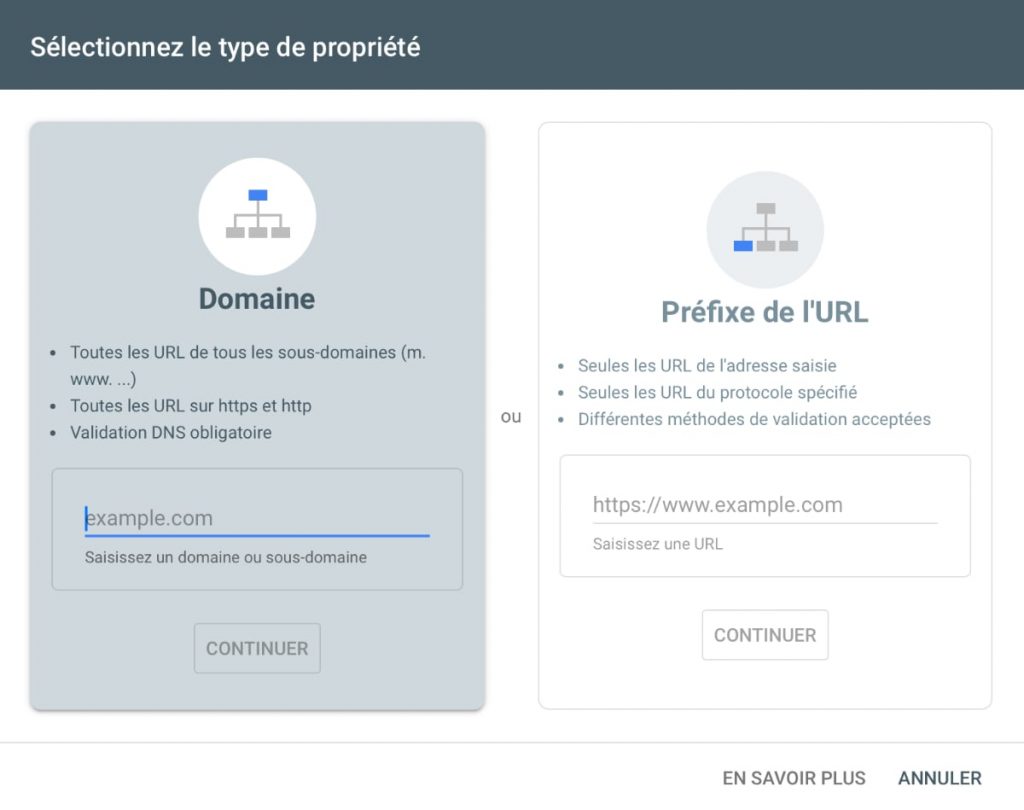
Propriété de type “Domaine”
Elle couvre tout votre domaine, c’est-à-dire toutes les variantes possibles. Elle inclut généralement :
- https et http
- avec ou sans www
- et même les sous-domaines
Si vous avez un site WordPress, ou un site qui peut exister sous plusieurs formes, c’est souvent la meilleure option.
Mais elle oblige presque toujours à vérifier la propriété via DNS. Donc il faut avoir accès à la gestion du domaine chez votre registrar (OVH, Ionos, Gandi, etc.).
En savoir plus sur Les enregistrements DNS
Propriété de type “Préfixe d’URL”
Elle ne couvre qu’une seule version exacte de votre site.
Par exemple, si vous ajoutez :
alors cela ne couvre pas :
- http://blog.crea-troyes.fr/
- https://www.blog.crea-troyes.fr/
C’est plus simple à valider, parce qu’on peut utiliser une balise meta, un fichier HTML, ou Google Analytics 4. Mais c’est plus limité.
Pour un blog, je vous conseille souvent la propriété Domaine si vous êtes à l’aise, sinon la propriété Préfixe d’URL pour démarrer vite et bien.
Vérifier la propriété : pourquoi c’est obligatoire ?
Google ne vous laisse pas accéder aux données d’un site comme ça. Sinon, n’importe qui pourrait espionner les performances SEO de n’importe quel site.
Donc Google demande une preuve : “êtes-vous bien le propriétaire ou un administrateur de ce site ?” C’est ce qu’on appelle la vérification de propriété.
Et c’est là qu’on va voir plusieurs méthodes. Le but est le même à chaque fois : déposer un “signal” sur le site ou sur le domaine, que Google peut vérifier.
Vérification par DNS (méthode recommandée)
C’est la méthode la plus “propre”, la plus solide, et la plus durable.
Quand vous achetez un nom de domaine, il est géré via des DNS. C’est comme une fiche d’identité technique : elle dit où pointe le site, comment les mails fonctionnent, etc. Google vous demande d’ajouter un enregistrement DNS, souvent de type TXT.
Ce TXT, c’est une petite ligne de texte que vous ajoutez dans votre gestion DNS. Une fois que Google voit cette ligne, il comprend que vous avez la main sur le domaine. Donc vous êtes légitime.
Comment faire, étape par étape
- Vous choisissez “Domaine” dans Search Console.
- Google vous affiche un code à ajouter dans vos DNS.
- Vous allez chez votre fournisseur de domaine (OVH, Ionos, etc.), dans la zone DNS.
- Vous ajoutez un nouvel enregistrement TXT.
- Vous collez le code fourni par Google.
- Vous enregistrez.
- Puis vous revenez dans Google Search Console et vous cliquez sur “Valider”.
À savoir : délai de propagation
Parfois, ça marche en 30 secondes. Parfois, ça prend 10 minutes. Et dans certains cas, jusqu’à quelques heures. Ce n’est pas que vous avez raté. C’est juste la propagation DNS.
C’est un moment un peu stressant quand on débute, parce qu’on clique et ça ne valide pas tout de suite… mais c’est normal.

Des formations informatique pour tous !
Débutant ou curieux ? Apprenez le développement web, le référencement, le webmarketing, la bureautique, à maîtriser vos appareils Apple et bien plus encore…
Formateur indépendant, professionnel du web depuis 2006, je vous accompagne pas à pas et en cours particulier, que vous soyez débutant ou que vous souhaitiez progresser. En visio, à votre rythme, et toujours avec pédagogie.
Découvrez mes formations Qui suis-je ?La première fois que j’ai fait ça sur un site, j’ai cru que j’avais cassé internet. J’avais ajouté mon TXT, puis j’ai refresh frénétiquement toutes les pages comme un joueur de poker qui attend sa dernière carte… Résultat : tout allait bien, j’étais juste impatient.
Vérification par fichier HTML (simple et efficace)
Cette méthode marche surtout avec une propriété “Préfixe d’URL”.
Le principe, Google vous donne un fichier HTML à télécharger. Vous devez l’envoyer sur votre site, à la racine, pour qu’il soit accessible à une adresse du type : https://votre-site.fr/googlexxxxxxxx.html
Google vérifie que ce fichier existe, et valide.
Étapes
- Vous choisissez l’option “Fichier HTML”.
- Vous téléchargez le fichier.
- Vous l’envoyez via FTP (FileZilla par exemple) ou via le gestionnaire de fichiers de votre hébergeur.
- Vous vérifiez que l’URL du fichier fonctionne dans votre navigateur.
- Vous cliquez sur “Valider” dans Search Console.
Cette méthode est très bien si vous avez l’habitude de toucher aux fichiers de votre site.
Vérification par balise meta (idéale pour WordPress)
C’est une méthode très appréciée des débutants parce qu’elle ne touche pas au DNS.
Google vous fournit une balise meta, à coller dans la section <head> de votre page. Elle ressemble à un petit morceau de code, souvent du type :
<meta name="google-site-verification" content="...">Google scanne votre page, voit cette balise, et valide.
Comment l’ajouter sans vous compliquer la vie
Si vous utilisez WordPress, vous pouvez :
- Passer par une extension SEO comme Rank Math ou Yoast, qui propose souvent un champ “Search Console”.
- Ou ajouter la balise via un plugin qui permet d’injecter du code dans le head.
- Ou le faire dans le thème, mais là je ne le conseille pas si vous débutez, parce qu’une mise à jour du thème pourrait écraser vos modifications.
- Cette méthode est simple et rapide. Le seul piège, c’est de coller la balise au mauvais endroit, ou de ne pas enregistrer.
Vérification via Google Tag (Google tag / GTM)
Google propose aussi de valider votre site si vous utilisez déjà un tag Google.
Si votre site contient un Google Tag installé correctement, Search Console peut le détecter. Vous n’avez pas besoin d’ajouter un code spécial, Google se sert de ce tag comme preuve que vous gérez le site.
Ça fonctionne souvent si vous avez déjà mis en place Google Analytics 4 ou Google Tag Manager. Mais attention : il faut avoir les droits sur le compte Google Tag, sinon ça ne validera pas.
Vérification via Google Analytics 4 (GA4)
C’est une méthode très pratique pour une installation search console rapide, si vous avez déjà GA4 en place.
Si votre site contient le tag GA4, et que votre compte Google a les bons droits, la Search Console peut accepter cette preuve.
Mais il y a deux conditions :
- Le tag GA4 doit être installé sur le site et détectable.
- Vous devez être administrateur ou avoir un accès suffisant sur la propriété GA4.
- Si ces deux points sont bons, la validation peut se faire en quelques secondes.
Lier Search Console avec Google Analytics 4
C’est une étape que beaucoup oublient… et c’est dommage, parce que le duo est vraiment puissant.
La Search Console vous donne la partie “Google”, tandis que GA4 vous donne la partie “visiteur sur le site”. Quand vous les reliez, vous pouvez croiser les données.
Vous allez pouvoir voir dans GA4 des rapports liés à la Search Console, comme les requêtes et les pages d’entrée issues du SEO.
Pourquoi c’est utile ?
Parce qu’un clic Google n’est pas une visite réussie.
Vous pouvez avoir une page qui attire beaucoup de clics depuis Google… mais où les gens partent en 3 secondes. Dans ce cas, votre SEO attire, mais votre contenu ne retient pas.
Et inversement, vous pouvez avoir des pages où les gens restent longtemps, mais qui ne se positionnent pas encore.
Lier les deux outils, c’est comme passer d’une simple boussole à une vraie carte routière.
Où ça se fait ?
En général, vous faites cela depuis Google Analytics 4, dans la partie administration, en cherchant l’association avec Search Console.
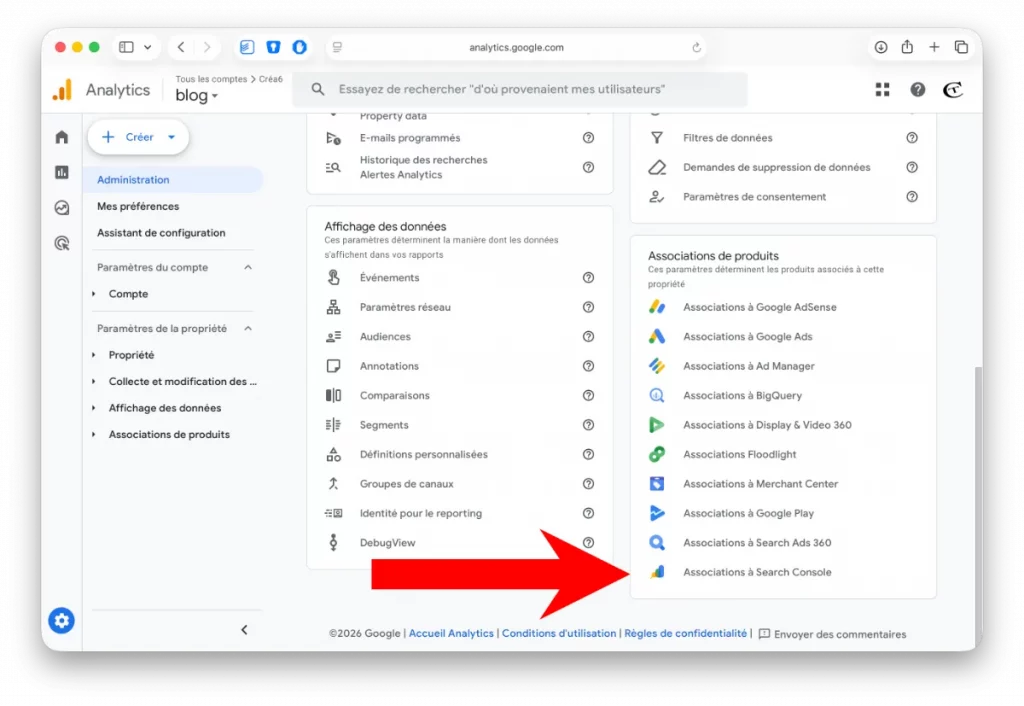
- Vous sélectionnez la propriété Search Console.
- Vous associez le flux web correspondant à votre site.
- Puis vous validez.
Ensuite, les données vont apparaître progressivement.
Les erreurs classiques à éviter
Lors d’une installation google search console, voici les erreurs les plus fréquentes :
- Ajouter la mauvaise version du site, par exemple http au lieu de https.
- Valider un préfixe d’URL, puis se rendre compte qu’on publie aussi sur une autre variante.
- Installer un tag GA4 mais sur une seule page, au lieu de tout le site.
- Copier une balise meta mais oublier de la sauvegarder.
- Supprimer le fichier HTML après validation (alors que Google peut re-vérifier).
La bonne nouvelle ? Tout ça se corrige. Vous ne “cassez” pas votre site en essayant. Au pire, Google vous dit simplement que la validation échoue, et vous recommencez.
Vous venez de poser les fondations
Si vous avez suivi ce chapitre, vous venez de faire quelque chose de très rare chez les débutants : vous avez mis en place un vrai outil de pilotage, pas juste un compteur de visites. À partir d’ici, vous n’êtes plus en train d’espérer que Google vous remarque… vous commencez à comprendre comment il vous lit.
Et surtout, vous êtes maintenant dans une position confortable : vous pourrez publier un article sur votre site ou blog et vérifier s’il est bien indexé, repérer ce qui freine votre visibilité, et améliorer petit à petit votre référencement sans vous sentir perdu. C’est une sensation assez agréable, parce que le SEO devient moins mystique et beaucoup plus logique.
Chapitre suivant : Les bases essentielles de la Search Console

Fondateur de l’agence Créa-troyes, affiliée France Num
Intervenant en Freelance.
Contactez-moi