
Vous avez déjà regardé vos statistiques sur Google Analytics 4, et vous vous êtes dit : « Ok… je vois des pages vues. Je vois des sessions. Mais moi, ce que je veux vraiment savoir, c’est : est-ce que les visiteurs font ce qui compte pour moi sur mon site ? ». C’est exactement là que les évènements entrent en scène. Et surtout, les évènements personnalisés.
- Savoir déclencher des évènements GA4 au bon moment grâce à un script JavaScript, pour mesurer des actions utiles sur votre site.
- Obtenir un code simple et réutilisable pour suivre précisément les clics (newsletter, affiliation, boutons), sans dépendre uniquement des évènements automatiques.
- Comprendre où placer correctement votre script (HTML, fichier JS, WordPress) et vérifier rapidement que tout fonctionne.
Dans ce chapitre de notre tutoriel sur GA4, je vais vous expliquer ce qu’est un évènement dans Google Analytics 4, pourquoi c’est devenu le cœur du système, comment en créer plusieurs avec des exemples concrets, et comment les retrouver ensuite pour les analyser comme un pro.
- Qu’est-ce qu’un évènement dans Google Analytics 4 ?
- Pourquoi les évènements sont le cœur de Google Analytics 4 ?
- Les différents types d’évènements dans Google Analytics 4
- Comment créer un évènement personnalisé dans GA4 ?
- Exemple concret n°1 : créer un évènement “clic_newsletter”
- Exemple concret n°2 : créer un évènement “clic_affiliation”
- Exemple concret n°3 : créer un évènement “lecture_article_70”
- Coder un script JavaScript pour déclencher un évènement GA4
- Le principe : “envoyer un évènement à GA4 avec du JS”
- Pré-requis : vérifier que GA4 est bien installé avec gtag
- Exemple concret : envoyer un évènement au clic sur un bouton
- Où placer le script sur votre site ?
- Comment vérifier que l’évènement fonctionne ?
- Une version améliorée : envoyer l’URL de la page en paramètre
- Attention : les erreurs classiques à éviter
- Comment retrouver vos évènements personnalisés dans GA4 ?
- Comment analyser et interpréter vos évènements ?
- Vos évènements deviennent votre boussole
Qu’est-ce qu’un évènement dans Google Analytics 4 ?
Dans Google Analytics 4, un évènement, c’est tout simplement une action qui se produit sur votre site.
Pas forcément une action spectaculaire. Ça peut être un clic, une lecture, un téléchargement, un scroll, une recherche interne, un formulaire envoyé… bref : quelque chose qui arrive et qui peut vous aider à comprendre le comportement du visiteur.
L’idée simple à retenir : Un évènement = “Quelqu’un a fait quelque chose”.
Dans l’ancien Google Analytics (Universal Analytics), on avait une logique basée sur des catégories, des actions, des libellés… C’était parfois un peu rigide, et franchement pas très agréable à configurer. Avec Google Analytics 4, le modèle est beaucoup plus moderne : tout est évènement.
Même une page vue, même un clic sortant, même un scroll… ce sont des évènements.
À quoi ça sert, concrètement ?
Un évènement sert à répondre à des questions utiles, comme :
- Est-ce que mes visiteurs cliquent sur mes boutons importants ?
- Est-ce qu’ils arrivent vraiment en bas de mes articles ?
- Est-ce que les gens téléchargent mon PDF / mon fichier ?
- Est-ce qu’ils utilisent la recherche interne ?
- Est-ce qu’ils passent du temps ou ils repartent après 5 secondes ?
- Est-ce que mon trafic “Google” est de qualité, ou juste curieux ?
Sur un site web, c’est précieux, parce que sinon… vous ne mesurez que de la “surface”.
Les pages vues, c’est bien, mais ça ne vous dit pas si l’article est réellement lu, compris, ou utile. Et pour le SEO, vous savez très bien que le but n’est pas juste “attirer”… c’est “retenir”.
Pourquoi les évènements sont le cœur de Google Analytics 4 ?
Google Analytics 4 a été conçu pour une réalité simple : aujourd’hui, les visiteurs naviguent sur mobile, scrollent, cliquent, reviennent plus tard, changent de page sans recharger (merci les sites modernes), et interagissent autrement qu’avant.
Du coup, GA4 veut suivre des “comportements”, pas juste des pages.
Et les évènements sont la base de tout ça.
Un évènement peut avoir des paramètres
C’est là que ça devient vraiment puissant.
Un évènement n’est pas juste “un clic”. Il peut être accompagné de détails, comme :
- sur quel bouton exactement la personne a cliqué
- sur quelle page
- avec quelle URL
- depuis quelle source (Google, Facebook, direct…)
- sur quel appareil (mobile/desktop)
Ces détails s’appellent des paramètres. Et c’est ce qui permet ensuite d’analyser finement. Sans paramètres, vous voyez juste “il y a eu un clic”. Avec paramètres, vous voyez “il y a eu un clic sur le bouton Télécharger le PDF, depuis la page /google-analytics-4-evenement, sur mobile, venant de Google”.
Et là, tout de suite, vous n’êtes plus dans la statistique vague. Vous êtes dans la vraie compréhension.
Les différents types d’évènements dans Google Analytics 4
Avant de créer vos évènements personnalisés, vous devez comprendre que GA4 a plusieurs “niveaux” d’évènements.
Les évènements automatiques
Dès que vous installez GA4 correctement, il collecte déjà certains évènements, sans rien faire. Par exemple, le fameux page_view (page vue) est quasiment toujours là.
Les évènements améliorés (Enhanced measurement)
GA4 peut aussi activer des évènements “intelligents” automatiquement, comme :
- le scroll (quand le visiteur atteint un certain seuil)
- les clics sortants
- les recherches sur le site
- certains téléchargements
Vous pouvez les activer (ou vérifier qu’ils le sont) dans les paramètres de votre flux de données.
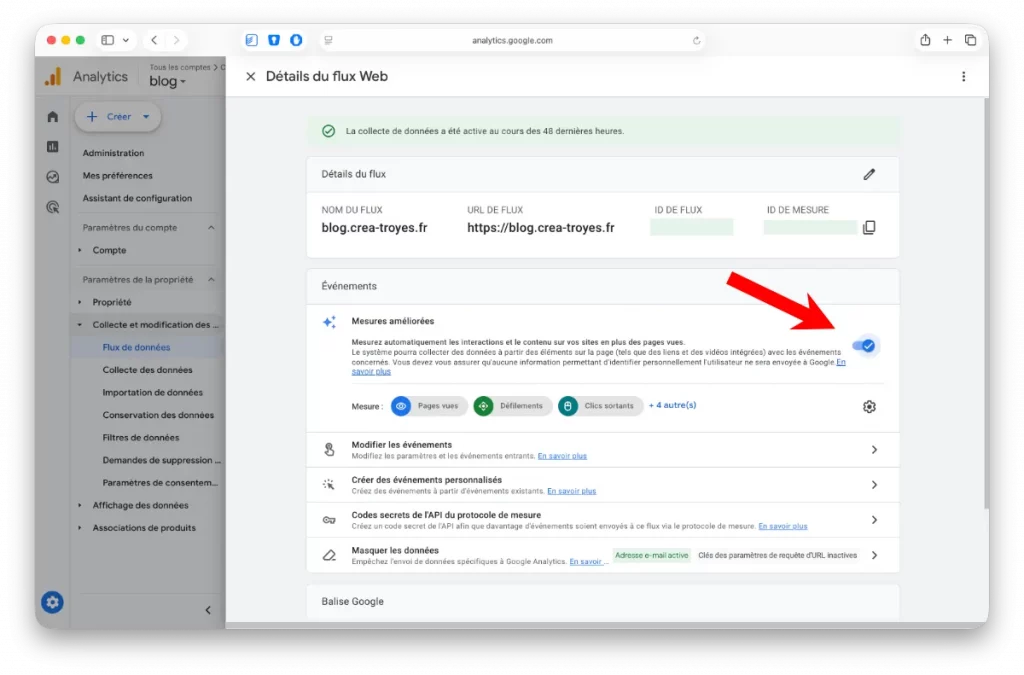
Mais attention : “automatique” ne veut pas dire “parfait pour vous”.
Sur votre site, suivant son type, vous aurez sûrement besoin de suivre des choses spécifiques, comme :
- clic sur un bouton “Voir le chapitre suivant”
- clic sur “S’inscrire à la newsletter”
- clic sur un lien affilié
- clic sur “sur le panier”
- lecture réelle d’un article important
- etc…
Et ça, c’est exactement le rôle des évènements personnalisés.
Les évènements personnalisés
Un évènement personnalisé, c’est un évènement que VOUS définissez. C’est vous qui dites à GA4 :
“Quand cette action précise arrive, je veux que ça remonte comme un évènement”.
C’est comme si vous fabriquiez un capteur sur mesure pour votre propre site.
Comment créer un évènement personnalisé dans GA4 ?
On va faire ça proprement, étape par étape.
Je vais vous montrer plusieurs méthodes. Dans ce chapitre, on va commencer avec la méthode la plus simple pour les débutants : la création d’évènements depuis l’interface GA4.
Oui, vous pouvez aussi utiliser Google Tag Manager, et c’est souvent plus puissant. Mais pour commencer, comprendre la logique côté GA4, c’est parfait.
Où ça se passe ?
Dans votre propriété Google Analytics 4 :
- Cliquez sur Administrateur (en bas à gauche)
- Allez dans Évènements
- Cliquez sur Créer un évènement
C’est ici que GA4 vous permet de fabriquer un évènement personnalisé à partir d’un évènement déjà existant.
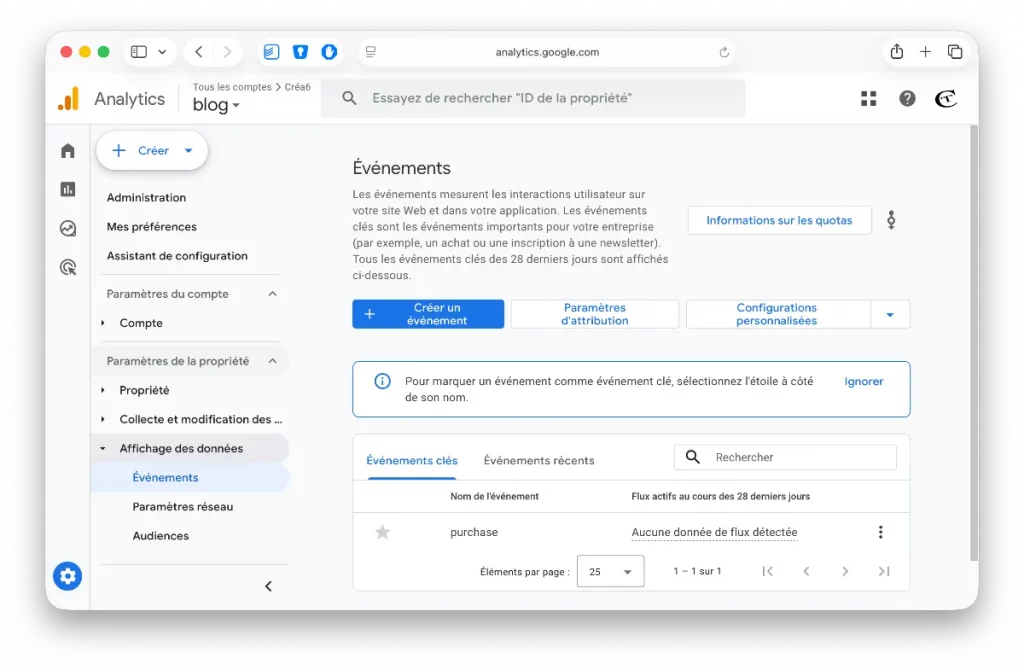
Et c’est important de comprendre cette phrase : Dans GA4, quand vous “créez” un évènement via l’interface, vous faites souvent une sorte de copie filtrée.
En clair : vous prenez un évènement existant, vous lui dites “si telle condition est vraie”, et vous le renommez.
Exemple concret n°1 : créer un évènement “clic_newsletter”
On va partir d’un cas très concret de blog.
Objectif
Vous avez un bouton “S’inscrire à la newsletter” (dans un menu, un widget, ou en bas d’article). Et vous voulez savoir combien de personnes cliquent dessus.
Et là, vous vous dites : “Je veux un évènement qui s’appelle clic_newsletter”. Très bon réflexe !
Étape 1 : vérifier si GA4 voit déjà le clic
Dans beaucoup de cas, GA4 enregistre déjà un évènement nommé click. Donc première chose : voir si votre site déclenche bien un évènement. Pour ça :
- Ouvrez votre site dans un onglet
- Dans un autre onglet, ouvrez Google Analytics 4
- Allez dans Rapports
- Puis dans Temps réel
- Faites le clic sur votre bouton newsletter
- Regardez si un évènement apparaît
Si vous voyez “click”, c’est bon signe.
Étape 2 : créer l’évènement personnalisé
Retournez dans :
Administrateur → Évènements → Créer un évènement
Puis :
- Nom de l’évènement personnalisé :
clic_newsletter - Évènement source :
click
Ensuite, vous allez ajouter une condition.
Le but est de dire : “je ne veux pas tous les clics… je veux uniquement le clic newsletter”.
Là, GA4 vous propose des paramètres, et très souvent, vous pourrez filtrer grâce à :
link_url(l’URL du lien cliqué)- ou
link_text(le texte du lien) - ou
page_location(la page où l’évènement a eu lieu)
Par exemple, si votre bouton pointe vers : https://votre-site.fr/newsletter
Alors vous pouvez faire :
- Condition :
link_urlcontientnewsletter
Vous enregistrez. Et terminé : vous avez maintenant un évènement personnalisé. Au lieu d’avoir un gros évènement “click” qui mélange tout, vous aurez un évènement clair, dédié, qui correspond à un objectif business. C’est beaucoup plus agréable à analyser.
Exemple concret n°2 : créer un évènement “clic_affiliation”
Sur votre site web, surtout si vous faites un peu d’affiliation, c’est un évènement très intéressant.
- Vous avez des liens vers un outil, une formation, un produit…
- Vous voulez savoir si vos visiteurs cliquent.
Parce qu’entre “j’ai 1500 visiteurs” et “j’ai 1500 visiteurs dont 45 cliquent sur mon lien”, il y a une sacrée différence. Et parfois, c’est même là que vous comprenez pourquoi un article rapporte… ou ne rapporte pas.
Méthode simple
Vous allez utiliser la même logique que l’exemple précédent. Vous partez de l’évènement click et vous filtrez.
Pour que ce soit propre, je vous conseille d’avoir des URL d’affiliation faciles à reconnaître, par exemple :
https://votre-site.fr/reco/outils/ga4- ou des liens qui contiennent
utm_source=affiliate - ou un slug clair
Ensuite :
- Administrateur
- Évènements
- Créer un évènement
- Nom :
clic_affiliation - Évènement source :
click - Condition :
link_urlcontientreco(par exemple)
Résultat : dès qu’un clic correspond à votre logique, GA4 le transforme en évènement personnalisé. Et vous pouvez maintenant comparer plusieurs articles entre eux, et voir ceux qui déclenchent vraiment de l’intérêt.
Exemple concret n°3 : créer un évènement “lecture_article_70”
Là on touche un point super important pour le SEO. Parce que quand on gère un blog, on a tous eu ce moment un peu vexant où on écrit un article pendant 4 heures… et au final, les gens restent 12 secondes.
Et si vous ne mesurez que les pages vues, vous ne le voyez pas.
Objectif
Vous voulez repérer les lecteurs qui consomment réellement le contenu.
Un évènement “lecture à 70%” est une excellente métrique.
Attention : GA4 a déjà un évènement scroll
GA4 peut déclencher un évènement nommé scroll. Mais souvent, ce scroll correspond à environ 90% de la page, et ce n’est pas très flexible.
Et puis vous pourriez vouloir :
- 25% : “il a commencé”
- 50% : “il est dedans”
- 70% : “il a vraiment lu”
- 90% : “il a tout vu”
Pour être totalement précis, Google Tag Manager est idéal. Mais même sans aller jusque-là, on peut déjà créer un évènement utile avec GA4 selon ce que vous avez.
Version débutant (selon votre configuration)
Si l’évènement scroll apparaît bien dans le temps réel, vous pouvez tenter de créer un évènement personnalisé basé dessus.
Par exemple :
- Administrateur → Évènements → Créer un évènement
- Nom :
lecture_article - Source :
scroll - Condition :
page_locationcontient/(ou le chemin de vos articles)
Ce n’est pas encore “70%”, mais vous avez déjà une base : “ce visiteur a scrollé”. Et sur un blog, ça suffit souvent à repérer les contenus qui captivent.
Je me souviens d’un site où tout le monde était content parce que “le trafic explose”. Super. Sauf qu’un jour, on a décidé de mesurer un évènement tout bête : le clic sur le bouton principal. Résultat : beaucoup de visites… mais presque aucun clic.
En réalité, les gens arrivaient, lisaient deux lignes, et repartaient. Le trafic était là, oui… mais l’intérêt, non.
C’est exactement ce que les évènements personnalisés vous évitent : vous empêchez votre cerveau de se faire avoir par de jolis chiffres “qui gonflent l’ego”, mais qui ne font rien avancer.
Coder un script JavaScript pour déclencher un évènement GA4
Jusqu’ici, on a créé des évènements personnalisés directement dans Google Analytics 4 en se basant sur des évènements déjà existants (comme click). C’est pratique, mais parfois… ce n’est pas assez précis.
Et là, vous allez adorer cette méthode : déclencher un évènement vous-même, au moment exact où vous le décidez, grâce à un petit script JavaScript.
L’idée est simple : quand l’utilisateur fait une action (clic sur un bouton, envoi de formulaire, téléchargement…), votre script envoie un évènement à Google Analytics 4.

Des formations informatique pour tous !
Débutant ou curieux ? Apprenez le développement web, le référencement, le webmarketing, la bureautique, à maîtriser vos appareils Apple et bien plus encore…
Formateur indépendant, professionnel du web depuis 2006, je vous accompagne pas à pas et en cours particulier, que vous soyez débutant ou que vous souhaitiez progresser. En visio, à votre rythme, et toujours avec pédagogie.
Découvrez mes formations Qui suis-je ?Le principe : “envoyer un évènement à GA4 avec du JS”
Quand GA4 est installé sur votre site via gtag.js (le code officiel Google), vous avez accès à une fonction spéciale :
gtag("event", "nom_de_votre_evenement", { ...parametres });Traduction en français :
event= vous dites à GA4 “je veux envoyer un évènement”"nom_de_votre_evenement"= le nom de votre évènement (ex :clic_newsletter){ ... }= des infos supplémentaires (les paramètres)
Exemple très simple :
gtag("event", "clic_newsletter");Ça envoie à GA4 : “un visiteur vient de déclencher l’évènement clic_newsletter”.
Pré-requis : vérifier que GA4 est bien installé avec gtag
Avant même d’écrire du JavaScript, vérifiez un point crucial : est-ce que vous avez bien ce bout de code (ou équivalent) dans votre site ?
Normalement, sur votre site, vous devez avoir un script qui ressemble à ça (dans le <head> du HTML) :
<script async src="https://www.googletagmanager.com/gtag/js?id=G-XXXXXXXXXX"></script>
<script>
  window.dataLayer = window.dataLayer || [];
  function gtag(){dataLayer.push(arguments);}
  gtag('js', new Date());
  gtag('config', 'G-XXXXXXXXXX');
</script>
Si ce code est présent, parfait : gtag() existe, et on peut envoyer des évènements.
Si vous ne l’avez pas (ou si GA4 passe par une autre méthode), votre script ne fonctionnera pas tel quel.
Exemple concret : envoyer un évènement au clic sur un bouton
Imaginons que vous avez un bouton “S’inscrire à la newsletter” sur votre Créa-blog.
En premier lieu, ajoutez un identifiant au bouton dans votre HTML :
<a href="https://votre-site.fr/newsletter" id="btn-newsletter">
  S’inscrire à la newsletter
</a>
Ici, id="btn-newsletter" sert à repérer ce bouton précisément.
Ensuite, nous allons coder le script JavaScript. Voici le script complet :
<script>
document.addEventListener("DOMContentLoaded", function () {

  const btn = document.querySelector("#btn-newsletter");

  if (btn) {
    btn.addEventListener("click", function () {

      gtag("event", "clic_newsletter", {
        event_category: "engagement",
        event_label: "bouton_newsletter"
      });

    });
  }

});
</script>
Explication simple (ligne par ligne)
DOMContentLoaded: votre code s’exécute quand la page est prêtequerySelector("#btn-newsletter"): on récupère le bouton newsletteraddEventListener("click"): on écoute l’action “clic”gtag("event", "clic_newsletter"...: on envoie l’évènement à GA4
Et vous voyez les petits paramètres en plus :
event_category: une sorte de “famille” (facultatif)event_label: une étiquette pour préciser (facultatif)
Même si GA4 ne fonctionne plus comme Universal Analytics, ces champs restent utiles pour organiser.
Où placer le script sur votre site ?
C’est LA question que tout le monde se pose au début, et vous avez raison : mal placé, ça ne marche pas.
Option 1 (la plus simple) : juste avant </body>
Le meilleur endroit (dans la majorité des cas), c’est à la fin de votre page HTML, juste avant la fermeture du body :
<body>

  <!-- contenu de votre page -->

  <script>
    // votre script ici
  </script>

</body>
Pourquoi c’est conseillé ? Parce que le HTML de la page est déjà chargé, donc votre bouton existe déjà quand JS le cherche.
Option 2 : dans un fichier JS séparé
Si votre site est bien structuré (ce qui est souvent votre cas), vous pouvez mettre votre code dans un fichier externe, par exemple : /assets/js/ga4-events.js :
document.addEventListener("DOMContentLoaded", function () {

  const btn = document.querySelector("#btn-newsletter");

  if (btn) {
    btn.addEventListener("click", function () {

      gtag("event", "clic_newsletter", {
        event_category: "engagement",
        event_label: "bouton_newsletter"
      });

    });
  }

});
Puis vous l’incluez dans votre HTML :
<script src="/assets/js/ga4-events.js"></script>Et idéalement, vous le placez aussi en bas de page avant </body>.
Option 3 : dans WordPress (Créa-blog)
Si votre site tourne sur WordPress, voici le placement propre.
✅ La bonne pratique : « enqueuer » un script dans functions.php
Dans le fichier : /wp-content/themes/votre-theme/functions.php
Ajoutez :
function creablog_ga4_events_script() {
    wp_enqueue_script(
        'creablog-ga4-events',
        get_template_directory_uri() . '/assets/js/ga4-events.js',
        array(),
        '1.0',
        true
    );
}
add_action('wp_enqueue_scripts', 'creablog_ga4_events_script');
Le true à la fin est important : ça dit à WordPress de charger le script dans le footer, donc en bas de page. Ensuite, vous créez le fichier : /assets/js/ga4-events.js
Et vous mettez votre code dedans.
Comment vérifier que l’évènement fonctionne ?
Il y a une méthode simple, rapide, et rassurante.
Dans GA4 :
- Ouvrez Rapports
- Allez dans Temps réel
- Cliquez sur votre bouton (newsletter, affiliation, etc.)
- Regardez si l’évènement
clic_newsletterapparaît
S’il apparaît, c’est gagné.
Une version améliorée : envoyer l’URL de la page en paramètre
Parce qu’un clic, c’est bien… mais savoir sur quelle page le clic a eu lieu, c’est mieux.
Exemple :
gtag("event", "clic_newsletter", {
  page_location: window.location.href,
  page_path: window.location.pathname
});
Comme ça, dans vos explorations GA4, vous pourrez filtrer l’évènement par page.
Attention : les erreurs classiques à éviter
La plus fréquente : écrire votre script, cliquer… et rien ne remonte. Dans 80% des cas, c’est une de ces raisons :
- le bouton n’a pas le bon
id - le script se lance avant que le bouton existe (mauvais placement)
- GA4 n’est pas chargé, donc
gtag()n’existe pas - vous testez trop vite dans les rapports classiques au lieu du temps réel
Petit réflexe simple : ouvrez la console du navigateur (F12) et tapez :
typeof gtag- Si ça affiche
"function"→ tout va bien. - Si ça affiche
"undefined"→ GA4 n’est pas accessible par gtag (donc votre méthode doit changer).
Comment retrouver vos évènements personnalisés dans GA4 ?
Créer un évènement, c’est bien. Mais ce que vous voulez, c’est l’exploiter.
Où voir la liste de vos évènements ?
Dans GA4 :
- Cliquez sur Rapports
- Allez dans Engagement
- Puis Évènements
Là, vous verrez tous les évènements qui se déclenchent.
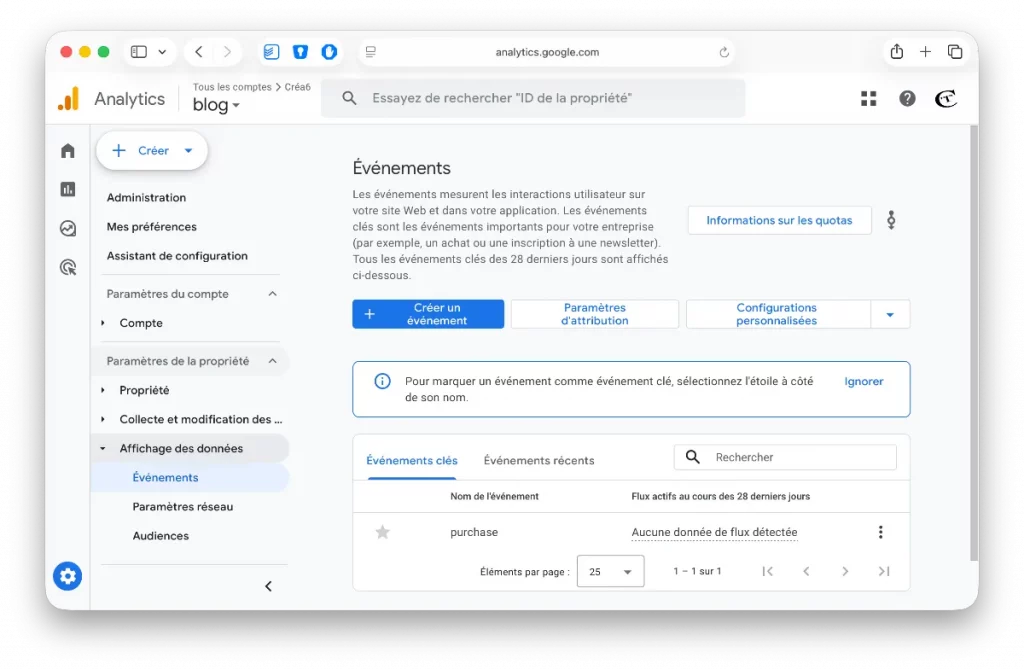
Et vos évènements personnalisés apparaîtront au même endroit que les autres.
Attention au délai
GA4 n’affiche pas toujours instantanément les évènements personnalisés dans les rapports classiques. Parfois, il faut un peu de temps (quelques minutes, parfois plus).
Par contre, en temps réel, vous pourrez souvent vérifier plus vite.
Comment analyser et interpréter vos évènements ?
Ok, maintenant vous avez un évènement clic_newsletter ou clic_affiliation.
Qu’est-ce que vous en faites ?
Comprendre le chiffre brut
Premier niveau : combien de fois l’évènement s’est déclenché. Par exemple :
- clic_newsletter : 32
- clic_affiliation : 18
Déjà, ça raconte quelque chose. Mais attention : 32 clics sur 1 jour, ce n’est pas pareil que 32 clics sur 1 mois.
Donc vous devez toujours regarder la période.
Relier l’évènement à une page précise
Là, vous commencez à faire du vrai SEO intelligent. Parce que si vous voulez savoir :
“Quel article donne le plus envie de s’inscrire ?”
Vous devez associer l’évènement à la page. Pour ça, vous allez utiliser l’exploration. Dans GA4 :
- Cliquez sur Explorer
- Choisissez une exploration libre
- Ajoutez en dimensions :
- Nom de l’évènement
- Chemin de la page (ou page_location)
- Ajoutez en métrique :
- Nombre d’évènements
- Filtrez sur votre évènement personnalisé
Et là, vous verrez la liste des pages qui déclenchent le plus cet évènement.
Interpréter intelligemment
C’est ici que beaucoup de gens font une erreur classique : ils voient des clics, ils se disent “c’est bien”. Oui… mais il faut comparer. Par exemple :
- Article A : 1000 visiteurs, 30 clics
- Article B : 150 visiteurs, 20 clics
Lequel est “meilleur” ?
- En volume, A.
- En efficacité, B.
Donc pour analyser proprement, vous devez penser comme un artisan, pas comme un spectateur de chiffres.
Vous regardez :
- le volume
- mais aussi la proportion
- et le contexte (source, page, appareil)
Les erreurs fréquentes quand on crée des évènements personnalisés
Je vous les donne parce que vous allez gagner du temps.
Erreur 1 : créer un évènement trop large
Si vous filtrez mal, vous allez avoir un évènement qui se déclenche partout. Si
vous créez “clic_newsletter” mais vous filtrez juste sur click sans condition. L’évènement compte tous les clics. Donc c’est inexploitable.
Erreur 2 : donner un nom vague
Évitez :
- event1
- bouton
- clic_site
Préférez :
- clic_newsletter
- clic_affiliation
- clic_menu_formation
- lecture_article
Le but est que dans 3 mois, vous compreniez encore ce que c’est, sans relire vos notes.
Erreur 3 : mesurer trop de choses d’un coup
Au début, vous allez avoir envie de tout mesurer. Mais la vérité, c’est que si vous avez 45 évènements personnalisés… vous ne regarderez plus rien. Commencez simple. 2 ou 3 évènements vraiment utiles. Ensuite vous améliorez.
Vos évènements deviennent votre boussole
Créer un évènement dans Google Analytics 4, ce n’est pas un gadget. C’est un changement de posture. Vous ne regardez plus seulement “qui passe”, vous commencez à comprendre “qui agit”. Et ça, pour un webmaster, c’est ce qui fait la différence entre un site qui attire… et un site qui progresse.
Le meilleur conseil que je peux vous donner, c’est de considérer vos évènements personnalisés comme des petites questions que vous posez à votre site. “Est-ce qu’on clique ? Est-ce qu’on lit ? Est-ce qu’on s’inscrit ? Est-ce qu’on télécharge ?” Quand vous avez les réponses, vous ne travaillez plus au feeling. Vous pilotez.
Et surtout, ne cherchez pas la perfection tout de suite. Le vrai objectif, c’est d’avoir un système simple, fiable, et utile. Deux évènements bien placés valent mieux que vingt évènements inutilisables.
Chapitre suivant : Exploration et parcours utilisateur.

Fondateur de l’agence Créa-troyes, affiliée France Num
Intervenant en Freelance.
Contactez-moi