
Vous avez installé Google Analytics 4, vous voyez des chiffres… mais vous sentez bien qu’il manque un truc. Comme si GA4 vous parlait, mais dans une langue un peu trop “Google”. La bonne nouvelle, c’est que vous n’avez pas besoin d’être data analyst pour remettre de l’ordre là-dedans. En réalité, il suffit souvent de quelques réglages bien choisis pour personnaliser GA4 en tableau de bord utile, clair, et surtout adapté à votre site.
- Transformer GA4 en outil personnalisé, en adaptant les réglages aux objectifs réels de votre site (blog, vitrine, e-commerce).
- Savoir quoi suivre en priorité pour prendre de meilleures décisions (engagement, contacts, sources de trafic, pages stratégiques), sans se noyer dans des données inutiles.
- Obtenir des chiffres plus fiables et plus faciles à lire, grâce à une configuration plus propre qui évite les pièges classiques et vous fait gagner du temps au quotidien.
Dans ce chapitre de notre tutoriel sur Google Analytics 4, on va apprendre à personnaliser GA4 intelligemment et à paramétrer GA4 selon votre type de site (site vitrine, blog, e-commerce, site de services…).
- Pourquoi personnaliser GA4 change tout (vraiment)
- Étape 1 : vérifier les paramètres essentiels de votre propriété GA4
- Étape 2 : paramétrer votre flux de données (Data Stream)
- Étape 3 : personnaliser GA4 avec les “Objectifs” (Conversions)
- Étape 4 : choisir les bons événements selon votre type de site
- Étape 5 : créer des audiences pour mieux lire vos statistiques
- Étape 6 : filtrer votre propre trafic (sinon vos stats mentent)
- Étape 7 : organiser GA4 pour ne voir que l’essentiel
- Étape 8 : paramétrer GA4 selon vos objectifs réels (pas selon Google)
- Étape 9 : vérifier les paramètres “données” pour rester conforme et propre
- Étape 10 : les réglages recommandés selon votre type de site
Pourquoi personnaliser GA4 change tout (vraiment)
Par défaut, GA4 essaye de convenir à tout le monde. C’est pratique… mais c’est aussi un problème. Un blog comme le Créa-blog ne fonctionne pas comme un site vitrine d’artisan. Et un e-commerce n’a pas les mêmes objectifs qu’un portfolio. Pourtant, GA4 vous affiche au début les mêmes menus, les mêmes rapports, et parfois même des données qui n’ont aucun intérêt pour vous.
Personnaliser GA4, ce n’est pas “faire joli”. C’est surtout :
- Comprendre ce qui marche sur votre site et ce qui ne marche pas.
- Gagner du temps en accédant directement aux infos utiles.
- Éviter de se noyer dans des menus que vous n’utiliserez jamais.
- Suivre vos vrais objectifs : contacts, lectures, clics, conversions, ventes…
En clair, vous allez apprendre à paramétrer GA4 pour qu’il devienne votre allié et pas votre punition du dimanche soir.
Avant de personnaliser : comprendre la logique de GA4
Pour ceux qui n’ont pas commencé notre tutoriel depuis le début, petit rappel. Si vous venez d’Universal Analytics (l’ancien Analytics), il faut accepter une idée simple : GA4 ne raisonne pas en “pages vues”, mais en événements.
- Quand quelqu’un arrive sur une page, GA4 enregistre un événement
page_view. - Quand la personne scrolle, GA4 peut enregistrer
scroll. - Quand elle clique sur un lien sortant, GA4 peut enregistrer
click. - Quand elle envoie un formulaire, on peut enregistrer une conversion.
Et c’est ça qui fait la puissance de GA4 : vous pouvez adapter le suivi à votre site, sans être enfermé dans un modèle rigide. Mais pour en profiter, il faut commencer par bien le régler.
Étape 1 : vérifier les paramètres essentiels de votre propriété GA4
On va partir de zéro, donc on commence par ouvrir le bon endroit. Dans GA4, cliquez sur la petite roue dentée en bas à gauche : Administration. Ensuite, regardez bien les deux colonnes : Compte et Propriété.
Vous, ce qui vous intéresse, c’est surtout la colonne “Propriété”, parce que c’est là que se joue la personnalisation.
Nom et fuseau horaire : le détail qui peut ruiner vos statistiques
Cliquez sur Paramètres de la propriété. Vérifiez deux choses :
- Le nom de la propriété : mettez un nom clair, par exemple “Créa-blog GA4”.
- Le fuseau horaire : si votre site vise la France, mettez bien “France”.
Ça a l’air bête, mais si votre fuseau est mauvais, vos pics de trafic peuvent apparaître “décalés”, et vous finissez à vous demander pourquoi votre meilleur article performe à 3h du matin… alors que non, c’est juste l’heure qui ment.
On peut être persuadé que ses visiteurs lisent des articles très tard, “comme des insomniaques passionnés”… Mais si GA4 est resté en fuseau horaire américain. Moralité : parfois ce n’est pas votre audience qui est bizarre. C’est juste un réglage oublié.
Étape 2 : paramétrer votre flux de données (Data Stream)
Toujours dans Administration, allez dans Flux de données puis cliquez sur votre flux web. C’est ici que vous allez activer les options qui rendent GA4 plus “intelligent” tout seul.
La mesure améliorée : l’option à garder activée (dans la majorité des cas)
Vous verrez une section appelée Mesure améliorée.
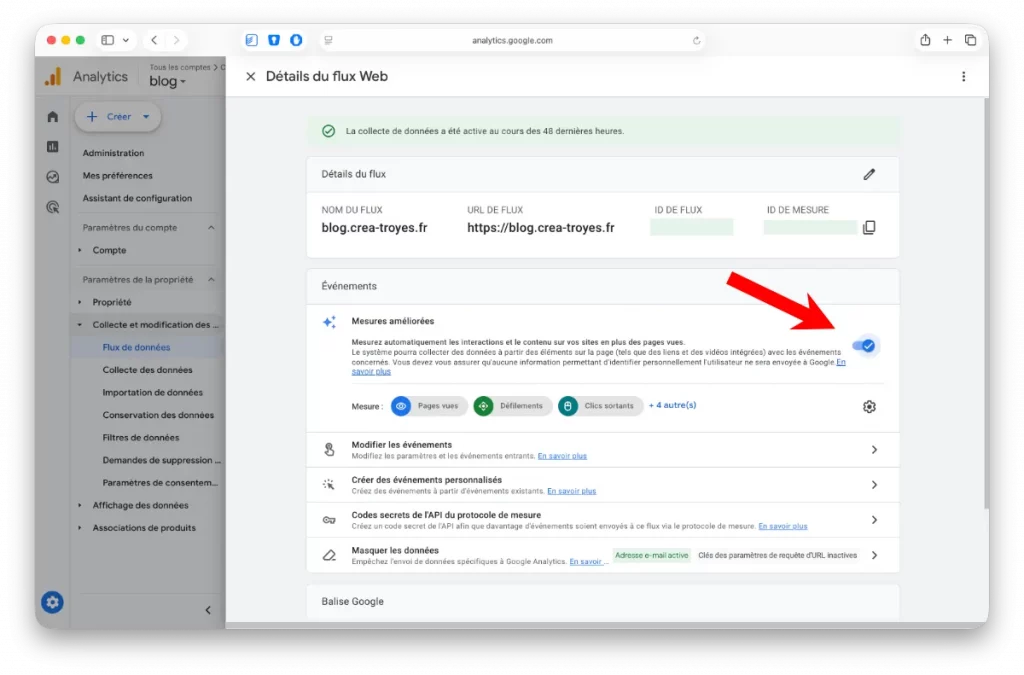
Elle permet de suivre automatiquement :
- Les pages vues
- Le scroll
- Les clics sortants
- Les recherches internes (si votre site en a)
- Les téléchargements de fichiers
- Les interactions avec des vidéos YouTube intégrées
Pour un blog, c’est une bénédiction. Pour un site vitrine aussi. Pour une boutique, pareil. Donc, sauf cas très spécifique, gardez-la activée.
En revanche, il faut comprendre une chose importante : activer tout ça, c’est bien… mais ça peut aussi vous donner trop d’infos d’un coup. Donc ensuite, on va apprendre à trier ce qui compte vraiment.
Étape 3 : personnaliser GA4 avec les “Objectifs” (Conversions)
C’est probablement le réglage le plus important de ce chapitre.
Dans GA4, une conversion (ou “événement clé”) c’est une action que vous considérez comme importante. Sans conversion, GA4 reste un compteur. Avec des conversions, GA4 devient un outil de décision.
Exemple simple : site vitrine
Un site vitrine sert souvent à obtenir :
- Des appels téléphoniques
- Des formulaires de contact envoyés
- Des clics sur un bouton “Demander un devis”
- Des visites sur une page “Contact”
Donc vous pouvez décider que l’objectif principal, c’est : “quelqu’un cherche à me joindre”.
Exemple simple : blog
Un blog sert souvent à :
- Faire lire des articles
- Développer une audience fidèle
- Amener vers une newsletter
- Attirer du trafic SEO
- Pousser vers une formation / un service / une page importante
Là, l’objectif ne sera pas forcément “contact”, mais plutôt “engagement”. Et c’est là qu’on voit pourquoi personnaliser GA4 est indispensable : on ne mesure pas les mêmes succès selon le site.
Où régler ça ?
Allez dans Administration puis Événements.
Vous allez voir une liste d’événements enregistrés. Certains sont automatiques, d’autres non. Quand vous repérez un événement intéressant, vous pouvez le marquer comme conversion.
Ensuite, allez dans Conversions pour vérifier la liste.
Étape 4 : choisir les bons événements selon votre type de site
C’est ici qu’on passe du “GA4 générique” à “GA4 utile”.
Pour un site vitrine : ce qu’il faut suivre en priorité
Un site vitrine, c’est souvent une entreprise locale, un artisan, un freelance, une petite structure. Ce qui compte, c’est la prise de contact, pas le nombre de pages vues. Donc quand vous allez paramétrer GA4, vous devez orienter votre suivi vers des actions concrètes.
Par exemple, vous pouvez suivre :
- Les clics sur le numéro de téléphone
- Les clics sur une adresse email
- Les clics sur un bouton “Itinéraire” (Google Maps)
- Les envois de formulaire de contact
- Les visites sur la page “Tarifs” (souvent très révélatrice)
Et vous pouvez transformer certaines de ces actions en conversions.
Pour un blog : ce qu’il faut suivre en priorité
Un blog, lui, vit de contenu. Et le contenu, ça se mesure autrement. Vous allez vouloir suivre :
- Les pages d’entrée principales (landing pages SEO)
- Les articles qui retiennent vraiment les lecteurs
- Les sources de trafic (Google, réseaux sociaux, newsletter…)
- Le temps d’engagement moyen
- Le nombre de pages vues par session
- Les recherches internes (si vous avez une barre de recherche)
- Les clics vers vos pages stratégiques (formation, services, affiliation…)
Sur un blog, une conversion peut être très simple : le clic vers votre page de formation, ou l’inscription à une newsletter. Même si vous ne vendez rien.
Étape 5 : créer des audiences pour mieux lire vos statistiques
Une des fonctions les plus sous-estimées, ce sont les audiences. Une audience, c’est un groupe de visiteurs qui correspond à une règle. Par exemple :
- Les visiteurs qui viennent de Google
- Les visiteurs qui reviennent souvent
- Les visiteurs qui restent plus de 2 minutes
- Les visiteurs qui ont lu au moins 3 pages
- Les visiteurs sur mobile uniquement
Pourquoi c’est utile ? Parce que ça vous évite de regarder une moyenne globale qui ne veut rien dire.
Un exemple très concret : Si vos visiteurs mobile quittent vite votre site, mais que vos visiteurs desktop restent longtemps, ça raconte une histoire. Et cette histoire, c’est souvent : “votre site est moins agréable sur mobile”.
Où créer une audience ?
Administration → Audiences → Nouvelle audience.
L’interface peut faire peur, mais prenez-le comme un filtre intelligent. C’est une étape très importante quand vous cherchez à personnaliser GA4 proprement, surtout pour un blog SEO.
Étape 6 : filtrer votre propre trafic (sinon vos stats mentent)
Alors là, on touche un piège classique.Quand vous travaillez sur votre site, vous le visitez souvent. Vous rechargez des pages, vous testez, vous corrigez… et GA4 enregistre tout ça comme si c’était des “visiteurs”.
Donc si vous ne filtrez pas, vous gonflez vos chiffres. Et vous risquez de prendre de mauvaises décisions.

Des formations informatique pour tous !
Débutant ou curieux ? Apprenez le développement web, le référencement, le webmarketing, la bureautique, à maîtriser vos appareils Apple et bien plus encore…
Formateur indépendant, professionnel du web depuis 2006, je vous accompagne pas à pas et en cours particulier, que vous soyez débutant ou que vous souhaitiez progresser. En visio, à votre rythme, et toujours avec pédagogie.
Découvrez mes formations Qui suis-je ?La méthode simple : exclure votre trafic interne
GA4 permet de définir du trafic interne via une IP. Ensuite, on peut l’exclure. Dans Administration :
- Allez dans Flux de données → votre flux web
- Cliquez sur Configurer les paramètres de balise
- Puis cherchez Définir le trafic interne
Ajoutez votre IP (ou une plage). Ensuite, allez dans :
Administration → Filtres de données et activez le filtre “Trafic interne”.
Ça fait partie des réglages essentiels pour paramétrer GA4 proprement.
Étape 7 : organiser GA4 pour ne voir que l’essentiel
On va être honnête : GA4 peut devenir fatigant. Vous ouvrez “Rapports”, vous cherchez une info… vous vous perdez.
C’est exactement pour ça qu’il faut le personnaliser côté interface.
Comprendre les rapports par défaut
GA4 propose des rapports standards :
- Acquisition
- Engagement
- Monétisation
- Rétention
- Démographie
- Technologie
C’est correct, mais pas toujours adapté à votre usage.
Par exemple, si vous avez un blog, “Monétisation” peut être inutile si vous ne vendez rien. Et si vous avez un site vitrine, “Rétention” sera moins utile que “Acquisition + Conversions”.
Donc l’idée, ce n’est pas de tout regarder. C’est de regarder ce qui vous sert.
La vraie arme secrète : la section “Explorer”
Dans GA4, la section Explorer permet de faire vos propres analyses.
Au début, ça impressionne, mais c’est une bonne chose, parce que vous pouvez construire une vue qui répond à VOS questions.
Exemples concrets :
- Quels articles génèrent le plus d’engagement ?
- Quelles pages font quitter les visiteurs ?
- Quel canal ramène les lecteurs les plus fidèles ?
- Quelle source génère le plus de conversions ?
Quand vous commencez à utiliser Explorer, vous commencez vraiment à personnaliser GA4 au niveau supérieur.
Étape 8 : paramétrer GA4 selon vos objectifs réels (pas selon Google)
C’est là que beaucoup de gens se trompent. Ils regardent GA4 comme un bulletin de notes. Ils voient “taux d’engagement”, “sessions”, “utilisateurs”… et ils veulent que tout monte. Mais monter, ça ne veut pas forcément dire réussir.
Un exemple simple : Vous pouvez avoir moins de visiteurs, mais plus de conversions. Et ça, c’est une victoire. Donc quand vous allez paramétrer GA4, la question à vous poser, c’est :
“Qu’est-ce que je veux que les gens fassent sur mon site ?”
Ensuite, vous adaptez GA4 à cette réponse.
Objectif site vitrine : Si vous voulez des clients : suivez les actions de contact. Téléphone, formulaire, email, page devis.
Objectif blog :
- Si vous voulez du SEO : suivez l’entrée depuis Google + pages lues + engagement.
- Si vous voulez une communauté : suivez les retours (visiteurs récurrents).
- Si vous voulez vendre une formation : suivez les clics vers la formation.
Tout le reste devient secondaire.
Étape 9 : vérifier les paramètres “données” pour rester conforme et propre
Un chapitre “personnalisation” sans parler de réglages de données, ce serait incomplet. Dans Administration, allez dans :
Paramètres de données → Conservation des données
Par défaut, GA4 conserve certaines données pendant une durée limitée. Vous pouvez souvent régler sur 14 mois (selon ce que GA4 vous permet). Pourquoi c’est utile ? Parce que sinon vos comparaisons sur le long terme deviennent difficiles.
Et pour un blog, comparer une année à une autre, c’est très précieux.
Étape 10 : les réglages recommandés selon votre type de site
Ici, je vais être très direct : vous pouvez copier ces logiques.
Si vous avez un site vitrine
Votre personnalisation doit mettre en avant :
- Le trafic entrant (sources)
- Les pages “Contact”, “Tarifs”, “Devis”
- Les conversions (contact, appel, formulaire)
- Le support (mobile / desktop) pour vérifier que tout est lisible
Un site vitrine, c’est un entonnoir simple : arriver → comprendre → contacter.
Donc GA4 doit mesurer ce chemin-là.
Si vous avez un blog
Votre personnalisation doit mettre en avant :
- Les pages d’entrée SEO
- Le temps d’engagement
- Les articles qui retiennent
- Les clics vers vos pages stratégiques
- Les visiteurs récurrents
- Les sources (Google, réseaux sociaux, newsletter)
Votre blog, c’est une bibliothèque vivante. GA4 doit vous dire quels rayons attirent, et lesquels prennent la poussière.
Si vous avez un e-commerce
Vous devez suivre :
- Ajouts au panier
- Début de paiement
- Achats
- Abandons
- Produits vus
- Revenus
Et GA4 devient quasiment un outil business, pas juste marketing.
Personnaliser GA4, ce n’est pas un luxe. C’est ce qui fait la différence entre un outil qui vous montre “des chiffres” et un outil qui vous aide à avancer. Au début, on a envie de tout regarder, de tout comprendre, de tout mesurer… mais on se fatigue vite. Ce qui marche, c’est de choisir quelques réglages utiles, et de s’y tenir.
Le plus beau dans tout ça, c’est que vous n’avez pas besoin d’être expert. Vous avez juste besoin d’une logique simple : à quoi sert votre site, et qu’est-ce que vous voulez que les visiteurs fassent. Une fois que vous avez cette réponse, paramétrer GA4 devient presque évident.
Et si vous deviez retenir une seule idée : GA4 ne doit pas être un outil impressionnant. Il doit être un outil rassurant. Un outil qui vous dit clairement “ça marche” ou “ça mérite d’être amélioré”, sans vous noyer.
Chapitre suivant : Créer un évènement personnalisé dans Google Analytics 4

Fondateur de l’agence Créa-troyes, affiliée France Num
Intervenant en Freelance.
Contactez-moi