
En 2026, développer en Frontend ne se résume plus à écrire quelques lignes de HTML et de CSS dans un éditeur de texte. Les outils ont évolué, les navigateurs aussi, et surtout, les attentes des utilisateurs sont devenues plus exigeantes. Un site doit être rapide, accessible, maintenable et agréable à faire évoluer. Voici notre TOP 10 des extensions VS Code !
- Gagner en confort dès les premiers projets Frontend grâce aux extensions VS Code qui corrigent, guident et simplifient le travail au quotidien.
- Éviter les erreurs frustrantes et chronophages en s’appuyant sur des outils pensés pour accompagner l’apprentissage sans complexité inutile.
- Développer de bonnes habitudes professionnelles dès le départ, avec un code plus lisible et plus propre.
Visual Studio Code s’est imposé comme l’éditeur de code préféré des développeurs Frontend, débutants comme confirmés. Mais VS Code, à lui seul, n’est qu’une base. Ce sont les extensions VS Code qui transforment réellement l’outil en véritable cockpit de développement.
Si vous débutez, vous vous êtes peut-être déjà senti un peu perdu face à la quantité d’extensions VS Code disponibles. Si vous avez déjà de l’expérience, vous vous êtes sûrement demandé lesquelles valent vraiment la peine d’être installées en 2026. Cette sélection est là pour vous guide.
- Pourquoi utiliser des extensions VS Code en Frontend en 2026
- 1. Live Server – Voir son site prendre vie instantanément
- 2. Prettier – Écrire un code propre sans y penser
- 3. HTML CSS Support – Comprendre ce que l’on écrit
- 4. ESLint – Comprendre ses erreurs avant qu’elles ne cassent tout
- 5. Auto Rename Tag – Gagner du temps sans y penser
- 6. IntelliSense for CSS class names – Ne plus jamais hésiter sur une classe
- 7. Path Intellisense – Ne plus se tromper dans les chemins de fichiers
- 8. Color Highlight – Voir les couleurs avant même de les imaginer
- 9. Code Spell Checker – Éviter les fautes invisibles
- 10. GitLens – Comprendre son projet dans le temps
- Comment bien choisir ses extensions VS Code en 2026
Pourquoi utiliser des extensions VS Code en Frontend en 2026
Avant d’entrer dans le vif du sujet, prenons un instant pour comprendre à quoi servent réellement les extensions. Une extension VS Code est un petit module que vous ajoutez à votre éditeur pour lui donner de nouvelles capacités. Certaines aident à écrire du code plus vite, d’autres évitent des erreurs, et certaines améliorent simplement votre confort.
En Frontend, les extensions VS Code 2026 jouent plusieurs rôles essentiels. Elles vous accompagnent pendant l’écriture du HTML, du CSS et du JavaScript, vous alertent quand quelque chose ne va pas, et vous aident à respecter les bonnes pratiques modernes. Elles deviennent presque un coéquipier silencieux, toujours présent, jamais fatigant.
Un point important pour les débutants : une extension ne remplace pas l’apprentissage. Elle vous guide, vous corrige parfois, mais c’est votre compréhension qui progresse. Bien choisies, les extensions peuvent accélérer cette montée en compétence au lieu de la freiner.
Comment installer une extension VS Code (rappel pour débutants)
Si vous débutez totalement, rassurez-vous, installer une extension est très simple. Ouvrez Visual Studio Code, puis cliquez sur l’icône représentant quatre petits carrés sur la barre latérale. Une zone de recherche apparaît. Tapez le nom de l’extension, cliquez sur “Installer”, et c’est terminé.
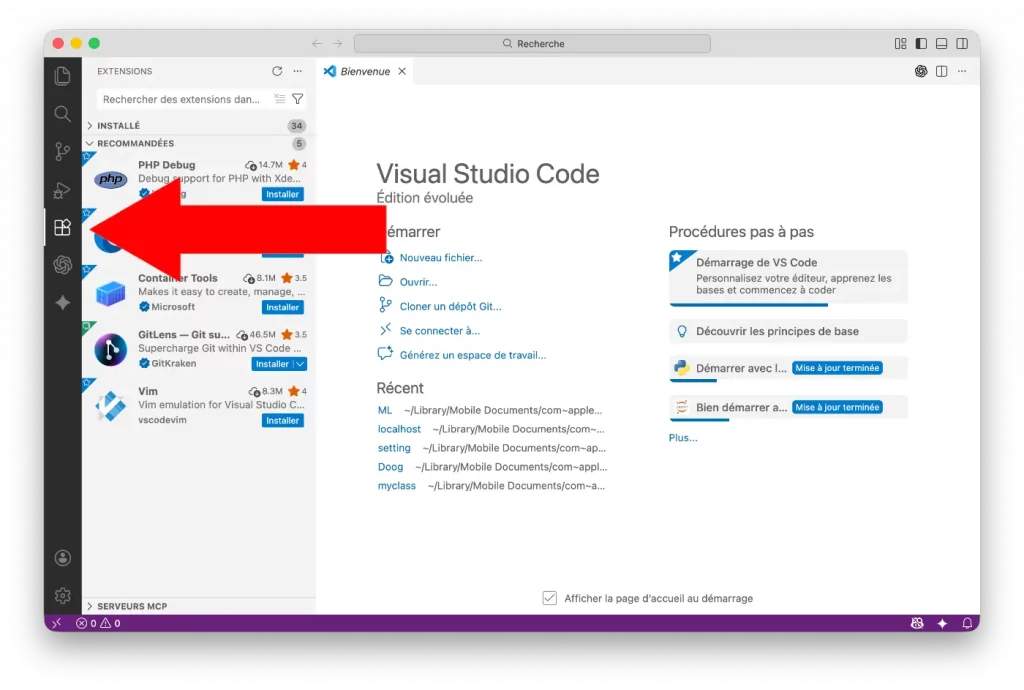
Aucune configuration compliquée n’est nécessaire pour la plupart des extensions présentées ici. Dans cette sélection, je privilégie volontairement des outils prêts à l’emploi, adaptés au Frontend moderne, sans usine à gaz.
1. Live Server – Voir son site prendre vie instantanément
Live Server est souvent la toute première extension Frontend que l’on installe, et ce n’est pas un hasard. Elle permet d’ouvrir votre site web dans le navigateur avec un serveur local, et surtout, de voir les changements s’appliquer automatiquement dès que vous sauvegardez un fichier.
Concrètement, vous modifiez votre HTML ou votre CSS, vous appuyez sur Ctrl + S (raccourcis clavier pour sauvegarder), et votre navigateur se met à jour tout seul. Plus besoin d’actualiser la page à la main. Cela peut sembler anodin, mais quand on débute, c’est une petite révolution.
Imaginons un fichier index.html très simple :
<!DOCTYPE html>
<html lang="fr">
<head>
    <meta charset="UTF-8">
    <title>Mon premier site</title>
</head>
<body>
    <h1>Bienvenue sur mon site</h1>
</body>
</html>
Avec Live Server activé, dès que vous changez le texte du titre ou que vous ajoutez du style, le navigateur affiche le résultat immédiatement. Vous voyez le lien direct entre votre code et le rendu final, ce qui est fondamental pour apprendre le Frontend.
Avantages de Live Server
- Lance un serveur local en un clic
- Actualisation automatique du navigateur
- Idéal pour comprendre le lien entre code et affichage
- Très léger et simple à utiliser
- Parfait pour HTML, CSS et JavaScript
2. Prettier – Écrire un code propre sans y penser
Prettier est une extension de formatage automatique du code. Elle ne change pas ce que fait votre code, mais comment il est écrit. Indentation, retours à la ligne, espaces… tout est harmonisé automatiquement.
Quand on débute en Frontend, on a tendance à se concentrer sur le résultat visuel et à négliger la lisibilité du code. Pourtant, un code mal formaté devient vite difficile à comprendre, même pour soi-même quelques jours plus tard.
Prettier agit comme un professeur bienveillant qui remet de l’ordre sans juger. Vous écrivez, vous sauvegardez, et le code devient propre.
Avant Prettier :
<div><h2>Article</h2><p>Un texte ici</p></div>Après sauvegarde avec Prettier activé :
<div>
    <h2>Article</h2>
    <p>Un texte ici</p>
</div>
Le contenu est identique, mais la lisibilité change complètement. Pour un débutant, cette clarté visuelle aide énormément à comprendre la structure du Frontend.
Avantages de Prettier
- Formatage automatique du code
- Améliore la lisibilité pour les débutants
- Fonctionne avec HTML, CSS, JavaScript, JSON
- Évite les erreurs d’indentation
- Gain de temps et confort mental
3. HTML CSS Support – Comprendre ce que l’on écrit
HTML CSS Support est une extension souvent sous-estimée, mais redoutablement efficace pour apprendre le Frontend. Elle améliore l’autocomplétion entre HTML et CSS. En clair, elle fait le lien entre vos classes HTML et vos styles CSS.
Quand vous commencez à taper un nom de classe dans votre HTML, VS Code vous propose automatiquement celles qui existent déjà dans vos fichiers CSS. Cela réduit les erreurs de frappe et aide à comprendre comment les éléments sont reliés entre eux.
En 2026, où les projets Frontend deviennent vite complexes, cette extension agit comme une boussole.
Dans votre CSS :
.card {
    border: 1px solid #ccc;
    padding: 16px;
}
Dans votre HTML, lorsque vous écrivez :
<div class="">VS Code vous propose directement card. Vous évitez ainsi les fautes, et surtout, vous comprenez que HTML et CSS travaillent ensemble, pas séparément.
Avantages de HTML CSS Support
- Autocomplétion intelligente des classes CSS
- Réduction des erreurs de frappe
- Meilleure compréhension du lien HTML/CSS
- Très utile pour les débutants
- Aucun réglage complexe
4. ESLint – Comprendre ses erreurs avant qu’elles ne cassent tout
ESLint est une extension qui analyse votre code JavaScript pendant que vous l’écrivez. Son objectif n’est pas de vous compliquer la vie, mais au contraire de vous signaler les erreurs et les mauvaises pratiques avant même d’ouvrir le navigateur.
Quand on débute en Frontend, on se retrouve souvent face à des erreurs mystérieuses : une variable mal nommée, une accolade oubliée, un console.log qui traîne. ESLint agit comme un garde-fou discret. Il vous explique ce qui ne va pas, directement dans l’éditeur.
En 2026, le JavaScript moderne est puissant, mais aussi exigeant. ESLint aide à adopter de bonnes habitudes dès le départ, sans avoir besoin de tout connaître par cœur.
Regardez ce code JavaScript :
function sayHello() {
    message = "Bonjour"
    console.log(message)
}
ESLint va immédiatement vous avertir que la variable message n’est pas déclarée avec let ou const. Vous apprenez ainsi, sans chercher sur Google, qu’une variable doit être déclarée correctement.
Une fois corrigé :
function sayHello() {
    const message = "Bonjour"
    console.log(message)
}
Votre code devient plus sûr, plus clair et plus professionnel.
Avantages de ESLint
- Détecte les erreurs JavaScript en temps réel
- Encourage les bonnes pratiques Frontend
- Explique clairement ce qui pose problème
- Évite de nombreuses erreurs classiques
- Utile dès les premiers projets JavaScript
5. Auto Rename Tag – Gagner du temps sans y penser
Auto Rename Tag est une extension simple, presque invisible, mais qui devient rapidement indispensable. Elle met automatiquement à jour la balise fermante HTML lorsque vous modifiez la balise ouvrante.
Quand on débute, on oublie souvent de modifier les deux balises. Résultat : une page cassée, un affichage étrange, et beaucoup de frustration. Cette extension enlève ce souci de votre esprit.
Ce genre de petit confort peut sembler anodin, mais il réduit considérablement la charge mentale, surtout quand on apprend les bases du Frontend.
Vous écrivez :
<section>
    <p>Mon contenu</p>
</section>
Puis vous décidez de remplacer section par article. Dès que vous modifiez la balise ouvrante, la balise fermante se met à jour automatiquement :
<article>
    <p>Mon contenu</p>
</article>
Aucune erreur, aucun oubli. Vous pouvez vous concentrer sur l’essentiel.

Des formations informatique pour tous !
Débutant ou curieux ? Apprenez le développement web, le référencement, le webmarketing, la bureautique, à maîtriser vos appareils Apple et bien plus encore…
Formateur indépendant, professionnel du web depuis 2006, je vous accompagne pas à pas et en cours particulier, que vous soyez débutant ou que vous souhaitiez progresser. En visio, à votre rythme, et toujours avec pédagogie.
Découvrez mes formations Qui suis-je ?Avantages de Auto Rename Tag
- Mise à jour automatique des balises HTML
- Évite les erreurs de structure
- Gain de temps immédiat
- Idéal pour les débutants
- Fonctionne sans configuration
6. IntelliSense for CSS class names – Ne plus jamais hésiter sur une classe
Cette extension va encore plus loin que l’autocomplétion classique. IntelliSense for CSS class names analyse vos fichiers CSS, SCSS ou même ceux de frameworks Frontend, puis vous propose automatiquement les classes disponibles dans votre HTML.
Pour un débutant, cela change tout. Vous n’avez plus à vous souvenir du nom exact d’une classe ni à jongler entre plusieurs fichiers ouverts. VS Code devient intelligent et vous guide.
En 2026, où les projets Frontend utilisent souvent plusieurs feuilles de style, cette extension devient rapidement un filet de sécurité.
Dans votre CSS :
.button-primary {
    background-color: blue;
    color: white;
}
Dans votre HTML :
<button class="">Dès que vous commencez à taper, VS Code vous propose button-primary. Vous réduisez les fautes, vous allez plus vite, et surtout, vous comprenez mieux l’organisation de votre Frontend.
Avantages de IntelliSense for CSS class names
- Autocomplétion avancée des classes CSS
- Réduction des erreurs humaines
- Meilleure compréhension des styles existants
- Gain de temps notable
- Très utile sur les projets Frontend modernes
7. Path Intellisense – Ne plus se tromper dans les chemins de fichiers
Path Intellisense s’occupe d’un problème que tous les débutants rencontrent tôt ou tard : les chemins de fichiers. Images qui ne s’affichent pas, fichiers CSS introuvables, scripts JavaScript non chargés… bien souvent, le souci vient d’un chemin mal écrit.
Cette extension propose automatiquement les chemins valides lorsque vous référencez un fichier dans votre HTML, CSS ou JavaScript. Elle vous évite les erreurs invisibles qui font perdre beaucoup de temps.
Dans votre HTML :
<img src="">Path Intellisense vous propose directement les dossiers et fichiers disponibles dans votre projet. Vous choisissez, vous validez, et le chemin est correct.
Même chose pour un lien CSS :
<link rel="stylesheet" href="">Vous voyez immédiatement la structure de votre projet, ce qui aide énormément à comprendre l’architecture Frontend.
Avantages de Path Intellisense
- Autocomplétion des chemins de fichiers
- Évite les erreurs de liens et d’images
- Meilleure compréhension de l’arborescence
- Gain de temps pour les débutants
- Compatible HTML, CSS et JavaScript
8. Color Highlight – Voir les couleurs avant même de les imaginer
Color Highlight fait partie de ces extensions Frontend que l’on n’installe pas par nécessité, mais par confort… jusqu’au jour où l’on ne peut plus s’en passer. Son rôle est très simple : afficher visuellement les couleurs directement dans le code.
Quand vous débutez en Frontend, les codes hexadécimaux comme #3498db ou #ff5733 n’évoquent pas grand-chose. Vous les écrivez, vous sauvegardez, puis vous regardez le résultat dans le navigateur. Color Highlight supprime cette étape intermédiaire en affichant la couleur en arrière-plan ou en soulignement.
En 2026, où le design et l’accessibilité sont au cœur des projets Frontend, cette extension aide aussi à repérer rapidement des contrastes trop faibles ou des incohérences visuelles.
Dans votre fichier CSS :
.button {
    background-color: #ff5733;
    color: #ffffff;
}
Avec Color Highlight, VS Code affiche directement un aperçu de ces couleurs. Vous voyez immédiatement si le contraste est lisible, sans quitter votre éditeur.
Pour un débutant, c’est rassurant. Vous comprenez visuellement ce que vous écrivez, et cela renforce l’apprentissage.
Avantages de Color Highlight
- Aperçu immédiat des couleurs dans le code
- Gain de temps sur les ajustements visuels
- Meilleure compréhension des valeurs CSS
- Aide à repérer les contrastes faibles
- Très utile pour le Frontend orienté design
9. Code Spell Checker – Éviter les fautes invisibles
Code Spell Checker est une extension qui détecte les fautes d’orthographe dans votre code, mais aussi dans vos commentaires, vos textes HTML et vos noms de variables. Cela peut sembler secondaire, mais en Frontend, les fautes ont souvent des conséquences bien réelles.
Une classe mal orthographiée, un attribut HTML incorrect, ou un texte bourré de fautes peut nuire à la qualité globale d’un projet. Cette extension agit comme un correcteur discret, sans être intrusif.
En 2026, avec des projets Frontend de plus en plus collaboratifs, écrire un code lisible et propre est aussi une marque de respect pour les autres développeurs.
Vous écrivez :
<p>Bienvenu sur notre site</p>Code Spell Checker vous signale immédiatement que “Bienvenu” devrait être “Bienvenue”. Même chose pour une variable :
const userNmae = "Alban";L’extension vous alerte sur l’erreur, ce qui vous évite des bugs difficiles à repérer.
Avantages de Code Spell Checker
- Détection des fautes dans le code et le texte
- Réduction des erreurs invisibles
- Amélioration de la qualité Frontend
- Utile pour HTML, CSS et JavaScript
- Très rassurant pour les débutants
10. GitLens – Comprendre son projet dans le temps
GitLens est probablement l’extension la plus avancée de ce Top 10, mais elle reste accessible même aux débutants. Elle permet de comprendre l’historique de votre code, ligne par ligne, directement dans VS Code.
Si vous travaillez seul, GitLens vous aide à vous souvenir pourquoi vous avez modifié un fichier. Si vous travaillez à plusieurs, elle vous montre qui a changé quoi, et quand. En 2026, le Frontend ne se pense plus sans gestion de versions, même sur des projets modestes.
GitLens ne vous oblige pas à être expert en Git. Elle vous montre simplement l’information au bon moment, sans vous submerger.
Vous ouvrez un fichier CSS et vous voyez apparaître, à côté d’une ligne, une petite annotation indiquant la date et le message du dernier changement. Vous comprenez immédiatement le contexte, sans fouiller dans des commandes compliquées.
C’est souvent à ce moment-là que l’on réalise que le code raconte une histoire. Et GitLens vous aide à la lire.
Avantages de GitLens
- Visualisation claire de l’historique du code
- Compréhension des modifications passées
- Intégration directe dans VS Code
- Utile même pour les débutants
- Indispensable sur des projets Frontend évolutifs
Comment bien choisir ses extensions VS Code en 2026
Un point important mérite d’être souligné avant de conclure. Installer trop d’extensions peut devenir contre-productif. En Frontend, surtout quand on débute, moins mais mieux est souvent la meilleure stratégie.
Les extensions VS Code 2026 présentées ici couvrent l’essentiel : affichage en temps réel, propreté du code, aide à l’écriture, compréhension du projet et confort visuel. Elles forment une base solide, saine et évolutive.
L’objectif n’est pas d’avoir l’éditeur le plus chargé possible, mais un environnement qui vous accompagne sans vous distraire.
Apprendre le Frontend en 2026, ce n’est pas seulement apprendre le HTML, le CSS ou le JavaScript. C’est aussi apprendre à travailler avec de bons outils, capables de vous guider, de vous corriger et parfois même de vous rassurer quand tout ne fonctionne pas comme prévu.
Les extensions VS Code 2026 ne sont pas là pour faire le travail à votre place. Elles sont là pour vous aider à comprendre, à progresser et à prendre confiance. Bien choisies, elles transforment Visual Studio Code en un véritable compagnon d’apprentissage, patient et toujours disponible.
Si vous deviez retenir une seule chose, ce serait celle-ci : installez ces extensions progressivement, utilisez-les consciemment, et prenez le temps de comprendre ce qu’elles vous apprennent. Le Frontend est un domaine vivant, parfois déroutant, mais profondément gratifiant. Avec les bons outils, chaque ligne de code devient un pas de plus vers la maîtrise.
👉 Pour aller plus loin avec VS Code : Les raccourcis clavier pour gagner du temps avec VS Code

Fondateur de l’agence Créa-troyes, affiliée France Num
Intervenant en Freelance.
Contactez-moi