
Quand on parle de terminal, beaucoup de débutants imaginent quelque chose de froid, compliqué, réservé aux développeurs chevronnés. Pourtant, certains outils en ligne de commande sont étonnamment simples, et Nano en fait partie. Si vous avez déjà eu peur d’un éditeur de texte comme Vim qui vous « emprisonne » sans bouton Quitter, vous allez vite apprécier le côté rassurant de Nano.
- Comprendre simplement ce qu’est Nano et pourquoi il peut réellement simplifier votre travail dans le terminal.
- Savoir utiliser Nano en toute confiance pour créer, modifier et gérer vos fichiers facilement.
- Gagner en autonomie grâce à une vision complète des principales commandes utiles au quotidien.
Parce qu’il est facile à prendre en main, parce qu’il fonctionne presque sur tous les systèmes Linux et macOS, et parce qu’il permet d’éditer vos fichiers simplement sans interface graphique, Nano devient très rapidement votre petit compagnon du terminal. Vous verrez, une fois que l’on comprend comment il fonctionne, tout devient beaucoup plus clair.
Dans ce guide, nous allons prendre le temps, étape après étape. Nous allons voir ce qu’est Nano, pourquoi il est utile, comment l’ouvrir, comment modifier vos fichiers, et surtout comment enregistrer sans tout casser. Vous repartirez autonome, serein, et prêt à l’utiliser chaque fois que vous en aurez besoin.
- Nano, c’est quoi exactement et à quoi ça sert ?
- Comment ouvrir Nano depuis le terminal
- Comment écrire et modifier du texte dans Nano
- Sauvegarder un fichier, la grande question qui inquiète tout débutant
- Ouvrir, modifier et sauvegarder : un scénario complet
- Modifier un fichier système avec Nano
- Tableau récapitulatif des commandes essentielles de Nano
- Aller plus loin avec Nano : navigation et édition avancée
- Rechercher et remplacer du texte dans Nano
- Afficher les numéros de ligne pour travailler plus proprement
- Travailler sur plusieurs fichiers et éviter les erreurs
- Personnaliser Nano pour le rendre encore plus agréable
- Quelques cas concrets pour bien ancrer l’apprentissage
- Alternatives à Nano : d’autres éditeurs simples… ou plus puissants dans le terminal
Nano, c’est quoi exactement et à quoi ça sert ?
Nano est un éditeur de texte qui fonctionne directement dans le terminal. Cela signifie que vous n’avez pas besoin d’ouvrir un logiciel comme Notepad, Sublime Text, VS Code ou autre. Vous restez dans votre console et vous pouvez créer, modifier et sauvegarder des fichiers texte.
Ce que Nano permet de faire est très simple, mais essentiel. Vous pouvez par exemple écrire un script bash, éditer un fichier de configuration, modifier un fichier système, rédiger un document texte simple ou encore réparer un fichier cassé à distance sur un serveur grâce à une simple connexion SSH.
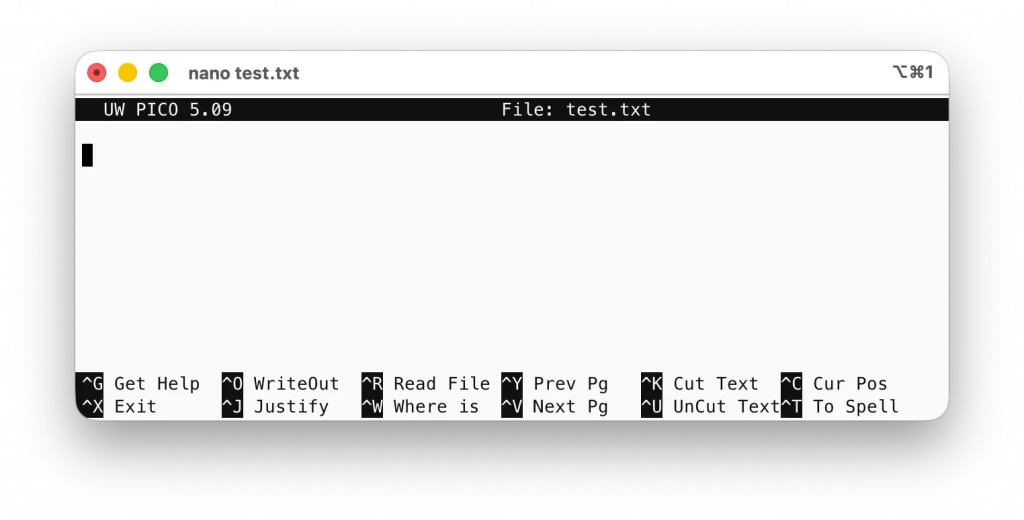
Nano a été conçu pour être simple, clair et lisible. Les raccourcis sont affichés directement en bas de l’écran. Cela change tout quand on débute, car on n’est pas abandonné devant un écran noir sans aide. C’est aussi ce qui le rend bien plus rassurant que d’autres éditeurs historiques.
La première fois que j’ai dû réparer un serveur en urgence à distance, j’étais persuadé que j’allais tout casser. Finalement, Nano m’a littéralement sauvé la mise. Pas besoin de retenir des dizaines de commandes obscures, tout était là, lisible sous mes yeux. Le terminal n’est pas nécessairement hostile.
Comment ouvrir Nano depuis le terminal
Entrons dans le concret, car c’est comme cela que l’on apprend vraiment. Pour lancer Nano, il suffit simplement de taper la commande suivante :
nanoSi vous faites cela, Nano s’ouvre et vous vous retrouvez dans un éditeur vide, prêt à écrire.
Cependant, la plupart du temps, vous allez vouloir ouvrir un fichier précis. Dans ce cas, vous devez indiquer le nom du fichier :
nano monfichier.txtSi le fichier existe déjà, Nano l’ouvrira et vous pourrez le modifier. S’il n’existe pas, Nano le créera automatiquement lorsque vous l’enregistrerez. Et ça, c’est très pratique.
Comment écrire et modifier du texte dans Nano
Une fois dans Nano, pas besoin de commande compliquée. Vous pouvez taper au clavier comme dans un éditeur classique. Les flèches directionnelles permettent de naviguer dans le texte. Vous pouvez supprimer, ajouter, réécrire, bref… tout ce que vous feriez dans un bloc-notes classique.
Par exemple, imaginons que vous écriviez un petit script Bash. Vous pouvez taper simplement :
echo "Bonjour Nano"Vous pouvez modifier ce texte comme vous le souhaitez. Tant que vous ne quittez pas Nano, rien n’est sauvegardé. Cela vous rassure peut-être un peu.
Sauvegarder un fichier, la grande question qui inquiète tout débutant
Soyons honnêtes, c’est toujours au moment de sauvegarder que tout le monde panique la première fois. Pourtant, avec Nano, c’est simple et logique.
Pour enregistrer, vous devez utiliser la combinaison suivante :
Ctrl + OLe O (la lettre) correspond à « Output » (écrire dans un fichier). Une fois que vous appuyez dessus, Nano vous demande de confirmer le nom du fichier.
Vous validez avec la touche Entrée.
Voilà, votre fichier est sauvegardé.
Quitter Nano facilement
Pour quitter Nano, la combinaison est tout aussi simple :
Ctrl + XSi vous avez fait des modifications non enregistrées, Nano vous le signalera et vous demandera si vous souhaitez enregistrer avant de quitter.
Il vous demandera alors :
- Y pour oui
- N pour non
- Ou Ctrl + C pour annuler
Cela évite bien des catastrophes.
Ouvrir, modifier et sauvegarder : un scénario complet
Prenons un scénario réel. Vous êtes dans votre terminal et vous souhaitez créer un fichier texte qui contient une petite note personnelle.
Vous tapez :
nano note.txtVous écrivez quelque chose comme :
Bonjour,
Ceci est un test avec Nano.
Je découvre cet éditeur depuis mon terminal.
Vous appuyez sur :
- Ctrl + O
- Entrée
- Puis Ctrl + X
Votre fichier est maintenant créé et enregistré. Si vous tapez ensuite :
cat note.txtVous verrez votre texte affiché dans le terminal. À ce moment-là, on ressent souvent une petite fierté. Vous venez d’éditer un fichier sans logiciel graphique.
Modifier un fichier système avec Nano
Nano est également utilisé pour des choses plus techniques, par exemple configurer un serveur ou modifier un fichier important. Souvent, cela nécessite les droits administrateur, donc on ajoute sudo devant la commande :
sudo nano /etc/hostsVous pourrez alors modifier ce fichier, mais attention, ce sont des fichiers sensibles. Chaque modification doit être réfléchie. La bonne nouvelle, c’est que Nano reste le même : simple, clair et prévisible.

Des formations informatique pour tous !
Débutant ou curieux ? Apprenez le développement web, le référencement, le webmarketing, la bureautique, à maîtriser vos appareils Apple et bien plus encore…
Formateur indépendant, professionnel du web depuis 2006, je vous accompagne pas à pas et en cours particulier, que vous soyez débutant ou que vous souhaitiez progresser. En visio, à votre rythme, et toujours avec pédagogie.
Découvrez mes formations Qui suis-je ?Tableau récapitulatif des commandes essentielles de Nano
Et pour terminer cette première grande partie de notre guide, voici un tableau clair qui récapitule les commandes les plus importantes de Nano. Vous pourrez y revenir chaque fois que vous avez un doute.
| Action | Raccourci Nano | Description |
|---|---|---|
| Ouvrir Nano | nano | Lance l’éditeur vide |
| Ouvrir un fichier | nano nomfichier | Ouvre ou crée le fichier |
| Sauvegarder | Ctrl + O | Enregistre le fichier |
| Quitter Nano | Ctrl + X | Ferme l’éditeur |
| Annuler la sortie | Ctrl + C | Annule l’action en cours |
| Couper une ligne | Ctrl + K | Supprime la ligne |
| Coller | Ctrl + U | Colle la ligne coupée |
| Rechercher du texte | Ctrl + W | Lance une recherche |
| Aller au début | Ctrl + A | Va au début de la ligne |
| Aller à la fin | Ctrl + E | Va à la fin de la ligne |
| Justifier le texte | Ctrl + J | Reformate le texte |
| Afficher l’aide | Ctrl + G | Affiche l’aide interne |
Aller plus loin avec Nano : navigation et édition avancée
Vous savez désormais ouvrir, éditer, enregistrer et quitter Nano. C’est déjà une grande victoire. Mais Nano permet bien plus que de simplement écrire quelques lignes. Pour être vraiment efficace, il faut apprendre à se déplacer rapidement et à manipuler le texte intelligemment.
Dans Nano, vous pouvez par exemple naviguer dans votre fichier grâce aux flèches, mais ce n’est pas toujours suffisant lorsque vous travaillez dans un document long. Heureusement, Nano propose des raccourcis très utiles pour se déplacer sans perdre de temps. Si vous souhaitez aller directement au début d’une ligne, vous pouvez appuyer sur Ctrl + A. À l’inverse, pour aller à la fin de cette même ligne, Ctrl + E vous y emmène immédiatement. Ces deux raccourcis deviennent vite des réflexes et rendent l’édition beaucoup plus fluide.
Il vous arrive peut-être aussi de devoir supprimer ou déplacer des lignes entières. Nano simplifie cela. Si vous voulez supprimer une ligne complète, il suffit d’utiliser Ctrl + K. Cela coupe la ligne. Et si vous souhaitez la recoller ailleurs, un simple Ctrl + U la remet en place. C’est très pratique lorsque vous réorganisez un fichier de configuration ou que vous réécrivez un script.
Rechercher et remplacer du texte dans Nano
Lorsqu’on manipule des fichiers, on a souvent besoin de retrouver rapidement un mot précis. Imaginez par exemple un fichier de configuration contenant des dizaines ou centaines de lignes. Faire défiler le texte ligne par ligne n’est pas réaliste. C’est là qu’intervient la recherche.
Pour lancer une recherche dans Nano, vous devez appuyer sur Ctrl + W. Nano vous demandera alors ce que vous voulez chercher. Tapez le mot ou la chaîne de caractères recherchée, puis validez avec Entrée. Nano vous amènera directement au premier résultat trouvé. Si le terme apparaît plusieurs fois, vous pouvez relancer Ctrl + W puis Entrée pour passer à l’occurrence suivante. C’est simple, lisible et vous restez toujours en contrôle.
Il arrive parfois que vous deviez remplacer un mot par un autre. Par exemple, remplacer une ancienne adresse de serveur par une nouvelle. Nano propose également un outil de remplacement. Pour cela, vous commencez comme une recherche, mais vous utilisez Ctrl + W. Nano vous demandera le mot à rechercher, puis le mot de remplacement. Il vous demandera ensuite si vous souhaitez remplacer au cas par cas ou tout d’un coup. Là encore, rien d’effrayant, tout est expliqué à l’écran et vous pouvez réfléchir avant de confirmer.
Afficher les numéros de ligne pour travailler plus proprement
Lorsque l’on suit un tutoriel, on vous indique parfois d’aller modifier la ligne 23 ou la ligne 58. Sans numéros de lignes, cela devient vite pénible. Heureusement, Nano permet d’activer l’affichage des lignes. Vous pouvez utiliser la commande suivante pour ouvrir Nano avec les numéros visibles :
nano --linenumbers monfichier.txtCela affichera un numéro devant chaque ligne, ce qui rend la lecture et la compréhension bien plus claires, surtout pour les débutants. Vous pouvez ainsi naviguer plus sereinement, repérer rapidement une partie précise du fichier et éviter d’éditer la mauvaise ligne par erreur.
Travailler sur plusieurs fichiers et éviter les erreurs
Dans certains cas, vous aurez besoin d’ouvrir des fichiers protégés, comme nous l’avons vu avec sudo. Dans d’autres cas, vous devrez corriger rapidement une erreur. Une bonne habitude consiste toujours à enregistrer régulièrement. Nano ne sauvegarde rien automatiquement, donc pensez à utiliser régulièrement Ctrl + O, puis Entrée. Cela limite les risques de tout perdre en cas de fermeture imprévue.
Si vous avez peur de modifier un fichier important, une astuce consiste à en faire une copie avant de l’ouvrir. Par exemple :
cp /etc/hosts /etc/hosts_backup
nano /etc/hosts
Ainsi, si vous faites une erreur, vous pouvez toujours revenir en arrière. Ce n’est pas directement une commande Nano, mais cela fait partie de la bonne pratique globale lorsque l’on travaille dans le terminal.
Personnaliser Nano pour le rendre encore plus agréable
Nano peut sembler minimaliste, mais il est possible de le personnaliser. Par exemple, vous pouvez activer la coloration syntaxique pour rendre le texte plus lisible, surtout lorsque vous travaillez avec des fichiers comme du code source.
Sur beaucoup de systèmes, la coloration syntaxique est déjà activée par défaut. Mais si ce n’est pas le cas, elle peut être configurée via un fichier appelé nanorc. Selon le système, il peut se trouver dans /etc/nanorc pour la configuration globale, ou dans ~/.nanorc pour une configuration personnelle, liée uniquement à votre utilisateur.
Si vous ouvrez ce fichier avec Nano :
nano ~/.nanorcVous pourrez y activer différentes options, comme la gestion de l’indentation, la coloration syntaxique ou d’autres fonctionnalités. Cela reste optionnel pour un débutant, mais c’est rassurant de savoir que cet éditeur peut évoluer avec vous et ne restera pas limité si vous progressez.
Quelques cas concrets pour bien ancrer l’apprentissage
Imaginons que vous soyez développeur web et que vous deviez modifier un fichier de configuration nginx ou apache. Sans Nano, vous seriez perdu. Avec Nano, vous faites simplement :
sudo nano /etc/nginx/nginx.confVous naviguez doucement, vous modifiez une ligne, vous sauvegardez avec Ctrl + O, puis vous quittez avec Ctrl + X. La manipulation devient naturelle.
Autre exemple, vous souhaitez créer un script Bash pour automatiser une petite tâche. Vous tapez :
nano script.shVous écrivez votre script, puis vous enregistrez. Ensuite, il ne vous reste plus qu’à le rendre exécutable. Mais ce qui est important ici, c’est que Nano vous permet d’écrire ce script sans quitter le terminal, sans lancer une application externe, ce qui garde un vrai flux de travail fluide.
Alternatives à Nano : d’autres éditeurs simples… ou plus puissants dans le terminal
Même si Nano est souvent le meilleur premier compagnon quand on débute dans le terminal, il n’est évidemment pas le seul éditeur disponible. Selon votre niveau, votre curiosité ou vos besoins, vous pourriez avoir envie d’explorer d’autres outils. L’idée n’est pas de vous pousser à changer, mais simplement de vous montrer que l’univers du terminal offre plusieurs possibilités, chacune avec sa personnalité.
La première alternative dont on entend souvent parler, c’est Vim. C’est un éditeur extrêmement puissant, rapide, ultra configurable et adoré par beaucoup d’administrateurs système et développeurs. Mais soyons honnêtes, il peut effrayer au début, car son fonctionnement repose sur des modes (édition, commande, navigation) qui demandent un petit temps d’adaptation. Si un jour vous avez envie de gagner en vitesse et d’aller vers quelque chose de plus « pro », alors Vim peut devenir une formidable évolution.
Il existe aussi Neovim, une version moderne de Vim. On pourrait le voir comme une évolution plus flexible, mieux adaptée aux usages actuels, avec plus d’extensions, une meilleure intégration avec les outils modernes et une communauté très active. Si vous aimez l’idée de Vim mais souhaitez quelque chose de plus « actuel », Neovim mérite clairement d’être découvert.
À l’inverse, si vous voulez rester dans quelque chose de simple, Micro peut être une excellente alternative. Son objectif est très clair : être aussi agréable qu’un éditeur graphique tout en restant dans le terminal. Il gère mieux la souris, propose une interface plus lisible et se montre plus moderne sans vous noyer dans une complexité inutile.
Vous croiserez peut-être aussi Pico, qui est historiquement l’éditeur dont Nano s’est inspiré. Il est simple, minimaliste, mais aujourd’hui un peu moins courant, car Nano l’a largement remplacé dans la plupart des systèmes.
Enfin, pour les utilisateurs qui aiment les outils massifs et ultra complets, il existe Emacs. C’est presque un univers en lui-même. Certains disent avec humour qu’Emacs n’est pas un éditeur de texte mais un système d’exploitation miniature. Il permet de coder, écrire, gérer des tâches, consulter des mails… mais il demande une vraie implication. Ce n’est pas forcément l’outil pour débuter, mais il peut devenir passionnant si vous aimez explorer en profondeur.
Ce qu’il faut retenir, c’est que Nano n’est pas une solution « par défaut », c’est une vraie bonne option. Il vous donne de solides bases, sans douleur, sans prise de tête. Et lorsque vous serez plus à l’aise, vous saurez que d’autres portes peuvent s’ouvrir, chacune avec ses avantages. Pour l’instant, vous avez Nano, et c’est déjà largement suffisant pour travailler efficacement et progresser tranquillement.
Vous venez de faire un grand pas. Ce qui paraissait froid, technique, presque réservé aux experts devient désormais un outil que vous pouvez utiliser en toute confiance. Nano n’est pas seulement un éditeur de texte dans le terminal, c’est un compagnon discret qui vous suit dans vos projets, que vous soyez en train d’apprendre, d’expérimenter ou de résoudre un problème concret.
Ce qui est magique avec des outils comme Nano, c’est qu’ils grandissent avec vous. Aujourd’hui, vous l’utilisez peut-être pour quelques fichiers simples. Demain, il vous permettra d’administrer un serveur, d’écrire des scripts, d’être plus autonome. Et surtout, vous n’avez plus cette peur du terminal. À la place, vous avez un sentiment de contrôle et de progression, et c’est vraiment motivant.
Prenez maintenant le temps de pratiquer, testez, essayez, faites des erreurs et recommencez. Nano est là pour vous accompagner. Et plus vous l’utiliserez, plus il deviendra naturel, presque instinctif. Lorsque vous serez prêt, nous pourrons aller encore plus loin ensemble, mais pour l’instant, savourez cette nouvelle compétence que vous venez de maîtriser.

Fondateur de l’agence Créa-troyes, affiliée France Num
Intervenant en Freelance.
Contactez-moi