
Le terminal fait parfois peur. On imagine une fenêtre noire, pleine de lignes incompréhensibles, réservée aux experts barbus qui tapent des commandes plus vite que leur ombre. Pourtant, quand on commence à développer, on découvre que le terminal n’est pas un ennemi, mais un compagnon de route indispensable. Et justement, si vous devez passer du temps dedans, autant qu’il soit confortable, puissant et agréable à utiliser. C’est là que ZSH entre en scène.
- Comprendre ce qu’est ZSH et pourquoi il rend le terminal plus confortable, plus moderne et bien plus agréable à utiliser au quotidien.
- Savoir l’installer proprement et profiter d’un environnement prêt à travailler sans perdre de temps ni se sentir perdu.
- Découvrir comment tirer un réel avantage de ZSH grâce aux plugins, à la personnalisation et aux outils qui facilitent concrètement la vie d’un développeur.
Dans ce guide, vous allez découvrir ce qu’est ZSH, à quoi il sert dans la vie quotidienne d’un développeur, comment l’installer facilement avec Homebrew, comment l’utiliser et surtout comment en tirer vraiment profit. Même si vous débutez, vous serez accompagné pas à pas. Pas de raccourcis dangereux, juste des explications claires, illustrées et compréhensibles. Nous allons apprivoiser le terminal ensemble, et vous verrez qu’avec ZSH, il va devenir beaucoup plus sympathique qu’il n’en a l’air.
- Comprendre ZSH : qu’est-ce que c’est réellement et pourquoi il est si populaire
- Installer ZSH proprement avec Homebrew
- Utiliser ZSH au quotidien : transformer votre terminal en allié
- Installer Oh My Zsh : le gestionnaire qui simplifie tout et rend votre terminal agréable
- Powerlevel10k : un prompt élégant, ultra lisible et vraiment utile
- Ajouter la coloration intelligente avec zsh-syntax-highlighting
- Utiliser ZSH pleinement : quand le terminal devient un vrai partenaire
- ZSH n’est pas qu’un outil, c’est une nouvelle façon d’utiliser le terminal
Comprendre ZSH : qu’est-ce que c’est réellement et pourquoi il est si populaire
ZSH signifie Z Shell. C’est ce qu’on appelle un shell, c’est-à-dire le programme qui interprète ce que vous tapez dans le terminal. Quand vous écrivez une commande, ce n’est pas iTerm, ni Terminal, ni votre Mac qui la comprend directement. C’est le shell qui la lit, l’analyse, l’exécute et vous renvoie un résultat.
Pendant très longtemps, le shell par défaut sur macOS était Bash. Depuis quelques versions, Apple a choisi ZSH par défaut, car il est plus moderne, plus évolutif et, disons-le franchement, beaucoup plus agréable à utiliser. Pourtant, la version fournie par Apple n’est pas toujours la plus récente, et c’est pour cela que beaucoup de développeurs préfèrent installer une version à jour via Homebrew.
ZSH sert donc avant tout à rendre votre expérience dans le terminal plus confortable et plus efficace. Grâce à lui, vous pouvez bénéficier d’une autocomplétion intelligente, d’un historique puissant, de corrections automatiques quand vous vous trompez, d’un prompt personnalisé qui vous affiche des informations utiles, et même de plugins pour aller encore plus loin.
Pour faire simple, ZSH transforme votre terminal en un vrai outil moderne, plus proche d’un environnement de travail ergonomique que d’une simple ligne de commande brutale.
Installer ZSH proprement avec Homebrew
Passons maintenant à la pratique. Vous allez voir, rien de compliqué. Si vous avez Homebrew installé sur votre Mac, tout devient très simple. Si vous ne l’avez pas encore, il s’installe via une commande officielle disponible sur le site brew.sh. Une fois que Homebrew est prêt, ZSH peut s’installer en une ligne.
Dans votre terminal, tapez simplement :
brew install zshHomebrew va télécharger la dernière version stable de ZSH et l’installer dans le bon endroit de votre système. Une fois installé, vous pouvez vérifier la version active avec :
zsh --versionEnsuite, il faut s’assurer que macOS accepte ce shell comme shell par défaut. On ajoute d’abord ZSH à la liste des shells autorisés :
sudo sh -c 'echo $(which zsh) >> /etc/shells'Entrez votre mot de passe. Puis on le définit comme shell principal :
chsh -s $(which zsh)Fermez votre terminal et rouvrez-le. Vous êtes désormais officiellement sous ZSH.
À ce stade, beaucoup se posent la question : fonctionne-t-il avec iTerm ou iTerm2 ? La réponse est oui, sans aucune hésitation. iTerm2 n’est qu’un émulateur de terminal. Il n’interprète pas les commandes, il se contente d’afficher le résultat de ZSH. Dès que ZSH est votre shell par défaut, iTerm2 l’utilisera automatiquement. Si vous souhaitez vérifier, tapez :
echo $SHELLSi vous voyez un chemin qui contient zsh, tout va bien.
Beaucoup de développeurs commencent par tester iTerm2, tombent amoureux de ses fonctionnalités avancées, et découvrent ensuite ZSH. Puis ils installent Oh My Zsh, puis Powerlevel10k. Et un jour, ils rouvrent Terminal par défaut, voient l’interface grise toute triste… et referment immédiatement en se disant : jamais je ne reviens en arrière.
Utiliser ZSH au quotidien : transformer votre terminal en allié
Maintenant que ZSH est installé, il est temps de l’utiliser vraiment. Et autant le dire, dès les premières minutes, on sent une différence avec Bash.
Vous allez rapidement apprécier l’autocomplétion intelligente. Quand vous commencez à taper une commande, ZSH comprend ce que vous essayez de faire. Tapez par exemple :
git chePuis appuyez sur Tab. ZSH vous propose git checkout, car il devine ce que vous souhaitez taper. Cela fonctionne aussi avec les fichiers. Si vous tapez :
cd Docet que vous appuyez sur Tab, il complétera en Documents si ce dossier existe. C’est fluide, naturel, et ça évite beaucoup de fautes.
Justement, parlons fautes de frappe. Si vous écrivez par erreur :
slau lieu de ls, certains environnements ZSH corrigent automatiquement et exécutent la bonne commande, ou vous proposent une correction. Cela paraît anodin, mais au bout de la centième fois où cela vous sauve, vous comprendrez son utilité.
Un autre énorme avantage de ZSH, c’est son historique avancé. Il enregistre vos commandes, mais de façon bien plus intelligente que Bash. Si vous tapez :
historyvous verrez toutes les commandes précédentes. Mais surtout, vous pouvez faire une recherche rapide avec Ctrl + R et commencer à taper un mot clé. Par exemple, tapez git et ZSH vous proposera la dernière commande git exécutée. Cela fait gagner un temps fou, surtout quand on répète régulièrement les mêmes actions.
Enfin, parlons du prompt personnalisable. Le prompt, c’est ce que vous voyez avant votre curseur : souvent votre nom d’utilisateur, votre machine et votre dossier courant. Avec ZSH, vous pouvez afficher des informations utiles comme la branche Git actuelle, l’état de vos fichiers, le statut d’une commande précédente, ou même des couleurs pour mieux lire. Cela paraît cosmétique au début, mais en réalité, c’est un outil visuel qui vous aide à comprendre votre contexte sans taper la moindre commande.
Installer Oh My Zsh : le gestionnaire qui simplifie tout et rend votre terminal agréable
Même si ZSH est déjà puissant en version “pure”, il devient réellement incroyable grâce à Oh My Zsh. Vous pouvez le voir comme un gestionnaire central qui vous permet d’ajouter facilement des thèmes, des plugins, des options avancées et une meilleure expérience utilisateur sans devoir écrire des configurations à la main pendant des heures.
Pour l’installer, rien de compliqué. Ouvrez votre terminal (iTerm2 ou Terminal, peu importe maintenant que ZSH est installé) et exécutez cette commande :
sh -c "$(curl -fsSL https://raw.github.com/ohmyzsh/ohmyzsh/master/tools/install.sh)"Le script télécharge automatiquement Oh My Zsh, configure votre fichier .zshrc et applique un premier thème fonctionnel. Fermez votre terminal, rouvrez-le et vous verrez déjà un terminal plus vivant, coloré et informatif.
Ce fichier .zshrc est très important. Il se trouve dans votre dossier utilisateur (~/.zshrc) et contient la configuration de votre shell. Si vous l’ouvrez avec un éditeur de texte, vous verrez des lignes comme :
ZSH_THEME="robbyrussell"
plugins=(git)
Cela signifie que vous pouvez changer le thème en modifiant simplement le nom, et activer des plugins en les ajoutant dans la liste.
Par exemple, pour activer plusieurs plugins utiles dès le début, vous pouvez écrire :
plugins=(
  git
  z
  extract
)
Le plugin git ajoute des raccourcis pour Git, le plugin z permet de naviguer très vite entre vos dossiers les plus utilisés, et extract permet de décompresser facilement des fichiers sans se souvenir de la commande exacte.
Quand vous enregistrez ce fichier, tapez ensuite dans le terminal :
source ~/.zshrcCela recharge votre configuration sans devoir fermer la fenêtre.

Des formations informatique pour tous !
Débutant ou curieux ? Apprenez le développement web, le référencement, le webmarketing, la bureautique, à maîtriser vos appareils Apple et bien plus encore…
Formateur indépendant, professionnel du web depuis 2006, je vous accompagne pas à pas et en cours particulier, que vous soyez débutant ou que vous souhaitiez progresser. En visio, à votre rythme, et toujours avec pédagogie.
Découvrez mes formations Qui suis-je ?Oh My Zsh transforme alors votre environnement en un terminal intelligent. Vous commencez à taper une commande, et vous sentez immédiatement que ZSH avec Oh My Zsh rend votre travail plus fluide. Vous avez la sensation étrange d’être plus productif, simplement parce que votre terminal vous aide au lieu de vous punir dès que vous faites une faute.
Powerlevel10k : un prompt élégant, ultra lisible et vraiment utile
Si vous voulez faire un grand pas en avant avec ZSH, Powerlevel10k est presque incontournable. Il remplace votre prompt par quelque chose de clair, agréable, rapide et plein d’informations utiles. Et surtout, il est incroyablement performant, même sur des machines pas très récentes.
Pour l’installer facilement avec Oh My Zsh déjà présent, vous pouvez exécuter la commande suivante :
git clone --depth=1 https://github.com/romkatv/powerlevel10k.git \
${ZSH_CUSTOM:-$HOME/.oh-my-zsh/custom}/themes/powerlevel10k
Ensuite, ouvrez votre fichier .zshrc et remplacez la ligne du thème par :
ZSH_THEME="powerlevel10k/powerlevel10k"Ouvrez le terminal et tapez :
nano ~/.zshrcDans le fichier, cherchez la ligne :
ZSH_THEME="robbyrussell"ou tout autre thème existant.
Remplacez-la par :
ZSH_THEME="powerlevel10k/powerlevel10k"Puis :
- Ctrl + O pour enregistrer
- Entrée pour confirmer
- Ctrl + X pour quitter
Rechargez ensuite la configuration :
source ~/.zshrcPowerlevel10k va alors lancer l’assistant de configuration.
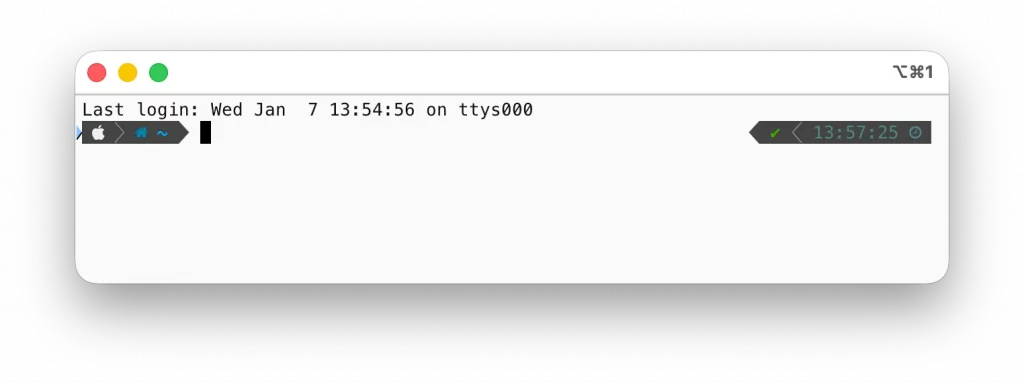
À ce moment précis, Powerlevel10k va lancer un assistant interactif. Et c’est là que c’est brillant. Il vous pose des questions simples : voulez-vous une interface minimaliste ou riche en informations, souhaitez-vous des couleurs sobres ou plus marquées, voulez-vous afficher la branche Git, le statut des commandes, le chemin du dossier courant, et ainsi de suite. Il suffit de répondre avec les touches indiquées et Powerlevel10k construit un prompt personnalisé rien que pour vous.
Une fois configuré, votre terminal devient un tableau de bord. Vous voyez directement dans quelle branche Git vous êtes, si votre répertoire de travail contient des modifications, vous voyez votre chemin, parfois votre utilisateur et même le temps d’exécution des commandes. Par exemple :
~/projets/site-web (main) ✔Cela signifie que vous êtes dans votre dossier projets/site-web, sur la branche Git main, et que tout va bien. Si vous faites un git status, le prompt change légèrement pour refléter l’état de votre dépôt. C’est simple, mais extrêmement confortable.
Et si un jour vous voulez tout reconfigurer, tapez simplement :
p10k configureVous relancez l’assistant et pouvez redéfinir l’apparence de votre terminal comme bon vous semble. Il n’y a rien à retenir de compliqué, Powerlevel10k vous accompagne.
Ajouter la coloration intelligente avec zsh-syntax-highlighting
Vous avez déjà remarqué que quand on code dans un éditeur, le texte est coloré. Les mots-clés en bleu, les erreurs en rouge, les chaînes en vert… Cela aide énormément à comprendre ce que l’on fait et à éviter les fautes. Pourquoi le terminal n’aurait-il pas droit au même confort ? C’est exactement ce que propose zsh-syntax-highlighting.
Ce plugin va colorer vos commandes avant même de les exécuter. Cela veut dire que si vous tapez une commande valide, elle apparaît en vert, si vous tapez quelque chose d’inexistant, elle devient rouge. Vous gagnez ainsi une sécurité visuelle permanente.
Pour l’installer avec Homebrew, tapez simplement :
brew install zsh-syntax-highlightingEnsuite, ouvrez encore une fois votre .zshrc et ajoutez cette ligne à la fin :
source /opt/homebrew/share/zsh-syntax-highlighting/zsh-syntax-highlighting.zshSi vous êtes sur un Mac Intel, le chemin peut être légèrement différent, parfois :
source /usr/local/share/zsh-syntax-highlighting/zsh-syntax-highlighting.zshRechargez votre configuration :
source ~/.zshrcEt maintenant, votre terminal commence à réagir visuellement à ce que vous tapez. Cela peut paraître gadget au début, mais très vite vous prenez l’habitude de jeter un coup d’œil aux couleurs avant d’appuyer sur Entrée. Et quand vous évitez une commande destructive à cause d’un mot rouge, vous réalisez que ce petit plugin vous a peut-être sauvé la journée.
Utiliser ZSH pleinement : quand le terminal devient un vrai partenaire
À ce stade, vous avez un terminal moderne, propre, puissant, personnalisé et confortable. Vous profitez d’une autocomplétion intelligente, d’un historique avancé, d’un prompt utile et élégant, d’une coloration syntaxique rassurante et de plugins pratiques qui rendent votre vie plus douce.
Et c’est là que le ZSH prend tout son sens. Vous commencez à utiliser votre terminal sans appréhension. Vous osez taper plus de commandes, expérimenter davantage, travailler plus vite. Vous découvrez que le terminal ne doit pas être une punition, mais un outil agréable, presque motivant. Beaucoup de développeurs témoignent d’un changement de relation avec leur environnement de travail dès qu’ils adoptent un terminal bien configuré. Moins de frustration, plus de fluidité, plus de contrôle.
Vous finissez presque par sourire en voyant votre ancienne interface grise et froide. Et vous vous dites que finalement, vous aviez peut-être simplement besoin d’un environnement plus humain pour apprivoiser cet univers du terminal et de ZSH.
ZSH n’est pas qu’un outil, c’est une nouvelle façon d’utiliser le terminal
Vous connaissez maintenant ZSH, vous savez à quoi il sert, comment l’installer avec Homebrew, comment l’utiliser dans iTerm2, comment profiter de son autocomplétion, de son historique avancé, de sa correction des fautes, et comment le transformer en véritable cockpit de pilotage avec Oh My Zsh, Powerlevel10k et zsh-syntax-highlighting.
Mais au-delà des commandes et des fonctionnalités, ZSH change surtout votre rapport au terminal. Il le rend plus vivant, plus lisible, plus tolérant à l’erreur et plus proche de vos besoins réels. C’est ce qui fait sa force. Vous gagnez en confort, en vitesse, en plaisir, et quelque part, cela influence aussi votre façon de coder.
Si vous débutez, vous venez de poser des bases solides. Si vous êtes déjà à l’aise, vous avez sans doute envie d’aller encore plus loin, d’explorer d’autres plugins, d’affiner votre prompt, de personnaliser votre environnement. Le monde de ZSH est vaste, mais il n’est plus intimidant.
Le terminal n’est plus ce bloc sombre et hostile. Grâce à ZSH, il devient un espace de travail accueillant, efficace et moderne. Et finalement, quand un outil technique commence à donner envie d’être utilisé, c’est que vous êtes sur la bonne voie.
Maintenant, il ne vous reste plus qu’a transformer votre terminal avec iTerm2 (pour macOS).

Fondateur de l’agence Créa-troyes, affiliée France Num
Intervenant en Freelance.
Contactez-moi