
Quand on s’intéresse à l’OSINT, ou tout simplement à la sécurité et à la vie privée sur Internet, on découvre vite que nos informations circulent massivement. L’un des éléments les plus simples à exploiter est le pseudonyme. Par habitude ou simplicité, beaucoup d’utilisateurs conservent le même pseudo sur toutes leurs plateformes… une faille que l’outil Sherlock exploite avec une efficacité redoutable.
Alors que nous avons déjà exploré la méthodologie d’enquête sur un pseudo, ce tutoriel se concentre sur l’aspect technique : comment installer et utiliser Sherlock pour automatiser vos recherches sur plus de 400 sites simultanément.
Cet article fait partie de notre Guide Complet OSINT 2026.
- Comprendre à quoi sert Sherlock et comment il peut vous aider à analyser une identité numérique grâce à un simple pseudo.
- Savoir comment installer installer Sherlock facilement même si vous débutez.
- Être capable d’utiliser Sherlock pour lancer vos recherches et exploiter efficacement les résultats.
Pour un résultat rapide, la commande Sherlock la plus utile si vous voulez juste tester un pseudo rapidement :
sherlock monpseudoSherlock : derrière ce nom qui rappelle le célèbre détective britannique se cache un outil très puissant, mais simple à utiliser. Votre terminal devient soudain une loupe géante capable de vérifier en quelques secondes si un pseudo existe sur des centaines de sites web, réseaux sociaux, plateformes de discussion et même des services en ligne plus discrets.
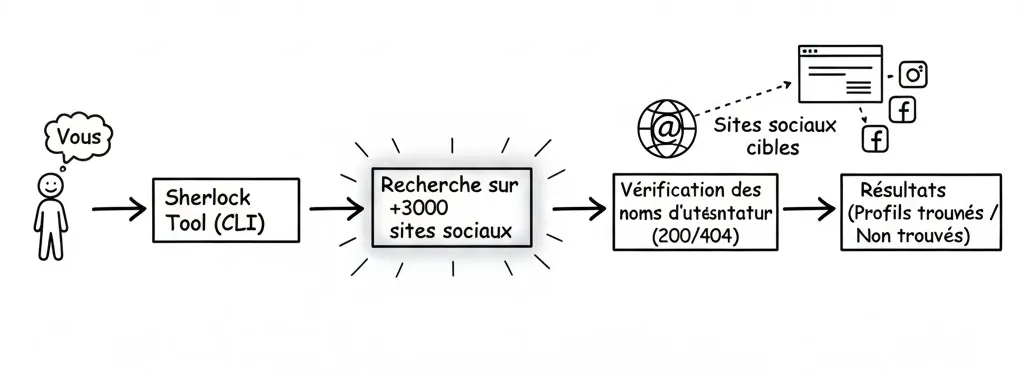
Dans ce tutoriel, vous allez apprendre ce qu’est Sherlock, à quoi il sert concrètement, comment l’installer étape par étape et comment l’utiliser sereinement. Même si vous débutez totalement, nous allons avancer calmement et avec des exemples concrets. L’idée est que, à la fin, vous soyez autonome. Découvrez la puissance de l’OSINT !
- Sherlock, c’est quoi exactement et pourquoi l’utiliser ?
- Comment installer Sherlock ?
- Comment utiliser Sherlock : vérifier une identité rapidement
- Comprendre les résultats : lire entre les lignes
- Enregistrer les résultats dans un fichier
- Gérer le temps et la vitesse
- Exemple complet d’utilisation
- Tableau récapitulatif des principales commandes Sherlock
- Allez plus loin dans la recherche de pseudo avec Maigret
- FAQ – Problèmes fréquents avec Sherlock et solutions
- “Command not found” : Sherlock ne se lance pas
- pip vs pip3 : impossible d’installer Sherlock correctement
- Faux positifs : Sherlock trouve un compte… mais ce n’est pas le bon
- Comptes supprimés / pages fantômes : ça “existe”… mais plus vraiment
- Limitation / timeout / blocage : Sherlock se bloque ou ralentit énormément
Sherlock, c’est quoi exactement et pourquoi l’utiliser ?
Sherlock est un outil d’OSINT en ligne de commande. OSINT signifie Open Source INTelligence, autrement dit, la collecte d’informations publiques accessibles librement sur Internet. Sherlock ne pirate rien, il ne force aucun accès, il ne contourne aucune sécurité. Il se contente de vérifier si un pseudo existe sur des plateformes publiques.
Son fonctionnement est simple dans l’idée. Vous lui donnez un pseudonyme, par exemple “DarkPlayer92”, et Sherlock va automatiquement tester ce pseudo sur une très grande liste de sites Internet. Cela inclut des réseaux sociaux célèbres comme Twitter, Instagram, TikTok, Reddit, GitHub, mais aussi des forums, des services internationaux ou encore des plateformes auxquelles on ne penserait même pas. À la fin, il vous affiche les résultats et vous montre sur quels sites ce pseudo existe réellement.
Alors pourquoi utiliser Sherlock ? D’abord pour faire de l’enquête OSINT dans un contexte légal et éthique. Cela peut être pour du journalisme d’investigation, pour analyser votre propre empreinte numérique, pour une enquête professionnelle, pour la cybersécurité ou même pour apprendre et se former. Ensuite, c’est un outil extrêmement rapide. Faire la même recherche à la main prendrait des heures, Sherlock le fait en quelques secondes.
Beaucoup de gens pensent être anonymes derrière un pseudo. Pourtant, une fois que Sherlock retrouve ce même pseudo sur un réseau social, un vieux forum d’adolescence, un site de photos et un compte GitHub, on peut déjà commencer à reconstituer des morceaux de vie numérique. C’est à la fois fascinant et un peu effrayant. Mais justement, comprendre cela permet aussi de mieux se protéger.
Comment installer Sherlock ?
Sherlock est un outil en ligne de commande. Cela signifie qu’il ne s’utilise pas avec des fenêtres et des boutons, mais dans le terminal. Si cela vous impressionne un peu, rassurez-vous. Vous allez voir que ce n’est pas si compliqué, et surtout, vous allez être guidé à chaque étape.
Vous pouvez installer Sherlock de différentes manières. Nous allons voir les trois principales méthodes : avec Homebrew, avec pipx et avec pip. Vous choisirez simplement celle qui vous convient le mieux selon votre système et vos habitudes.
Installation de Sherlock avec Homebrew
Si vous êtes sur macOS, ou si vous utilisez Linux avec Homebrew installé, c’est probablement la méthode la plus simple et la plus confortable. Ouvrez votre terminal. Sur Mac, cela peut être via Spotlight en tapant “Terminal”. Ensuite, vous allez simplement taper la commande suivante :
brew install sherlockVous validez avec Entrée, puis vous laissez travailler. Homebrew va télécharger Sherlock, gérer les dépendances, installer le programme et tout configurer proprement. Vous n’avez rien d’autre à faire. Une fois terminé, Sherlock est prêt à être utilisé.
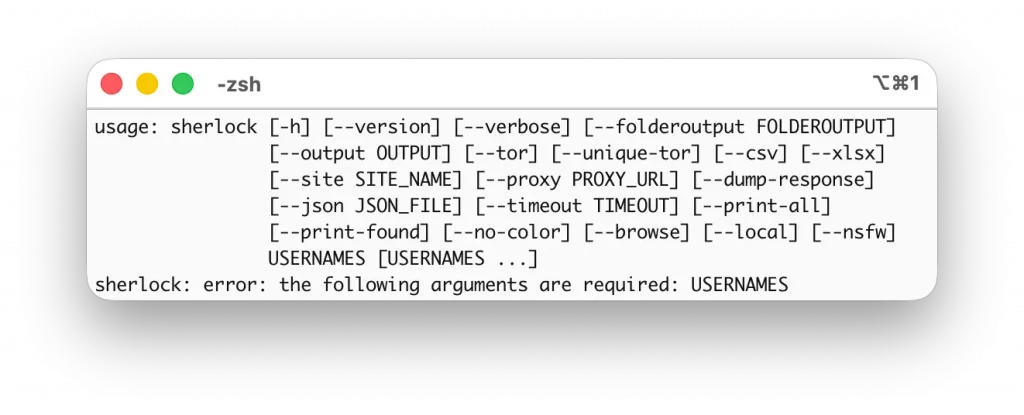
Pour vérifier que tout fonctionne bien, vous pouvez taper par exemple :
sherlock -hSi vous avez une liste d’options et de commandes qui s’affichent, c’est gagné.
Installer Sherlock avec pipx
Pipx est un outil très pratique pour installer des applications Python en les isolant proprement du reste de votre système. C’est souvent recommandé, car cela évite les conflits et garde un système propre.
Si pipx est déjà installé, l’installation de Sherlock devient un jeu d’enfant. Dans votre terminal, tapez simplement :
pipx install sherlock-projectLà encore, il vous suffit d’attendre. Pipx va télécharger Sherlock, l’installer comme une application indépendante et le rendre accessible directement via votre terminal. Une fois terminé, vous pouvez là aussi tester :
sherlock -hSi la commande fonctionne, alors Sherlock est prêt.
Installer Sherlock avec pip
Si vous n’avez pas pipx, vous pouvez aussi utiliser pip, qui est le gestionnaire de paquets Python classique. Attention simplement à bien utiliser l’option user si vous êtes débutant, pour éviter d’avoir besoin des droits administrateur.
Toujours depuis le terminal, tapez :
pip install --user sherlock-projectCette commande installe Sherlock pour votre utilisateur uniquement. Une fois l’installation terminée, vous pouvez comme précédemment vérifier que tout fonctionne :
sherlock -hSi la commande est reconnue, tout va bien. Si elle ne l’est pas, il faudra parfois ajouter le dossier Python user dans votre PATH, mais dans la majorité des cas modernes, cela fonctionne directement.
Pour en savoir plus : Pip, Pip3 et Pipx : Gérer vos paquets
Nous avons maintenant posé les bases indispensables : vous savez à quoi sert Sherlock et vous savez comment l’installer proprement.
Comment utiliser Sherlock : vérifier une identité rapidement
Sherlock est installé. Maintenant, il est temps d’agir. Vous allez voir, l’utilisation de base est très simple. Ouvrez votre terminal, puis tapez simplement :
sherlock pseudo_a_rechercherPar exemple, je tombe sur un pseudo dans un commentaire / une bio / un pseudo Discord. Je veux savoir si cette personne a aussi un GitHub, Twitter, Reddit, etc.
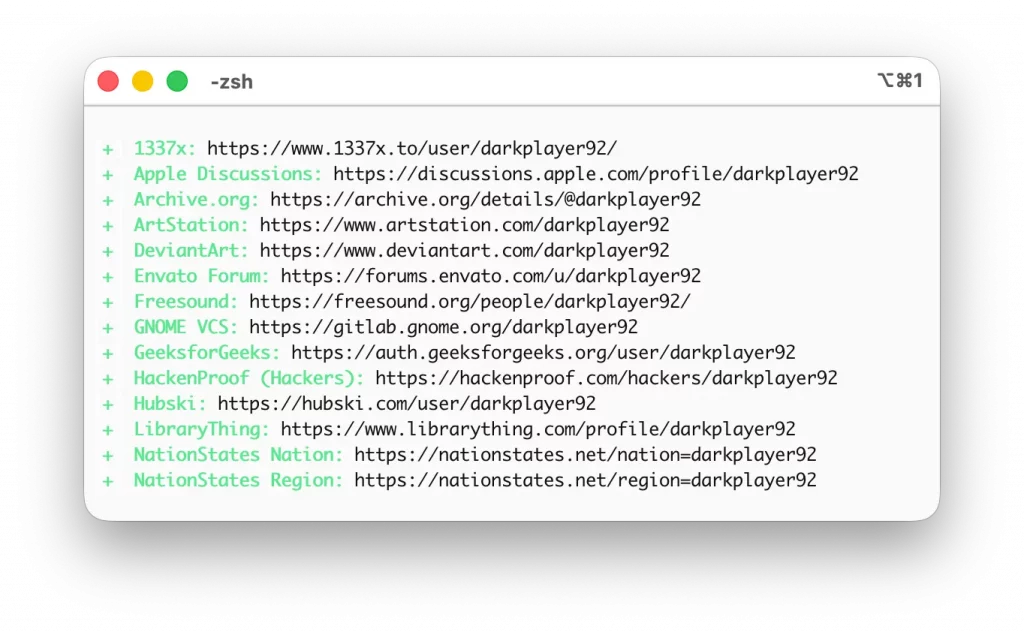
sherlock darkplayer92Une fois la commande lancée, Sherlock se met au travail. Il affiche une ligne par site testé. Certaines lignes peuvent être rouges, d’autres vertes, certaines peuvent indiquer “not found” et d’autres “found”. Ce n’est pas très mystérieux. Lorsqu’un compte correspondant est trouvé, Sherlock affiche l’URL précise du profil. Vous pouvez cliquer dessus ou la copier dans votre navigateur et l’ouvrir.
Ce qui est impressionnant, c’est la rapidité. En quelques dizaines de secondes, Sherlock peut vérifier des centaines de sites. Vous auriez mis plusieurs heures à faire la même chose à la main. C’est là qu’on mesure vraiment l’intérêt d’un outil d’OSINT comme celui-ci.
Comprendre les résultats : lire entre les lignes
Quand la recherche est terminée, Sherlock affiche uniquement les résultats pertinents, c’est-à-dire les sites où il a réellement trouvé une correspondance. Cela peut donner quelque chose comme :
[+] Instagram: https://instagram.com/darkplayer92
[+] Reddit: https://reddit.com/user/darkplayer92
[+] GitHub: https://github.com/darkplayer92
Cela signifie que le pseudo existe sur ces plateformes. Cela ne garantit pas forcément qu’il s’agisse de la même personne dans chaque cas, mais dans la vraie vie, quand le même pseudo apparaît sur beaucoup de plateformes différentes, il y a souvent une forte probabilité que ce soit bien la même identité numérique.
Cela peut être utilisé dans plusieurs situations. Une enquête journalistique. Une analyse de cybersécurité. Une vérification personnelle pour voir ce que votre pseudo révèle de vous. Ou encore une recherche de veille numérique. J’ai déjà vu un étudiant totalement surpris de découvrir qu’un très vieux compte forum qu’il avait créé il y a 12 ans avec son pseudo habituel s’affichait encore publiquement. Il avait complètement oublié son existence. Sherlock lui a rappelé que sur Internet, rien ne disparaît si facilement.
Rechercher plusieurs pseudos d’un coup
Sherlock permet aussi de rechercher plusieurs pseudonymes en une seule commande. Cela peut être utile si vous enquêtez sur plusieurs identités possibles, ou si vous souhaitez comparer rapidement.
Il suffit de les écrire à la suite dans la commande, par exemple :
sherlock darkplayer92 gamerlife john_doe_77Sherlock analysera chaque pseudo les uns après les autres. Vous verrez alors trois blocs de résultats successifs dans votre terminal. C’est très pratique pour gagner du temps.
Enregistrer les résultats dans un fichier
Si vous voulez garder une trace de vos résultats, pour un rapport, un audit ou simplement pour relire plus tard, vous pouvez demander à Sherlock d’enregistrer automatiquement tout ce qu’il trouve.
Par exemple :
sherlock darkplayer92 --csvCette commande crée un fichier sous forme de tableau exploitable dans Excel, LibreOffice ou n’importe quel tableur. Cela permet de classer les résultats, trier, annoter, bref travailler plus proprement. Vous pouvez aussi enregistrer les résultats en JSON pour un usage technique ou pour les intégrer dans un script.
Par exemple en JSON :
sherlock darkplayer92 --jsonCela génère un fichier structuré parfait pour les développeurs ou pour automatiser des traitements.
Gérer le temps et la vitesse
Sur certains réseaux, Sherlock peut devoir attendre un peu. Certains sites limitent les requêtes trop rapides. Si Sherlock va trop vite, il peut être temporairement bloqué. C’est pour cela qu’il propose des options pour ajuster sa vitesse.

Des formations informatique pour tous !
Débutant ou curieux ? Apprenez le développement web, le référencement, le webmarketing, la bureautique, à maîtriser vos appareils Apple et bien plus encore…
Formateur indépendant, professionnel du web depuis 2006, je vous accompagne pas à pas et en cours particulier, que vous soyez débutant ou que vous souhaitiez progresser. En visio, à votre rythme, et toujours avec pédagogie.
Découvrez mes formations Qui suis-je ?Par exemple, pour ralentir légèrement le rythme des requêtes, vous pouvez utiliser une option de délai. Cela augmente le temps de scan, mais rend vos recherches plus discrètes et plus stables. C’est le genre de petit détail auquel on ne pense pas toujours au début, mais qui devient utile quand on commence à vraiment utiliser l’outil régulièrement.
Exemple complet d’utilisation
Imaginons une situation concrète. Vous souhaitez vérifier si une personne utilisant le pseudo “BlueFalconDev” possède des comptes publics intéressants à analyser dans le cadre d’une veille OSINT.
Vous lancez alors :
sherlock BlueFalconDev --jsonAu bout de quelques secondes, Sherlock affiche plusieurs résultats. Vous découvrez que ce pseudo existe sur GitHub, sur Reddit et sur une plateforme de blogs développeur. Vous ouvrez les liens et vous trouvez un projet open source, quelques discussions techniques, un blog avec des articles personnels. Cela devient soudainement une vraie matière exploitable.
Inversement, vous pourriez vouloir vérifier votre propre pseudo pour mieux protéger votre identité numérique. Votre pseudo vous suit parfois plus loin que vous ne l’imaginez. Sherlock devient alors une sorte de miroir numérique très franc, pas toujours flatteur, mais terriblement utile.
Tableau récapitulatif des principales commandes Sherlock
Voici maintenant un tableau simple et clair qui résume les commandes les plus utiles et leurs rôles. Ce tableau est pensé pour être consulté rapidement lorsque vous utiliserez Sherlock.
Gardez cette section en favoris, c’est votre antisèche Sherlock !
| Objectif | Commande |
|---|---|
| Rechercher un pseudo sur tous les sites | sherlock monpseudo |
| Rechercher un pseudo (avec Python directement) | python3 sherlock.py monpseudo |
| Sauvegarder les résultats dans un fichier texte | sherlock monpseudo > resultat.txt |
| Afficher uniquement les comptes trouvés (si supporté) | sherlock monpseudo --print-found |
| Augmenter le délai d’attente (timeout) | sherlock monpseudo --timeout 15 |
| Exporter les résultats en CSV (si supporté) | sherlock monpseudo --csv |
| Lancer Sherlock en mode “silencieux” (moins de logs) | sherlock monpseudo --quiet |
| Lancer Sherlock sans couleurs (pratique pour copier/coller) | sherlock monpseudo --no-color |
| Afficher l’aide complète des options | sherlock --help |
Avec ce tableau, vous avez déjà l’essentiel pour travailler sereinement. Quand vous serez plus à l’aise, vous pourrez explorer encore davantage d’options, mais pour un débutant ou même pour un utilisateur intermédiaire, cela suffit largement.
Allez plus loin dans la recherche de pseudo avec Maigret
Si Sherlock se distingue par sa rapidité et sa prise en main quasi immédiate, il reste volontairement minimaliste dans son approche : vous lancez une recherche, et vous obtenez rapidement une liste de profils trouvés.
À l’inverse, Maigret adopte une logique plus analytique, avec davantage d’options, de filtres et de possibilités d’exploitation des résultats. Là où Sherlock convient parfaitement pour un premier repérage ou une vérification rapide, Maigret s’impose dès que l’on souhaite structurer ses recherches, affiner les données collectées ou aller plus loin dans une démarche OSINT.
FAQ – Problèmes fréquents avec Sherlock et solutions
“Command not found” : Sherlock ne se lance pas
C’est le message le plus courant, et il veut dire une chose simple : votre terminal ne trouve pas la commande sherlock. Dans la majorité des cas, c’est parce que Sherlock n’est pas installé, ou qu’il n’est pas installé “au bon endroit”.
La première chose à vérifier, c’est si vous êtes bien dans le dossier de Sherlock (si vous l’avez téléchargé depuis GitHub). Par exemple, si vous avez cloné le projet, vous devez normalement être dans le dossier du dépôt avant de lancer quoi que ce soit.
Ensuite, gardez en tête un point important : Sherlock est souvent exécuté via Python, pas comme une commande magique disponible partout. La solution la plus simple est donc d’essayer directement :python3 sherlock.py monpseudo
Si ça fonctionne comme ça, alors tout est bon : ce n’était pas un problème Sherlock, mais juste une histoire de commande non reconnue.
Enfin, si même ça ne marche pas, vérifiez que Python 3 est bien installé avec :python3 --version
Si cette commande ne répond pas, c’est que Python 3 n’est pas présent ou pas accessible depuis votre terminal.
pip vs pip3 : impossible d’installer Sherlock correctement
Beaucoup de débutants tombent dans ce piège sans comprendre pourquoi… Le souci, c’est que sur certaines machines, pip correspond à Python 2 (ancien) ou à une installation différente de Python 3.
Résultat : vous installez des dépendances… mais pas pour la bonne version, et Sherlock échoue ensuite au lancement avec des erreurs.
La règle simple à retenir est celle-ci : python3 doit aller avec pip3
Donc, si vous utilisez Python 3 (ce qui est quasiment obligatoire aujourd’hui), installez les dépendances comme ça :pip3 install -r requirements.txt
Ou mieux (et plus propre), en forçant l’installation via Python 3 :python3 -m pip install -r requirements.txt
Cette méthode évite énormément de bugs, parce qu’elle garantit que pip et python utilisent bien la même version.
Faux positifs : Sherlock trouve un compte… mais ce n’est pas le bon
Sherlock fonctionne en testant si un pseudo existe sur des centaines de sites, mais ça ne veut pas dire que le résultat est forcément fiable à 100%.
Le cas classique, c’est le faux positif : Sherlock dit “Found”, mais quand vous cliquez, vous tombez sur une page qui ne correspond pas réellement à un profil valide, ou qui affiche juste une page générique.
Ça arrive parce que certains sites répondent “comme si” le compte existait, même lorsqu’il n’existe pas, ou parce qu’ils redirigent vers une page standard.
La bonne méthode, c’est simple : ne vous fiez jamais uniquement au statut “Found”.
Vous devez vérifier manuellement au moins deux choses :
- Premièrement : est-ce que la page affiche réellement un profil, avec du contenu, une date, des publications, une bio, quelque chose de crédible ?
- Deuxièmement : est-ce que la page ressemble à un profil utilisateur, ou juste à une page “introuvable” déguisée ?
En OSINT, Sherlock sert surtout à faire un tri rapide. La validation finale, elle, reste humaine.
Comptes supprimés / pages fantômes : ça “existe”… mais plus vraiment
Parfois Sherlock détecte un compte parce qu’il y a encore une trace sur le site, mais la personne a supprimé son profil ou l’a rendu privé. Vous pouvez alors tomber sur plusieurs situations frustrantes :
- un lien qui marche mais affiche une page vide
- une redirection bizarre
- un profil “désactivé”
- un message du type “ce compte n’est plus disponible”
- un profil invisible sans être vraiment supprimé
C’est très fréquent sur les réseaux sociaux, surtout si la personne a verrouillé son compte ou changé de pseudo. Dans ce cas, Sherlock est utile parce qu’il vous donne une piste, mais vous devez accepter un principe important :
Sur Internet, “trouvé” ne veut pas dire “accessible”. Quand vous tombez sur une page fantôme, le bon réflexe c’est :
- de regarder si le pseudo apparaît encore via Google (cache, résultats, anciennes pages indexées)
- de tester le lien en navigation privée
- de vérifier si le site demande une connexion
Limitation / timeout / blocage : Sherlock se bloque ou ralentit énormément
Sherlock envoie énormément de requêtes vers beaucoup de sites. Du point de vue des plateformes, c’est exactement le genre de comportement qui ressemble à un bot.
Résultat : certains sites ralentissent volontairement, bloquent temporairement, ou refusent de répondre.
Vous pouvez voir ça sous forme de :
- résultats qui mettent très longtemps à arriver
- erreurs de timeout
- pages qui ne chargent pas
- un “rate limit” (limitation du nombre de requêtes)
- des résultats incomplets (Sherlock saute des sites)
Ce n’est pas forcément votre PC ou votre connexion : c’est souvent la défense normale des sites contre les abus.
Si vous souhaitez éviter ça, le meilleur conseil est de ne pas lancer Sherlock “comme une brute” sur 500 sites si vous n’en avez pas besoin.
L’idéal, c’est :
- de tester un pseudo une première fois
- puis de relancer Sherlock pour confirmer
- et surtout de vérifier manuellement les meilleurs résultats au lieu de chercher une perfection absolue
Et si vraiment vous rechercher de la stabilité, vous pouvez aussi accepter que certains sites ne répondront pas, parce qu’ils filtrent automatiquement ce type de requêtes.
Sherlock n’est pas qu’un simple outil technique de plus dans la longue liste des outils d’OSINT. C’est un véritable révélateur d’identité numérique. En quelques commandes simples, il montre à quel point un simple pseudonyme peut raconter une histoire, parfois très riche. Vous avez désormais toutes les clés pour l’installer correctement, le manipuler en toute confiance et comprendre réellement ce que ses résultats signifient.
Au-delà de l’aspect purement technique, utiliser Sherlock change souvent la façon dont on perçoit Internet. On comprend que chaque trace laissée en ligne peut un jour être retrouvée, analysée, connectée à d’autres. C’est à la fois un formidable outil d’enquête et un excellent rappel de l’importance de la maîtrise de son identité numérique.
Si vous débutez dans l’OSINT, Sherlock est un compagnon idéal. Facile à prendre en main, puissant, rapide, pédagogique, il vous montre concrètement ce qu’il est possible de faire avec des informations publiques. Prenez le temps d’expérimenter, testez différents pseudos, explorez les résultats, apprenez. Internet n’a jamais été aussi vaste, et pourtant, avec les bons outils, il n’a jamais été aussi lisible.
Pour aller plus loin : La liste des outils OSINT indispensables et gratuits

Fondateur de l’agence Créa-troyes, affiliée France Num
Intervenant en Freelance.
Contactez-moi