
Comprendre ce qu’est un user-agent est l’une des bases indispensables lorsque vous vous intéressez au développement web, même si vous débutez totalement. Ce terme peut sembler un peu technique au premier abord, presque intimidant, et pourtant, il cache un concept assez simple une fois bien expliqué. Vous allez voir, rien de magique, rien de sorcier, simplement un outil discret mais fondamental dont vous vous servirez souvent, sans même toujours en avoir conscience.
- Comprendre clairement ce qu’est un user-agent et pourquoi il influence directement l’affichage et le comportement d’un site.
- Savoir interpréter un user-agent pour mieux diagnostiquer, adapter et améliorer l’expérience utilisateur sur différents appareils et navigateurs.
- Gagner une vision plus professionnelle du développement web en évitant les erreurs courantes et en utilisant le user-agent de manière intelligente et moderne.
Avant d’aller plus loin, imaginez un instant que votre site web soit une porte d’entrée vers une maison numérique. Chaque visiteur frappe à cette porte. Mais avant qu’on lui ouvre, il se présente. Il donne son nom, d’où il vient, et parfois même son âge, sa langue, et l’appareil qu’il utilise. Ce petit message de présentation, envoyé automatiquement par le navigateur ou l’application qui consulte un site web, c’est justement ce qu’on appelle le user-agent. Et c’est ce message qui permet au serveur de comprendre qui lui parle, et comment lui répondre correctement.
Dans ce guide, vous allez découvrir ce qu’est exactement un user-agent, à quoi il sert, pourquoi il joue un rôle essentiel dans l’affichage et le comportement d’un site, comment l’analyser, comment il peut vous aider dans votre apprentissage du développement web et aussi, quelles erreurs éviter. Nous avancerons étape par étape, calmement, avec des explications simples, des exemples concrets, et une vraie logique pédagogique pour que tout soit clair, même si vous partez de zéro.
- Qu’est-ce qu’un user-agent exactement ?
- Comment voir votre propre user-agent ?
- Comment récupérer et afficher le user-agent d’un visiteur sur votre site
- Filtrer certains user-agents et adapter l’affichage entre mobile et desktop
- Le user-agent et la sécurité : un sujet souvent mal compris
- User-agent et responsive design : ce qu’il faut vraiment comprendre
- Comment interpréter un user-agent sans se perdre
- L’utilité du user-agent dans les logs : comprendre, analyser et améliorer
- Ce qu’il faut retenir
Qu’est-ce qu’un user-agent exactement ?
Dans le monde du web, le user-agent est une chaîne de caractères envoyée automatiquement par votre navigateur ou votre application lorsque vous visitez un site. Elle fait partie de ce qu’on appelle les « requêtes HTTP ». Lorsque vous consultez une page, votre navigateur envoie une demande au serveur. Dans cette demande, il inclut le fameux user-agent. C’est une sorte de carte d’identité technique.
Ce user-agent indique généralement le navigateur utilisé, sa version, le système d’exploitation (Windows, macOS, Linux, Android, iOS), et parfois même le type d’appareil (mobile, tablette, ordinateur). Par exemple, il peut ressembler à quelque chose comme :
Mozilla/5.0 (Macintosh; Intel Mac OS X 10_15_7) AppleWebKit/605.1.15 Safari/605.1.15.Pour un débutant, cela peut ressembler à une phrase écrite dans une langue incompréhensible. Pourtant, chaque morceau a un sens précis. Mozilla/5.0 est une sorte de standard historique, AppleWebKit indique le moteur de rendu, Safari précise le navigateur, etc. Petit à petit, on apprend à le lire et on s’aperçoit qu’il raconte beaucoup plus de choses qu’on ne le pense.
Pourquoi le user-agent est-il si important en développement web ?
Le user-agent sert avant tout à adapter l’expérience utilisateur. Grâce à lui, un site peut détecter si vous utilisez un mobile ou un ordinateur et modifier son comportement en conséquence. Par exemple, certains sites affichent une version mobile simplifiée si le user-agent indique un smartphone. D’autres ajustent certaines fonctionnalités selon le navigateur pour éviter des bugs.
Le user-agent aide aussi à la compatibilité. Tous les navigateurs n’interprètent pas le web exactement de la même façon. Historiquement, Internet Explorer, Chrome, Firefox, Safari avaient chacun leurs comportements, parfois très différents. Les développeurs avaient donc besoin d’identifier le navigateur via le user-agent pour corriger certains cas particuliers. Même si aujourd’hui les standards du web ont beaucoup progressé, cette idée reste vraie.
Il joue aussi un rôle essentiel pour les statistiques et l’analyse de trafic. Les outils comme Google Analytics ou Matomo utilisent le user-agent pour savoir combien d’utilisateurs naviguent sur mobile, combien viennent sur Mac, combien utilisent Chrome ou Firefox. Ces données permettent ensuite d’améliorer les sites, de mieux comprendre les visiteurs, et d’offrir une expérience plus agréable.
Dans les années 2000, certains développeurs bloquaient carrément des navigateurs qu’ils n’aimaient pas, en s’appuyant uniquement sur le user-agent. Résultat, certains utilisateurs ne pouvaient même pas entrer sur le site, juste parce qu’ils utilisaient « le mauvais » navigateur. Aujourd’hui, tout a bien changé, mais cela montre la puissance (et parfois le danger) de ce mécanisme.
Comment voir votre propre user-agent ?
Si vous souhaitez apprendre sérieusement le développement web, il est toujours utile de manipuler, tester, observer. Et bonne nouvelle, voir votre user-agent est extrêmement simple. Sur la plupart des navigateurs modernes, il suffit d’ouvrir les outils de développement et de regarder les requêtes envoyées. Certains sites affichent aussi directement votre user-agent lorsque vous les visitez.
Le simple fait de l’observer vous aide à comprendre comment votre navigateur se présente aux sites. Vous verrez le nom du navigateur, la version du moteur, le système d’exploitation, parfois même la langue. Ce n’est pas seulement informatif. C’est une façon de comprendre que, chaque seconde, sur chaque site, ce dialogue technique a lieu en coulisses.
C’est même une très bonne habitude pour comprendre ce qui se passe réellement entre votre navigateur et un site web. La méthode la plus simple consiste à ouvrir les DevTools (généralement avec F12 ou clic droit puis “Inspecter”), puis à aller dans l’onglet “Console”. En tapant la commande navigator.userAgent, votre navigateur vous affiche immédiatement la chaîne complète qui le représente. Vous pouvez alors lire clairement le type de navigateur, sa version ainsi que votre système d’exploitation.
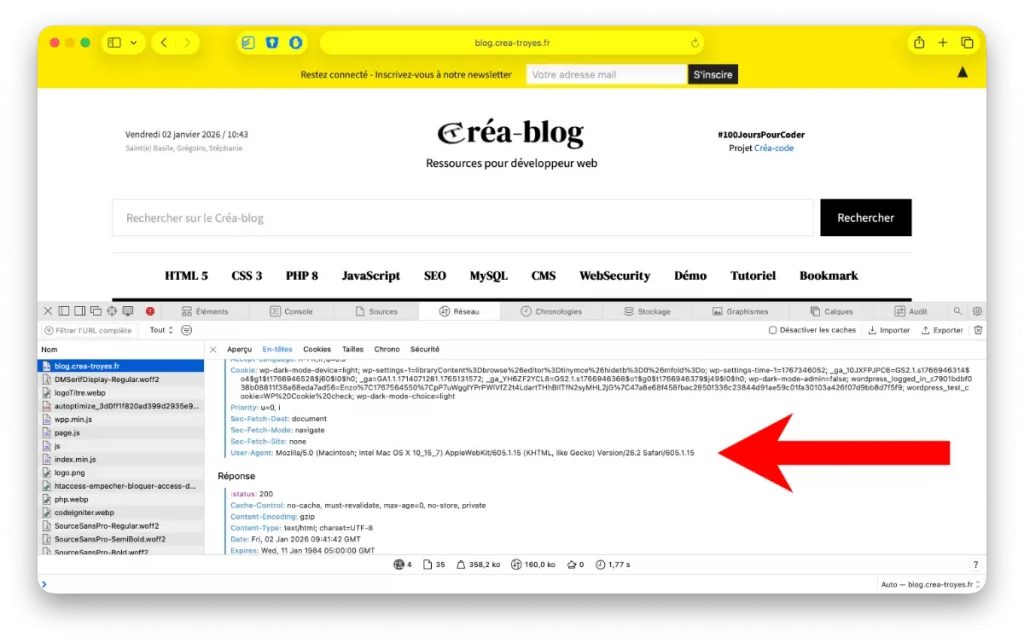
Une autre méthode, un peu plus technique mais très formatrice, consiste à se rendre dans l’onglet “Network” (ou “Réseau”), puis à recharger la page pour voir apparaître toutes les requêtes envoyées au serveur. En cliquant sur la première requête (souvent celle du document principal), vous pouvez consulter les en-têtes HTTP dans la section “Headers”. Dans la partie “Request Headers”, vous verrez une ligne “User-Agent” qui correspond exactement à la carte d’identité technique envoyée par votre navigateur au serveur. Cela permet de visualiser le user-agent dans son contexte réel, tel qu’il est réellement transmis pendant la navigation.
Comment récupérer et afficher le user-agent d’un visiteur sur votre site
Passer de la théorie à la pratique est indispensable quand on apprend le développement web. Heureusement, récupérer et afficher le user-agent d’un visiteur est très simple, aussi bien en JavaScript (côté navigateur) qu’en PHP (côté serveur). Cela permet non seulement de comprendre qui visite votre site, mais aussi d’observer concrètement ce que le navigateur envoie comme informations.
En JavaScript, le user-agent est disponible via l’objet navigator. En une ligne, vous pouvez l’afficher directement sur votre page. Voici un exemple simple et fonctionnel :
<p id="ua"></p>

<script>
    const userAgent = navigator.userAgent;
    document.getElementById("ua").textContent = "Votre user-agent est : " + userAgent;
</script>
Ici, on récupère la valeur, puis on l’injecte dans une balise <p>. Cela vous permet de montrer au visiteur sa “carte d’identité technique” telle que le navigateur la fournit.
En PHP, la récupération se fait côté serveur. Cela signifie que le user-agent est lu avant même que la page ne s’affiche dans le navigateur. Voici l’exemple le plus courant :
<?php
$userAgent = $_SERVER['HTTP_USER_AGENT'];
echo "Votre user-agent est : " . $userAgent;
?>
Dans ce cas, le serveur affiche exactement la valeur envoyée par le navigateur dans l’en-tête HTTP. C’est très utile pour les diagnostics, les statistiques et certaines logiques d’adaptation. Par exemple :
Mozilla/5.0 (Macintosh; Intel Mac OS X 10_15_7) AppleWebKit/605.1.15 (KHTML, like Gecko) Version/26.2 Safari/605.1.15Filtrer certains user-agents et adapter l’affichage entre mobile et desktop
Maintenant que l’on sait récupérer le user-agent, on peut aller un peu plus loin : filtrer certains user-agents et adapter l’affichage entre mobile et desktop. Cela permet par exemple d’afficher une version optimisée pour smartphone, plus légère et plus lisible, tout en gardant une version complète pour les ordinateurs.
En PHP, il est courant de tester si le user-agent contient des mots-clés typiques d’appareils mobiles comme “Mobile”, “Android” ou “iPhone”. Voici un exemple simple :
<?php
$userAgent = $_SERVER['HTTP_USER_AGENT'];

if (preg_match('/Mobile|Android|iPhone|iPad/i', $userAgent)) {
    echo "Vous êtes sur mobile, affichage version mobile.";
    // Ici vous pouvez inclure un autre template, charger un autre fichier, etc.
    // include 'template-mobile.php';
} else {
    echo "Vous êtes sur ordinateur, affichage version desktop.";
    // include 'template-desktop.php';
}
?>
Ici, la fonction preg_match analyse le texte du user-agent. Si elle trouve un mot correspondant à un appareil mobile, vous pouvez afficher une version adaptée, sinon vous laissez la version desktop.
En JavaScript, il est aussi possible de détecter le type d’appareil côté navigateur et d’agir directement sur le contenu :
const ua = navigator.userAgent;

if (/Mobile|Android|iPhone|iPad/i.test(ua)) {
    document.body.classList.add("mobile-version");
    console.log("Affichage mobile activé");
} else {
    document.body.classList.add("desktop-version");
    console.log("Affichage desktop activé");
}
L’avantage de cette méthode est qu’elle permet ensuite, via le CSS, d’activer un design différent en fonction de la classe appliquée :
.mobile-version {
    font-size: 18px;
}

.desktop-version {
    font-size: 16px;
}
Cela montre une chose essentielle : oui, filtrer par user-agent est possible et utile dans certaines situations particulières (compatibilité, projets spécifiques, affichage très différent entre mobile et desktop). Toutefois, dans le développement web moderne, on privilégie généralement le responsive design avec le CSS et les media queries, car c’est plus propre, plus fiable et indépendant des user-agents parfois modifiés.
Mais connaître ces méthodes vous donne une vraie maîtrise technique. Vous savez lire un user-agent, l’afficher, l’interpréter et même adapter votre site intelligemment en fonction de lui. Et ça, pour un développeur web en progression, c’est une vraie victoire.
Comment est-il interprété côté serveur ?
Lorsque vous visitez un site web, votre navigateur envoie une requête au serveur. Dans cette requête, le user-agent est inclus automatiquement dans ce qu’on appelle les en-têtes HTTP. Le serveur lit alors cette information et peut prendre des décisions en fonction de ce qu’il découvre.
Par exemple, si le user-agent indique que vous êtes sur un smartphone Android, le serveur peut décider de vous rediriger vers une version mobile. S’il voit que vous utilisez un très vieux navigateur incapable de comprendre certaines technologies modernes, il peut adapter le contenu pour éviter des erreurs. Certaines plateformes vont encore plus loin et personnalisent complètement l’expérience en fonction de ce qu’indique le user-agent.
Cela veut dire que, même si cela reste invisible pour vous, chaque visite implique une forme de dialogue. Le navigateur dit « Voici qui je suis », et le serveur répond « Très bien, voici ce qui te convient le mieux ». C’est un peu comme lorsque vous arrivez dans un restaurant et que le serveur vous propose une carte différente selon que vous venez avec des enfants, que vous êtes pressé ou que vous avez réservé pour une grande occasion. Le user-agent joue un rôle très similaire, mais dans le monde numérique.

Des formations informatique pour tous !
Débutant ou curieux ? Apprenez le développement web, le référencement, le webmarketing, la bureautique, à maîtriser vos appareils Apple et bien plus encore…
Formateur indépendant, professionnel du web depuis 2006, je vous accompagne pas à pas et en cours particulier, que vous soyez débutant ou que vous souhaitiez progresser. En visio, à votre rythme, et toujours avec pédagogie.
Découvrez mes formations Qui suis-je ?Le user-agent et la sécurité : un sujet souvent mal compris
On pourrait croire que le user-agent est une sorte de preuve fiable de l’identité du navigateur. En réalité, il ne faut jamais oublier une chose importante : le user-agent peut être facilement modifié. On appelle cela le spoofing. En quelques clics, n’importe qui peut faire croire qu’il utilise Chrome alors qu’il est sur Firefox, ou qu’il navigue depuis un iPhone alors qu’il est sur un PC Windows.
C’est pour cette raison que les développeurs sérieux évitent de baser des décisions critiques uniquement sur le user-agent. Il reste pratique pour orienter, analyser, ajuster, mais il n’est pas une preuve en béton. C’est plutôt une indication, comme un panneau sur le bord de la route. Il aide, il informe, mais il ne peut pas garantir que tout sera vrai à 100 %.
À une époque, certains sites affichaient des fonctionnalités améliorées uniquement pour un navigateur précis. Pour contourner cette discrimination, d’autres navigateurs ont commencé à copier le user-agent de celui qui était favorisé. Résultat, on s’est retrouvé avec des user-agents extrêmement longs qui mentionnaient plusieurs navigateurs à la fois, juste pour être acceptés partout. C’est un peu comme si vous deviez dire « Bonjour, je suis Paul, mais appelez-moi aussi Pierre, Jean et Antoine pour être sûr qu’on m’accepte ».
User-agent et responsive design : ce qu’il faut vraiment comprendre
Beaucoup de débutants pensent que le user-agent est indispensable pour gérer les versions mobile et desktop d’un site. En réalité, aujourd’hui, on préfère largement utiliser le responsive design avec le CSS et les media queries. Cela permet de s’adapter à toutes les tailles d’écran sans devoir analyser le user-agent à chaque fois.
Cependant, le user-agent reste utile dans certains cas précis. Par exemple, pour des applications web complexes, pour des sites nécessitant une compatibilité très ciblée ou pour des analyses statistiques avancées. Il sert donc toujours, mais il n’est plus l’outil principal pour gérer l’affichage comme il pouvait l’être autrefois.
C’est aussi ce qui montre l’évolution du web. Le user-agent n’a pas disparu, loin de là. Il a simplement changé de rôle. Il accompagne, il informe, il aide à comprendre l’utilisateur, mais il n’est plus la clé unique des décisions techniques.
Comment interpréter un user-agent sans se perdre
Lorsque l’on regarde pour la première fois une chaîne de user-agent, cela peut être déroutant. Beaucoup de termes techniques, des chiffres partout, des noms parfois étranges. Pourtant, en réalité, il suit une logique. On y trouve souvent quatre grandes informations : la plateforme, le moteur du navigateur, le nom du navigateur et sa version.
Plateforme | Moteur du navigateur | Nom du navigateur | Version du navigateurPlus vous travaillerez dans le développement web, plus vous apprendrez à décrypter ce langage. Vous saurez reconnaître que Mozilla/5.0 est une base historique, que AppleWebKit désigne un moteur de rendu, que Chrome, Safari ou Firefox indiquent clairement le navigateur utilisé. Vous verrez aussi parfois la mention Mobile ou Tablet qui indique le type d’appareil.
Ce n’est pas une compétence que l’on maîtrise en un jour, mais elle vient naturellement avec la pratique. Et c’est précisément ce qui est beau dans le développement web. On avance pas à pas. On commence par comprendre ce qu’est un user-agent. Puis on apprend à le lire. Ensuite, on apprend à l’utiliser. Et un jour, sans même s’en rendre compte, on explique tout cela naturellement à quelqu’un d’autre.
Quand on regarde pour la première fois un user-agent, on a souvent l’impression de lire une phrase écrite dans une langue inconnue. Pourtant, il obéit à une certaine logique. C’est simplement une suite d’informations structurées, séparées par des espaces et parfois entourées de parenthèses. Prenons un exemple concret très courant :
Mozilla/5.0 (Windows NT 10.0; Win64; x64) AppleWebKit/537.36
(KHTML, like Gecko) Chrome/131.0 Safari/537.36
Même si cela paraît compliqué, vous allez voir, tout s’éclaire quand on le découpe calmement. La première partie, Mozilla/5.0, est une sorte d’héritage historique. Elle ne veut pas dire que vous utilisez réellement Mozilla Firefox. C’est surtout une “base” standard utilisée depuis longtemps pour être reconnue correctement par les sites. Ensuite, la partie entre parenthèses décrit généralement le système d’exploitation. Ici, (Windows NT 10.0; Win64; x64) signifie Windows 10, version 64 bits.
La suite parle du moteur du navigateur. AppleWebKit/537.36 par exemple indique le moteur utilisé pour afficher les pages. Puis vient souvent Chrome/... ou Safari/... ou Firefox/... qui précise clairement le navigateur. Chaque mot, chaque chiffre a donc une utilité. Ce n’est pas une phrase au hasard, c’est une petite carte d’identité technique claire et organisée, même si elle paraît intimidante au début.
Comment lire un user-agent : méthode simple pour débutants
Pour savoir lire un user-agent, il faut surtout apprendre à repérer les bonnes informations, sans vouloir tout comprendre à la perfection dès le premier jour. L’idée, c’est de savoir identifier trois choses principales : le système, le navigateur et parfois le type d’appareil.
Le plus simple est de commencer par chercher ce qu’il y a entre parenthèses. C’est presque toujours le système d’exploitation. Vous y verrez des mentions comme Windows NT, Macintosh, Android, iPhone ou Linux. Avec juste cette partie, vous savez déjà si l’utilisateur est sur PC, Mac, mobile ou tablette. Ensuite, regardez la fin de la chaîne. C’est là que se trouvent les navigateurs les plus explicites comme Chrome, Safari, Firefox ou Edge, souvent suivis d’un numéro de version.
Enfin, certains user-agents mentionnent explicitement le type d’appareil, par exemple Mobile, iPhone ou Tablet. Quand vous voyez ces mots, cela veut souvent dire que la personne navigue sur un appareil nomade. Progressivement, avec l’habitude, votre regard se posera naturellement au bon endroit. Lire un user-agent deviendra aussi simple que lire une phrase, sauf qu’ici, chaque mot vous donne une information précieuse pour comprendre à qui vous parlez côté web.
En résumé, il ne faut pas avoir peur de cette longue chaîne de texte. Elle n’est pas là pour compliquer votre vie, mais au contraire pour aider les développeurs à créer des sites plus compatibles, plus accessibles et mieux adaptés aux utilisateurs. Et maintenant que vous savez la décoder, vous avez franchi une étape de plus dans votre compréhension du web.
L’utilité du user-agent dans les logs : comprendre, analyser et améliorer
Quand on parle de logs, on parle des fichiers dans lesquels un serveur enregistre tout ce qui se passe : les visites, les erreurs, les requêtes, les tentatives d’accès suspectes… et parmi ces informations, le user-agent occupe une place très importante. Chaque fois qu’un visiteur ou un robot (comme Googlebot) accède à votre site, le serveur note son adresse IP, la page demandée, la date… et aussi le user-agent. Cela peut sembler anodin, mais en réalité, c’est une source d’informations précieuse pour comprendre ce qui se passe réellement sur votre site.
Dans les logs, le user-agent permet d’identifier le navigateur et le type d’appareil utilisé par vos visiteurs, mais aussi de reconnaître les bots, les moteurs de recherche, les outils d’analyse et parfois même des scripts malveillants. Par exemple, si vous voyez souvent “Googlebot” dans vos logs, cela signifie que Google explore votre site, ce qui est une bonne nouvelle pour votre référencement. À l’inverse, certaines traces montreront des user-agents étranges, incomplets ou suspects, ce qui peut révéler des tentatives d’attaque automatisée ou d’exploration illégitime. Le user-agent devient alors un outil de sécurité et de surveillance, car il aide à détecter des comportements anormaux.
Enfin, dans une démarche d’optimisation et de compréhension de son audience, analyser les user-agents dans les logs permet de savoir quels navigateurs sont réellement utilisés. Cela aide à prendre de meilleures décisions techniques. Par exemple, si vous voyez que presque personne n’utilise une vieille version d’un navigateur, vous pouvez décider d’arrêter de la supporter. Si au contraire, une grande partie des utilisateurs navigue sur mobile, cela confirme l’importance de proposer une expérience parfaitement fluide sur smartphone. En bref, dans les logs, le user-agent n’est pas juste une ligne de texte parmi d’autres. C’est un indicateur précieux qui vous aide à améliorer votre site, renforcer sa sécurité et mieux comprendre vos visiteurs.
Pour aller plus loin : Analyser les logs d’un server web
Ce qu’il faut retenir
Le rôle du user-agent reste déterminant pour comprendre l’environnement d’un utilisateur. Il sert aux développeurs, aux administrateurs, aux outils d’analyse, aux moteurs de recherche et même à certains services de sécurité. Dès que vous travaillez sur un site sérieux ou un projet professionnel, vous croiserez forcément ce terme.
Aujourd’hui, certaines technologies modernes cherchent même à remplacer partiellement le user-agent classique par des systèmes plus précis et plus respectueux de la vie privée. Mais cela ne change pas l’essentiel : comprendre le user-agent, c’est comprendre une partie essentielle du dialogue entre navigateur et serveur.
Pour en savoir plus : L’empreinte numérique unique
C’est aussi accepter une réalité simple : derrière chaque visiteur, chaque clic, chaque affichage de page, il y a une quantité incroyable d’échanges invisibles. Le web fonctionne grâce à ces petits détails techniques qui, mis bout à bout, construisent une expérience fluide, agréable et parfois même magique pour l’utilisateur final.
Arrivé à ce stade, vous ne voyez probablement plus le user-agent comme un simple mot technique réservé aux experts. Vous savez désormais qu’il représente l’identité numérique de votre navigateur, qu’il permet au serveur de mieux comprendre qui vous êtes, qu’il facilite la compatibilité, qu’il améliore parfois l’expérience utilisateur et qu’il constitue un pilier discret mais solide du développement web.
Si vous débutez, comprendre le user-agent est une vraie étape dans votre apprentissage. Vous commencez à entrevoir ce qu’il se passe derrière l’écran, dans l’ombre du navigateur. Vous découvrez que chaque détail compte, que rien n’est laissé au hasard, et que même une simple chaîne de texte peut jouer un rôle clé dans l’affichage d’un site moderne.
Prochaine étape : Bloquer certains user-agent avec le fichier .htaccess
Enfin, retenez surtout une chose. Le développement web n’est pas seulement une affaire de code. C’est une histoire de communication entre machines, d’adaptation permanente et de compréhension des utilisateurs. Le user-agent en est une belle démonstration. Et si vous continuez à apprendre avec curiosité, patience et un peu de passion, vous verrez que chaque notion technique deviendra peu à peu une évidence, et surtout, une vraie source de plaisir.

Fondateur de l’agence Créa-troyes, affiliée France Num
Intervenant en Freelance.
Contactez-moi