
Il y a quelque chose de frustrant quand un site web met trop de temps à s’afficher. Vous le savez très bien, nous n’avons plus la patience d’attendre. Trois secondes paraissent déjà longues, et si votre page en met six ou sept, beaucoup de visiteurs partiront sans même voir votre travail. Cela peut gâcher un projet, casser un business et flinguer un référencement. Heureusement, il existe des solutions simples, gratuites, et souvent incroyablement efficaces. L’une d’elles s’appelle tout simplement .htaccess. Avec lui, vous allez activer le cache navigateur et la compression Gzip ou Brotli pour améliorer vos performances !
- Comprendre comment tirer parti du fichier htaccess pour rendre son site plus rapide et plus agréable à naviguer.
- Découvrir comment le cache navigateur améliore l’expérience utilisateur et renforce la performance globale du site.
- Savoir comment la compression Gzip ou Brotli peut réduire la taille des fichiers et offrir des pages plus légères et plus réactives.
Si vous utilisez un hébergement Apache (ce qui est le cas de la majorité des sites WordPress, PHP ou partagés), ce petit fichier contrôle énormément de choses. Avec quelques lignes bien choisies, vous pouvez améliorer votre vitesse, soulager votre serveur, rendre votre site plus agréable à visiter et envoyer un vrai signal positif à Google. C’est exactement ce que nous allons faire ensemble, tranquillement, pas à pas, et surtout sans jargon inutile.
Ce guide s’adresse à celles et ceux qui veulent comprendre ce qu’ils font et pas seulement copier-coller des lignes trouvées au hasard sur Internet. Vous allez voir pourquoi le cache navigateur est si puissant, ce que signifie réellement la compression Gzip, ce que change Brotli, et surtout comment configurer tout cela correctement dans votre fichier .htaccess, sans casser votre site et en comprenant chaque action.
- Comprendre ce fameux fichier .htaccess
- Le cache navigateur : faire en sorte que votre site se charge plus vite
- Le cache navigateur, un vrai boost SEO
- La compression Gzip : envoyer des fichiers plus légers au navigateur
- Brotli : la génération suivante de compression
- Gzip ou Brotli, lequel choisir ?
- Associer cache navigateur et compression : le duo gagnant
- Quelques précautions essentielles avant de toucher à htaccess
- Votre fichier .htaccess, votre nouvel allié performance
Comprendre ce fameux fichier .htaccess
Avant de foncer tête baissée dans l’optimisation, prenons le temps de poser une base saine. Le fichier .htaccess est un fichier de configuration utilisé par le serveur Apache. Ce n’est pas une extension exotique, ce n’est pas un plugin magique, c’est une sorte de mini panneau de contrôle pour votre site.
Vous le trouverez généralement à la racine de votre site web, au même niveau que wp-config.php pour WordPress par exemple. S’il n’existe pas, vous pouvez le créer vous-même. Le plus important est de toujours garder une copie avant de modifier quoi que ce soit. Cela paraît évident, mais croyez-moi, tout le monde finit un jour par casser son site en pensant tester “juste une petite règle”. Personnellement, la première fois que j’ai touché au .htaccess, j’ai rendu tout un site inaccessible. Heureusement, j’avais une sauvegarde !
Le rôle de ce fichier est simple : donner des instructions au serveur. Redirections, sécurité, URL propres, mais aussi performances. Et c’est là que le cache navigateur et la compression entrent en scène.
Le cache navigateur : faire en sorte que votre site se charge plus vite
Imaginez que vous alliez tous les jours à la même boulangerie. Si le vendeur devait chaque matin redemander votre prénom, votre commande habituelle, votre adresse et la pointure de vos chaussures avant de vous vendre une baguette, vous deviendriez fou. Le web, sans cache, fonctionne exactement comme ça. À chaque visite, votre navigateur télécharge encore et encore les mêmes fichiers : images, feuilles CSS, scripts JavaScript, icônes, logos… alors qu’ils n’ont pas changé.
Le cache navigateur consiste à dire à Chrome, Firefox, Safari ou Edge : “Si ce fichier ne change pas, garde-le sur ton disque et réutilise-le la prochaine fois.” Résultat, la page se charge beaucoup plus vite, car seule une partie du site est rechargée.
Google adore ça, vos utilisateurs aussi, et votre serveur vous remercie.
Pour aller plus loin : Cache serveur et cache navigateur : Comprendre les différences
Comment activer le cache navigateur dans .htaccess
Nous allons maintenant passer à la pratique. Vous devez ouvrir votre fichier .htaccess, puis ajouter des règles pour indiquer la durée de mise en cache.
Voici un exemple complet, clair et directement utilisable pour activer un cache navigateur efficace.
# -----------------------------
# Cache navigateur HTACCESS
# -----------------------------
<IfModule mod_expires.c>
    ExpiresActive On

    # Images
    ExpiresByType image/jpeg "access plus 1 year"
    ExpiresByType image/jpg "access plus 1 year"
    ExpiresByType image/png "access plus 1 year"
    ExpiresByType image/gif "access plus 1 year"
    ExpiresByType image/webp "access plus 1 year"
    ExpiresByType image/svg+xml "access plus 1 year"

    # CSS et JavaScript
    ExpiresByType text/css "access plus 1 month"
    ExpiresByType application/javascript "access plus 1 month"
    ExpiresByType text/javascript "access plus 1 month"

    # Polices
    ExpiresByType font/ttf "access plus 1 year"
    ExpiresByType font/otf "access plus 1 year"
    ExpiresByType font/woff "access plus 1 year"
    ExpiresByType font/woff2 "access plus 1 year"

    # HTML
    ExpiresByType text/html "access plus 1 day"
</IfModule>
Prenez quelques secondes pour bien le lire, puis voyons calmement ce que cela signifie.
La ligne <IfModule mod_expires.c> vérifie que votre serveur supporte ce module. C’est très important, car si ce n’est pas le cas, les règles seront simplement ignorées, sans casser votre site.
ExpiresActive On indique à Apache d’activer la gestion des dates d’expiration.
Ensuite, chaque type de fichier reçoit une durée. Les images, par exemple, sont souvent lourdes et rarement modifiées. Donc leur dire “garde-les un an en cache” est très efficace. À l’inverse, le HTML change plus souvent, donc un jour suffit largement.
Le navigateur lit ces règles, stocke les fichiers localement, et la prochaine fois qu’un visiteur revient, il n’a pratiquement plus rien à télécharger.
Faut-il avoir peur de ce système ?
Non, mais il faut être conscient d’une chose importante : si vous modifiez un fichier mis en cache longtemps, les visiteurs risquent de garder l’ancienne version. La plupart du temps, ce n’est pas grave, mais cela peut surprendre.
Deux solutions existent. La première consiste à vider le cache depuis votre navigateur ou une extension. La seconde, plus propre, consiste à versionner vos fichiers CSS ou JS. Par exemple : style.css?v=2. Le navigateur considérera que c’est un nouveau fichier et le téléchargera.
Le cache navigateur n’est donc pas dangereux. Il est puissant. Comme un bon couteau de cuisine, il peut rendre votre vie meilleure si vous savez vous en servir.
Le cache navigateur, un vrai boost SEO
Quand on parle de vitesse, on parle forcément de référencement. Google prend en compte la performance d’un site pour le classer. Un site lent, mal optimisé, avec zéro gestion du cache, devient vite un site oublié. À l’inverse, un site rapide améliore son score Core Web Vitals, diminue son taux de rebond et augmente ses chances d’être bien positionné.
Le mot “htaccess” devient alors très lié à performance et optimisation, tout comme “cache navigateur” et “compression gzip”. Vous verrez d’ailleurs souvent ces termes ensemble dans les discussions sérieuses sur la vitesse web, et ce n’est pas un hasard.
Vérifiez vos performances depuis PageSpeed Insights !
La compression Gzip : envoyer des fichiers plus légers au navigateur
Pour comprendre la compression Gzip, imaginez un carton rempli de vêtements. Si vous essayez de fermer la valise sans tasser un minimum, elle ne rentrera jamais dans le coffre. Par contre, si vous utilisez ces sacs sous vide que l’on aspire avec un aspirateur, tout devient compact, léger, et facile à transporter. Gzip, c’est un peu ce sac sous vide, mais pour votre site internet.
Quand quelqu’un visite votre site, le serveur envoie des fichiers HTML, CSS, JavaScript et parfois des données textuelles. Ces fichiers contiennent souvent beaucoup d’espaces, de répétitions et de lignes inutiles du point de vue du navigateur. La compression Gzip réduit la taille de ces fichiers avant de les envoyer. Le navigateur les reçoit compressés, les décompresse automatiquement, et les affiche comme si de rien n’était. Vous n’avez rien à modifier dans votre code, et l’utilisateur ne voit aucune différence, sauf une chose : la vitesse.
Activer la compression Gzip dans votre fichier htaccess
Vous allez voir, l’activation est presque magique tant elle est simple. Ouvrez votre fichier .htaccess et ajoutez ce bloc :
# -----------------------------------
# Compression Gzip
# -----------------------------------
<IfModule mod_deflate.c>

  # Compression HTML
  AddOutputFilterByType DEFLATE text/html

  # Compression CSS
  AddOutputFilterByType DEFLATE text/css

  # Compression JavaScript
  AddOutputFilterByType DEFLATE application/javascript
  AddOutputFilterByType DEFLATE text/javascript

  # Compression JSON / XML
  AddOutputFilterByType DEFLATE application/json
  AddOutputFilterByType DEFLATE application/xml
  AddOutputFilterByType DEFLATE text/xml

  # Compression Fonts
  AddOutputFilterByType DEFLATE application/font-woff
  AddOutputFilterByType DEFLATE application/font-woff2

</IfModule>
Encore une fois, la balise <IfModule> vérifie que votre serveur supporte ce module.

Des formations informatique pour tous !
Débutant ou curieux ? Apprenez le développement web, le référencement, le webmarketing, la bureautique, à maîtriser vos appareils Apple et bien plus encore…
Formateur indépendant, professionnel du web depuis 2006, je vous accompagne pas à pas et en cours particulier, que vous soyez débutant ou que vous souhaitiez progresser. En visio, à votre rythme, et toujours avec pédagogie.
Découvrez mes formations Qui suis-je ?S’il n’est pas disponible, rien ne casse, c’est juste ignoré. Les lignes AddOutputFilterByType disent à Apache quels types de fichiers doivent être compressés.
Le résultat est souvent spectaculaire. On observe facilement des réductions de 50 à 80 % sur certains fichiers texte. Cela veut dire moins de données à télécharger, donc moins de temps d’attente. C’est simple, gratuit, efficace, et compatible avec quasiment tous les navigateurs modernes.
Comment vérifier si la compression Gzip fonctionne vraiment ?
Même si vous n’êtes pas technicien, vous pouvez vérifier que votre site utilise bien la compression. Il suffit d’utiliser un outil comme GTmetrix, Pingdom, ou même le PageSpeed Insights de Google. Dans les rapports, vous verrez une mention indiquant si la compression est activée. Quand on voit “Enable gzip compression” apparaître en rouge sur un rapport, c’est généralement qu’on a oublié cette configuration.
Vérifier si la compression Gzip ou Brotli fonctionne avec l’inspecteur du navigateur
Avant de vous fier aveuglément à un rapport d’outil en ligne, il peut être très utile de vérifier par vous-même, directement dans votre navigateur, si la compression gzip ou Brotli est réellement active sur votre site. La bonne nouvelle, c’est que cela se fait facilement et sans être un expert technique. Vous avez simplement besoin du “panneau développeur” intégré dans Chrome, Safari, Firefox, Edge ou Brave.
Pour commencer, ouvrez votre site normalement, puis faites un clic droit n’importe où sur la page et choisissez “Inspecter”. Une interface s’ouvre, ce qui peut parfois impressionner au début, mais ne vous laissez pas intimider, vous n’allez toucher à rien de dangereux. Rendez-vous dans l’onglet “Network”, souvent appelé “Réseau” en français. Si la zone est vide, c’est normal, rechargez simplement la page pour voir apparaître toutes les ressources chargées par votre site.
Vous verrez une liste de fichiers : votre page HTML, vos fichiers CSS, JavaScript, parfois des polices, etc. Cliquez par exemple sur le fichier HTML principal ou sur un fichier CSS important. Dans le panneau qui s’ouvre, cherchez les “Headers” ou “En-têtes”. C’est ici que la magie opère. Parmi toutes les informations techniques affichées, une ligne est particulièrement intéressante : “content-encoding”. Si tout est bien configuré dans votre fichier htaccess, vous devriez voir apparaître “gzip” ou “br”. “gzip” indique que la compression Gzip est active. “br” signifie que Brotli fonctionne, ce qui est encore mieux si votre serveur le supporte.
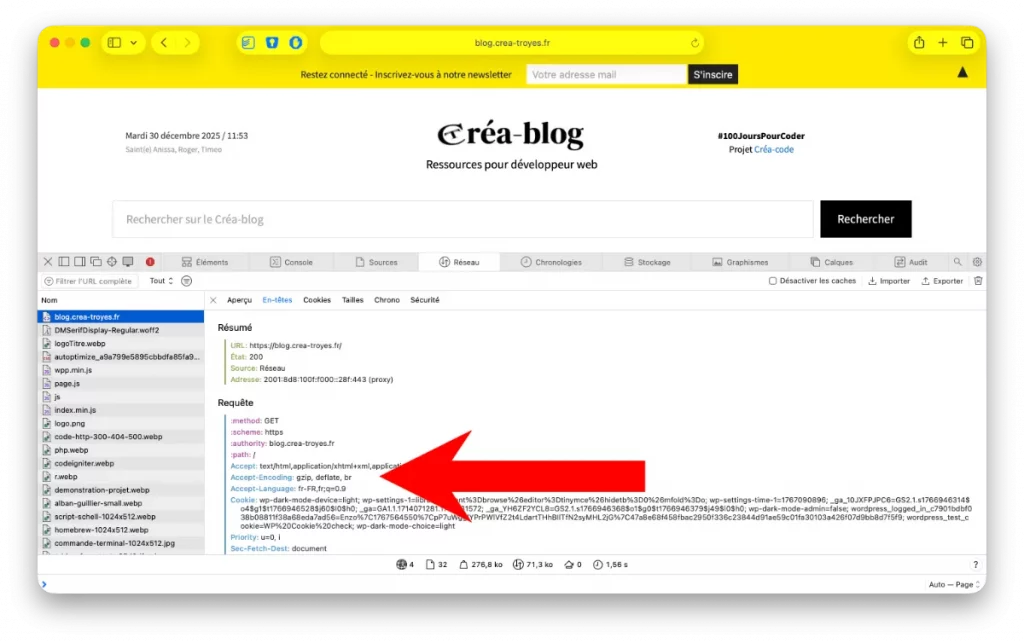
Si vous souhaitez aller un peu plus loin, vous pouvez également observer la différence entre la taille réelle des fichiers et la taille effectivement transférée. La plupart des navigateurs affichent ces informations dans la colonne “Size”. Quand la compression fonctionne, la taille transférée est nettement plus petite que la taille originale. C’est une preuve concrète que votre serveur compresse bien vos fichiers avant de les envoyer.
Attention à un petit piège cependant : le cache peut fausser vos vérifications. Si vous testez une version déjà enregistrée dans votre navigateur, il se peut que vous ne voyiez pas la compression correctement. Dans ce cas, forcez simplement l’actualisation de la page. Sur Windows, un Ctrl + F5 suffit. Sur Mac, utilisez Cmd + Shift + R. Cela oblige le navigateur à recharger vraiment les fichiers.
En quelques minutes, sans outil externe, vous êtes capable de confirmer par vous-même que votre configuration htaccess, votre cache navigateur et votre compression gzip ou Brotli fonctionnent réellement. C’est rassurant, motivant, et surtout très formateur, car vous comprenez ce qui se passe vraiment derrière votre site.
Et honnêtement, quand vous aurez goûté à un site rapide, vous ne reviendrez jamais en arrière.
Brotli : la génération suivante de compression
Si Gzip a longtemps été le roi incontesté, une nouvelle technologie a fait son entrée : Brotli. Développé par Google, il offre souvent de meilleurs taux de compression, donc des fichiers encore plus légers. Dans beaucoup de cas, Brotli surpasse Gzip, surtout sur les fichiers HTML, CSS et JavaScript. Imaginez Gzip à la salle de sport pendant un an, en plus intelligent et plus performant.
Cependant, Brotli n’est pas toujours activé par défaut chez les hébergeurs, même si la majorité des hébergeurs modernes commencent à le proposer. Si votre serveur Apache le supporte, vous pouvez l’activer dans votre htaccess avec ce genre de configuration.
# -----------------------------------
# Compression Brotli
# -----------------------------------
<IfModule mod_brotli.c>
    BrotliCompressionQuality 6
    AddOutputFilterByType BROTLI_COMPRESS text/html text/plain text/xml text/css application/javascript application/json application/xml image/svg+xml
</IfModule>
Ici, BrotliCompressionQuality définit le niveau de compression. Plus la valeur est élevée, plus la compression est forte, mais plus elle demande de ressources au serveur. Une valeur entre 5 et 7 est généralement un excellent compromis.
Ensuite, comme pour Gzip, vous indiquez quels types de fichiers doivent être compressés. Le navigateur gère lui-même la compatibilité. S’il ne supporte pas Brotli, il bascule généralement automatiquement sur Gzip.
Gzip ou Brotli, lequel choisir ?
La réponse idéale serait : Brotli quand c’est possible, sinon Gzip. Brotli est souvent plus efficace et plus moderne, mais si votre hébergeur ne le propose pas, Gzip reste une merveille et fait parfaitement le travail.
Ce qui compte vraiment, ce n’est pas d’être “à la mode”, mais d’avoir une compression activée. Beaucoup de sites n’ont ni Brotli ni Gzip, simplement parce que personne n’a pris le temps d’ajouter trois lignes dans le htaccess. C’est dommage quand on sait à quel point la compression peut transformer une expérience utilisateur.
Associer cache navigateur et compression : le duo gagnant
Maintenant que vous avez vu le cache navigateur et la compression Gzip ou Brotli, vous commencez peut-être à comprendre la puissance de htaccess. En combinant les deux, vous jouez à deux niveaux différents. La compression réduit la taille des fichiers envoyés. Le cache navigateur évite de les renvoyer inutilement.
Le résultat, c’est un site qui respire mieux, qui se charge plus vite, qui consomme moins de bande passante et qui offre une impression de fluidité. Le mot “htaccess” n’est alors plus seulement un outil technique, mais un allié pour votre SEO, votre performance et votre confort d’administration.
Un site WordPress affichait plus de cinq secondes de temps de chargement. Rien n’allait. On aurait pu tout casser et tout reconstruire. Finalement, on a simplement ajouté un cache navigateur propre et activé la compression. Résultat : 1,4 seconde !
Quelques précautions essentielles avant de toucher à htaccess
Même si tout cela paraît simple, il reste deux règles d’or. La première est de toujours faire une sauvegarde de votre htaccess avant une modification. Copiez-le quelque part sur votre ordinateur. Si quelque chose se passe mal, vous remettez l’ancien fichier, et tout refonctionne comme avant.
La seconde consiste à tester votre site après chaque ajout important. Ne collez pas quinze blocs à la suite avant de regarder s’il fonctionne toujours. Ajoutez une fonctionnalité, enregistrez, testez, et seulement après, continuez. Cela évite bien des sueurs froides.
Performance et réalité utilisateur
Derrière toute cette technique, il y a une vérité simple. Nous voulons tous offrir un site agréable, fluide, confortable. Un site lent donne l’impression d’un projet abandonné ou bricolé. Un site rapide respire la maîtrise, la modernité, le respect du visiteur. C’est aussi une question d’image.
Quand on parle de cache navigateur, de compression gzip ou de configuration htaccess, on ne parle donc pas simplement d’optimisation technique. On parle d’expérience humaine. On parle de ces petites secondes qui font la différence entre quelqu’un qui reste et quelqu’un qui part.
Votre fichier .htaccess, votre nouvel allié performance
Vous avez maintenant entre les mains trois leviers extrêmement puissants : le fichier .htaccess, le cache navigateur et la compression gzip ou Brotli. Ce ne sont pas des concepts abstraits, ce sont des outils concrets, simples, accessibles même si vous n’êtes pas ingénieur système. Vous savez pourquoi ils existent, comment ils fonctionnent, comment les activer et comment les utiliser intelligemment.
Si vous appliquez ces réglages calmement, méthodiquement, vous sentirez la différence. Votre site chargera plus vite. Vos visiteurs auront une meilleure expérience. Votre référencement bénéficiera d’un vrai coup de pouce. Et vous aurez ce petit sourire intérieur que l’on ressent quand on comprend quelque chose et qu’on le maîtrise un peu mieux.
La vérité, c’est que beaucoup de sites n’exploitent pas la puissance de htaccess. Le vôtre, désormais, ne fera plus partie de ceux-là. Prenez le temps d’expérimenter, d’observer les résultats, et surtout, de continuer à apprendre. Parce que chaque petite optimisation, chaque réglage bien compris, vous rapproche d’un site plus pro, plus agréable et plus performant. Et ça, franchement, ça fait toujours plaisir.

Fondateur de l’agence Créa-troyes, affiliée France Num
Intervenant en Freelance.
Contactez-moi