
Si vous avez déjà eu ce petit frisson en vous demandant si votre mot de passe avait un jour fuité quelque part sur Internet, rassurez-vous, vous n’êtes pas seul. Le web regorge aujourd’hui de bases de données piratées, de comptes compromis et de mots de passe exposés, parfois sans même que l’on s’en rende compte. Le pire, c’est qu’une simple adresse email ou un pseudo utilisé partout peut suffire à tout relier. avec goSearch, voussure immédiatement si vos comptes, à partir d’un nom ou un pseudo, ont été compromis.
- Comprendre clairement à quoi sert goSearch et pourquoi il peut réellement renforcer votre sécurité en ligne.
- Savoir comment l’installer et l’utiliser, même si vous débutez avec le terminal.
- Être capable d’interpréter les résultats et d’en tirer des actions utiles pour mieux protéger vos comptes.
C’est justement là qu’intervient goSearch, un outil puissant mais simple à utiliser, qui fonctionne directement depuis votre terminal. Même si vous débutez, ne fuyez pas : vous allez voir, il n’y a rien d’effrayant. Au contraire, c’est un excellent moyen de mieux comprendre votre sécurité numérique tout en gardant le contrôle.
Dans ce guide complet et accessible, vous allez découvrir ce qu’est réellement goSearch, à quoi il sert, comment l’installer, comment le lancer pour la première fois et comment interpréter ce qu’il vous affiche. Vous verrez, tout est expliqué calmement, avec des mots simples et des exemples concrets.
- À toi sert goSearch exactement ?
- Installation de goSearch : on part de zéro
- Installer goSearch
- Première utilisation de goSearch
- Comprendre que goSearch peut aller plus loin avec des services externes
- Bien comprendre le fonctionnement concret de goSearch quand vous lancez une recherche
- Commande principale : la base absolue à connaître
- Option pour limiter les faux positifs : filtrer pour plus de clarté
- Étendre la puissance de goSearch avec une clé API
- Exemples concrets d’utilisation pour bien comprendre
- Comment interpréter les résultats sans paniquer inutilement
- goSearch et la question de la confidentialité : peut-on lui faire confiance ?
- Comment intégrer goSearch dans une vraie stratégie de sécurité personnelle
- Tableau récapitulatif des commandes et paramètres de goSearch
- Pourquoi goSearch mérite réellement votre attention ?
À toi sert goSearch exactement ?
goSearch est un outil open-source développé en Go. Vous l’utilisez directement depuis le terminal de votre système, que vous soyez sous Linux, macOS ou Windows. Son objectif est très clair : vous permettre de vérifier si un pseudo, un nom d’utilisateur ou parfois une adresse email apparaît sur des plateformes ou dans des bases de données liées à des comptes compromis.
En d’autres termes, goSearch scanne le web à la recherche de traces d’un identifiant et remonte ce qu’il trouve. Cela peut concerner des comptes de réseaux sociaux, des profils en ligne et, selon la configuration, des informations issues de bases de données violées au fil du temps.
C’est comme un détective numérique qui part fouiller à votre place.
Ce qu’il faut bien comprendre, c’est que goSearch n’est pas un gadget. Il s’inscrit dans le domaine de l’OSINT, c’est-à-dire l’intelligence basée sur des informations publiques. Il ne pirate rien, il ne casse pas de mots de passe tout seul, il ne fait rien d’illégal. Il se contente d’exploiter des données accessibles légalement ou via des services spécialisés auxquels vous pouvez parfois connecter une clé API.
Ce qui le rend très intéressant, c’est qu’il vous permet de faire de la prévention. Plutôt que d’attendre qu’un problème arrive, vous vérifiez à l’avance si quelque chose traîne sur Internet à propos de vos comptes.
Pourquoi goSearch est-il utile aujourd’hui ?
Si cet outil existe et rencontre un tel succès, ce n’est pas pour rien. Depuis plus d’une décennie, Internet est frappé régulièrement par des failles de sécurité massives. Des sites, forums, plateformes, réseaux sociaux ou services en ligne se font pirater. Les bases de données partent ensuite dans la nature et, un jour ou l’autre, elles finissent indexées, revendues, analysées ou publiées.
Cela signifie concrètement qu’un pseudo que vous avez utilisé il y a dix ans sur un forum banal peut, sans que vous le sachiez, être associé aujourd’hui à un mot de passe exposé, une adresse email ou simplement une présence numérique qui laisse des traces.
Beaucoup de gens pensent qu’ils n’ont rien à craindre parce qu’ils ne sont “personne d’important”. Pourtant, on découvre souvent qu’un vieux compte oublié, inscrit “pour tester”, est celui qui met en danger tous les autres parce qu’il utilise le même mot de passe réutilisé partout. C’est ce jour-là qu’on comprend la valeur d’un outil comme goSearch. On se sent soudain un peu moins invincible.
En utilisant goSearch, vous pouvez donc vérifier si :
- un pseudo apparaît sur des dizaines ou centaines de plateformes.
- des traces de compromission sont associées à ce pseudo.
- des bases de données de fuite mentionnent cet identifiant.
Cela vous donne la possibilité d’agir rapidement, de changer des mots de passe, d’activer l’authentification à deux facteurs, bref, de sécuriser votre vie numérique.
goSearch est-il réservé aux experts ?
Absolument pas. Même si goSearch s’utilise dans un terminal, il est tout à fait accessible aux débutants. Il faut juste effectuer deux choses simples : taper quelques commandes et lire attentivement ce que l’outil affiche.
Vous n’avez pas besoin d’être développeur, hacker, administrateur système ou magicien du clavier. Vous avez juste besoin d’un peu de curiosité et d’envie de mieux protéger vos comptes. Je vais d’ailleurs vous accompagner pas à pas dans l’installation. Vous verrez, vous allez vous sentir très vite à l’aise.
Installation de goSearch : on part de zéro
Pour utiliser goSearch, il faut d’abord installer Go sur votre machine, car l’outil repose sur ce langage. Là encore, rien de compliqué, mais il faut suivre la logique calmement.
Étape 1 : vérifier si Go est déjà installé
Ouvrez votre terminal. Tapez simplement cette commande et validez.
go versionSi une version s’affiche, parfait, Go est déjà présent sur votre système. Si à la place vous obtenez une erreur disant que la commande n’existe pas, pas de panique, il suffit de l’installer.
Étape 2 : Si il ne l’est pas, installer Go
Sur macOS, le plus simple est souvent d’utiliser Homebrew si vous l’avez.
brew install goSous Linux, cela dépend de votre distribution. Par exemple sur Ubuntu, vous pouvez utiliser APT.
sudo apt install golangSous Windows, vous pouvez télécharger l’installateur officiel depuis le site de Go, cliquer dessus, suivre les étapes classiques “Suivant / Suivant / Terminer”, puis relancer votre terminal.
Une fois installé, vérifiez à nouveau avec go version. Si une version apparaît, vous êtes prêt.
Installer goSearch
Maintenant que Go est en place, nous allons installer goSearch lui-même. Rassurez-vous, cela se fait en une seule ligne.
Dans votre terminal, tapez :
go install github.com/ibnaleem/gosearch@latestLe terminal va télécharger le projet, le compiler et l’installer automatiquement. Selon votre machine et votre connexion, cela peut prendre quelques secondes.
Si tout se passe bien, l’outil est maintenant installé dans votre espace Go. Il vous suffit ensuite de l’exécuter avec la commande gosearch.
gosearchS’il vous dit que la commande n’est pas reconnue, cela signifie simplement que le dossier où goSearch a été installé n’est pas dans votre PATH. Cela peut arriver surtout sous Windows ou sur certaines configurations Linux. Il suffira alors d’ajouter le chemin du dossier Go/bin dans votre PATH, mais si vous débutez totalement, on peut voir cela calmement ensuite. Pour beaucoup de machines, tout fonctionne directement sans manipulation supplémentaire. Sinon :
Ajouter ce dossier à votre PATH (définitivement)
Sous macOS avec zsh, éditez votre fichier .zshrc :
nano ~/.zshrcAjoutez cette ligne à la fin :
export PATH="$PATH:$(go env GOPATH)/bin"Enregistrez puis rechargez :
source ~/.zshrcPremière utilisation de goSearch
Maintenant que goSearch est installé, on va enfin le lancer. Et c’est là que ça devient concret et intéressant.
Le principe est simple : vous lui indiquez un pseudo ou un nom d’utilisateur, et il part fouiller Internet pour vous. La commande de base ressemble à ceci.
gosearch -u MON_PSEUDORemplacez bien sûr MON_PSEUDO par le pseudo réel que vous souhaitez vérifier.
Au lancement, goSearch démarre ses recherches. Vous allez voir défiler des lignes, des plateformes, des résultats trouvés ou non. Cela peut être impressionnant si vous n’avez pas l’habitude.
Vous allez généralement voir apparaître trois types de situations :
- Parfois, il ne trouve rien, et c’est une excellente nouvelle.
- Parfois, il trouve votre pseudo sur des plateformes publiques, ce qui est normal si vous l’utilisez un peu partout.
- Et parfois, il peut indiquer des éléments en lien avec des bases potentiellement compromettantes, ce qui mérite alors de l’attention.
Comprendre que goSearch peut aller plus loin avec des services externes
De base, goSearch peut déjà faire pas mal de choses. Mais il peut aller encore plus loin si vous lui associez certains services, par exemple via une clé API. C’est notamment le cas pour des sites spécialisés dans la détection de fuites.
Dans certains cas, vous pouvez ajouter une option comme celle-ci.
gosearch -u MON_PSEUDO -b VOTRE_CLE_APICela permet à l’outil d’interroger des services plus sensibles et plus complets. Si vous débutez, vous pouvez très bien commencer sans cela, comprendre l’outil tranquillement, puis ajouter ce genre d’options plus tard.
Vous est-il déjà arrivé de penser que tout était sous contrôle parce que vous changez vos mots de passe régulièrement ? C’est ce que beaucoup pense fortement, persuadé d’être exemplaire. Jusqu’au jour où vous testez un outil comme goSearch. Vous découvrez qu’un ancien pseudo que vous croyez oublié apparaisse dans une base de données compromise datant de plusieurs années. Ce pseudo étant lié à une vieille adresse email encore valide… Ce que vous imaginez “mort et enterré” est en réalité une porte ouverte. Il ne faut pas seulement changé ses mots de passe car la sécurité numérique n’est jamais acquise une fois pour toutes. Et honnêtement, autant l’apprendre calmement avec un outil qui vous aide plutôt qu’après une mauvaise surprise.
Bien comprendre le fonctionnement concret de goSearch quand vous lancez une recherche
Quand vous lancez goSearch avec votre terminal, l’outil ne “devine” pas magiquement des informations. Il ne pirate rien, il ne s’introduit pas dans des systèmes. Il interroge plutôt un grand nombre de plateformes, de sites, d’API ou de bases publiquement accessibles pour vérifier si un pseudo existe et, selon les cas, s’il est associé à une éventuelle compromission.
Cette nuance est très importante. goSearch n’est pas un logiciel malveillant. Il fait de l’OSINT, c’est-à-dire de la recherche d’informations ouvertes. Cela veut dire que refaire ce qu’il fait à la main serait théoriquement possible, mais vous y passeriez des heures, voire des jours. Lui, il s’en occupe pour vous, et beaucoup plus vite.
Lorsque vous lancez une recherche, goSearch affiche progressivement les résultats. Chaque ligne correspond en général à une plateforme, un site ou un service analysé. Vous pouvez voir des mentions indiquant qu’un profil semble exister ou non, parfois des indications supplémentaires, parfois des avertissements. Il est donc essentiel d’apprendre à lire ce que l’outil vous raconte.
Commande principale : la base absolue à connaître
La commande que vous allez utiliser le plus souvent est très simple. C’est elle qui lance la recherche de votre pseudo ou celui que vous voulez analyser.
gosearch -u VOTRE_PSEUDOLe paramètre -u signifie “username”. Il correspond au pseudo que vous voulez vérifier. Si vous débutez, contentez-vous de celui-ci pour commencer. Cela permet déjà de tester, de comprendre la logique de goSearch et de se familiariser avec sa manière de travailler.
Lorsque vous validez, goSearch se met au travail. Selon votre connexion, votre machine et les services interrogés, l’analyse peut durer quelques secondes ou un peu plus. Vous allez voir défiler des lignes montrant des plateformes testées. Soyez patient et laissez-le finir.
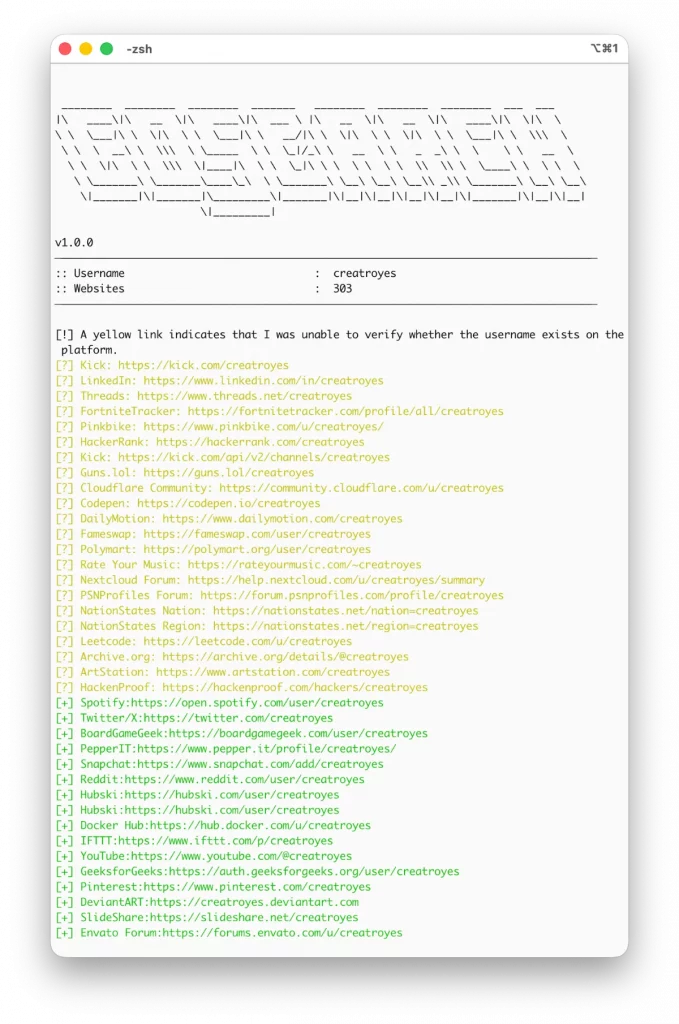
Lorsque le processus est terminé, vous aurez un récapitulatif des plateformes où votre pseudo a été détecté, et éventuellement des informations plus sensibles si vous avez configuré l’outil avec des services spécialisés supplémentaires.
Option pour limiter les faux positifs : filtrer pour plus de clarté
Il peut arriver que certains résultats soient incertains. Par exemple, un site peut sembler afficher une page contenant votre pseudo, mais cela ne signifie pas forcément qu’il s’agit bien de vous. C’est ce qu’on appelle des faux positifs.
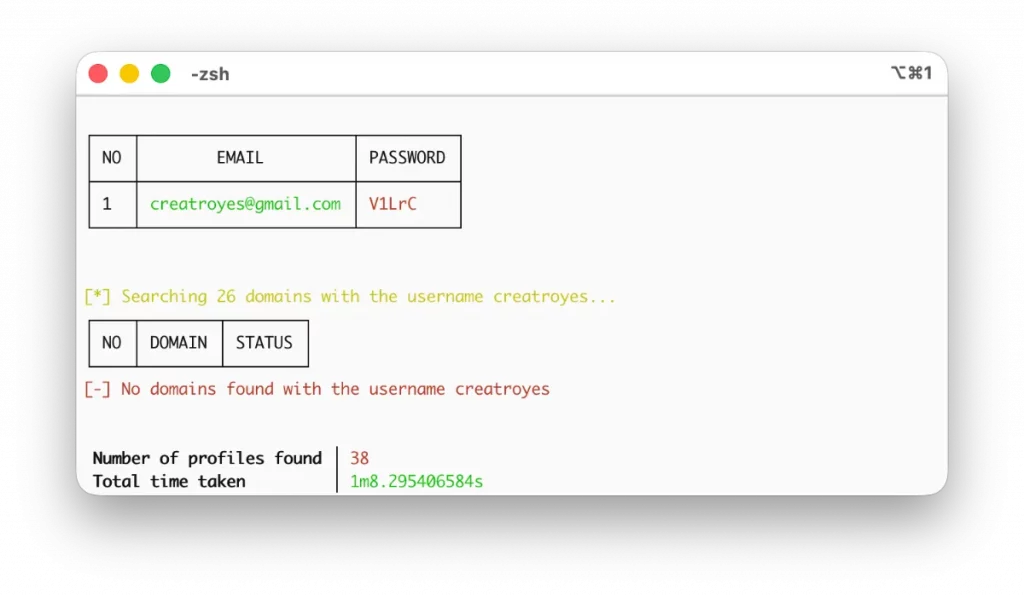
Heureusement, goSearch propose une option très pratique pour limiter ce type de situation.
gosearch -u VOTRE_PSEUDO --no-false-positivesCette option demande à goSearch d’être plus strict dans sa manière de valider un résultat. En d’autres termes, il privilégie alors la fiabilité à la quantité. C’est très utile pour éviter de paniquer inutilement en voyant votre pseudo apparaître sur des sites où vous n’avez peut-être jamais été inscrit.
Pour un débutant, cette option est souvent une excellente idée, car elle rend les résultats plus lisibles, plus clairs et plus proches de la réalité.
Étendre la puissance de goSearch avec une clé API
Comme nous l’avons évoqué dans la première partie, goSearch peut se connecter à certains services tiers spécialisés dans l’analyse de fuites et de bases compromises. Pour cela, vous aurez parfois besoin d’une clé API.
Une clé API, pour vulgariser, c’est comme une petite clé d’accès personnelle fournie par un service. Elle prouve que vous êtes autorisé à l’utiliser. Certaines plateformes la délivrent gratuitement, d’autres demandent une inscription, et certaines peuvent être payantes selon le volume d’utilisation.
Lorsque vous possédez une clé API compatible avec goSearch, vous pouvez l’intégrer dans votre commande.

Des formations informatique pour tous !
Débutant ou curieux ? Apprenez le développement web, le référencement, le webmarketing, la bureautique, à maîtriser vos appareils Apple et bien plus encore…
Formateur indépendant, professionnel du web depuis 2006, je vous accompagne pas à pas et en cours particulier, que vous soyez débutant ou que vous souhaitiez progresser. En visio, à votre rythme, et toujours avec pédagogie.
Découvrez mes formations Qui suis-je ?gosearch -u VOTRE_PSEUDO -b VOTRE_CLE_APICette option ouvre la porte à des analyses plus poussées, parfois plus précises et surtout capables de détecter des traces dans des bases de données touchées par des fuites.
Cependant, si vous débutez totalement, ne vous sentez pas obligé de vous précipiter dessus. goSearch est déjà très utile sans cette option. Vous pouvez d’abord vous familiariser avec l’outil, comprendre comment il fonctionne, puis ajouter ce genre de fonctionnalités plus avancées plus tard.
Exemples concrets d’utilisation pour bien comprendre
Théorie, c’est bien. Pratique, c’est mieux. Voyons maintenant des cas très concrets qui vous permettront de comprendre précisément à quoi sert goSearch et comment l’utiliser sereinement.
Imaginons que vous utilisiez le pseudo “SuperDev1982” sur certains sites. Vous voulez savoir s’il traîne ailleurs sur Internet, ou pire, s’il est lié à des compromissions passées.
Vous ouvrez votre terminal, puis vous tapez.
gosearch -u SuperDev1981Quelques secondes plus tard, vous voyez par exemple qu’il apparaît sur telle plateforme connue, un vieux forum, peut-être un ancien réseau social. Rien d’alarmant pour l’instant, juste une confirmation de votre présence publique.
Maintenant, imaginons que vous ajoutiez en plus une clé API d’un service de détection de fuite.
gosearch -u SuperDev1982 -b VOTRE_CLE_APICette fois, les résultats peuvent parfois inclure des alertes plus sérieuses, par exemple une mention indiquant que ce pseudo est lié à des données trouvées dans une base piratée à une date précise. Cela ne signifie pas forcément que votre mot de passe actuel est visible sur Internet, mais cela doit attirer votre attention.
Dans ce cas, la réaction responsable consiste à vérifier les comptes concernés, à changer les mots de passe, à éviter toute réutilisation du même mot de passe ailleurs et, idéalement, à activer l’authentification à deux facteurs quand c’est possible.
goSearch et les adresses mail
il est possible d’utiliser goSearch avec une adresse mail, mais avec quelques nuances importantes à connaître si vous débutez.
goSearch a été conçu principalement pour scanner un pseudo ou nom d’utilisateur à travers des sites publics et des bases de données de violations de données, notamment en interrogeant des services comme BreachDirectory ou ProxyNova afin de repérer des comptes compromis ou des traces associées à un identifiant donné. Son fonctionnement de base se concentre sur les usernames, c’est-à-dire des pseudos, et non directement sur des adresses email comme critère de recherche principal. Cependant, certains services ou modules liés à goSearch peuvent convertir un identifiant en variantes d’adresses email potentiellement utilisées sur différentes plateformes, ce qui permet à l’outil de rechercher des résultats qui pourraient être pertinents pour une adresse mail donnée.
Dans la pratique, si vous souhaitez vérifier directement une adresse email pour savoir si elle a été compromise, il existe des services spécialisés comme Have I Been Pwned, Norton Dark Web Monitoring ou autres outils qui sont conçus spécifiquement pour ce type de vérification d’email dans des bases de données de fuites. goSearch peut cependant s’intégrer à ces recherches en générant des variantes ou en couplant avec des clés API de services qui acceptent des emails comme critère d’entrée, mais ce n’est pas sa configuration de base la plus simple.
En résumé, vous pouvez obtenir des résultats pertinents autour d’une adresse email avec goSearch, notamment via des services externes ou des générateurs de variantes, mais pour une vérification purement axée sur une email (sans pseudo), des plateformes spécialisées restent souvent plus directes et complètes.
Comment interpréter les résultats sans paniquer inutilement
C’est ici que beaucoup de débutants se trompent. Ils voient un résultat s’afficher et imaginent immédiatement le pire. Or, comme souvent en sécurité informatique, il faut garder la tête froide.
Si goSearch trouve votre pseudo sur des plateformes publiques, c’est parfaitement normal. Dès que vous publiez sur Internet, vous laissez une trace. Cela fait partie du jeu.
Si l’outil mentionne une possible compromission, cela ne signifie pas forcément que votre mot de passe actuel est visible ou que quelqu’un est en train d’utiliser votre compte. Cela signifie surtout qu’il existe une trace dans une base liée à ce pseudo. Il faut donc agir calmement, vérifier, sécuriser, mais pas céder à la panique.
Pensez à goSearch comme un outil de prévention. Il ne vient pas vous dire “tout est perdu”, il vient plutôt chuchoter “attention, surveille cela de près et renforce ta sécurité”. C’est une énorme différence.
Quelques bonnes pratiques pour utiliser goSearch intelligemment
Pour tirer le meilleur de goSearch sans tomber dans la paranoïa, il est utile d’adopter quelques habitudes simples.
Vous pouvez par exemple vérifier ponctuellement vos pseudos principaux. Pas besoin de lancer des analyses tous les jours. Ce n’est pas un outil de surveillance en temps réel, mais plutôt un outil de contrôle régulier. Une vérification de temps en temps suffit largement.
Ensuite, prenez l’habitude de diversifier vos mots de passe. goSearch n’est pas un remède miracle. Il vous montre un problème potentiel. La vraie solution reste toujours un mot de passe unique, solide et idéalement géré par un gestionnaire de mots de passe.
Enfin, gardez du recul.
Quand goSearch devient un vrai outil de formation personnelle
Ce qui est formidable avec goSearch, c’est qu’il ne sert pas uniquement à vérifier si un compte a fuité. Il vous éduque sans en avoir l’air. Plus vous l’utilisez, plus vous prenez conscience de l’empreinte numérique que nous laissons tous.
Vous comprenez que chaque inscription compte. Vous réalisez que le web n’oublie presque rien. Et surtout, vous développez ce fameux réflexe de sécurité que peu de gens ont : vérifier, anticiper, corriger avant qu’il ne soit trop tard.
En ce sens, goSearch n’est pas seulement un outil technique. C’est presque un professeur discret, un compagnon de route pour mieux protéger votre vie numérique.
Les erreurs les plus fréquentes quand on découvre goSearch
Quand on commence avec goSearch, il est tout à fait normal de commettre quelques erreurs de compréhension. La première erreur fréquente consiste à croire que goSearch est une sorte de radar magique qui sait tout, tout le temps, et qui a accès à tout l’Internet. C’est faux, et heureusement. goSearch ne voit que ce qu’il a le droit de voir, et ce que les services interfacés avec lui lui permettent d’analyser. Si une fuite n’est pas publique, si une base n’est pas indexée, ou si une plateforme ne communique pas ses données, goSearch ne peut tout simplement pas l’inventer.
Une autre erreur très classique consiste à croire que si goSearch ne trouve rien, alors tout est parfaitement sécurisé. Ce n’est pas aussi simple. L’absence de résultat ne signifie pas forcément l’absence de risque. Cela signifie seulement que, dans l’état actuel, votre pseudo ou vos informations n’apparaissent pas dans les bases analysées. C’est rassurant, bien sûr, mais cela ne doit jamais vous faire baisser votre vigilance.
Certains débutants pensent aussi que goSearch est dangereux à utiliser, comme si simplement le lancer pouvait les mettre en faute. Là encore, c’est faux. goSearch reste un outil d’OSINT, basé sur des données accessibles et sur des mécanismes légaux. Vous l’utilisez pour vérifier vos propres comptes, ou pour analyser un pseudo que vous possédez. Tout reste dans un cadre parfaitement sain.
Enfin, une erreur assez humaine consiste à confondre vitesse et précipitation. On lance goSearch, on voit défiler des lignes vite, et parfois on comprend mal. Prenez le temps de lire calmement. Prenez même l’habitude de refaire une recherche si vous avez un doute. Mieux vaut une minute de lecture attentive qu’un mauvais interprétation qui vous stresse pour rien.
Comprendre les limites de goSearch et garder les pieds sur terre
Comme tout outil technique, goSearch a ses limites. Et comprendre ces limites permet de l’utiliser intelligemment. La première limite est technologique. Internet évolue sans cesse. Des plateformes apparaissent, d’autres disparaissent, certaines modifient leurs protections. goSearch doit suivre ce mouvement, mais il ne peut pas toujours couvrir absolument tout.
La deuxième limite est juridique et éthique. goSearch ne va pas violer des systèmes fermés. Il ne va pas contourner des protections illégales. Il respecte un cadre. C’est ce cadre justement qui le rend fiable et légitime. Vous devez donc l’accepter comme un outil d’aide, pas comme une arme omnipotente.
La troisième limite, c’est nous. Oui, nous, les utilisateurs. Si nous continuons à utiliser le même mot de passe partout, si nous ignorons les alertes, si nous ne faisons rien après un signal inquiétant, même le meilleur outil du monde ne peut rien. goSearch ne protège pas tout seul. Il éclaire. À vous ensuite de réagir.
Et puis il faut aussi parler d’un point important : la temporalité. Une fuite peut exister mais ne pas encore être répertoriée. Un service peut avoir subi une attaque récente dont les données ne sont pas encore exploitées. C’est pourquoi goSearch doit être utilisé dans la durée, pas uniquement une seule fois “pour voir”.
goSearch et la question de la confidentialité : peut-on lui faire confiance ?
C’est une question légitime. Quand on parle de sécurité, on parle aussi de confiance. goSearch étant open-source, cela signifie que son code est public. Des développeurs et passionnés peuvent l’auditer, vérifier qu’il ne fait rien de suspect, analyser sa mécanique. Cette transparence est rassurante et renforce la confiance.
Quand vous utilisez goSearch avec une clé API, la relation de confiance s’étend au service tiers. Il est donc important de choisir des services reconnus et fiables. Ne donnez pas vos données n’importe où, simplement parce qu’un site promet des miracles. La cybersécurité demande parfois un peu de patience et de discernement.
De votre côté, adoptez toujours un comportement responsable. Ne testez pas des pseudos ou comptes qui ne vous appartiennent pas dans l’intention de nuire. Utilisez goSearch comme un outil de protection, pas comme un gadget de curiosité malsaine. C’est aussi cela, avoir une démarche saine.
Comment intégrer goSearch dans une vraie stratégie de sécurité personnelle
L’un des intérêts majeurs de goSearch, c’est qu’il s’intègre parfaitement dans une routine personnelle de cybersécurité. Vous pouvez, par exemple, décider de vérifier vos pseudos principaux tous les quelques mois. Pas besoin d’y passer votre vie, mais une vérification régulière est une bonne habitude.
Ajoutez à cela des mots de passe solides et uniques pour chaque service. Utilisez un gestionnaire de mots de passe si nécessaire, car personne ne peut retenir dix, vingt ou cinquante mots de passe complexes. Et activez autant que possible l’authentification à deux facteurs. C’est une couche supplémentaire qui peut vraiment faire la différence.
Si goSearch détecte quelque chose, réagissez. Connectez-vous au compte concerné si possible, changez immédiatement le mot de passe, vérifiez les activités récentes et désactivez les connexions suspectes. Parfois, cela peut sembler fatiguant, mais croyez-moi, c’est bien moins douloureux que de devoir récupérer un compte totalement volé.
goSearch comme outil pédagogique et prise de conscience numérique
On parle beaucoup de goSearch comme outil technique, mais il a une dimension pédagogique très forte. Il nous rappelle que chaque action sur Internet laisse une trace, que chaque inscription construit une partie de notre identité numérique, parfois sans qu’on y pense vraiment.
En l’utilisant, vous ne faites pas qu’analyser des données. Vous apprenez à mieux connaître votre présence en ligne. Vous développez un esprit critique. Vous commencez à réfléchir avant d’utiliser le même pseudo partout, avant d’accepter une inscription inutile, avant de laisser vos informations se multiplier sans contrôle.
Cette prise de conscience change énormément de choses. Elle crée une relation plus saine avec la technologie. On ne subit plus Internet, on le comprend mieux, et on s’y protège plus intelligemment. Et c’est exactement ce que goSearch permet lorsqu’il est bien utilisé.
Croiser les informations avec votre gestionnaire de mots de passe
Même si goSearch est un excellent allié pour vérifier votre exposition en ligne, il ne doit pas être votre seule source d’information. Une très bonne pratique consiste à croiser les résultats obtenus avec votre gestionnaire de mots de passe. Si vous utilisez l’écosystème Apple, par exemple, le gestionnaire intégré “Mots de passe” dans iCloud est capable de vous signaler automatiquement les identifiants considérés comme compromis. Il vérifie vos mots de passe par rapport à des bases connues de fuites et vous prévient dès qu’un risque est détecté. C’est simple, discret et extrêmement utile pour compléter les informations fournies par goSearch.
De la même manière, des gestionnaires comme EnPass, 1Password ou d’autres solutions sérieuses proposent une fonction équivalente. Ils analysent régulièrement vos identifiants et vous informent si l’un de vos comptes apparaît dans une fuite connue, s’il utilise un mot de passe trop faible ou s’il a été réutilisé plusieurs fois. Cela crée une véritable double sécurité : goSearch vous aide à comprendre votre présence publique et vos traces sur Internet, tandis que votre gestionnaire vous alerte directement sur la santé réelle de vos mots de passe.
En combinant les deux approches, vous gagnez énormément en tranquillité. Vous n’avancez plus à l’aveugle. Vous avez une vision claire : d’un côté vos comptes potentiellement exposés, de l’autre l’état réel de vos mots de passe. Cette complémentarité permet d’agir rapidement, intelligemment et sans paniquer, en prenant des décisions concrètes pour protéger efficacement votre vie numérique.
Tableau récapitulatif des commandes et paramètres de goSearch
| Commande / Paramètre | Rôle | Quand l’utiliser |
|---|---|---|
gosearch -u PSEUDO | Lance une recherche sur le pseudo indiqué | Recherche de base pour savoir où apparaît un identifiant |
--no-false-positives | Réduit les résultats incertains | Quand vous voulez des résultats plus fiables et épurés |
-b CLE_API | Ajoute l’analyse via des services de fuites (API compatible) | Pour aller plus loin et vérifier d’éventuelles compromissions |
gosearch --help | Affiche l’aide et la liste des options disponibles | Lorsque vous découvrez l’outil ou avez un doute |
gosearch --version | Affiche la version installée | Utile pour vérifier que vous êtes bien à jour |
Pourquoi goSearch mérite réellement votre attention ?
Arrivé à ce stade, vous avez entre les mains une vision complète, claire et simple de goSearch. Vous savez ce qu’il est, ce qu’il n’est pas, comment l’installer, comment l’utiliser, comment lire ses résultats et comment l’intégrer dans une vraie démarche de sécurité personnelle. Vous avez vu ses forces, ses limites et même ses petites subtilités humaines.
Mais au-delà de tout l’aspect technique, goSearch symbolise quelque chose d’important. Il représente cette volonté de reprendre le contrôle. Dans un monde numérique parfois inquiétant, où les fuites de données semblent inévitables, pouvoir vérifier, comprendre et anticiper redonne une vraie sérénité. On ne se sent plus totalement désarmé. On agit.
Et finalement, c’est peut-être là la plus grande valeur de goSearch. Il ne se contente pas d’être un outil terminal supplémentaire. Il devient un compagnon de vigilance, un reflet honnête de notre empreinte numérique. Il nous rappelle que la sécurité n’est ni une corvée ni une paranoïa, mais simplement une preuve de soin envers soi-même.
Alors oui, prenez le temps d’expérimenter goSearch. Apprenez à dialoguer avec lui. Utilisez-le sans peur, mais avec respect. Et surtout, gardez toujours en tête que derrière chaque pseudo, chaque compte et chaque mot de passe, il y a vous, votre vie, vos projets. Et cela mérite largement ce petit effort de protection.
Pour aller plus loin, comprenez ce qu’est L’empreinte numérique unique

Fondateur de l’agence Créa-troyes, affiliée France Num
Intervenant en Freelance.
Contactez-moi